

Zugriffsgruppen organisieren Mitglieder in Kategorien, die auf Profilattributen, Mitgliedschaftsplänen oder Benutzerrollen basieren. Diese Gruppen bilden die Grundlage des Zugriffskontrollsystems und bestimmen, auf welche App-Inhalte Mitglieder zugreifen können.
In diesem Dokument wird erklärt, wie man Zugriffsgruppen erstellt, die Gruppenmitgliedschaft verwaltet und allgemeine Probleme bei der Gruppenkonfiguration behebt.
Verstehen von Zugriffsgruppen
Zugriffsgruppen definieren Mitgliedersegmente innerhalb der App, indem sie Benutzer mit gemeinsamen Attributen gruppieren. Zu diesen Attributen gehören die Registrierung für den Mitgliedsplan, WordPress-Benutzerrollen oder benutzerdefinierte Profilbedingungen. Einmal erstellt, können Zugriffsgruppen auf Seiten, Menüs und Inhalte der App angewendet werden, um die Sichtbarkeit basierend auf den Qualifikationen der Mitglieder zu steuern.
Aktivieren der Komponente Zugriffskontrollen
Zugriffskontrollen müssen aktiviert werden, bevor Zugriffsgruppen erstellt werden können.
- Navigieren Sie zu Dashboard > MP AppKit > Komponenten.
- Lokalisieren Zugangskontrollen in der Komponentenliste.
- Klicken Sie auf Aktivieren Sie neben Zugriffskontrollen.
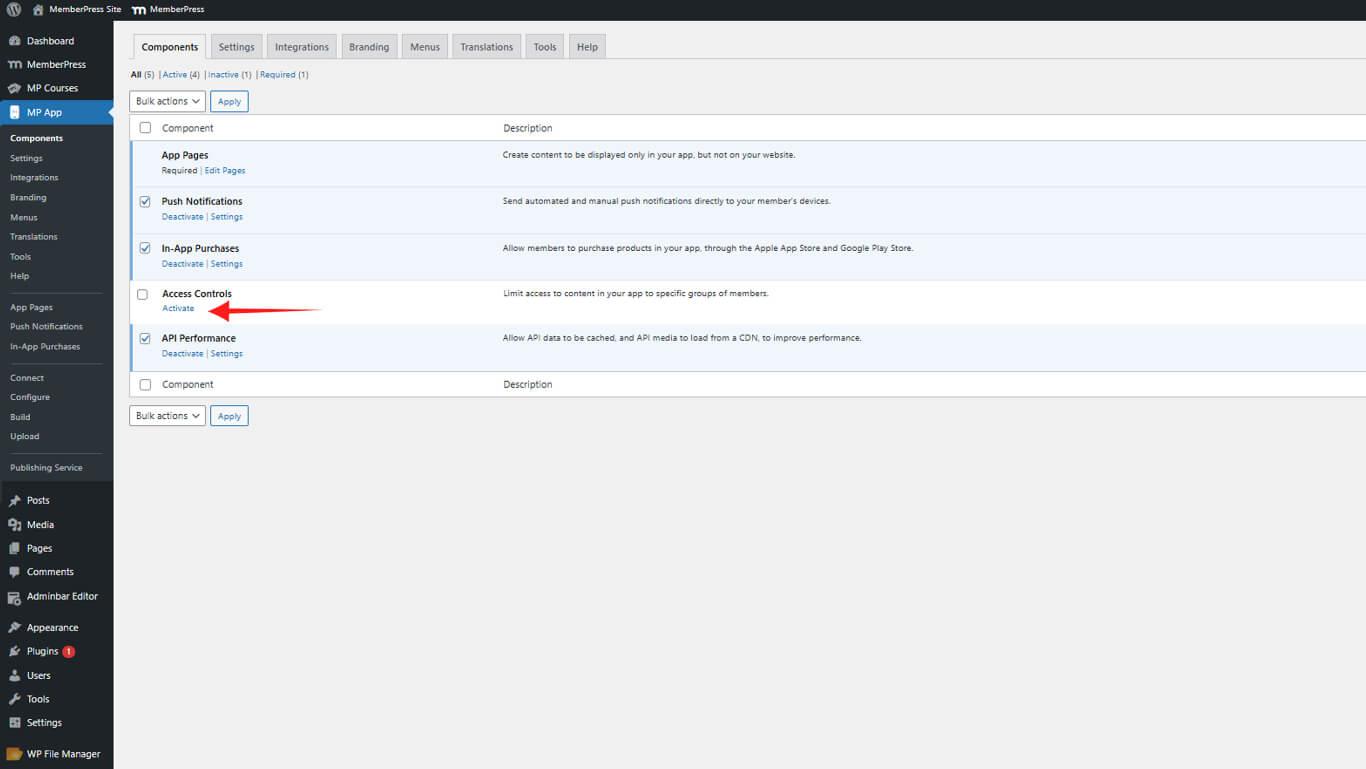
Nach der Aktivierung, Zugangskontrollen erscheinen im WordPress-Verwaltungsmenü unter MP App.
Erstellen von Zugriffsgruppen
Zugriffsgruppen werden erstellt, indem Bedingungen festgelegt werden, die die Mitglieder für eine Gruppenmitgliedschaft erfüllen müssen.
- Navigieren Sie zu Dashboard > MP AppKit > Zugriffskontrollen > Zugriffsgruppen.
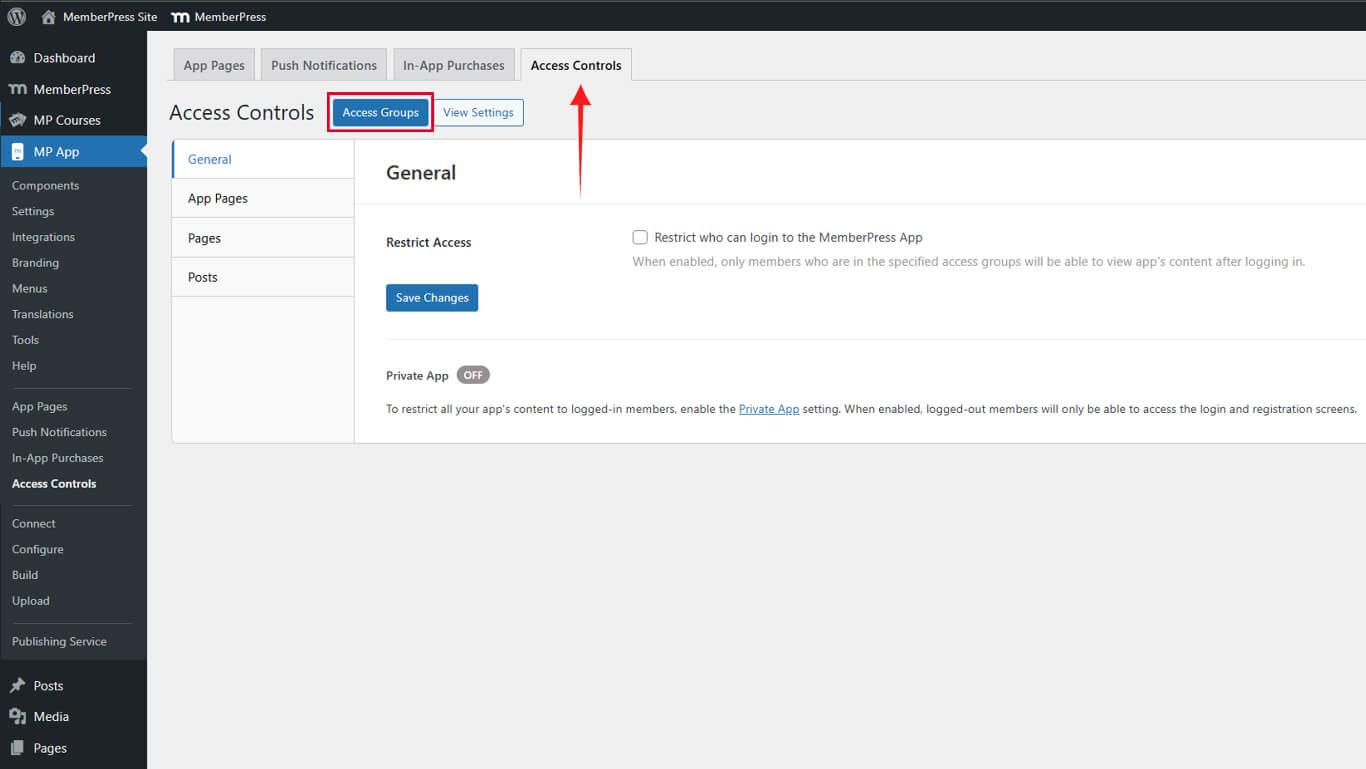
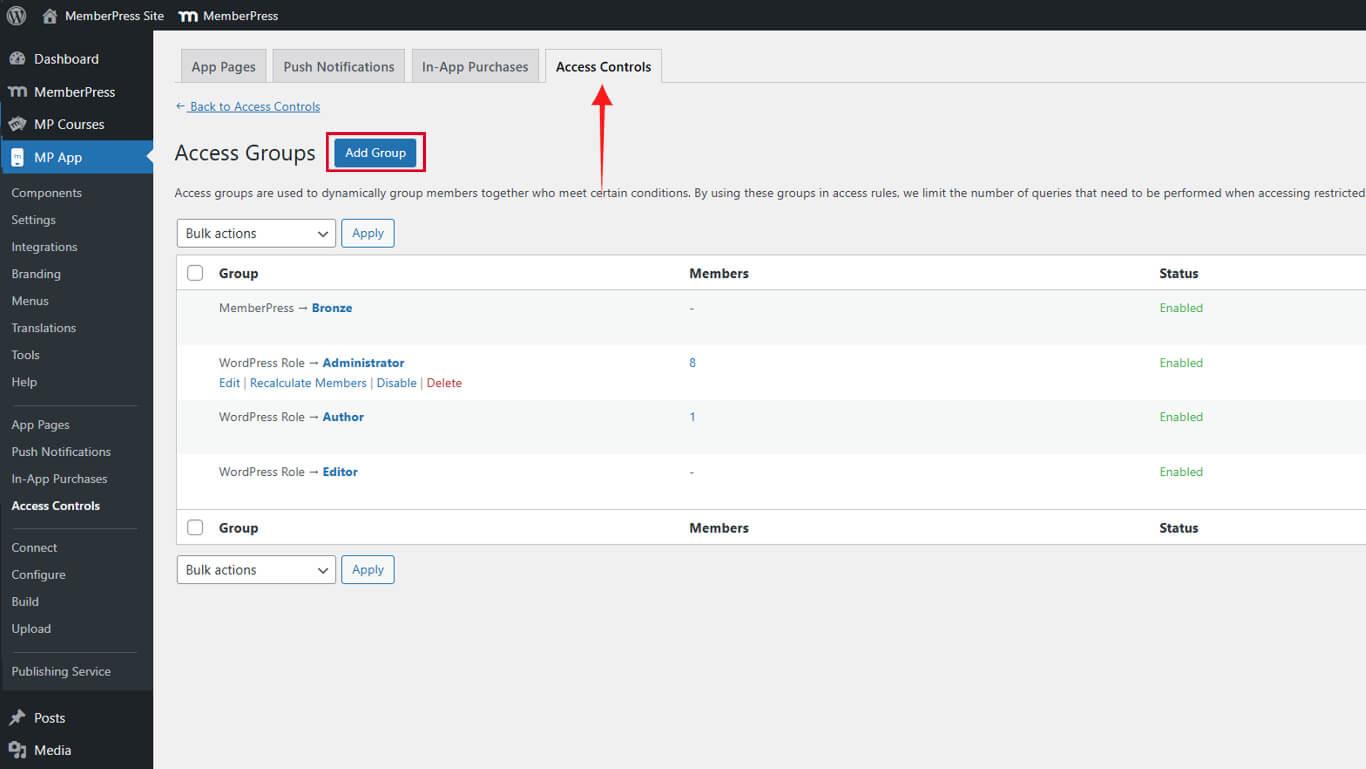
- Klicken Sie auf Gruppe hinzufügen.
- Wählen Sie eine Bedingung Typ aus dem Dropdown-Menü:
- WordPress-Rolle für die rollenbasierte Gruppierung;
- MemberPress für die erweiterte Filterung.
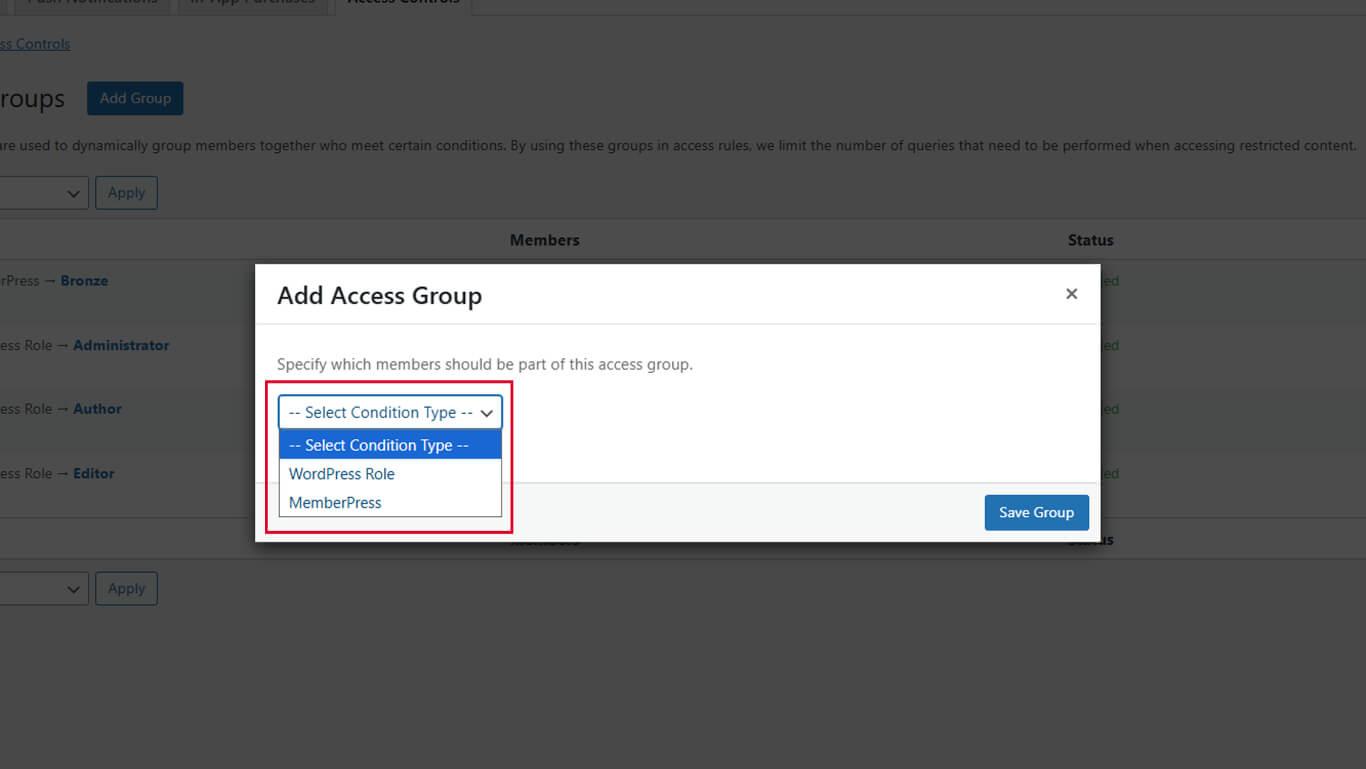
- Wählen Sie den gewünschten Artikel aus dem sekundären Dropdown-Menü, wenn Sie dazu aufgefordert werden.
- Klicken Sie auf Gruppe speichern.
Das System errechnet beim Speichern automatisch die Anzahl der Mitglieder, die den Gruppenbedingungen entsprechen.
Verwalten der Gruppenmitgliedschaft
Die Gruppenmitgliedschaft wird automatisch aktualisiert, wenn sich die Attribute der Mitglieder ändern. Die manuelle Neuberechnung stellt sicher, dass die Mitgliederzahlen korrekt bleiben.
Neuberechnung von Gruppenmitgliedern
Die Mitgliederzahlen müssen nach Massenaktualisierungen oder Datenimporten möglicherweise manuell neu berechnet werden.
- Navigieren Sie zu Dashboard > MP AppKit > Zugriffskontrollen > Zugriffsgruppen.
- Suchen Sie die Gruppe, die neu berechnet werden muss.
- Bewegen Sie den Mauszeiger über den Gruppennamen, um die Aktionslinks anzuzeigen.
- Klicken Sie auf Mitglieder neu kalkulieren.
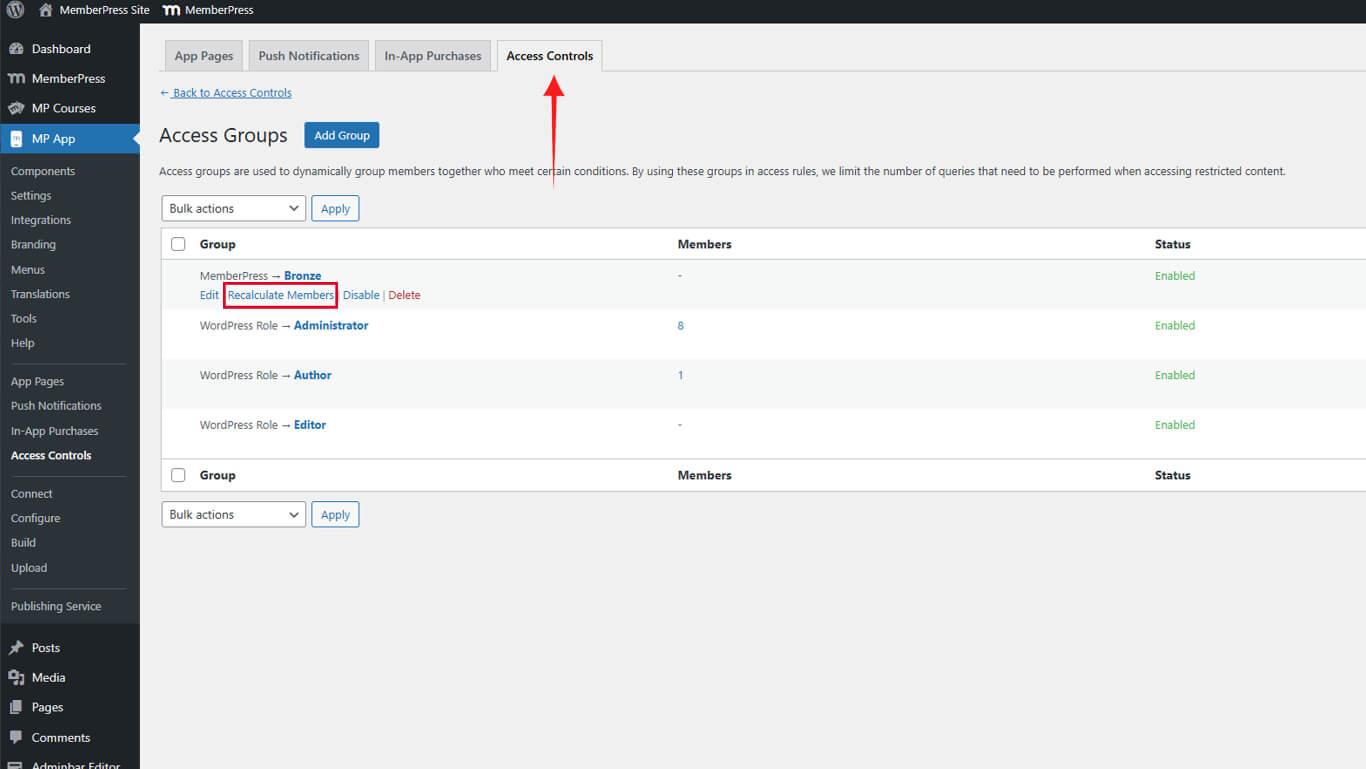
- Aktualisieren Sie die Seite, um die aktuelle Mitgliederzahl anzuzeigen.
Der Neuberechnungsprozess überprüft alle Benutzer und aktualisiert die Gruppenzugehörigkeit auf der Grundlage der aktuellen Bedingungen.
Anzeige der Gruppenmitglieder
In der Mitgliederliste wird angezeigt, welche Benutzer zu den einzelnen Zugriffsgruppen gehören.
- Navigieren Sie zu Dashboard > MP AppKit > Werkzeuge > Mitgliederberechnung.
- Suchen Sie die zu überprüfende Gruppe.
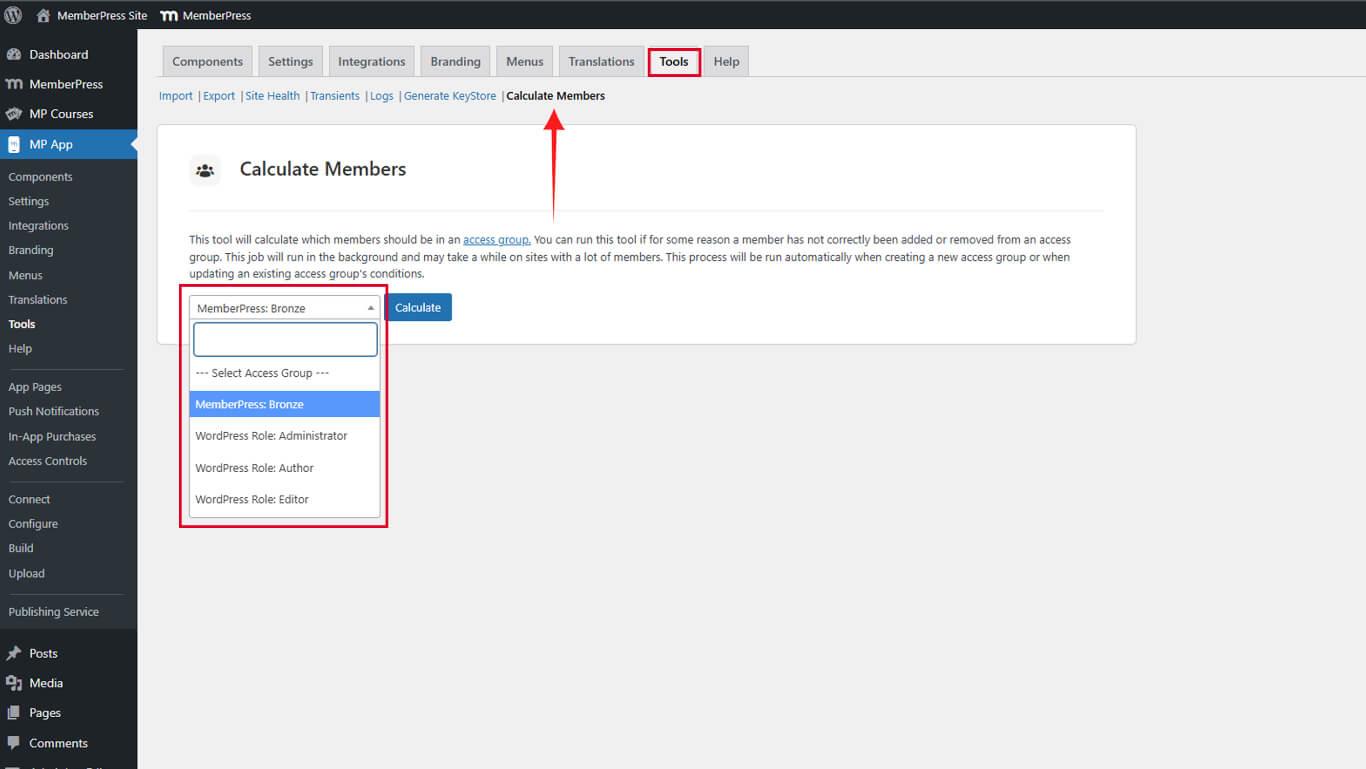
- Klicken Sie auf Berechnen Sie.
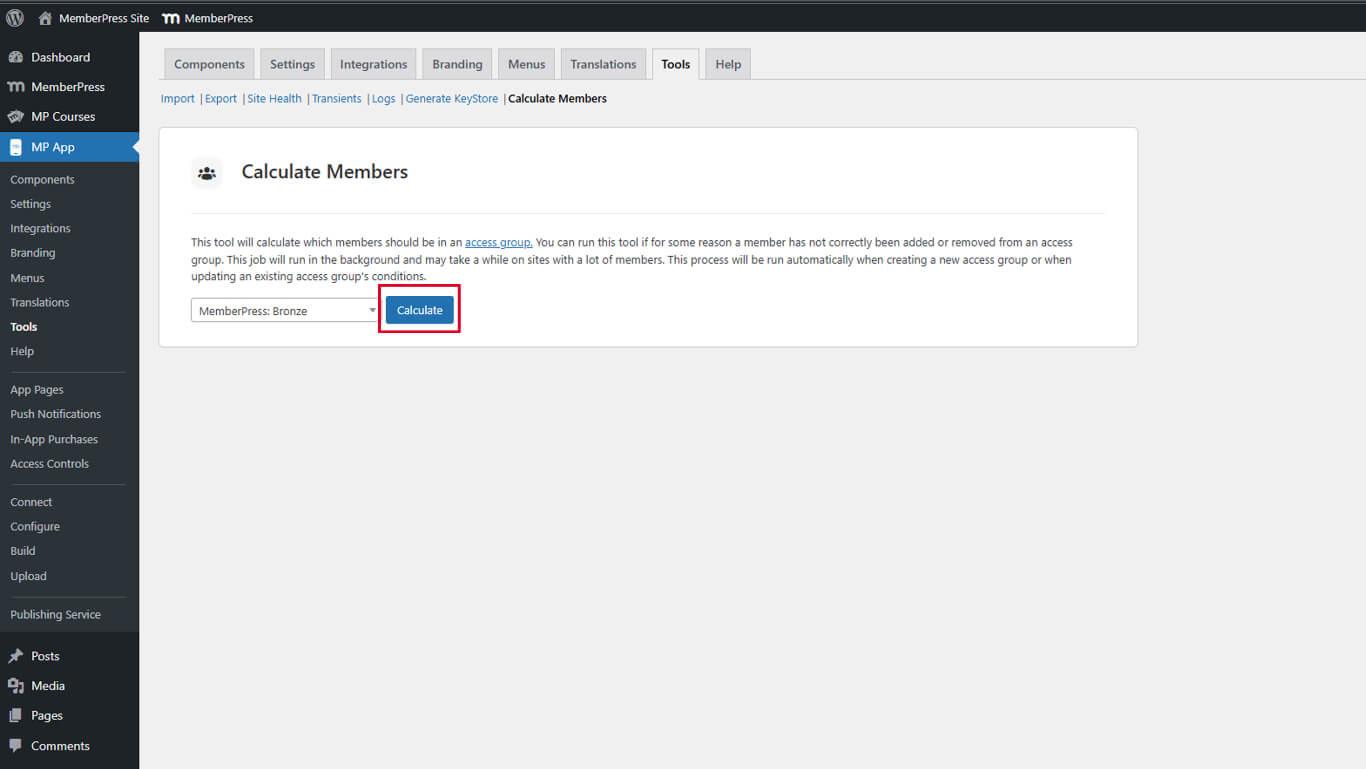
- Überprüfen Sie die Liste der Mitglieder, die der Gruppe angehören.
Die Mitgliederlisten werden auf der Grundlage der aktuellen Gruppenbedingungen und Benutzerattribute in Echtzeit aktualisiert.
Bearbeiten von Zugriffsgruppen
Bestehende Zugangsgruppen können geändert werden, um Bedingungen oder Gruppennamen anzupassen.
- Navigieren Sie zu Dashboard > MP AppKit > Zugriffskontrollen > Zugriffsgruppen.
- Suchen Sie die zu ändernde Gruppe.
- Bewegen Sie den Mauszeiger über den Gruppennamen und klicken Sie auf bearbeiten.
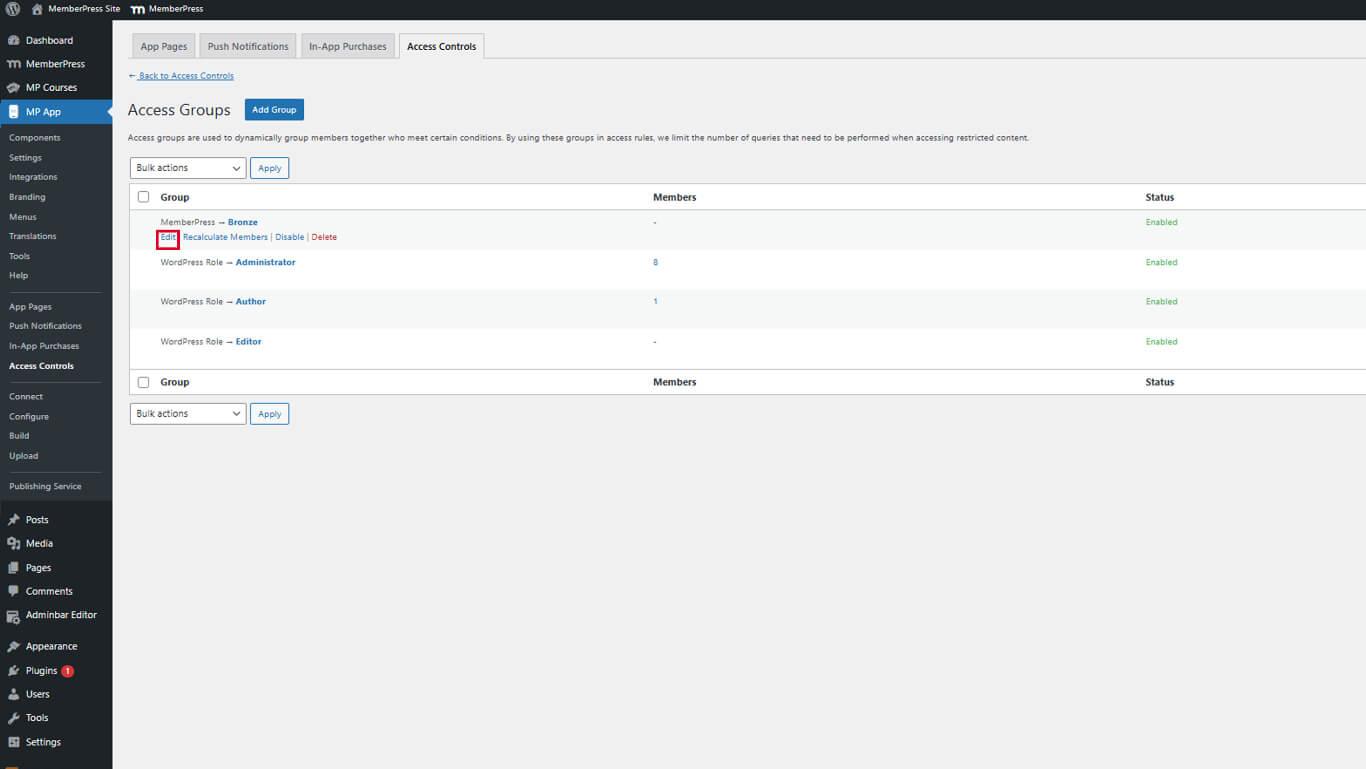
- Aktualisieren Sie die Bedingung Typ nach Bedarf.
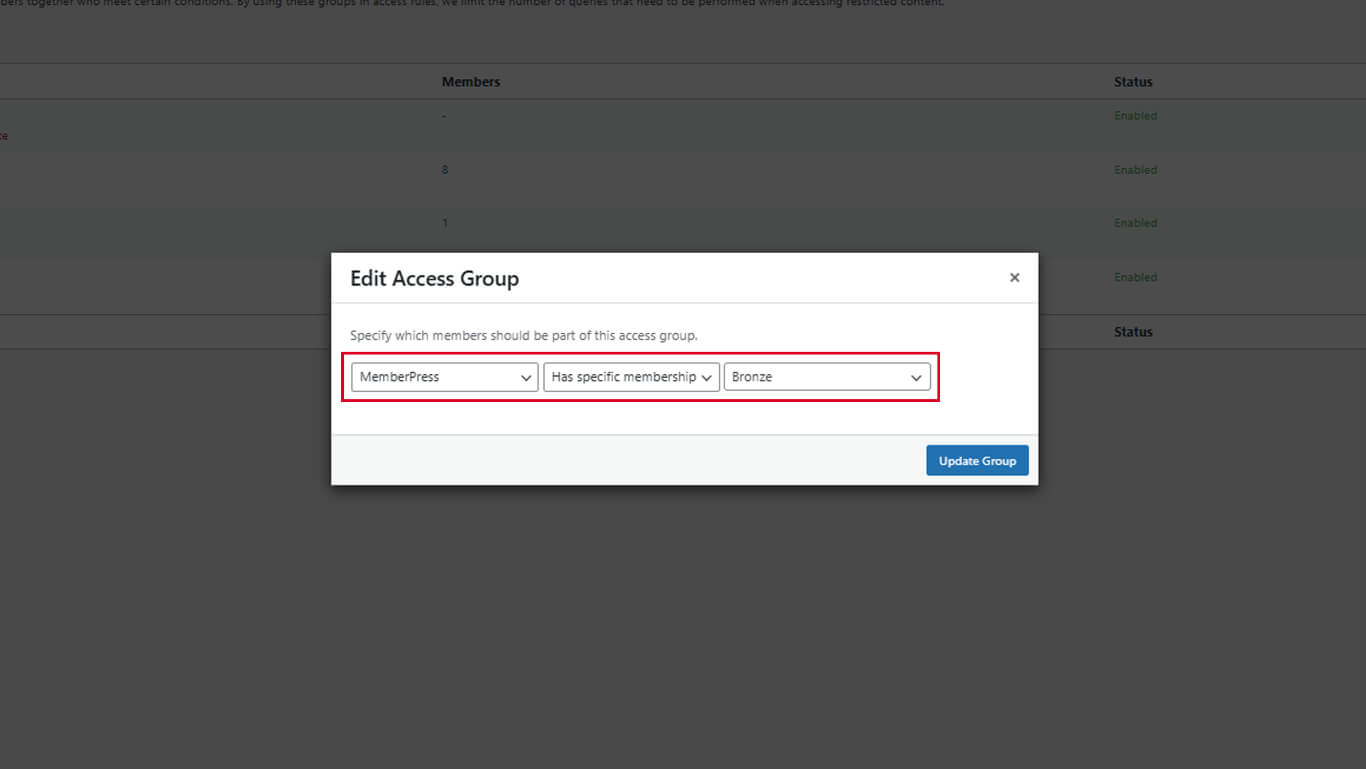
- Klicken Sie auf Gruppe aktualisieren.
- Klicken Sie auf Mitglieder neu kalkulieren um die Mitgliedschaft auf der Grundlage neuer Bedingungen zu aktualisieren.
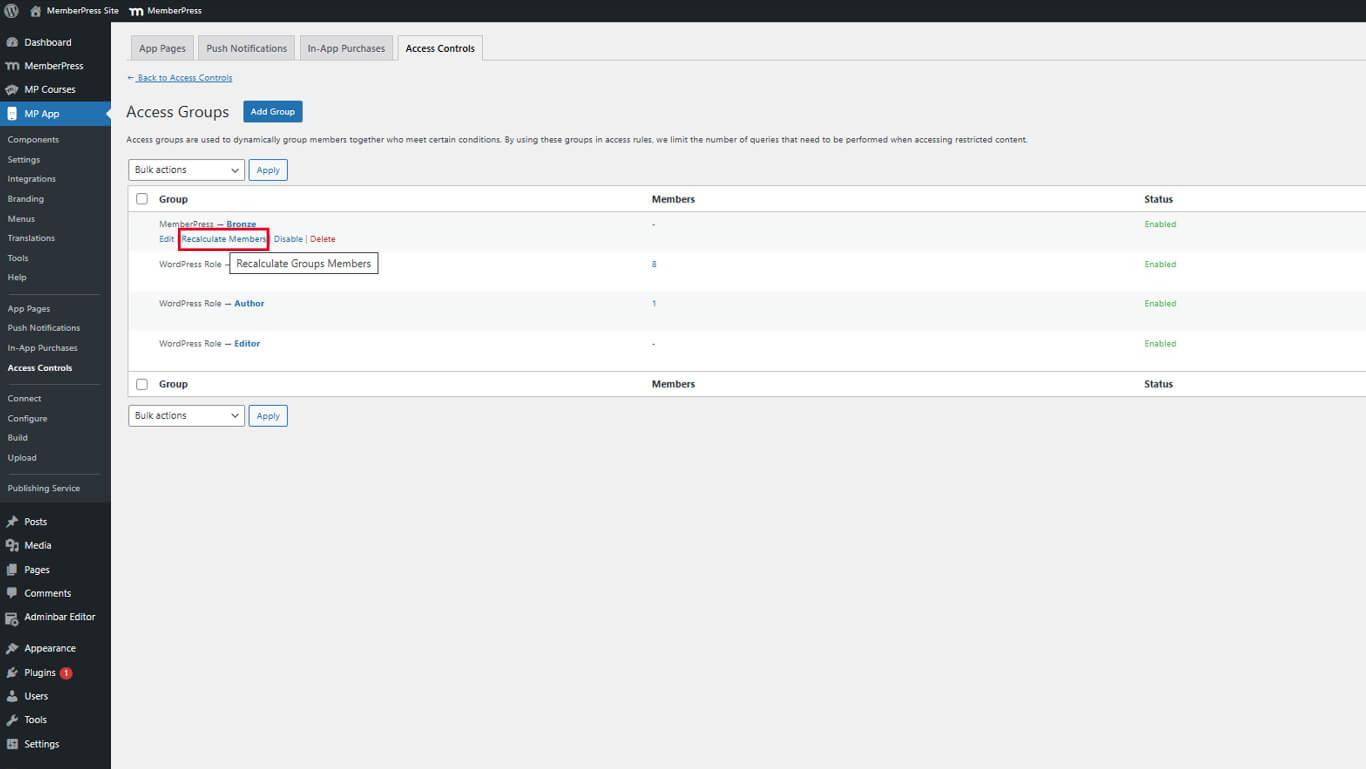
Bei einer Änderung der Gruppenbedingungen wird die Mitgliedschaft nicht automatisch neu berechnet. Die manuelle Neuberechnung stellt sicher, dass die Mitgliederzahlen nach Änderungen korrekt sind.
Löschen von Zugangsgruppen
Zugangsgruppen können gelöscht werden, wenn sie nicht mehr benötigt werden.
- Navigieren Sie zu Dashboard > MP AppKit > Zugriffskontrollen > Zugriffsgruppen.
- Suchen Sie die zu entfernende Gruppe.
- Bewegen Sie den Mauszeiger über den Gruppennamen und klicken Sie auf Löschen.
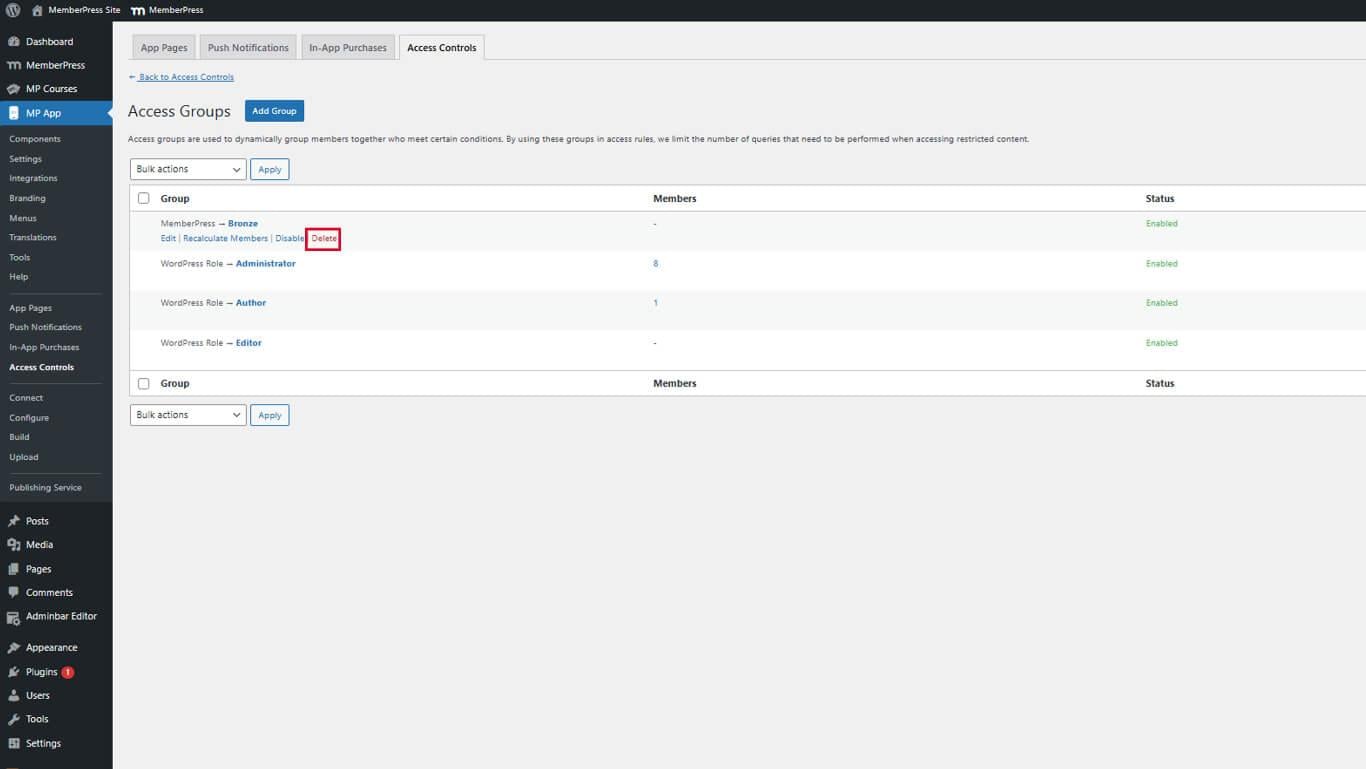
- Bestätigen Sie die Löschung, wenn Sie dazu aufgefordert werden.










 DE
DE  EN
EN  ES
ES  FR
FR  PT
PT 