

Deep Linking leitet die Nutzer über URLs zu bestimmten App-Bildschirmen. Diese Funktion ermöglicht den gezielten Zugriff auf Inhalte wie Blogbeiträge, Mitgliederseiten, Produktangebote und Einstellungsbildschirme.
In diesem Dokument wird erläutert, wie Deep Links für verschiedene Inhaltstypen konfiguriert und in die App-Navigation implementiert werden können.
Verstehen von Deep Linking
Deep Links öffnen bestimmte App-Bildschirme, wenn Nutzer auf URLs tippen. Die Links funktionieren ähnlich wie Website-URLs, öffnen aber native App-Bildschirme anstelle von Webseiten. Deep Linking verbessert das Nutzererlebnis, indem es Navigationsschritte eliminiert und die Mitglieder sofort zu relevanten Inhalten führt. Zu den unterstützten Inhaltstypen gehören WordPress-Seiten, Beiträge, App-Seiten und In-App-Produkte.
Deep-Link-Einstellungen aufrufen
Deep Links werden über Menüeinstellungen und inhaltsspezifische Schnittstellen konfiguriert.
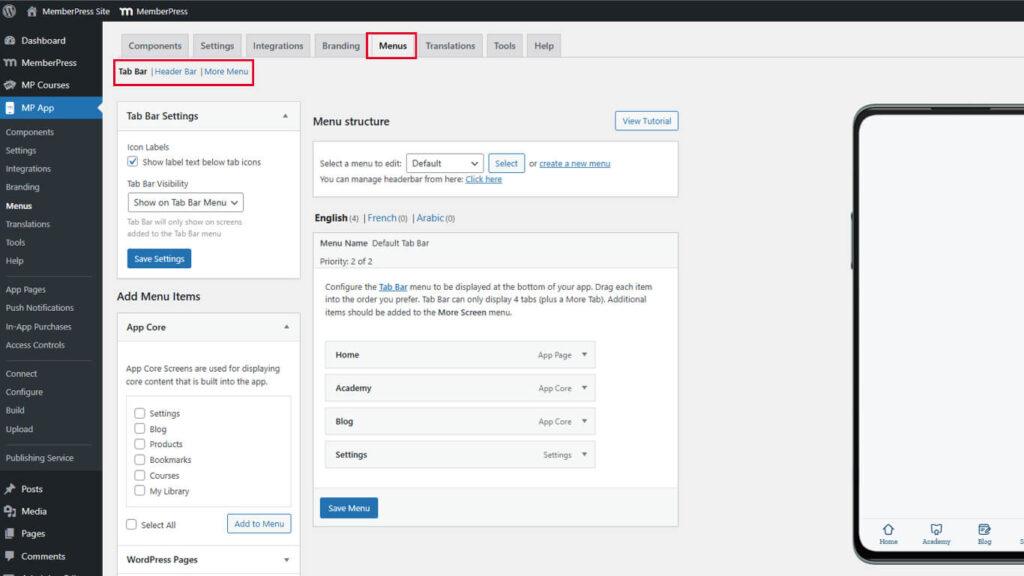
- Gehen Sie in Ihrem WordPress-Dashboard zu MP AppKit > Menüs.
- Wählen Sie entweder Registerkartenmenü oder Mehr Bildschirm-Menü, je nachdem, wo der Link erscheinen soll.
Verlinkung zu WordPress-Seiten und -Beiträgen
WordPress-Seiten und -Beiträge können direkt in App-Menüs verlinkt werden.
- Navigieren Sie zu Dashboard > MP AppKit > Menüs.
- Wählen Sie das Menü zum Hinzufügen von Links.
- Suchen Sie die WordPress-Seiten oder Beiträge Abschnitt.
- Suchen Sie die gewünschte Seite oder den gewünschten Beitrag in der Liste.
- Aktivieren Sie das Kontrollkästchen neben dem Inhaltselement.
- Klicken Sie auf Zum Menü hinzufügen.
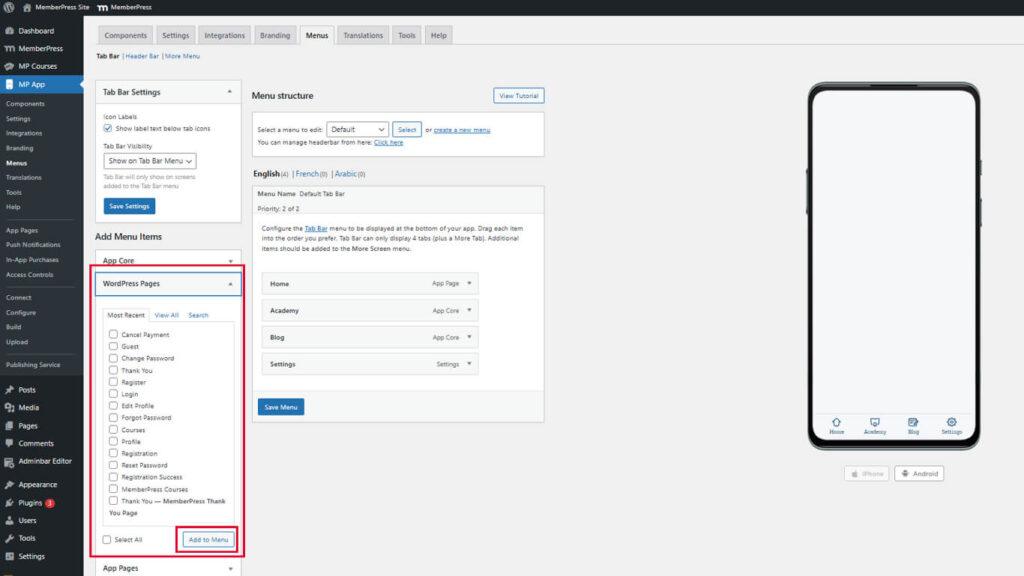
- Ziehen Sie den neuen Menüpunkt an die gewünschte Position.
- Klicken Sie auf die Menü speichern.
Alternativ dazu können benutzerdefinierte URLs für bestimmte Seiten oder Beiträge hinzugefügt werden.
Hinzufügen von benutzerdefinierten Seiten-URLs
- Navigieren Sie zu Dashboard > MP AppKit > Menüs.
- Wählen Sie das Menü zum Hinzufügen von Links.
- Suchen Sie die Benutzerdefinierte Links Abschnitt.
- Geben Sie die vollständige URL der Seite oder des Beitrags in das Feld URL ein.
- Geben Sie den Anzeigetext im Feld Link Text Feld.
- Klicken Sie auf Zum Menü hinzufügen.
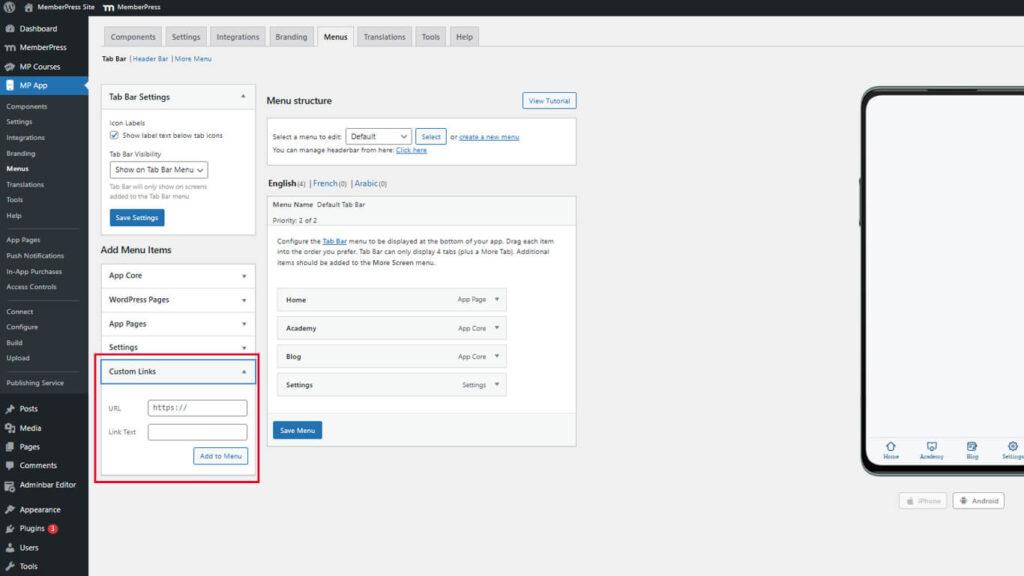
- Ziehen Sie den Menüpunkt an die gewünschte Position.
- Klicken Sie auf die Menü speichern.
Benutzerdefinierte URLs bieten Flexibilität für die Verknüpfung mit bestimmten Inhalten, die nicht in der WordPress-Seitenliste erscheinen.
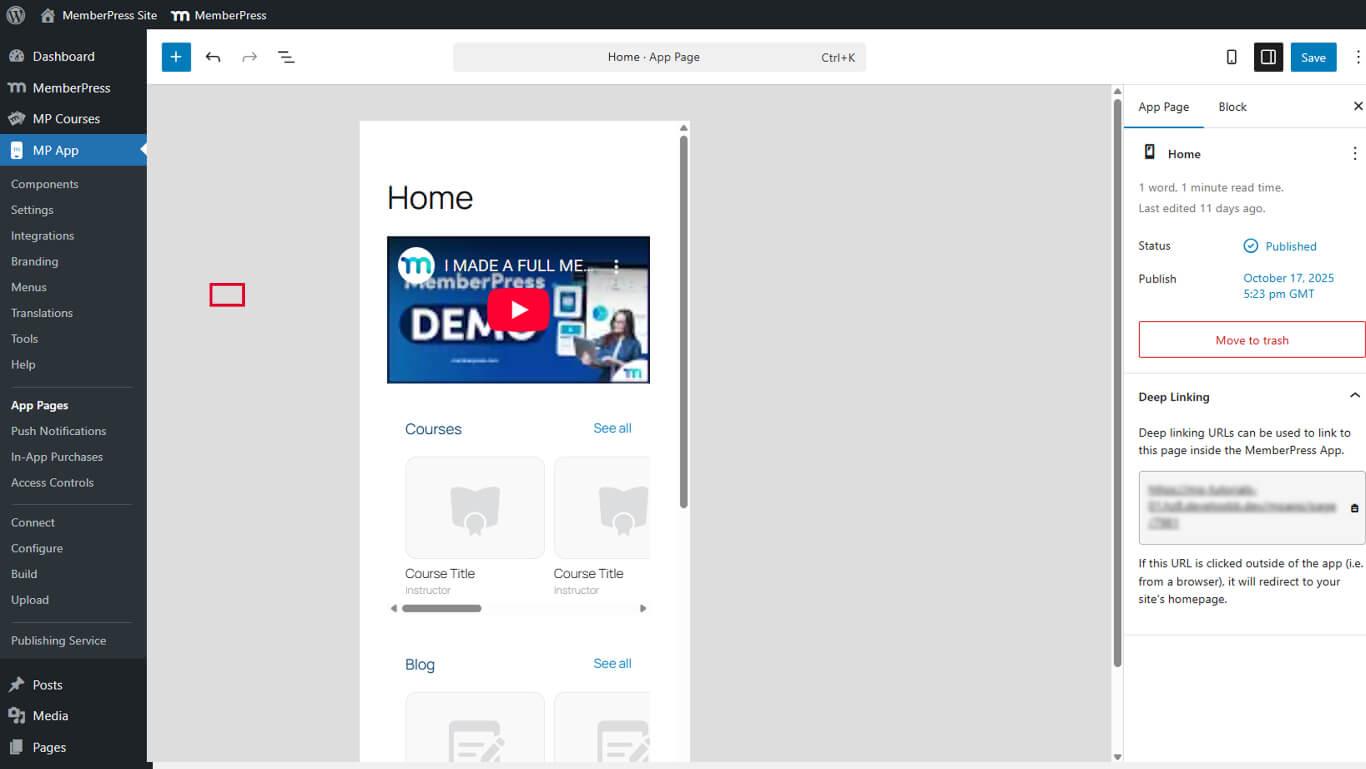
Link zu App-Seiten
- Gehe zu Dashboard > MP AppKit > App-Seiten und bearbeiten Sie die gewünschte Seite.
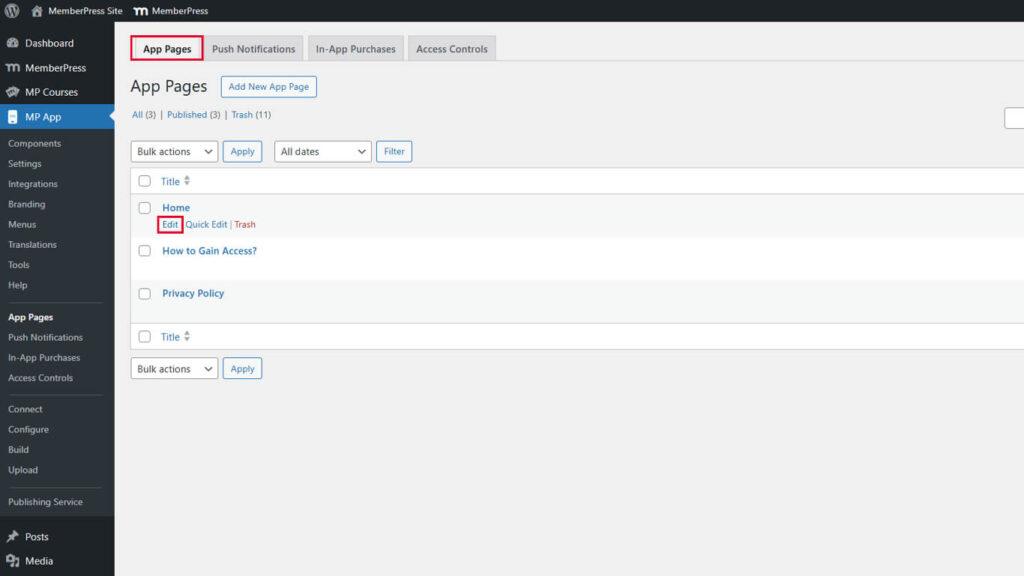
- Erweitern Sie in der Seitenleiste den Bereich App Seite und finden Sie die Registerkarte Tiefe Verknüpfung Abschnitt.
- Fügen Sie die URL hinzu.
Link zu In-App Produkten
In-App-Produkte sind Mitgliedschaftspläne oder Angebote, die über die App erworben werden können. Jedes Produkt hat eine eindeutige Deep-Link-URL.
- Gehe zu Dashboard > MP AppKit > In-App-Käufe > Produkte und ein Produkt bearbeiten.
- Blättern Sie nach unten zum Tiefe Verknüpfung und kopieren Sie die URL (z.B., https://yourdomain.com/mpapp/products/1).
- Verwenden Sie den Link in Menüs oder Schaltflächen innerhalb von App-Seiten.
Unterstützt werden u. a. Bildschirmabzüge:
- Benachrichtigungen
- iap_products
- Und andere, wie in Ihrer benutzerdefinierten Bildschirmkonfiguration definiert.
Link zu den Einstellungsbildschirmen
Die Einstellungsbildschirme ermöglichen den Zugriff auf Kontoeinstellungen, Benachrichtigungskontrollen und Datenschutzoptionen. Bestimmte Einstellungsbereiche können direkt verlinkt werden.
- Unter Benutzerdefinierte Links, klicken Zum Menü hinzufügen.
- Verwenden Sie eines dieser Formate für die Einstellungen:
- /mpapp/settings/
- /mpapp/settings/login-information/
- /mpapp/settings/push-notifications/
- /mpapp/settings/email-preferences/
- /mpapp/settings/privacy-settings/
- /mpapp/settings/
- Speichern Sie Ihr Menü, um die Änderungen zu übernehmen.










 DE
DE  EN
EN  ES
ES  FR
FR  PT
PT 