

Allgemeine MemberPress AppKit-Einstellungen steuern wichtige Build-Konfigurationen, einschließlich des Anzeignamens des App-Symbols und der Mindestversionsanforderungen. Diese Einstellungen gewährleisten ein konsistentes Benutzererlebnis und Sicherheit bei allen App-Installationen.
In diesem Dokument wird erläutert, wie der Name des App-Symbols und die Mindest-Build-Versionen für die Versionserzwingung konfiguriert werden können.
Allgemeine Einstellungen verstehen
Die allgemeinen Einstellungen verwalten die wichtigsten Funktionen zur Identifizierung und Versionskontrolle von Apps. Der Name des App-Symbols bestimmt den Text, der unter den Startbildschirm-Symbolen und in Push-Benachrichtigungen angezeigt wird. Die Einstellungen für die minimale Build-Version setzen die Versionsanforderungen durch und fordern veraltete Benutzer zu einem Upgrade auf. Diese Konfigurationen gewährleisten die Sicherheit der App und die Kompatibilität der Funktionen in der gesamten Benutzerbasis.
Konfigurieren des App-Symbolnamens
Die Konfiguration des App-Symbolnamens bestimmt die Textanzeige unter den Symbolen des Startbildschirms.
- Navigieren Sie zu Dashboard > MP AppKit > Konfigurieren > Allgemein.
- Suchen Sie die Name des Programmsymbols Feld.
- Geben Sie den gewünschten Text für die Anzeige des Startbildschirmsymbols ein.
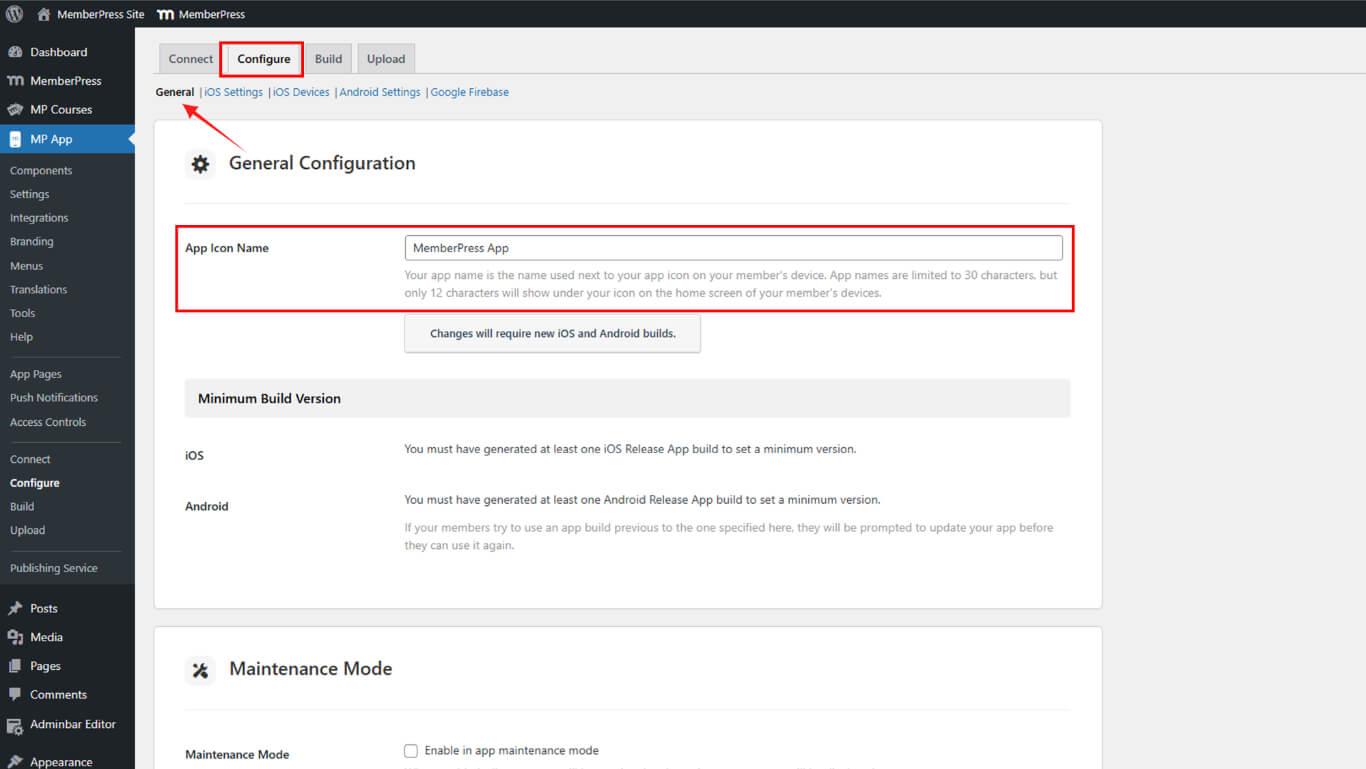
- Klicken Sie auf Einstellungen speichern um die Konfiguration zu speichern.
Anforderungen an den Namen des App-Symbols verstehen
Der Name des App-Symbols folgt bestimmten Anzeige- und Zeichenbeschränkungen.
Charakterliche Einschränkungen die Länge des Symbolnamens auf der Grundlage des Betriebssystems des Geräts einschränken. iOS und Android haben unterschiedliche maximale Zeichenanzeigen unter den Symbolen.
Standorte anzeigen Dazu gehören Symbole für den Startbildschirm und Kopfzeilen von Push-Benachrichtigungen. Eine einheitliche Namensgebung verbessert die Wiedererkennung der Marke in allen Anzeigekontexten.
Anforderungen aktualisieren erfordern eine neue Build-Erstellung und Veröffentlichung. Änderungen des Symbolnamens werden bei installierten Anwendungen nicht automatisch aktualisiert, ohne dass ein neuer Build bereitgestellt wird.
Auswirkungen auf die Sichtbarkeit wirkt sich auf die Benutzererkennung und die Identifizierung von Apps auf Geräten aus. Klare, prägnante Namen verbessern die Benutzerfreundlichkeit und die Zugänglichkeit der App.
Konfigurieren der minimalen Build-Version
Die minimale iOS-Build-Version erzwingt Upgrade-Anforderungen für veraltete iOS-Installationen.
- Navigieren Sie zu Dashboard > MP AppKit > Konfigurieren > Allgemein.
- Blättern Sie zum Minimale iOS/Android-Build-Version Abschnitt.
- Überprüfen Sie die verfügbaren Versionsoptionen in der Dropdown-Liste.
- Wählen Sie die niedrigste zu unterstützende Version aus der Dropdown-Liste.
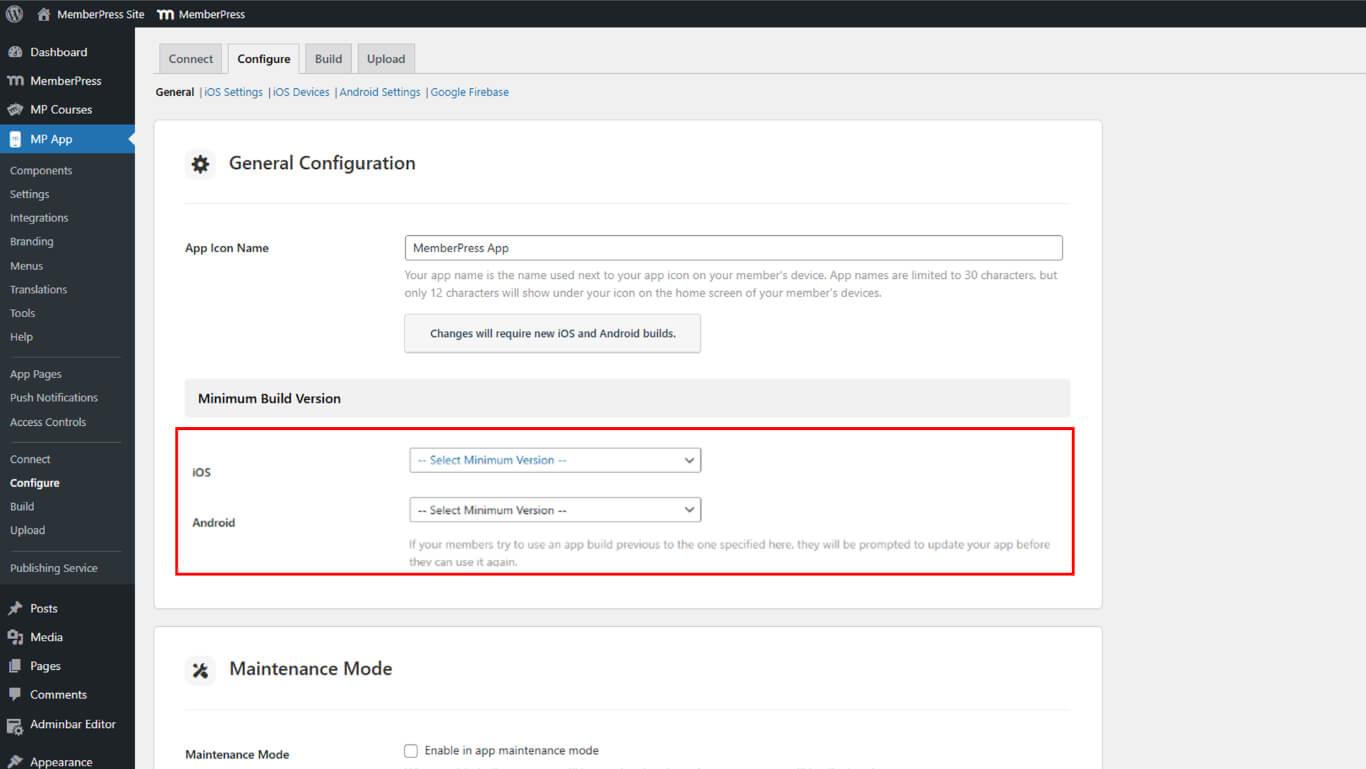
- Klicken Sie auf Einstellungen speichern um das Erfordernis der Mindestversion durchzusetzen.
Verständnis der Erzwingung der minimalen Build-Version
Die Erzwingung einer Mindest-Build-Version stellt sicher, dass die Benutzer kompatible Anwendungsversionen beibehalten.
Überprüfung der Version tritt auf, wenn Benutzer die Anwendung nach der Konfiguration der Mindestversion starten. Die App vergleicht die installierte Version mit der konfigurierten Mindestversionsanforderung.
Eingabeaufforderungen aktualisieren Anzeige für Benutzer, die Versionen unterhalb der Mindestanforderungen verwenden. Benutzer werden vor dem Zugriff auf die App zu den App-Stores geleitet, um die erforderlichen Updates zu erhalten.
Wartung der Sicherheit schützt Benutzer vor bekannten Sicherheitslücken in veralteten Versionen. Die Versionsdurchsetzung stellt sicher, dass kritische Sicherheits-Patches die gesamte Benutzerbasis erreichen.
Kompatibilität der Merkmale sorgt für konsistente Funktionalität bei allen Benutzerinstallationen. Veralteten Versionen fehlen möglicherweise Funktionen oder Integrationen, die neueren Code erfordern.
Schrittweise Durchsetzung ermöglicht die schrittweise Einführung von Versionsanforderungen. Inkrementelle Mindestversionserhöhungen verhindern plötzliche Unterbrechungen des Zugangs für große Nutzersegmente.
Überprüfung der installierten Build-Version
Die Überprüfung der Build-Version bestätigt, welche Version derzeit auf den Geräten installiert ist.
- Öffnen Sie die MemberPress iOS/Android-App auf dem mobilen Gerät.
- Navigieren Sie zu den Einstellungen oder dem Menü der App.
- Tippen Einstellungen in der Navigation.
- Tippen Über im Einstellungsmenü.
- Überprüfen Sie die Version die im Abschnitt Über angezeigt werden.
- Vergleichen Sie die angezeigte Version mit der erwarteten Versionsnummer.
Die Versionsanzeige zeigt den aktuell installierten Build an und ermöglicht so die Fehlersuche und Überprüfung. Benutzer können erfolgreiche Aktualisierungen bestätigen, indem sie die Versionsnummern im Abschnitt "Info" überprüfen.
Best Practices für allgemeine Einstellungen
Eine effektive Verwaltung der allgemeinen Einstellungen gewährleistet die Sicherheit der Anwendung und die Benutzerfreundlichkeit.
Test-Symbolnamen auf tatsächlichen Geräten vor der Veröffentlichung neuer Builds. Die Anzeige der Symbolnamen variiert je nach Gerätemodell und Betriebssystemversion.
Kommunikation der Versionsanforderungen den Nutzern mitzuteilen, bevor sie neue Mindestanforderungen durchsetzen. Eine Vorankündigung gibt den Nutzern Zeit, sich zu aktualisieren, bevor Zugangsbeschränkungen gelten.
Versionsverteilung überwachen durch Analysen, bevor Sie die Mindestanforderungen aktualisieren. Vergewissern Sie sich, dass die Mehrheit der Nutzer ein Upgrade durchgeführt hat, bevor Sie neue Mindestversionen durchsetzen.
Mindestbeträge schrittweise anheben und nicht in großen Sprüngen. Allmähliche Erhöhungen verringern die Störung der Nutzer und den Umfang der Supportanfragen.
Änderungen der Dokumentversion als interne Referenz und für das Wissen des Support-Teams. Klare Aufzeichnungen helfen bei der Fehlersuche und der Kommunikation mit den Benutzern.
Zeitliche Koordinierung der Durchsetzung mit größeren Funktionsfreigaben oder Sicherheitspatches. Versionsanforderungen, die mit wichtigen Aktualisierungen übereinstimmen, verbessern die Compliance der Benutzer.










 DE
DE  EN
EN  ES
ES  FR
FR  PT
PT 