

Sie können MemberPress-Profile entwerfen Verwenden Sie vorgefertigte Starter Patterns oder erstellen Sie Ihr eigenes Design. MemberPress-Profile sind Gutenberg-basiert, Das bedeutet, dass Sie Profile entwerfen können mit profilspezifische Blöcke und alle anderen Gutenberg-Blöcke.
In diesem Dokument wird erläutert, wie Sie MemberPress-Profile so gestalten können, dass sie zu Ihrer Website und Ihrem Branding passen,
Verwendung von Profilstartermustern
MemberPress enthält vier Berufsprofilmuster als Ausgangspunkt:
- Profil Klassisch positioniert das Foto und den Namen des Mitglieds auf der linken Seite der Profilüberschrift. Alle anderen Mitgliederinformationen sind links ausgerichtet;
- Profil Classic - Rechts Der Spiegel spiegelt die Kopfzeile des klassischen Musters wider und enthält ein Profilbild und den Namen des Mitglieds. Alle anderen Mitgliederinformationen bleiben linksbündig;
- Profil Klassisch - Zentriert richtet das Profilbild und den Namen des Mitglieds in der Mitte aus, während alle anderen Informationen links angeordnet sind;
- Profil teilen Layout unterteilt die Profile in drei verschiedene Abschnitte. Die Kopfzeile des Profils befindet sich oben auf der Seite, und der Rest der Seite ist in zwei Bereiche unterteilt: links und rechts. Hier befinden sich das Foto und der Name des Mitglieds auf der linken Seite. Die übrigen Mitgliederinformationen befinden sich auf der rechten Seite.
Wenn Sie einen neuen Profiltyp hinzufügen, werden Sie aufgefordert, eines der verfügbaren Startermuster auszuwählen.
Wenn sie übersprungen werden, können Sie diese Muster über den Block-Inserter hinzufügen:
- Navigieren Sie zum Profiltyp, fahren Sie mit dem Mauszeiger über seinen Namen und klicken Sie auf bearbeiten.
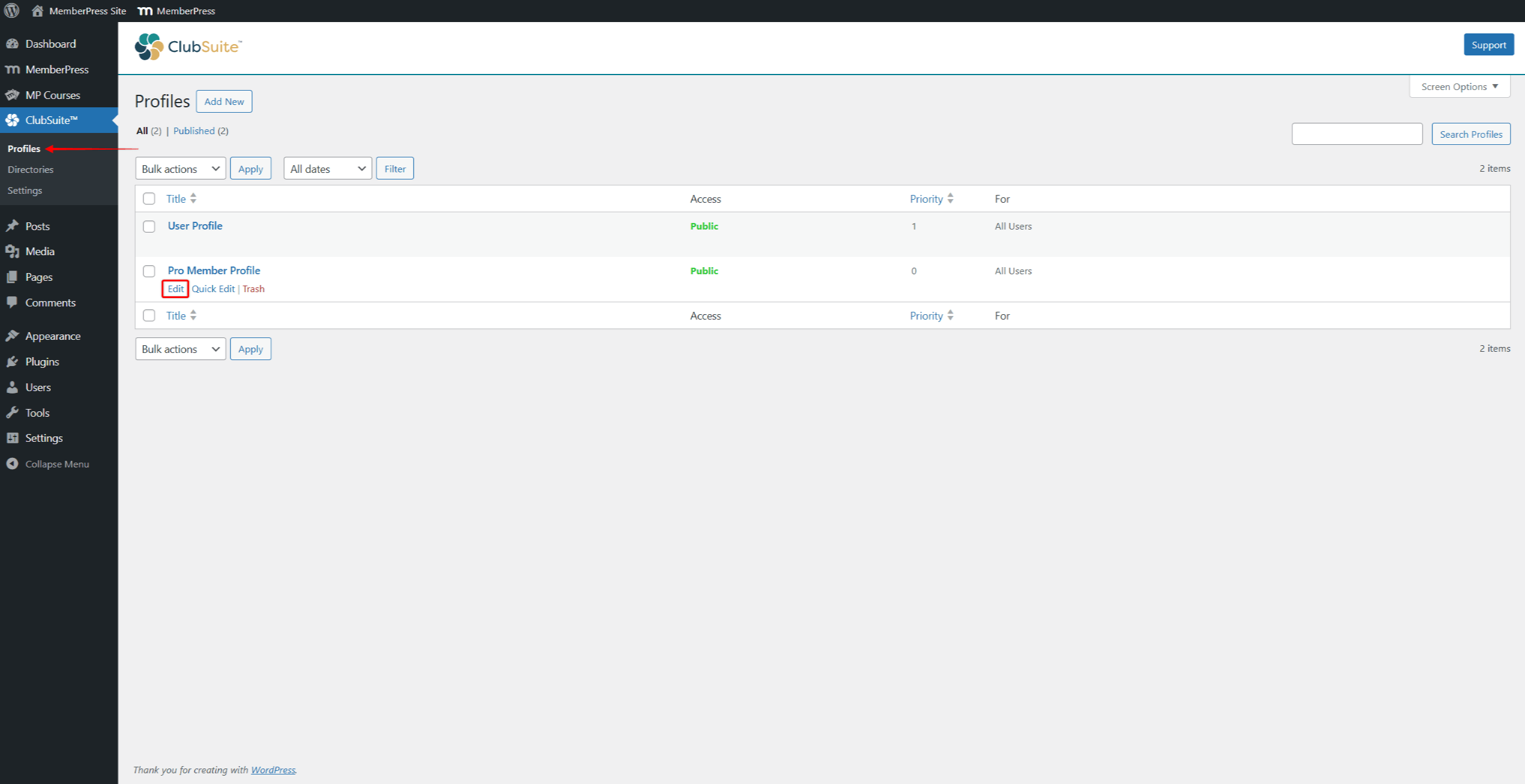
- Klicken Sie auf den Block-Inserter + Symbol.
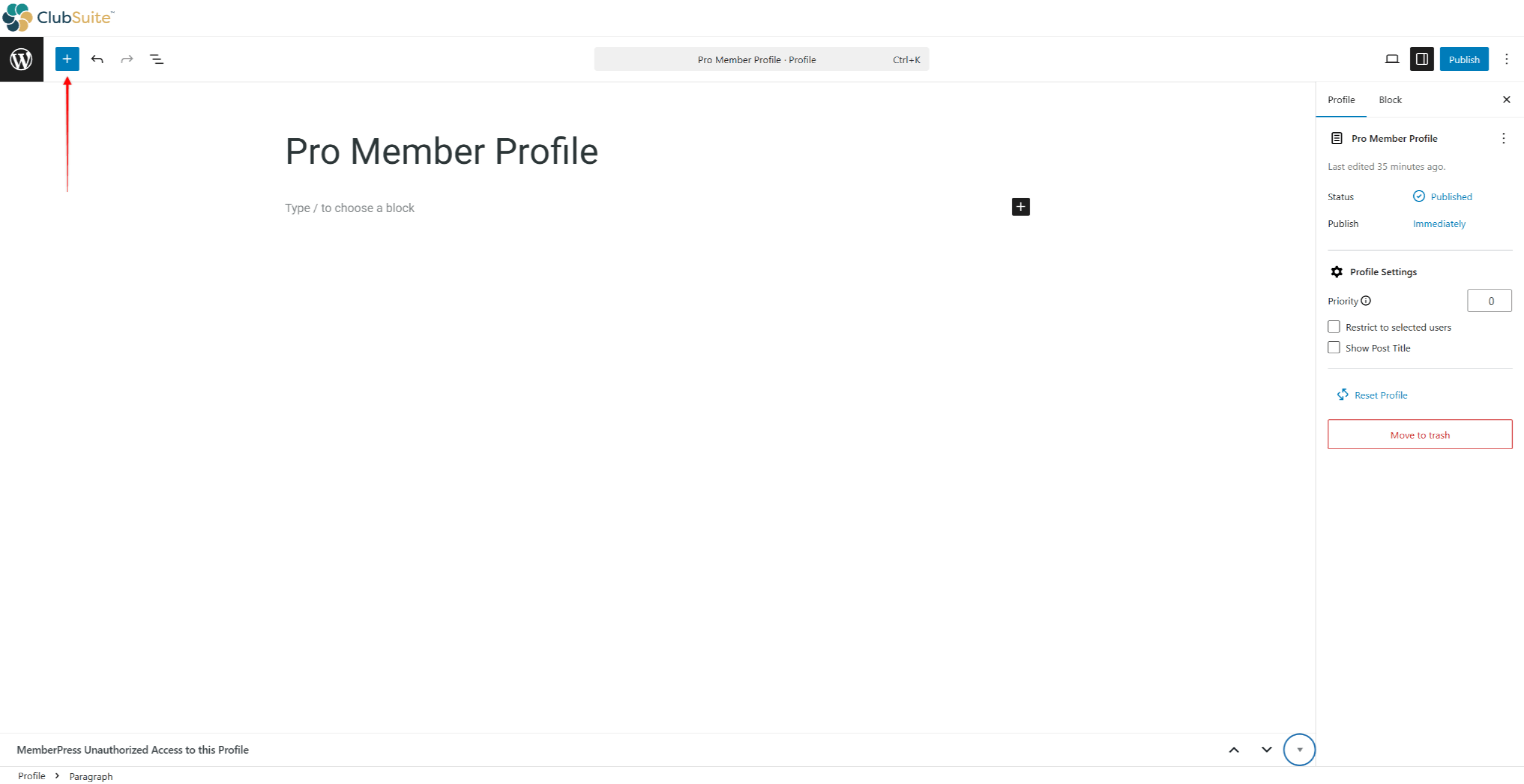
- Klicken Sie dann auf die Schaltfläche Muster und blättern Sie nach unten zur Registerkarte Strater Inhalt Gruppe.
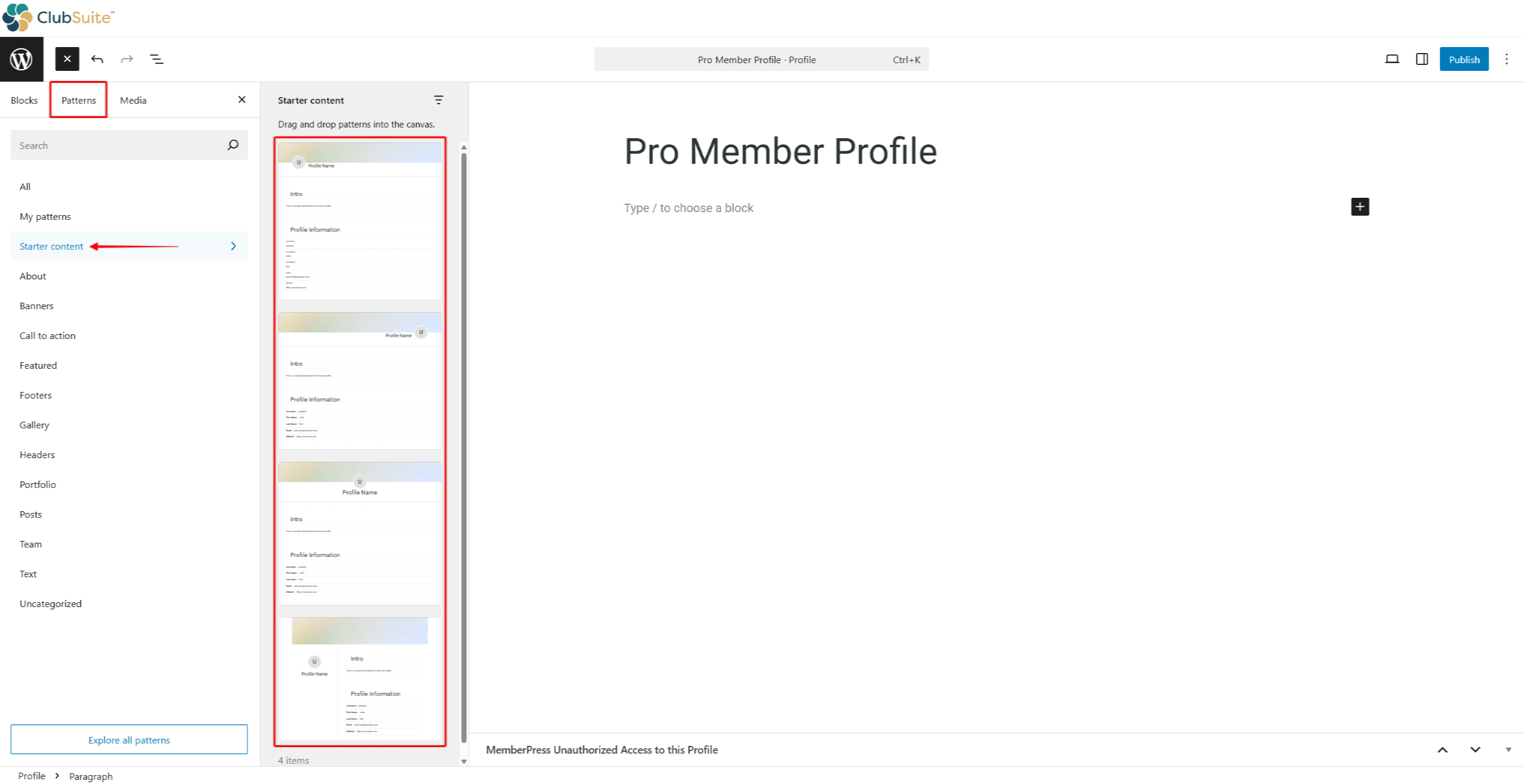
- Wählen Sie Ihr bevorzugtes Muster, um es dem Profil hinzuzufügen.
Muster sind Gruppen von Profilblöcken. Sie können Profilblöcke hinzufügen oder entfernen, beliebige zusätzliche Gutneberg-Blöcke hinzufügen und jeden Block an Ihre Marke anpassen.
Arbeiten mit Profilblöcken
Die Profilblöcke sind einzelne Komponenten, mit denen Sie Ihre Mitgliederprofile mit dem Standard-Editor (Gutenberg) gestalten können.
Jeder MemberPress-Profilblock wird zur Anzeige von mitgliedsspezifischen Daten auf den Profilseiten der Benutzer verwendet und verfügt über umfangreiche Anpassungsoptionen:
- Die Profil-Header-Block erstreckt sich über die gesamte Breite der Profilkarte. Konfigurieren Sie Hintergrundfarben, aktivieren Sie Cover-Bilder, steuern Sie die Höhe und fügen Sie Overlays für die Lesbarkeit von Text hinzu.
- Profilschnittblöcke Organisieren Sie Inhalte in logischen Gruppierungen. Fügen Sie Titel hinzu, passen Sie Hintergründe an, steuern Sie die Auffüllung und wenden Sie Rahmen zur visuellen Trennung an.
- Die Profilbild-Block zeigt Mitgliederbilder mit Größenkontrollen, Formoptionen (quadratisch, rund, kreisförmig), Randbehandlungen und Ersatzbilder für Mitglieder ohne Fotos an.
- Profilabdeckblöcke Banner-Bilder anzeigen, die einen persönlichen Ausdruck ermöglichen. Legen Sie Standard-Cover fest, steuern Sie die Abmessungen, passen Sie die Positionierung an und fügen Sie Überlagerungen hinzu, um die Sichtbarkeit des Inhalts zu gewährleisten.
- Die Profil Name Block präsentiert die Identitäten der Mitglieder mit Formatoptionen von nur dem Vornamen bis hin zu formellen vollständigen Namen, plus Typografiekontrollen und ergänzendem Text für Titel.
- Profil-Symbole Blöcke ein beliebiges Symbol zu Ihren Profilen hinzufügen. Verwenden Sie diesen Block, um Icons zu Überschriften oder an anderen Stellen auf der Profilseite hinzuzufügen. Sie können jedes verfügbare Symbol auswählen und seine Größe, Abstände und Farben festlegen.
- Profil Benutzerfelder Blöcke Informationen aus Mitgliederprofilen und benutzerdefinierten Feldern anzeigen. Wählen Sie aus, welche Felder angezeigt werden, steuern Sie Beschriftungen, ordnen Sie sie in Spalten oder Listen an und behandeln Sie leere Felder auf intelligente Weise.
Profil Benutzerfelder
Die Profil Benutzer Feldblock fügt dynamisch Benutzerdaten zu ihren MemberPress-Profilen hinzu. Sie können diesen Block innerhalb der Profilabschnittsblöcke oder an anderer Stelle auf der Profilseite verwenden.
Um eine einzelne Benutzerinformation in ein Profil zu importieren, müssen Sie den Block hinzufügen und konfigurieren:
- Während der Bearbeitung eines Profils, den Block Profilbenutzerfeld hinzufügen mit der Blockeinfügemaschine.
- Klicken Sie auf den Block Sie eingefügt, um seine Einstellungen auf der rechten Seite.
- Konfigurieren Sie den Block mit der Option Feldeinstellungen Tafel:
- Feld: Wählen Sie das Feld MemberPress in diesem Dropdown-Menü. Dementsprechend zeigt der Block Daten aus dem ausgewählten Feld auf der Profilseite an. Um zum Beispiel den Benutzernamen eines Benutzers in seinem Profil anzuzeigen, wählen Sie Benutzername in dieser Dropdown-Liste;
- Etikett anzeigen: Standardmäßig ist diese Option aktiviert. Damit wird die Feldbezeichnung zusammen mit den Felddaten in den Profilen der Benutzer angezeigt. Wenn Sie diese Option ausschalten, werden in diesem Block nur die Daten angezeigt;
- Etikett Text: Sie können diesem Feld einen benutzerdefinierten Beschriftungstext hinzufügen, um es anstelle der Standardbeschriftung zu deaktivieren.
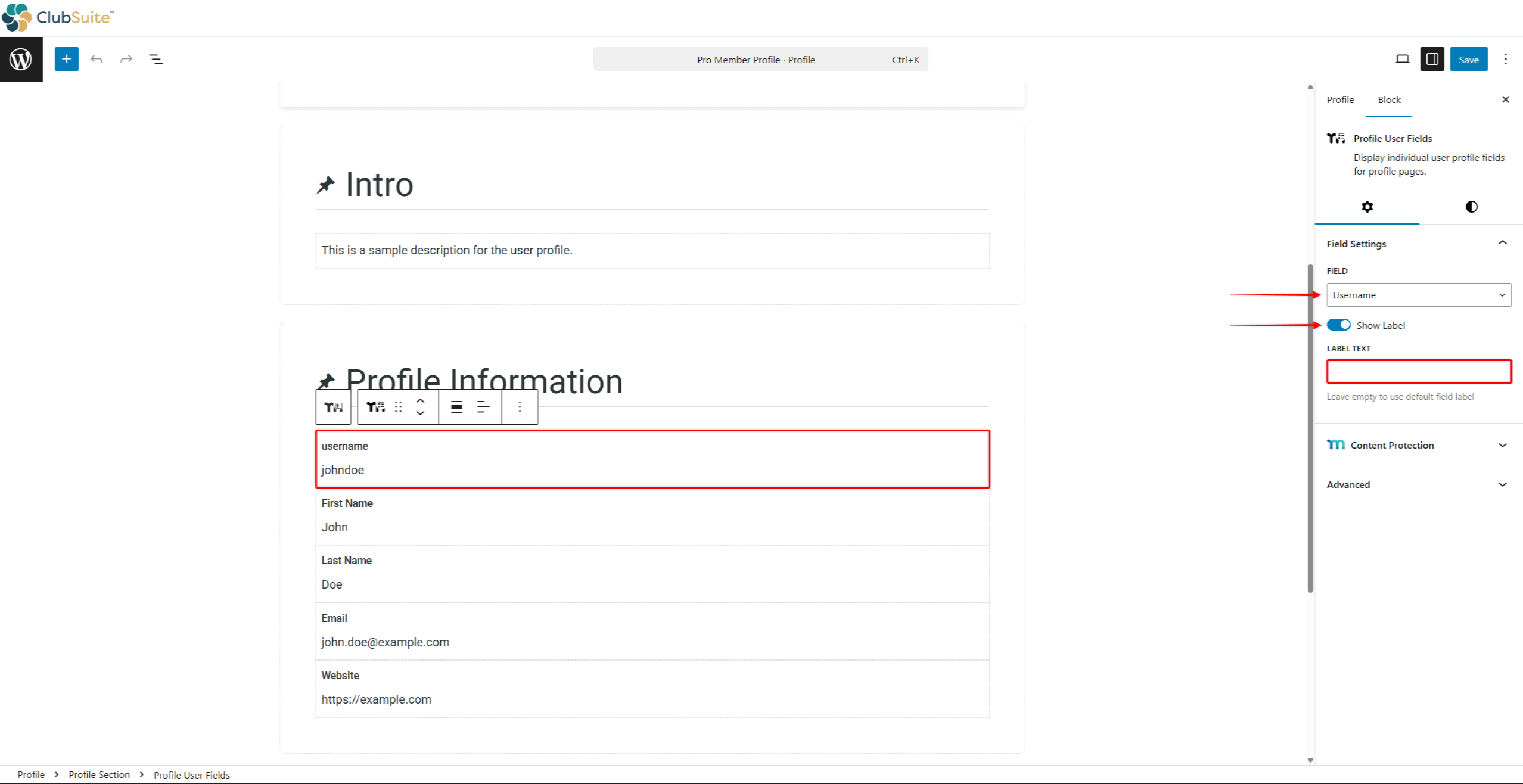
- Speichern Sie Änderungen, um sie auf Benutzerprofile anzuwenden.
Mit diesem Block können Sie beliebige Standard oder benutzerdefiniertes MemberPress-Feld die auf Ihren Registrierungs- und Kontoseiten verwendet werden.
Hinzufügen und Konfigurieren der Profilkopfzeile
MemberPress Profil-Kopfzeile Block importiert den Standardprofilkopf in Ihre Profile. Er ist bereits mit Profilabdeckung und Profilbild Blöcke und unterstützt Links zu sozialen Medien.
Führen Sie die folgenden Schritte aus, um die Profilkopfzeile hinzuzufügen und zu konfigurieren:
- Beginnen Sie mit der Bearbeitung Ihres Profils.
- Klicken Sie auf den Block-Inserter und suchen Sie nach “Profilkopfzeile”. Klicken Sie auf den Profil-Kopfzeile Block, um ihn zu importieren.
- Klicken Sie nach dem Import auf den Block, um seine Einstellungen zu öffnen. Legen Sie unter den Blockeinstellungen die Foto Position zu Links, Zentrum, oder Rechts.
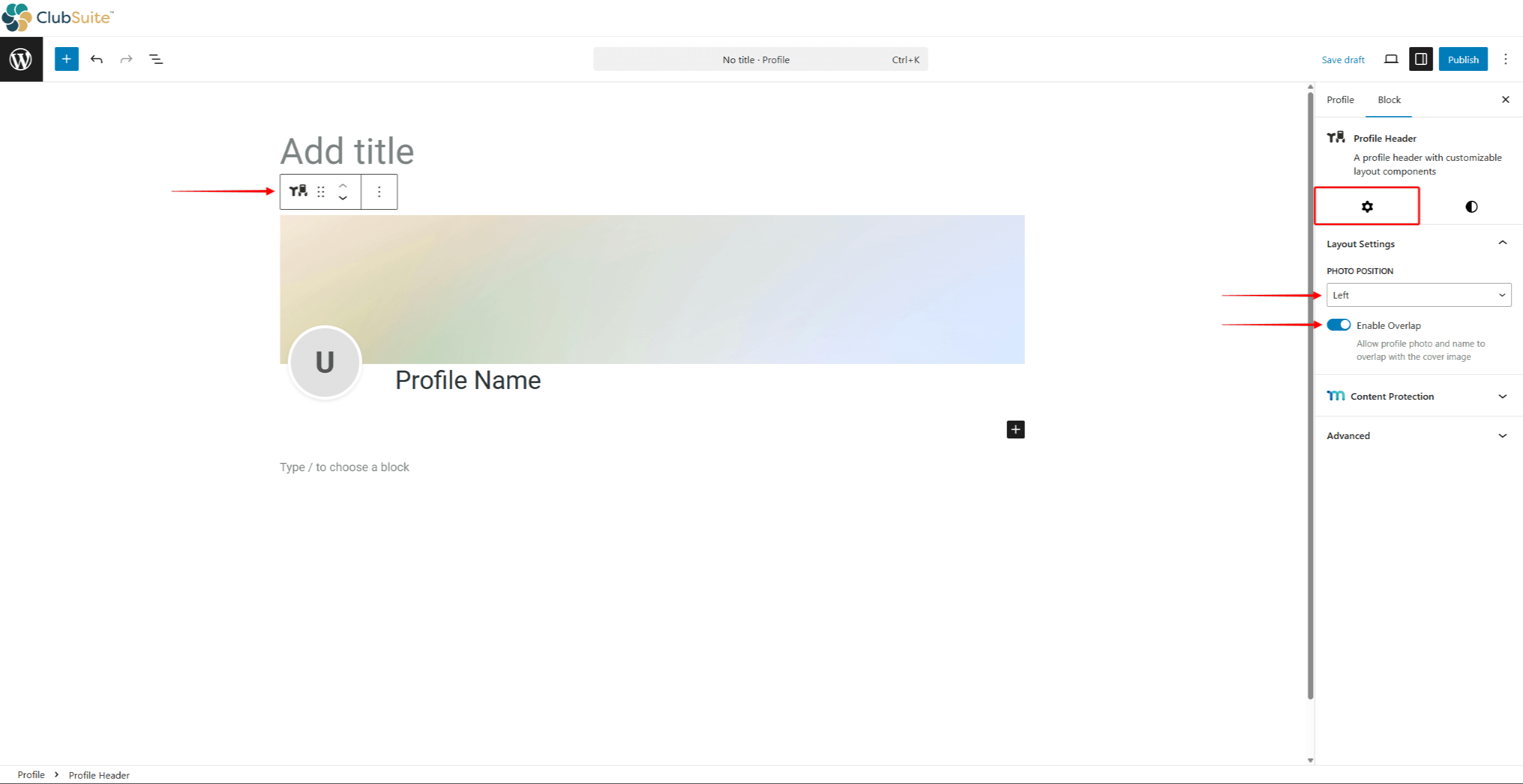
- Außerdem können Sie die Option "Aus" oder "Ein" für die Überlappung einschalten Option. Standardmäßig ist diese Option aktiviert, so dass sich das Profilfoto mit dem Titelbild überschneiden kann.
- Schließlich können Sie die Kopfzeile gestalten. Klicken Sie auf die Registerkarte Stil um auf die Styling-Optionen zuzugreifen.
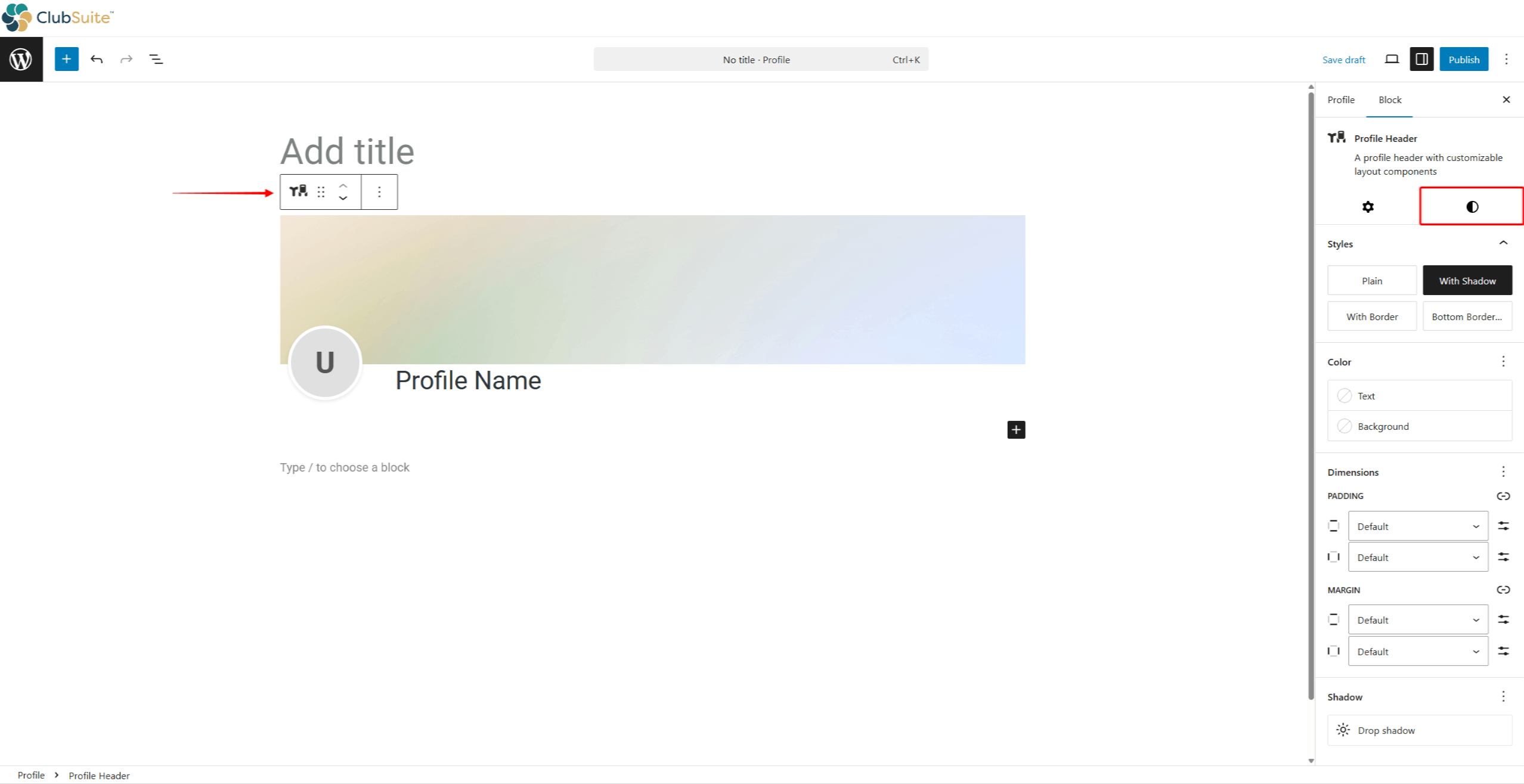
- Klicken Sie auf veröffentlichen. / Speichern Sie um die Änderungen anzuwenden.
Alternativ können Sie auch Profil Abdeckung und Profilbild Blöcken einzeln zu verwenden, anstatt die Profil-Kopfzeile blockieren. Sie können diese Methode verwenden, wenn Sie ein benutzerdefiniertes Profil-Design erstellen.
Profilkopfzeile entwerfen
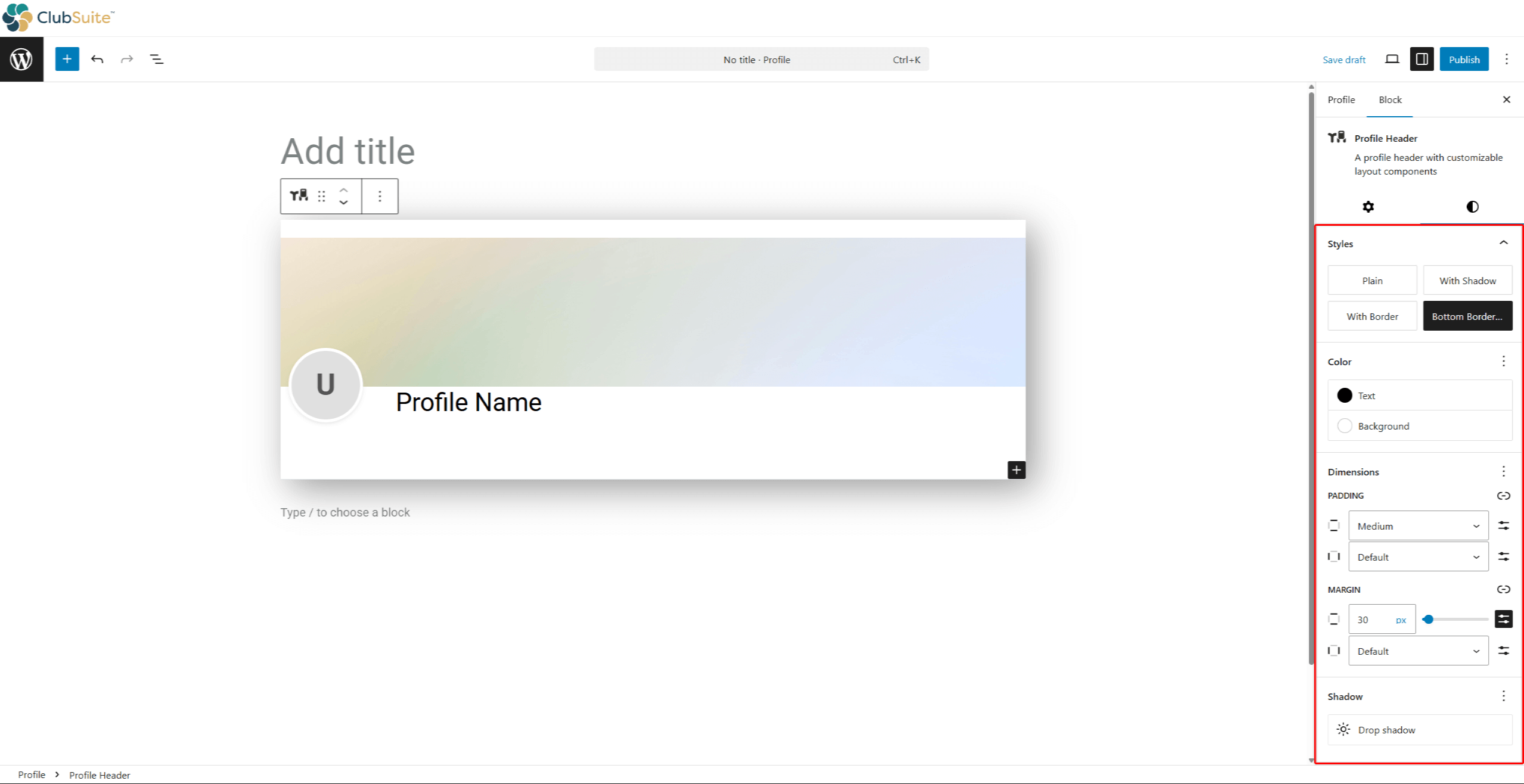
Wenn Gestaltung der Kopfzeile Ihres Profils, können Sie die folgenden Blöcke konfigurieren:
- Profil-Kopfzeile Block:
- Stile: Wählen Sie eine der vier verfügbaren Kopfzeilen Stile (einfarbig, mit Schatten, mit Rand oder unterer Rand);
- Farbe: Legen Sie die Hintergrund- und Textfarben für die Kopfzeile fest;
- Abmessungen: Kopfzeile anpassen Polsterung und Margen;
- Schatten: Stellen Sie den Kopfschatten ein, indem Sie auf die Schaltfläche Schlagschatten Option.
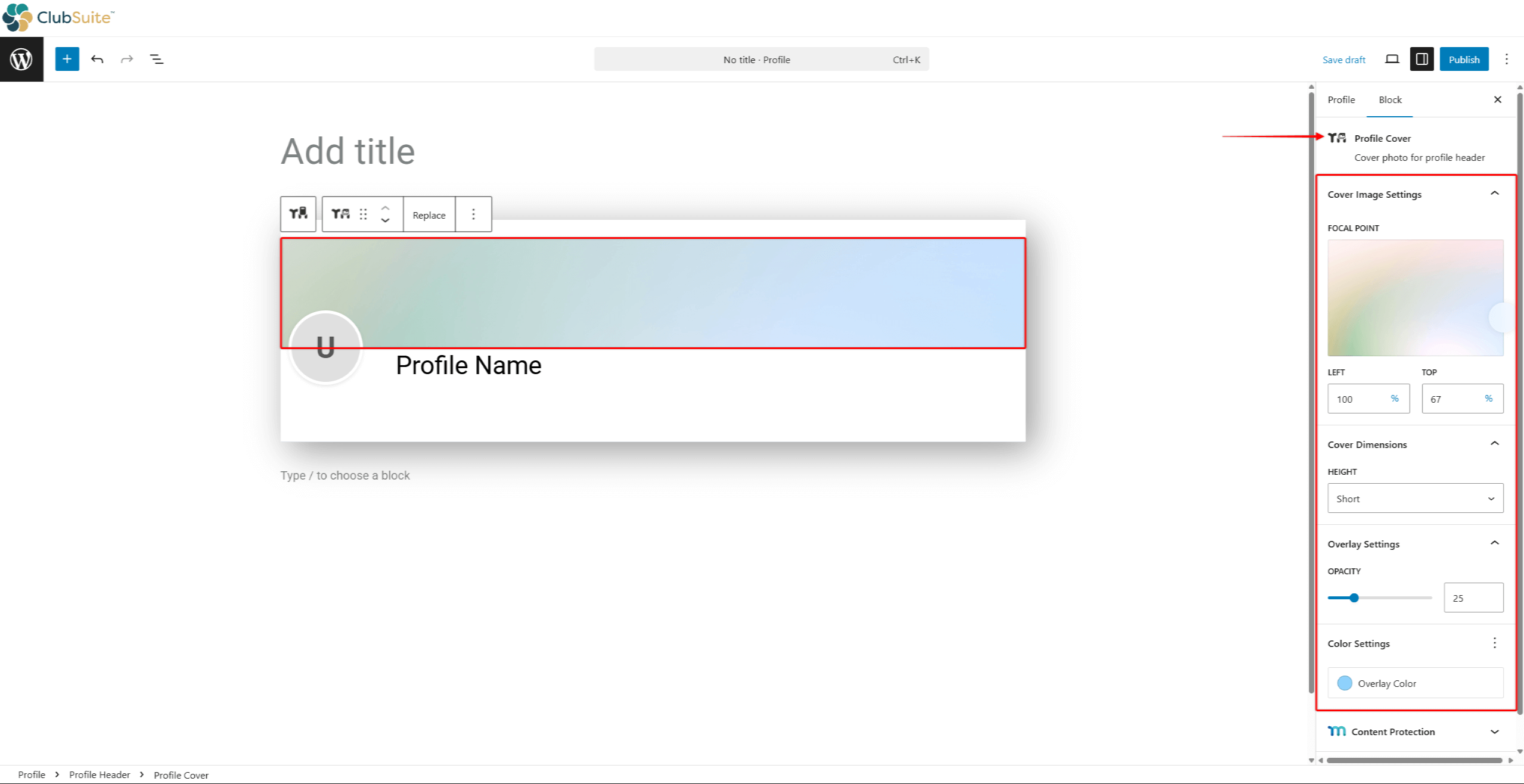
- Profil Abdeckung Block:
- Brennpunkt: Verschieben Sie den Fokuspunkt auf den gewünschten Ausschnitt Ihres Titelbildes;
- Abmessungen der Abdeckung: die Abdeckung einstellen Höhe (kurz, mittel oder groß);
- Overlay-Einstellungen: Fügen Sie ein Overlay hinzu, indem Sie die Option Deckkraft Prozent.
- Farbeinstellungen: Setzen Sie die Überlagerungsfarbe.
Hinzufügen und Konfigurieren von Abschnitten und Daten
Das MemberPress Profil Abschnitt Block dient der Gruppierung von Benutzerdatenfeldern und zusätzlichen Blöcken.
Führen Sie die folgenden Schritte aus, um den Profilbereich hinzuzufügen und zu konfigurieren:
- Beginnen Sie mit der Bearbeitung Ihres Profils.
- Klicken Sie auf den Block-Inserter und suchen Sie nach “Profilbereich”. Klicken Sie auf den Profil Abschnitt Block, um ihn zu importieren.
- Klicken Sie auf den Block, den Sie importiert haben. Klicken Sie im rechten Bereich auf die Schaltfläche Einstellungen tab.
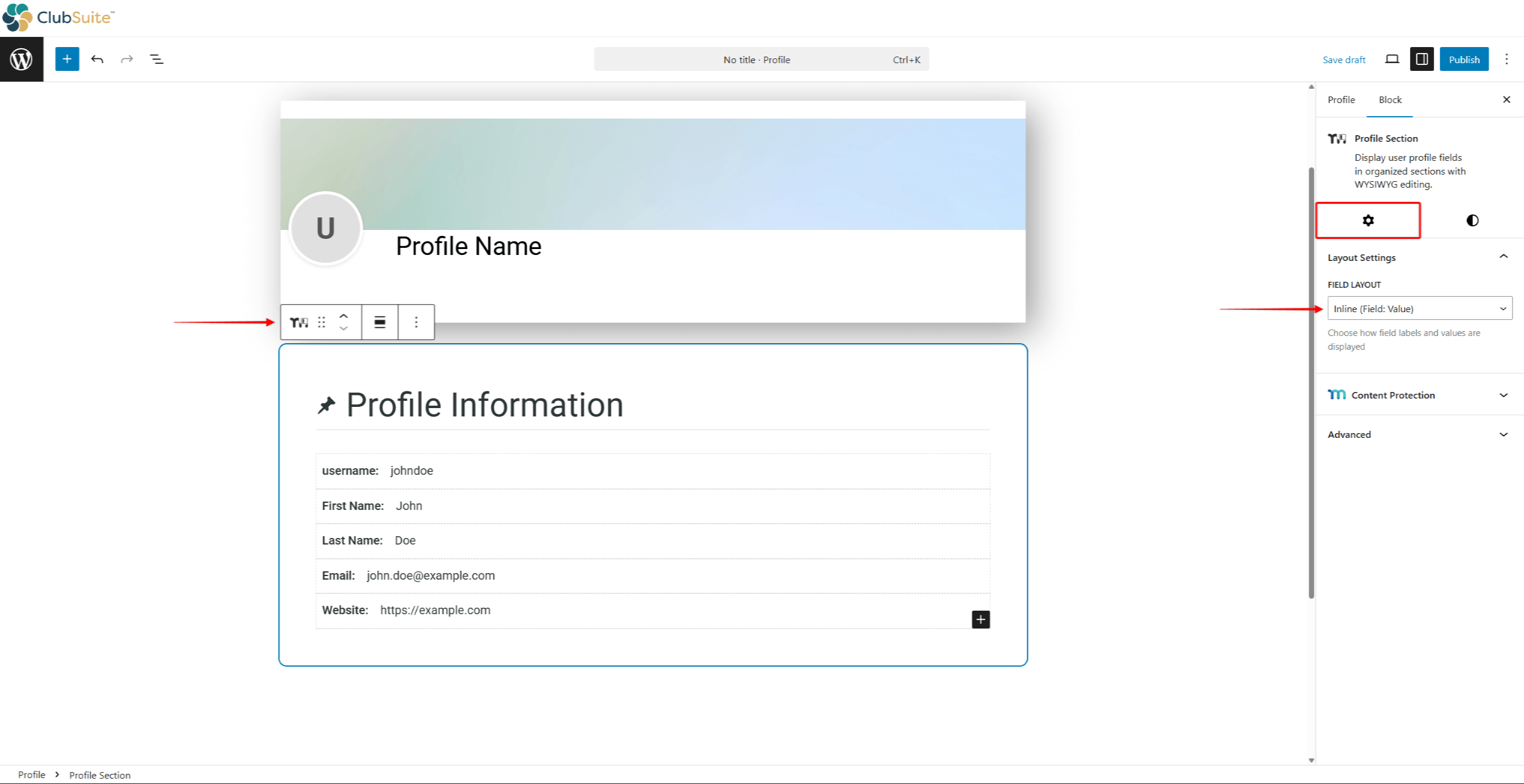
- Erweitern Sie die Layout-Einstellungen und setzen Sie die Feldaufbau:
- Inline: Mit dieser Option werden die Feldbeschriftung und die Daten in der gleichen Zeile angezeigt;
- Gestapelt: Mit dieser Option werden die Feldbeschriftung und die Daten gestapelt, wobei die Daten unter der Beschriftung angezeigt werden.
- Standardmäßig wird der Profilschnittblock mit einer Standardüberschrift und mehreren Profildatenfeldern importiert. Sie können den Standardinhalt bei Bedarf ändern:
- Update die Rubrik und Überschriftssymbol;
- Aktualisieren Sie die Benutzerfelder des Profils indem Sie die MemberPress-Felder auswählen, die Sie benötigen, und/oder die benutzerdefinierten Etikettentext;
- Neue Blöcke hinzufügen, oder entfernen die, die Sie nicht brauchen.
- Klicken Sie schließlich auf die Schaltfläche Stil Registerkarte zu den Abschnitt gestalten.
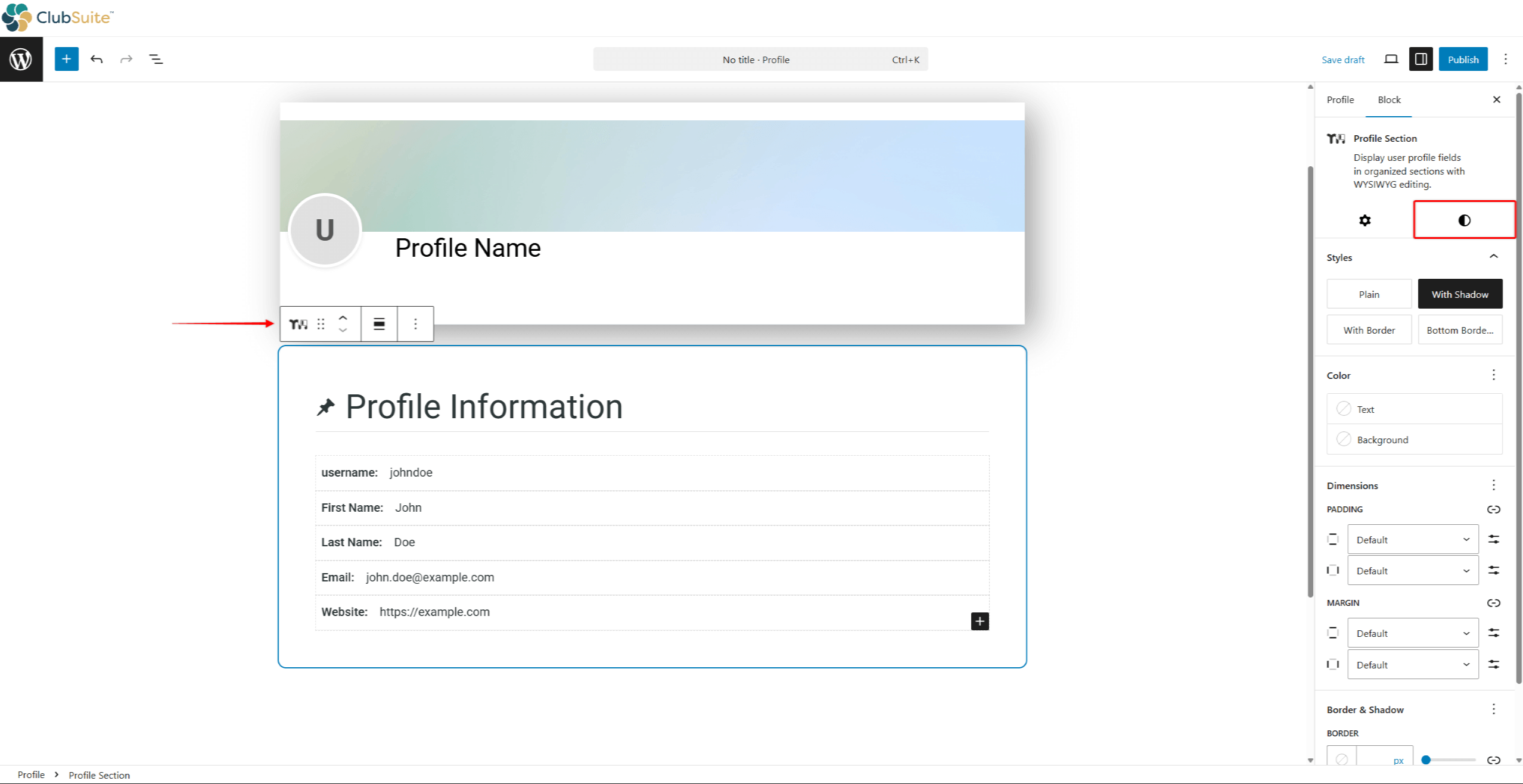
- Klicken Sie auf Speichern Sie um die Änderungen anzuwenden.
Gestaltung des Profilbereichs
Bei der Gestaltung Ihres Profilbereichs können Sie die folgenden Blöcke konfigurieren:
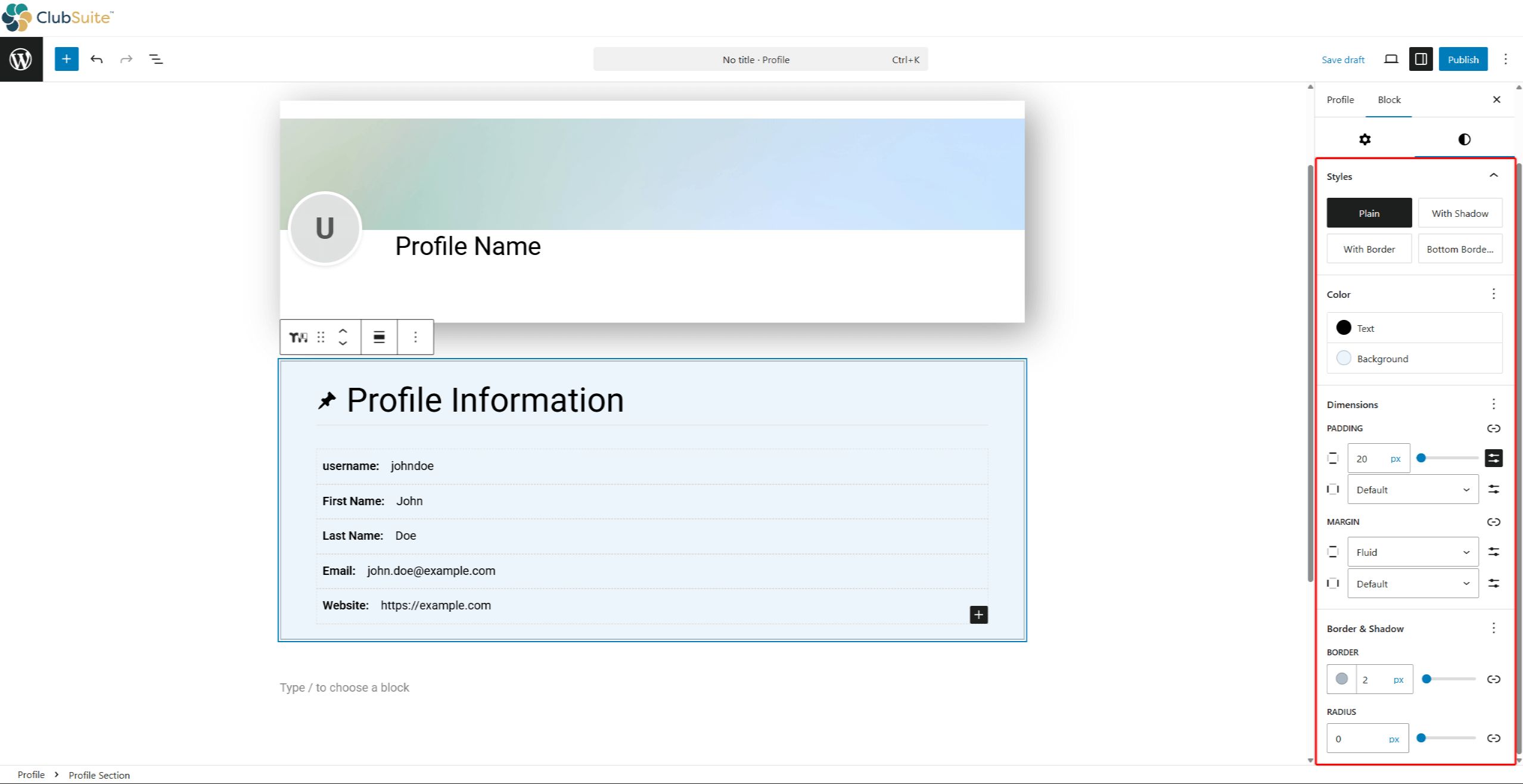
- Profil Abschnitt Block:
- Stile: Wählen Sie einen der vier verfügbaren Bereiche Stile (einfarbig, mit Schatten, mit Rand oder unterer Rand);
- Farbe: Legen Sie die Hintergrund- und Textfarben des Abschnitts fest;
- Abmessungen: Abschnitt anpassen Polsterung und Margen;
- Rand & Schatten: Setzen Sie den Abschnitt Größe und Radius des Rahmens.
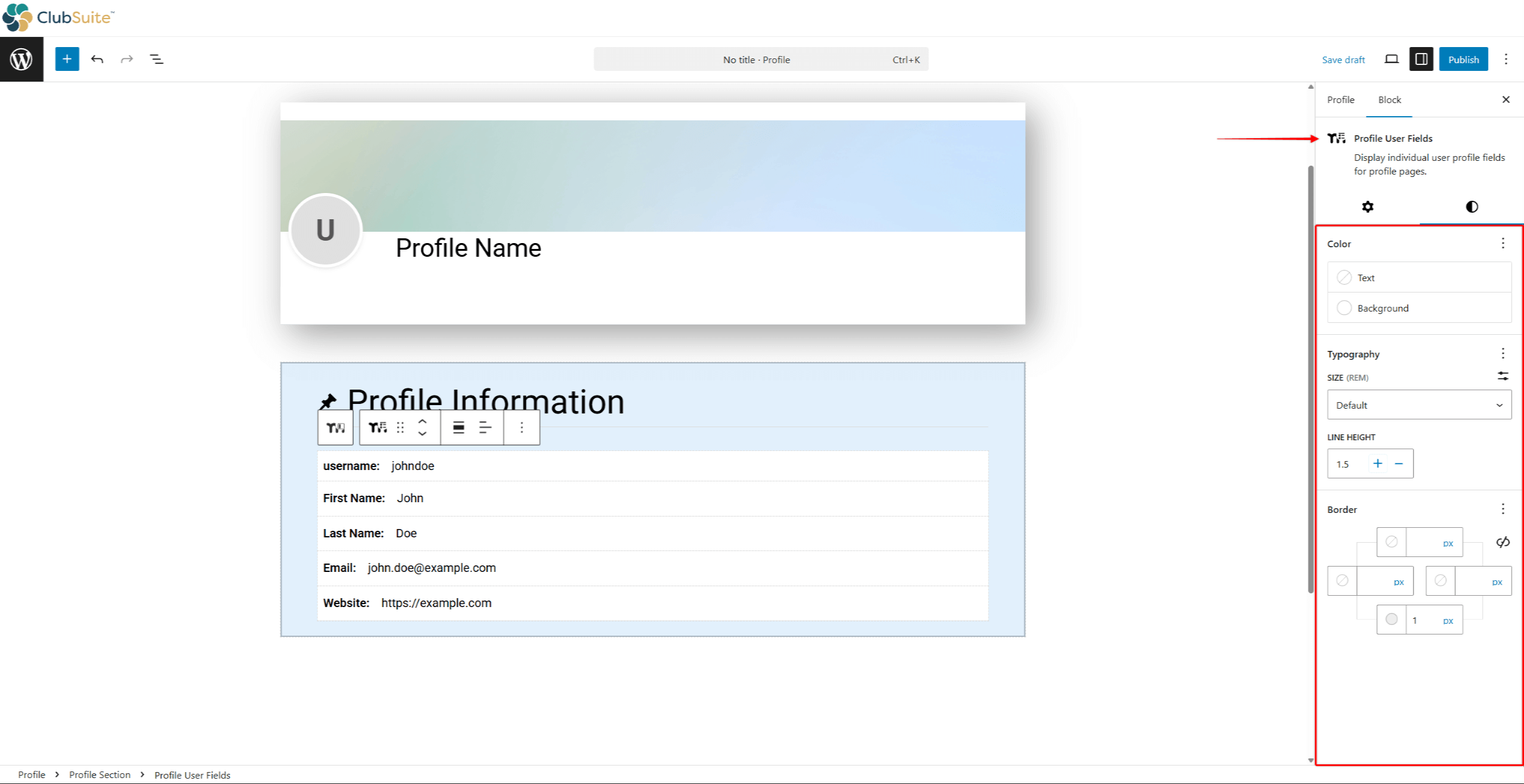
- Profil Benutzerfelder Block:
- Farbe: Legen Sie die Hintergrund- und Textfarben der Felder fest;
- Typografie: die Schriftart einstellen Größe und Zeilenhöhe.
- Grenze: Setzen Sie das Feld Randgröße.










 DE
DE  EN
EN  ES
ES  FR
FR  PT
PT 