

Android-Test-App-Builds ermöglichen schnelle Tests und eine Entwicklungsvorschau für die MemberPress-Android-App ohne Einreichung im Google Play Store. Test-Builds enthalten Website-Konfiguration, Branding, Menüs und benutzerdefinierten Code aus GitHub-Repositories.
In diesem Dokument wird erklärt, wie man Android-Test-App-Builds filtert, per QR-Code installiert und die erfolgreiche Installation überprüft.
Verstehen von Android Test App Builds
Android Test App Builds bieten eine schnelle Installationsmethode für Entwicklungs- und Qualitätssicherungsaktivitäten. Test-Builds werden direkt über einen QR-Code installiert, ohne dass eine Verteilung oder Genehmigung durch Google Play erforderlich ist.
Schneller Einsatz ermöglicht das sofortige Testen von Konfigurationsänderungen und Aktualisierungen. Test-Builds werden innerhalb von Minuten erstellt, was schnelle Iterationszyklen während der Entwicklung ermöglicht.
QR-Code-Installation vereinfacht die Verteilung an Tester und Beteiligte. Durch die direkte Installation werden Verzögerungen bei der Einreichung im App Store und Genehmigungsanforderungen umgangen.
Einbindung der Konfiguration enthält alle Website-Einstellungen, Branding und Menükonfigurationen. Test-Builds spiegeln die aktuelle WordPress-Konfiguration zum Zeitpunkt der Build-Erstellung wider.
Integration von benutzerdefiniertem Code enthält mit GitHub verbundene Anpassungen und Änderungen. Test-Builds kompilieren benutzerdefinierte Codeänderungen zur Validierung vor der Produktionsbereitstellung.
Simulierte Käufe Verwenden Sie Platzhalterpreise, ohne echte Transaktionen zu verarbeiten. Die Testumgebung ermöglicht die Überprüfung des Kaufablaufs ohne finanzielle Auswirkungen.
Filterung für Android Test App Builds
Die Build-Filterung findet bestimmte Testanwendungs-Builds in der Build-Historie.
- Navigieren Sie zu Dashboard > MP AppKit > Aufbau > Aufbauverlauf.
- Suchen Sie die Filteroptionen am oberen Rand der Build-Historienseite.
- Wählen Sie Android und Test-App aus den Plattformoptionen.
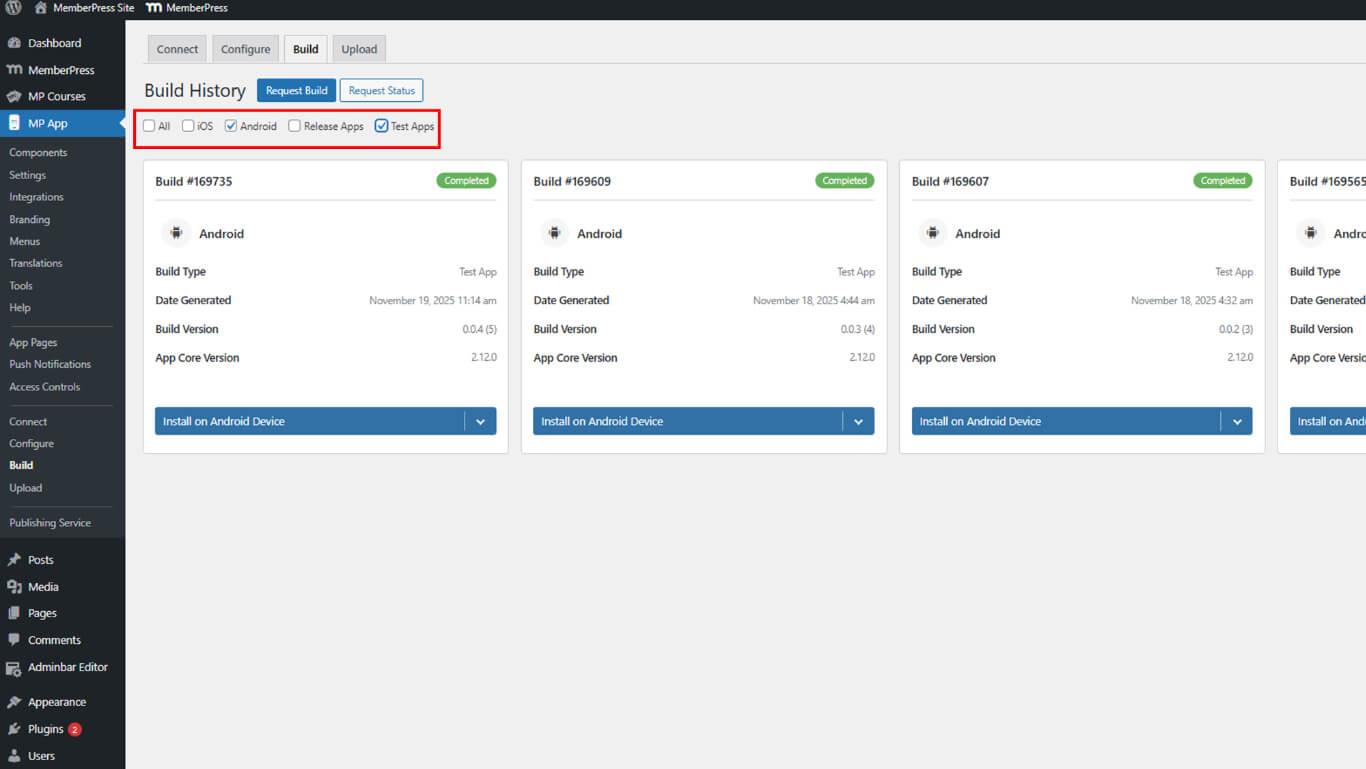
- Überprüfen Sie die gefilterte Build-Liste, die nur Android-Test-App-Builds anzeigt.
Auf den Baukarten werden umfassende Bauinformationen zur Identifizierung und Auswahl angezeigt.
Informationen zur Build Card verstehen
Die Baukarten enthalten wichtige Angaben zur Identifizierung und Überprüfung des Bauzustands.
Build-Nummer identifiziert bestimmte Builds mit eindeutigen fortlaufenden Bezeichnungen. Build-Nummern ermöglichen eine präzise Referenz in der Kommunikation und Dokumentation.
Statusanzeige zeigt den aktuellen Build-Status an, z. B. "Vollständig" oder "Fehlgeschlagen". Die Statusbestätigung stellt sicher, dass nur erfolgreiche Builds für die Installation ausgewählt werden.
Typ der Plattform zeigt Android für Android-Builds an und unterscheidet sie von iOS-Builds. Die Plattformidentifikation verhindert Installationsversuche auf inkompatiblen Geräten.
Bauart zeigt die Klassifizierung als Test-App oder Release-App an. Die Typklassifizierung hilft bei der Auswahl geeigneter Builds für verschiedene Testszenarien.
Datum Zeitstempel zeigt an, wann die Build-Generierung abgeschlossen wurde. Die Datumsangaben helfen dabei, die neuesten Builds für die Installation zu identifizieren.
Schaltfläche "Installation bietet direkten Zugriff auf die Installationsoberfläche. Ein Klick auf die Schaltfläche löst die Anzeige des QR-Codes zum Scannen des Geräts aus.
Installation der Android-Test-App
Die Installation der Test-App ist über QR-Code-Scannen und direktes Herunterladen möglich.
- Navigieren Sie zu Dashboard > MP AppKit > Aufbau > Aufbauverlauf.
- Suchen Sie in der gefilterten Liste das gewünschte Android-Test-App-Build.
- Überprüfen Sie, ob der Build-Status Folgendes anzeigt Vollständig.
- Klicken Sie auf die Auf Android-Gerät installieren Taste auf der Baukarte.
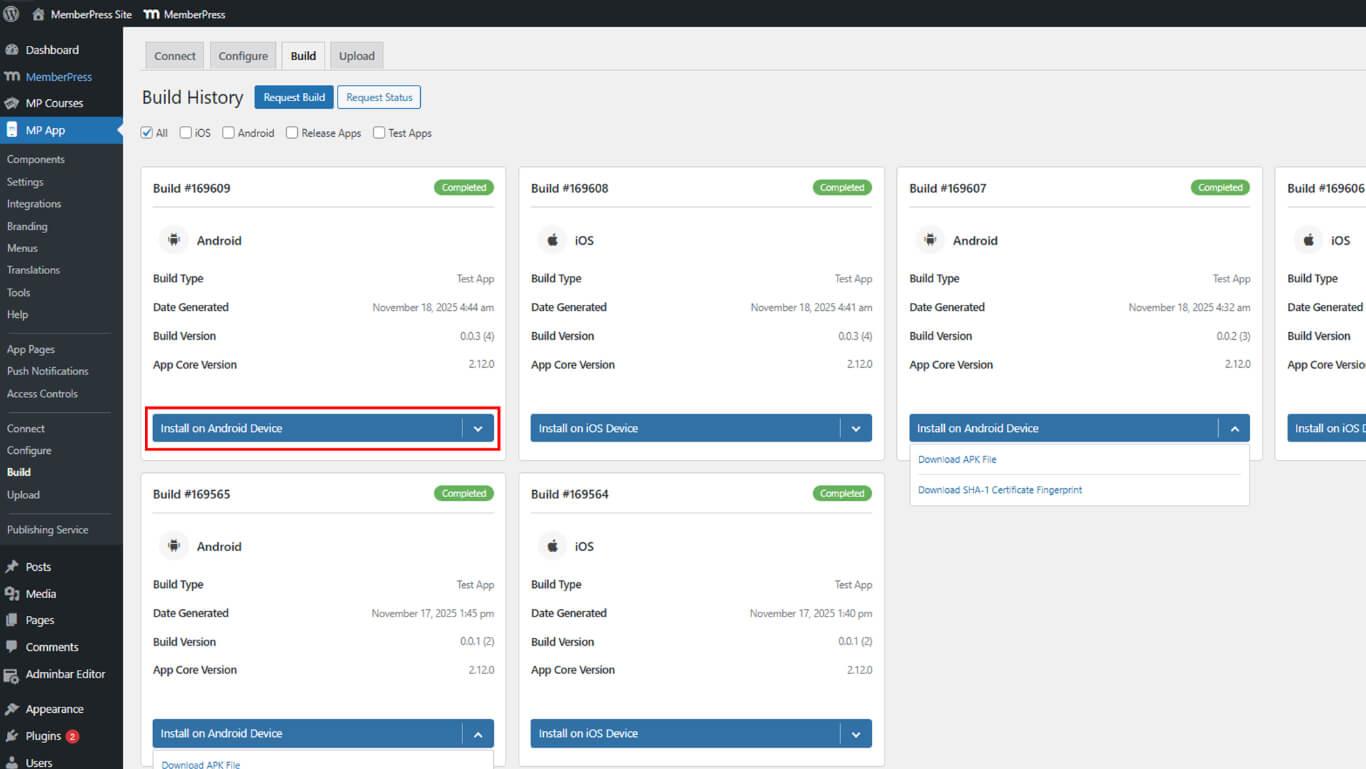
- Der QR-Code wird auf der Benutzeroberfläche zum Scannen angezeigt.
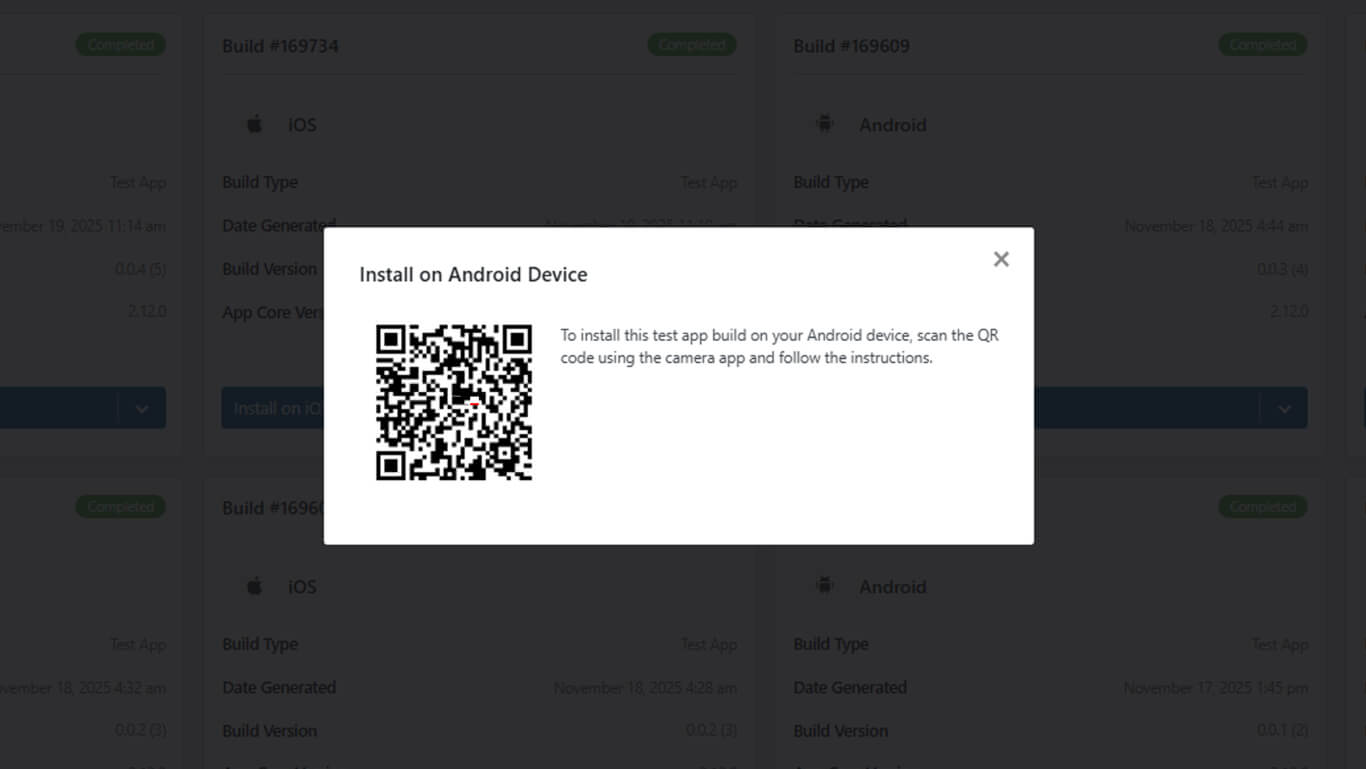
- Öffnen Sie die Kamera-App auf einem Android-Gerät.
- Richten Sie die Kamera auf den angezeigten QR-Code.
- Tippen Sie auf die Benachrichtigung oder den Link, der nach dem Scannen angezeigt wird.
- Der Browser öffnet sich und leitet Sie auf die Download-Seite weiter.
- Tippen Download Bewerbung auf der Download-Seite.
- Warten Sie, bis der Download der APK-Datei abgeschlossen ist.
- Tippen Installieren Sie wenn der Download abgeschlossen ist.
- Erteilen Sie Installationsberechtigungen, wenn Sie vom Gerät dazu aufgefordert werden.
- Tippen Öffnen Sie nach Abschluss der Installation, um die Anwendung zu starten.
Verstehen der Installationsanforderungen
Die erfolgreiche Installation der Test App hängt von bestimmten Geräteeinstellungen und Berechtigungen ab.
Unbekannte Quellen Genehmigung ermöglicht die Installation von Apps außerhalb des Google Play Store. Bei Android-Geräten muss diese Einstellung für die Installation von Test-Apps aktiviert sein.
Zugang zur Kamera ermöglicht das Scannen von QR-Codes zum Abrufen von Download-Links. Die Kamerazulassung muss der Kamera-App des Geräts erteilt werden.
Speichererlaubnis ermöglicht den Download von APK-Dateien auf den Gerätespeicher. Für den Download und die Installation muss ausreichend freier Speicherplatz zur Verfügung stehen.
Netzwerkkonnektivität ermöglicht den Download von APK-Dateien von Build-Servern. Während des Installationsvorgangs muss eine WiFi- oder mobile Datenverbindung aktiv sein.
Aktivieren der Installation unbekannter Quellen
Die Berechtigung "Unbekannte Quelle" ermöglicht die Installation von Test-Apps außerhalb des Google Play Store.
- Öffnen Sie die Einstellungen App auf einem Android-Gerät.
- Navigieren Sie zu Sicherheit oder Datenschutz Einstellungen.
- Suchen Sie die Unbekannte Anwendungen installieren oder Unbekannte Quellen Option.
- Wählen Sie eine Browser-App für das Scannen von QR-Codes.
- Aktivieren Sie Erlaubt von dieser Quelle Kippschalter.
- Kehren Sie zum Installationsprozess zurück und fahren Sie mit dem Download fort.
Überprüfen der Installation der Testanwendung
Die Überprüfung der Installation bestätigt die erfolgreiche Bereitstellung der Test-App auf dem Gerät.
- Suchen Sie das App-Symbol auf dem Startbildschirm des Geräts oder in der App-Schublade.
- Überprüfen Sie, ob das App-Symbol das konfigurierte Branding anzeigt.
- Tippen Sie auf das Anwendungssymbol, um die Anwendung zu starten.
- Warten Sie, bis die Initialisierung und das Laden der Anwendung abgeschlossen sind.
- Überprüfen Sie, ob die App die erwarteten Inhalte und das Branding anzeigt.
- Testen Sie die grundlegende Navigation, um die Funktionalität zu bestätigen.
- Überprüfen Sie die App-Einstellungen, um Informationen zur Build-Version anzuzeigen.
Nach erfolgreicher Installation können die Funktionalität und die Konfiguration der App sofort getestet und validiert werden.










 DE
DE  EN
EN  ES
ES  FR
FR  PT
PT 