

Die MemberPress iOS Test Build-Installation ermöglicht schnelle Tests und Entwicklungsvorschauen ohne App Store-Einreichung. Test-Builds enthalten Website-Konfiguration, Branding, Menüs und benutzerdefinierten Code aus GitHub-Repositories.
In diesem Dokument wird erklärt, wie man iOS-Testgeräte registriert, die Erstellung von Test-Builds anfordert und Builds per QR-Code installiert.
Verstehen der iOS Test Build Installation
Die MemberPress iOS Test Build-Installation erfordert eine Geräteregistrierung vor der Build-Installation. Apple beschränkt die Installation von Test Builds auf registrierte Geräte, die durch eindeutige Gerätekennungen identifiziert werden. Die Geräteregistrierung und die Erstellung des Test Builds erfolgen über die WordPress-Schnittstelle, ohne dass Xcode oder eine manuelle Kompilierung erforderlich sind.
Registrierung des Geräts zeichnet eindeutige Gerätekennungen auf, die die Bereitstellung von Test Build ermöglichen. Registrierte Geräte erhalten Bereitstellungsprofile, die die Installation von Test Build autorisieren.
Test Build-Erstellung kompiliert die Anwendung mit registrierten Gerätekennungen. Builds mit Gerätebereitstellung ermöglichen die Installation nur auf autorisierten Geräten.
QR-Code-Installation vereinfacht die Verteilung an registrierte Geräte. Die direkte Installation umgeht die App Store-Einreichung und die TestFlight-Anforderungen.
Einbindung der Konfiguration enthält alle Website-Einstellungen, Branding und Menükonfigurationen. Test-Builds spiegeln die aktuelle WordPress-Konfiguration zum Zeitpunkt der Build-Erstellung wider.
Integration von benutzerdefiniertem Code enthält mit GitHub verbundene Anpassungen und Änderungen. Test-Builds kompilieren benutzerdefinierte Codeänderungen zur Validierung vor der Produktionsbereitstellung.
Registrieren von iOS-Testgeräten
Die Geräteregistrierung ermöglicht die Installation von Test Build auf bestimmten iOS-Geräten.
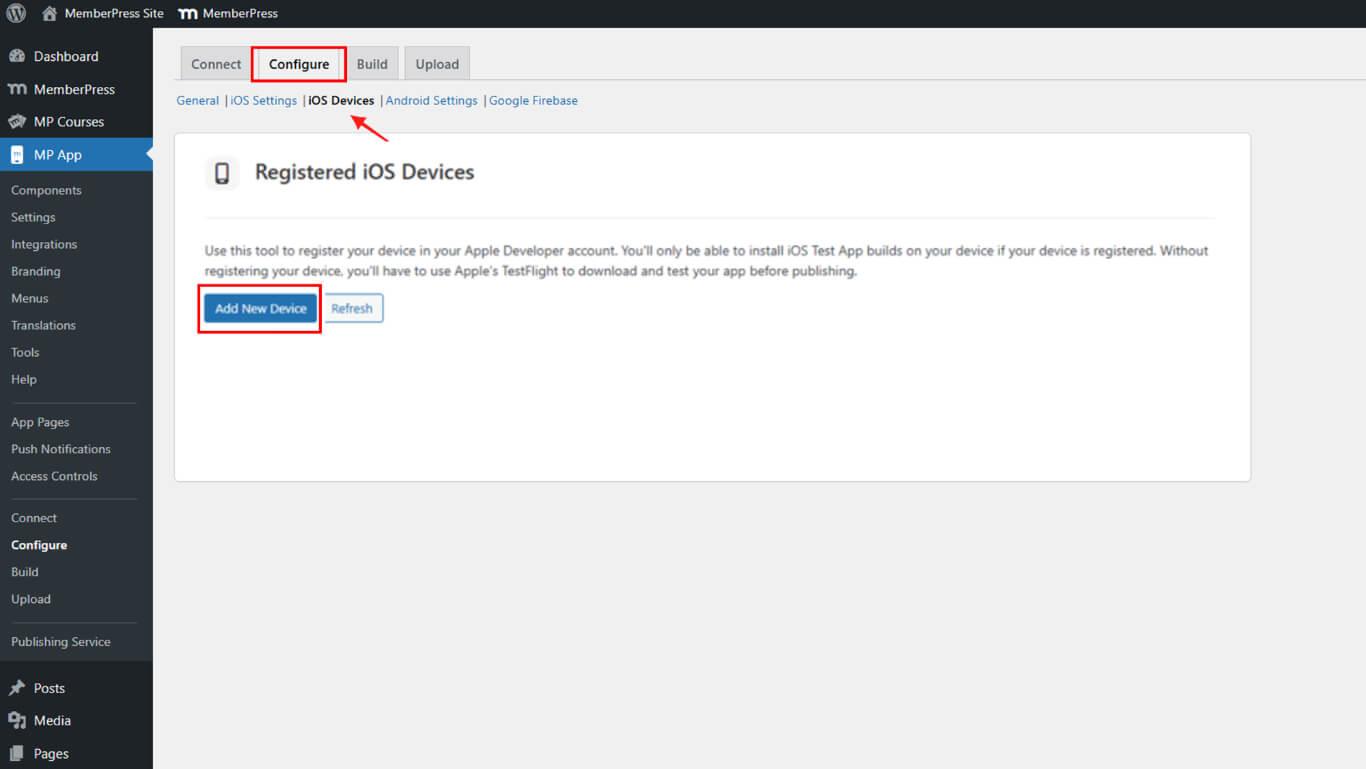
- Navigieren Sie zu Dashboard > MP AppKit > Konfigurieren > iOS-Geräte.
- Klicken Sie auf die Neues Gerät hinzufügen Taste.
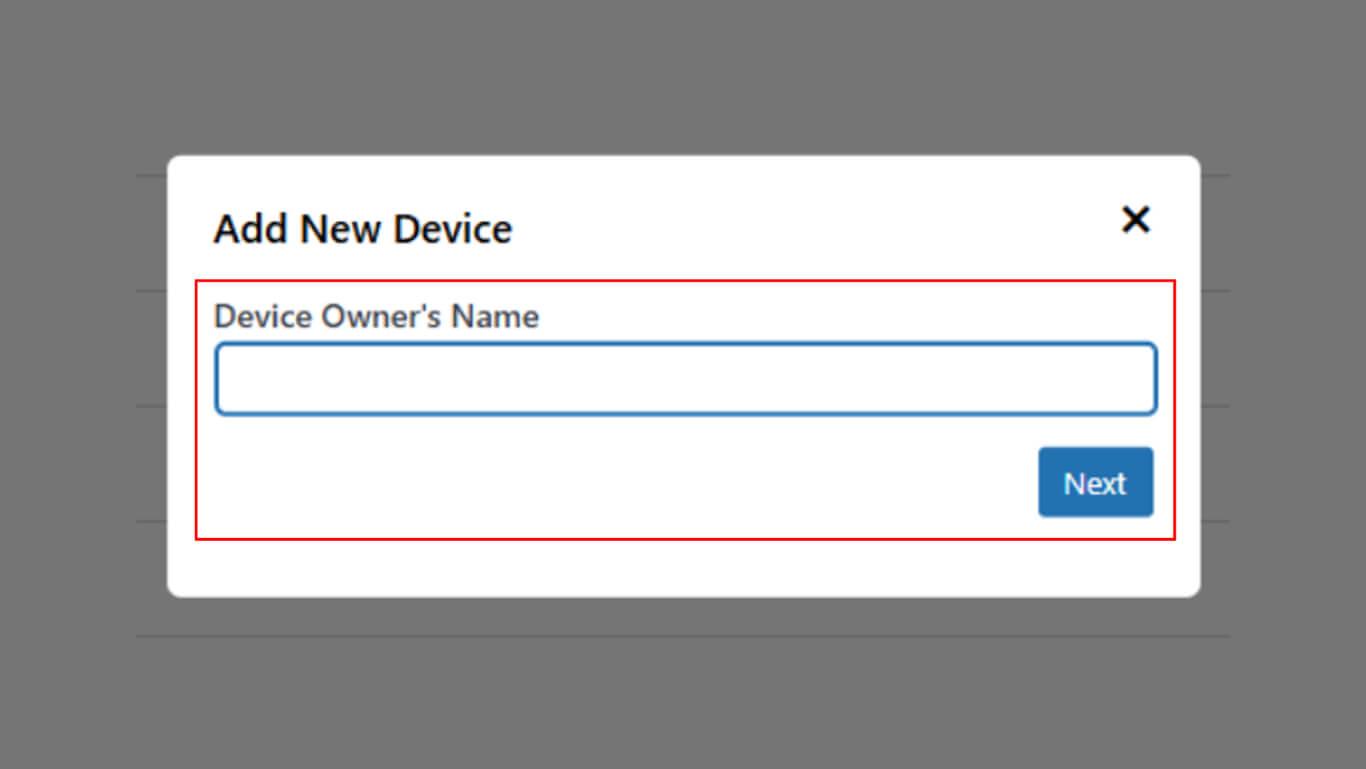
- Geben Sie einen beschreibenden Namen in das Feld Gerätename Feld.
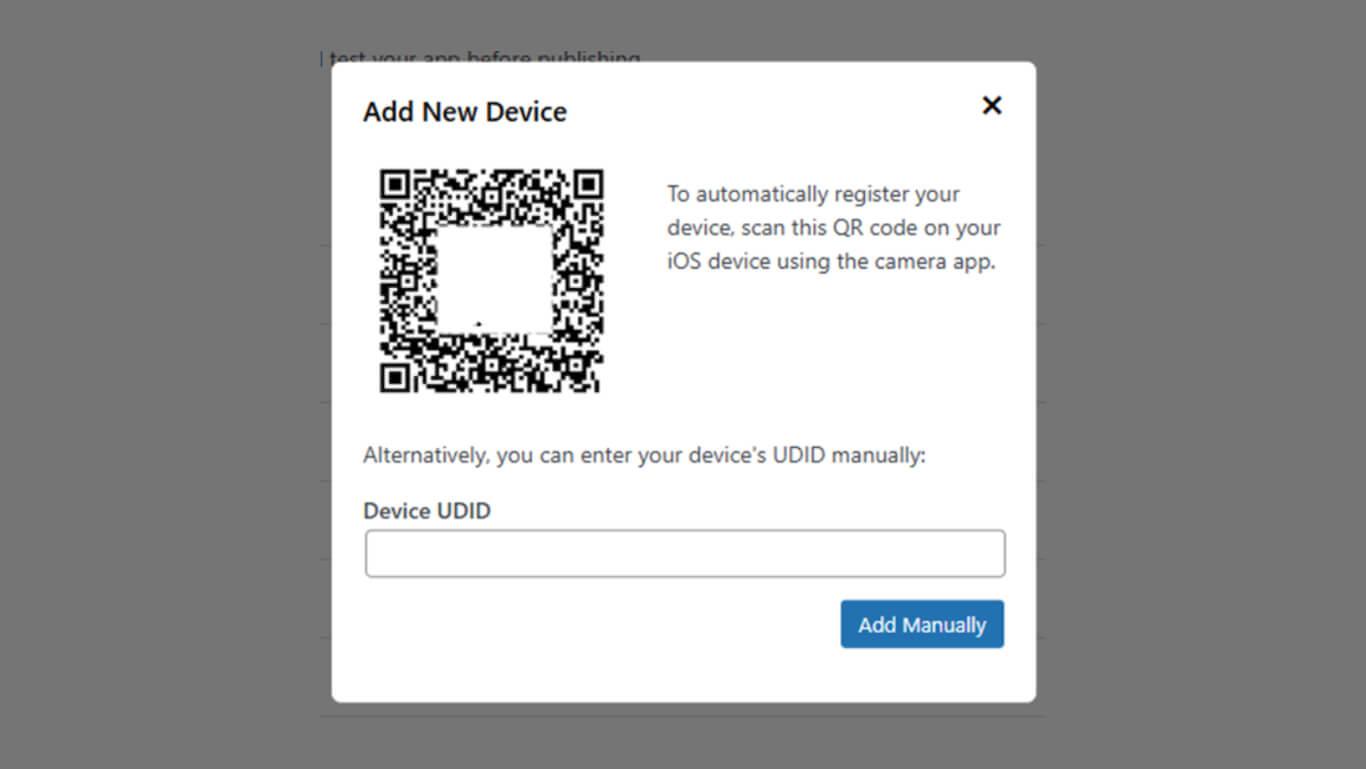
- Öffnen Sie die Kamera-App auf dem iPhone.
- Scannen Sie den angezeigten QR-Code mit der iPhone-Kamera.
- Tippen Sie auf die Benachrichtigung oder den Link, der nach dem Scannen angezeigt wird.
- Der Browser wird geöffnet und zeigt die Seite für die Installation des Bereitstellungsprofils an.
- Tippen Installieren Sie um das Provisioning-Profil zu installieren.
- Folgen Sie den Anweisungen auf dem Bildschirm, um die Profilinstallation abzuschließen.
- Zurück zum WordPress-Browserfenster.
- Klicken Sie auf Aktualisieren um die Geräteliste zu aktualisieren.
- Überprüfen Sie, ob das Gerät in der Liste der registrierten Geräte aufgeführt ist.
Anforderungen an die Geräteregistrierung verstehen
Die Geräteregistrierung erfolgt gemäß den spezifischen Anforderungen und Einschränkungen von Apple.
Eindeutige Gerätekennung unterscheidet einzelne Geräte von anderen. Die UDID-Registrierung ermöglicht es Apple, bestimmte Geräteinstallationen zu autorisieren.
100-Geräte-Grenze begrenzt die Gesamtzahl der registrierten Geräte pro Entwicklerkonto pro Jahr. Das Limit wird jährlich zurückgesetzt und erlaubt neue Geräteregistrierungen.
Anforderung an das Bereitstellungsprofil autorisiert die Installation von Test Build auf Geräten. Die Profilinstallation muss abgeschlossen sein, bevor die Test-Build-Installation durchgeführt wird.
Anforderung für Neubauten gilt für das Hinzufügen von Geräten zu bestehenden Registrierungen. Zuvor erstellte Test Builds enthalten keine neu registrierten Geräte.
Anforderung eines iOS-Test-Builds
Die Test-Build-Generierung erstellt ein installierbares App-Paket mit registrierter Gerätebereitstellung.
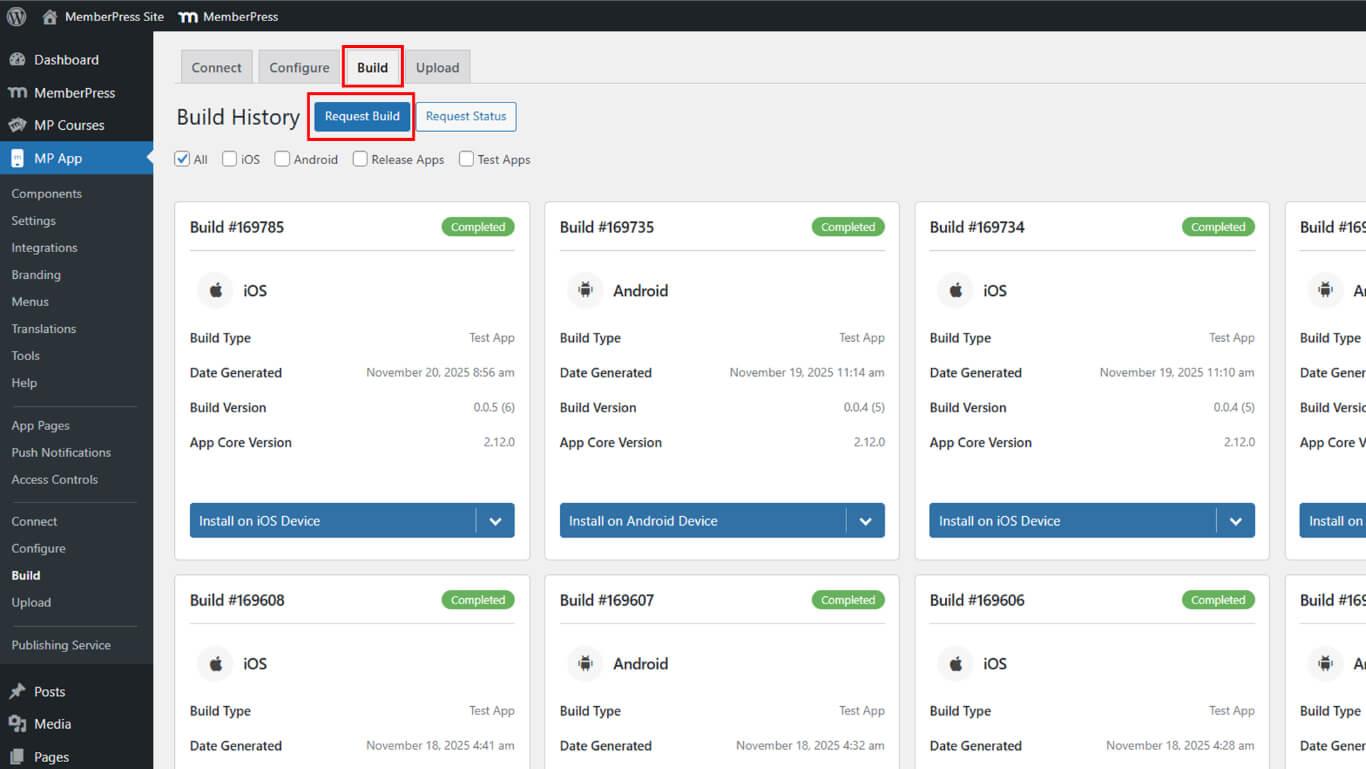
- Navigieren Sie zu Dashboard > MP AppKit > Bauen.
- Klicken Sie auf die Erstellen anfordern Taste.
- Wählen Sie iOS als Plattform aus den verfügbaren Optionen.
- Wählen Sie Test-App als Build-Typ.
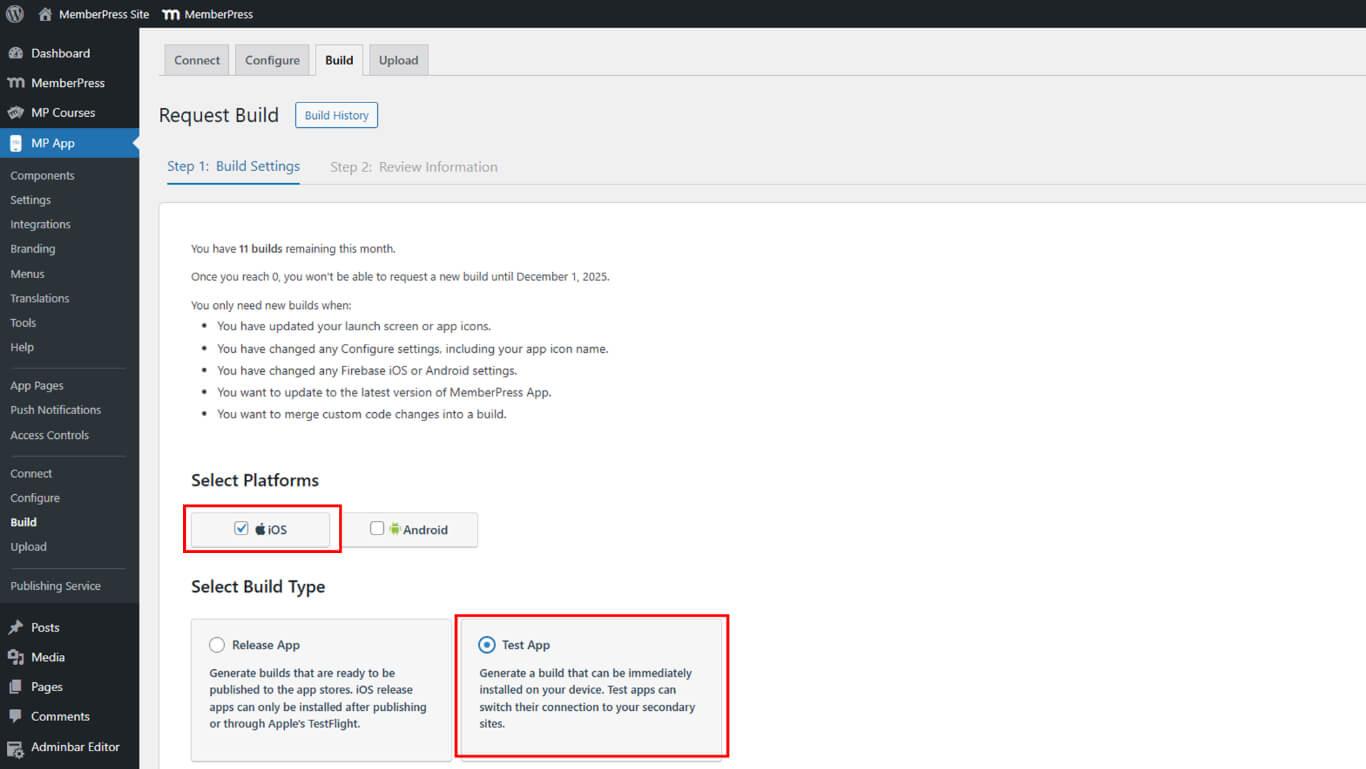
- Klicken Sie auf Weiter um mit der Überprüfung der Build-Konfiguration fortzufahren.
- Überprüfen Sie alle auf dem Bestätigungsbildschirm angezeigten Build-Einstellungen.
- Klicken Sie auf Build-Anfrage senden die Build-Anforderung zu übermitteln.
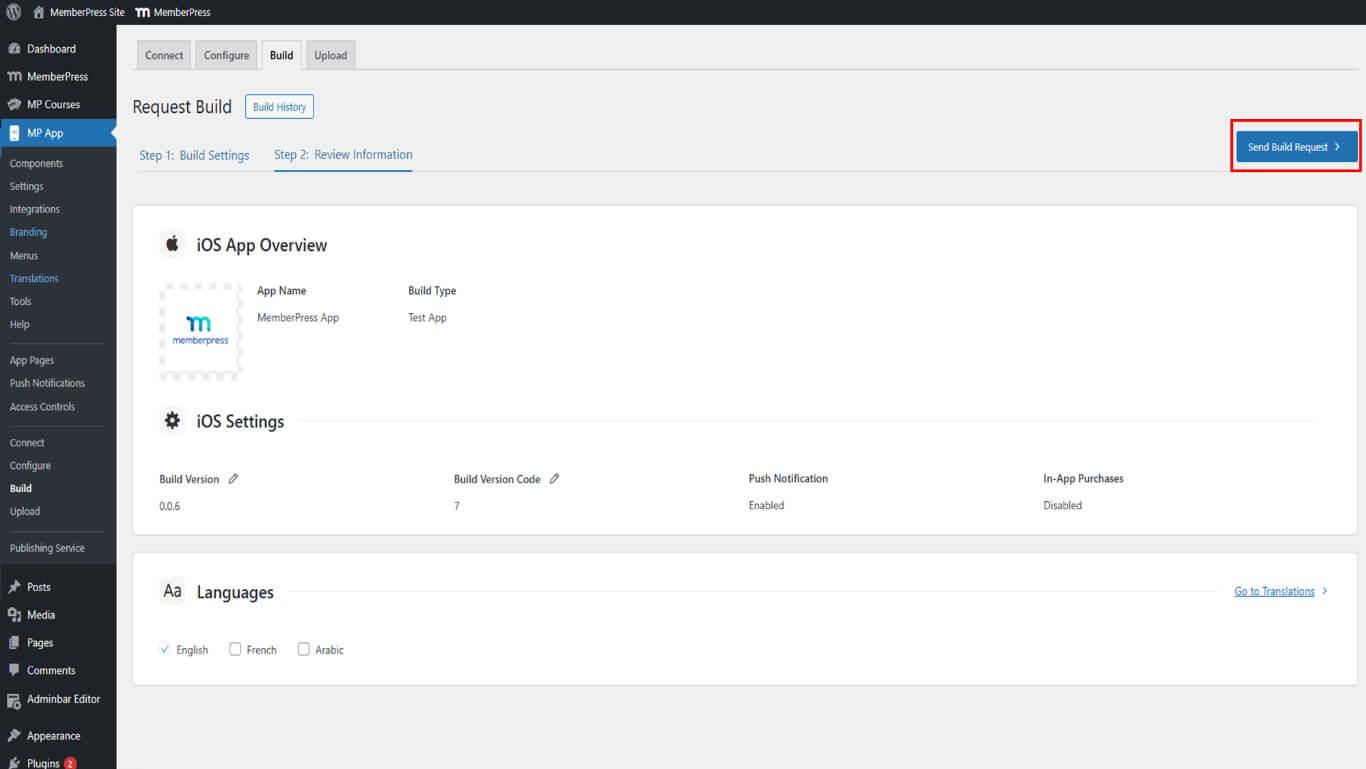
- Warten Sie 15-60 Minuten auf den Abschluss des Builds in der Build-Warteschlange.
- Klicken Sie auf Status jetzt erneut überprüfen um den Build-Status bei Bedarf zu aktualisieren.
Überprüfen des Build-Status
Die Überwachung des Build-Status verfolgt den Fortschritt der Generierung in den verschiedenen Phasen der Fertigstellung.
- Navigieren Sie zu Dashboard > MP AppKit > Bauen.
- Überprüfen Sie die Liste der Builds, die alle angeforderten Builds anzeigt.
- Suchen Sie den gewünschten iOS Test Build in der Liste.
- Überprüfen Sie die Karteninformationen:
- Build-Nummer die Identifizierung eines bestimmten Builds;
- Status aufbauen zeigt "In Warteschlange", "In Bearbeitung" oder "Abgeschlossen" an;
- Plattform Anzeige von iOS für iOS-Builds;
- Bauart mit der Angabe Test App oder Release App;
- Datum und Uhrzeit die anzeigt, wann der Build angefordert wurde;
- Test-App installieren die nach Abschluss der Erstellung angezeigt wird.
- Klicken Sie auf Status jetzt erneut überprüfen um die Statusanzeige bei Bedarf zu aktualisieren.
Baukarten liefern umfassende Bauinformationen zur Identifizierung und Statusüberprüfung.
Installieren der iOS-Test-App
Die Installation der Test-App erfolgt durch Scannen des QR-Codes und direktes Herunterladen.
- Navigieren Sie zu Dashboard > MP AppKit > Bauen nach Fertigstellung des Baus.
- Suchen Sie in der Liste der Builds nach dem fertigen iOS-Test-Build.
- Überprüfen Sie, ob der Build-Status Folgendes anzeigt Abgeschlossen.
- Klicken Sie auf Test-App installieren Taste auf der Baukarte.
- Der QR-Code wird auf der Benutzeroberfläche zum Scannen angezeigt.
- Öffnen Sie die Kamera-App auf dem iPhone.
- Richten Sie die Kamera auf den angezeigten QR-Code.
- Tippen Sie auf die Benachrichtigung oder den Link, der nach dem Scannen angezeigt wird.
- Der Browser öffnet sich und leitet Sie auf die Download-Seite weiter.
- Tippen Download Bewerbung auf der Download-Seite.
- Warten Sie, bis der Download des Profils abgeschlossen ist.
- Tippen Installieren Sie wenn der Download abgeschlossen ist.
- Erteilen Sie Installationsberechtigungen, wenn Sie vom Gerät dazu aufgefordert werden.
- Tippen Öffnen Sie nach Abschluss der Installation, um die Anwendung zu starten.
Für den Installationsprozess muss das Gerät vor der Erstellung des Test Builds registriert werden. Nicht registrierte Geräte können keine Test-Builds installieren, auch nicht mit QR-Code-Zugriff.
Innerhalb der Test-App:
- Verwenden Sie die Baustellenumsetzer um auf jede verbundene WordPress-Seite zuzugreifen
- Um benutzerdefinierten GitHub-Code zu testen, pushen Sie Ihre Änderungen und einen neuen Test Build anfordern
Verstehen der iOS-Installationsanforderungen
Die erfolgreiche Installation von Test Build hängt von der ordnungsgemäßen Geräteregistrierung und -bereitstellung ab.
Registrierung des Geräts muss vor der Erstellung des Test-Builds abgeschlossen sein. Geräte, die nach der Build-Erstellung hinzugefügt werden, können diesen speziellen Build nicht installieren.
Bereitstellungsprofil muss erfolgreich auf dem Gerät installiert werden. Die Profilinstallation erlaubt die Installation von Test Builds aus Quellen außerhalb des App Stores.
Netzwerkkonnektivität ermöglicht den Download von Profilen und Apps von Build-Servern. Während des Installationsvorgangs muss eine WiFi- oder mobile Datenverbindung bestehen.
Kompatibilität mit iOS-Versionen erfordert ein Gerät mit der minimal unterstützten iOS-Version. Veraltete iOS-Versionen können die Installation des Test Builds verhindern.
Verständnis der Unterschiede zwischen Android Test Builds
Android Test Builds folgen anderen Installationsanforderungen als iOS Builds.
Keine Geräteregistrierung für die Installation von Android Test Builds erforderlich. Android-Test-Apps werden ohne Vorregistrierungsanforderungen installiert.
Direkte QR-Installation ermöglicht die sofortige Installation nach dem Scannen. Für Android sind keine Bereitstellungsprofile oder Gerätekennungen erforderlich.
Vereinfachte Verteilung reduziert die Komplexität der Einrichtung für Android-Tests. Android-Test-Apps werden ähnlich wie normale Android-Anwendungspakete installiert.










 DE
DE  EN
EN  ES
ES  FR
FR  PT
PT 