

Zugriffskontrollen schränken bestimmte App-Inhalte auf bestimmte Mitglieder ein. Mit dieser Funktion kann die Sichtbarkeit von Inhalten auf der Grundlage von Mitgliedschaftsplänen, Benutzerprofilen oder benutzerdefinierten Bedingungen verwaltet werden.
In diesem Dokument wird erläutert, wie Sie Zugriffskontrollen aktivieren, Beschränkungsmeldungen konfigurieren, Zugriffsgruppen und -regeln erstellen und die Sichtbarkeit von Menüs für verschiedene Benutzergruppen anpassen.
Was sind Zugangskontrollen?
Zugriffskontrollen legen fest, welche Mitglieder bestimmte App-Bereiche sehen können. Inhalte wie App-Seiten, Blog-Posts und Navigationsmenüs können auf der Grundlage von Mitgliedsstufen oder definierten Bedingungen eingeschränkt werden. Diese Funktionalität ermöglicht maßgeschneiderte Benutzererfahrungen für verschiedene Mitgliedergruppen.
Zugriffskontrollen aktivieren
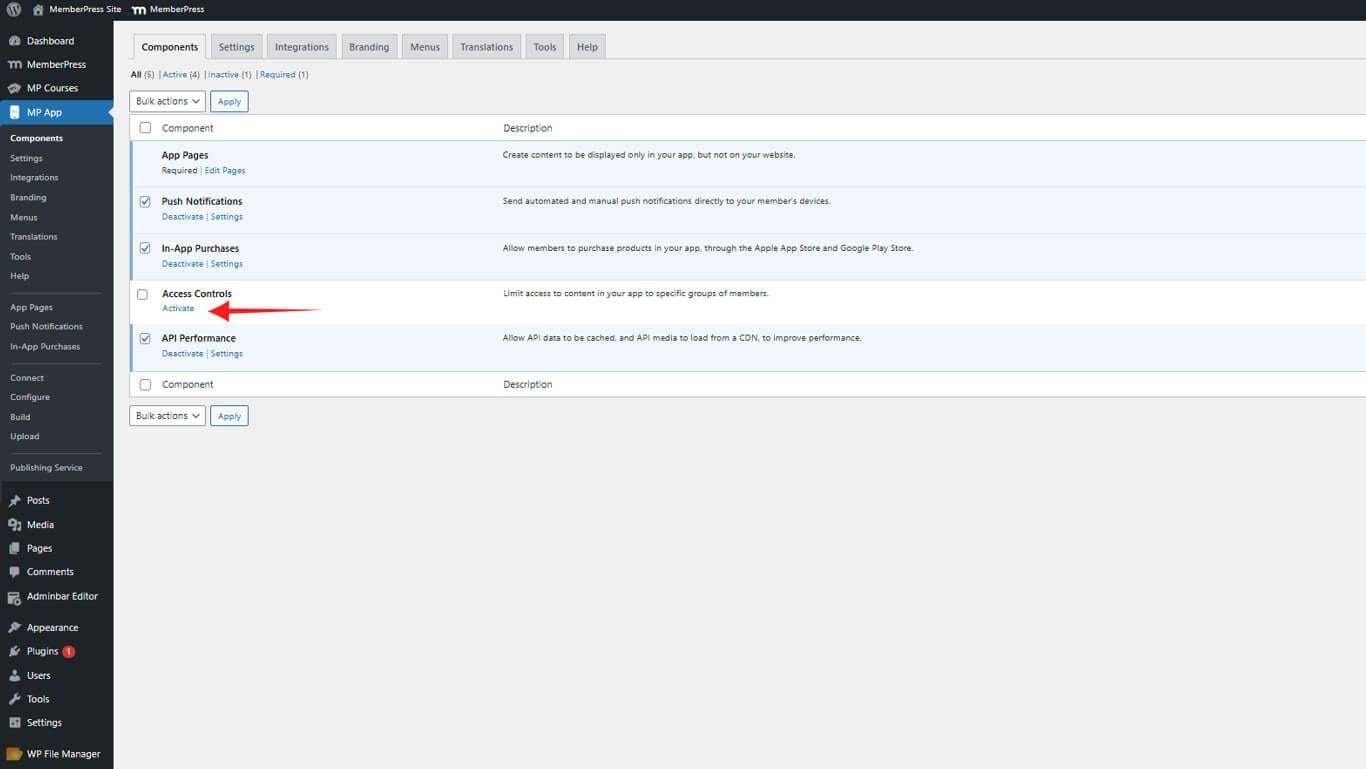
Um den Zugriff innerhalb Ihrer Anwendung zu verwalten, müssen Sie zunächst die Komponente Zugriffskontrolle aktivieren.
- Navigieren Sie zu Ihrem Dashboard > MP AppKit > Komponenten.
- Lokalisieren Zugangskontrollen in der Komponentenliste.
- Klicken Sie auf Aktivieren Sie.
Konfigurieren der Standardeinschränkungsmeldung
Die Standardeinschränkungsmeldung wird angezeigt, wenn Benutzer versuchen, auf gesperrte Inhalte zuzugreifen. Diese Meldung kann angepasst werden, um Kontext oder Anleitung zu geben.
- Navigieren Sie zu Dashboard > MP AppKit > Einstellungen > Zugriffskontrollen.
- Suchen Sie die Standardmäßig eingeschränkter Nachrichteninhalt Feld.
- Geben Sie den Nachrichtentext ein, der angezeigt werden soll, wenn Benutzer keine Zugriffsberechtigung haben.
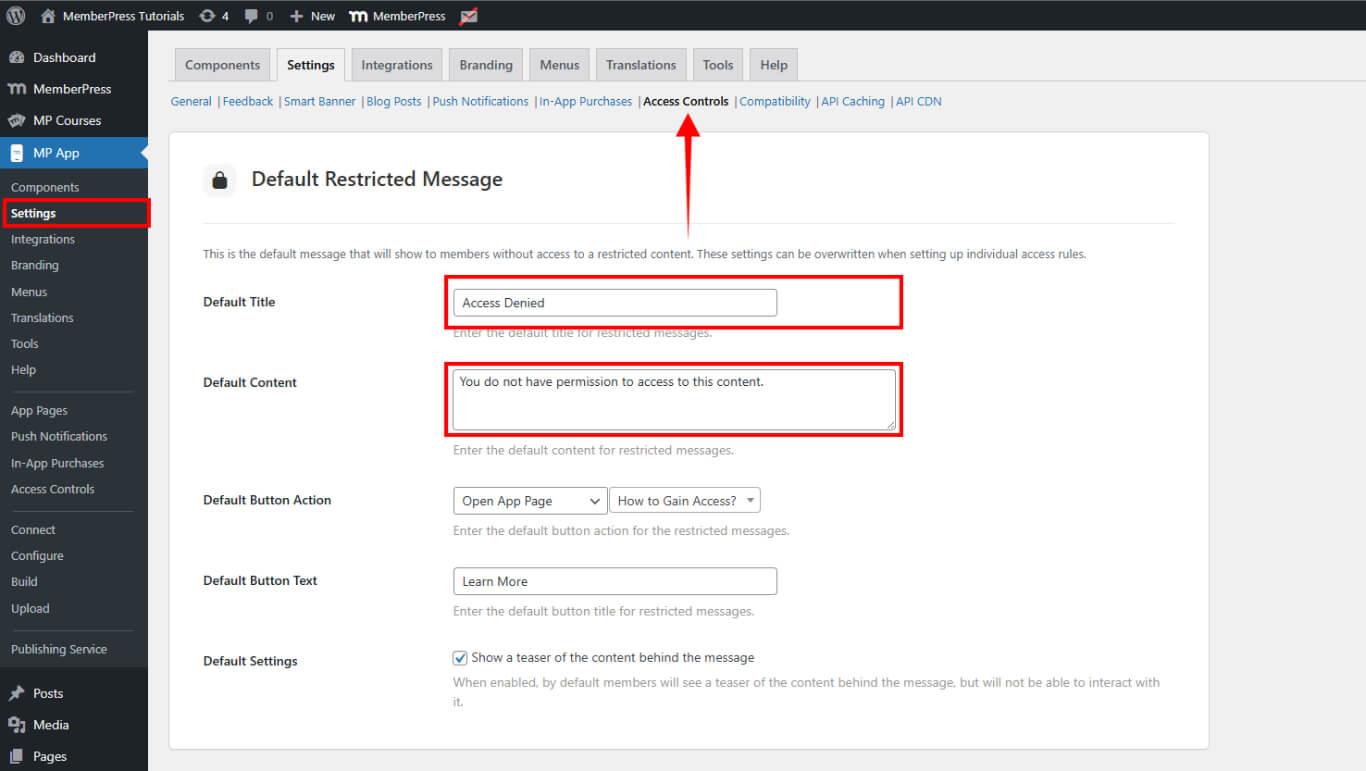
- Klicken Sie auf Änderungen speichern um Ihre Einstellungen zu übernehmen.
Erstellen von Zugriffsgruppen
Zugriffsgruppen gliedern die Mitglieder in Kategorien zur Beschränkung von Inhalten. Diese Gruppen können bestimmten Inhaltstypen zugewiesen werden, um die Sichtbarkeit zu kontrollieren.
Hinzufügen einer neuen Zugangsgruppe
- Weiter zu Dashboard> MP AppKit > Zugriffskontrollen > Zugriffsgruppen.
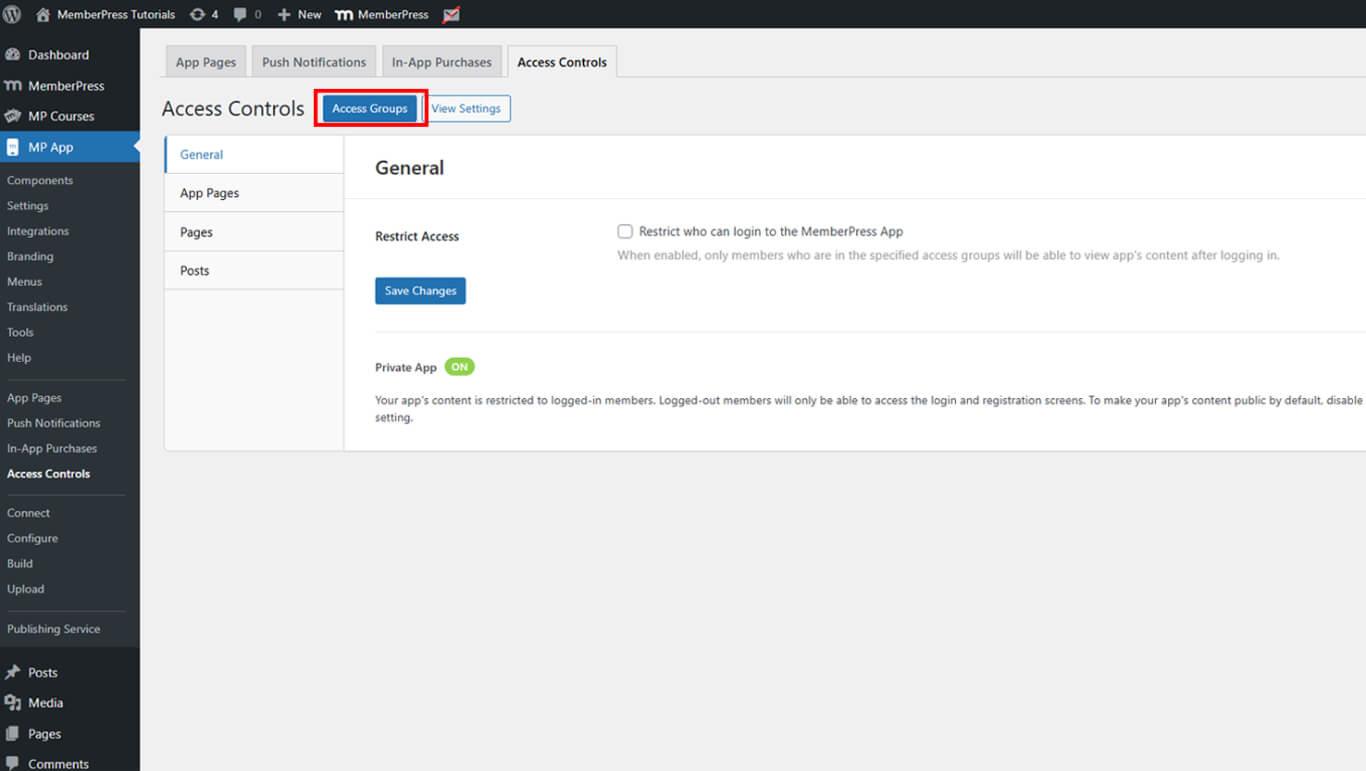
- Klicken Sie auf Gruppe hinzufügen.
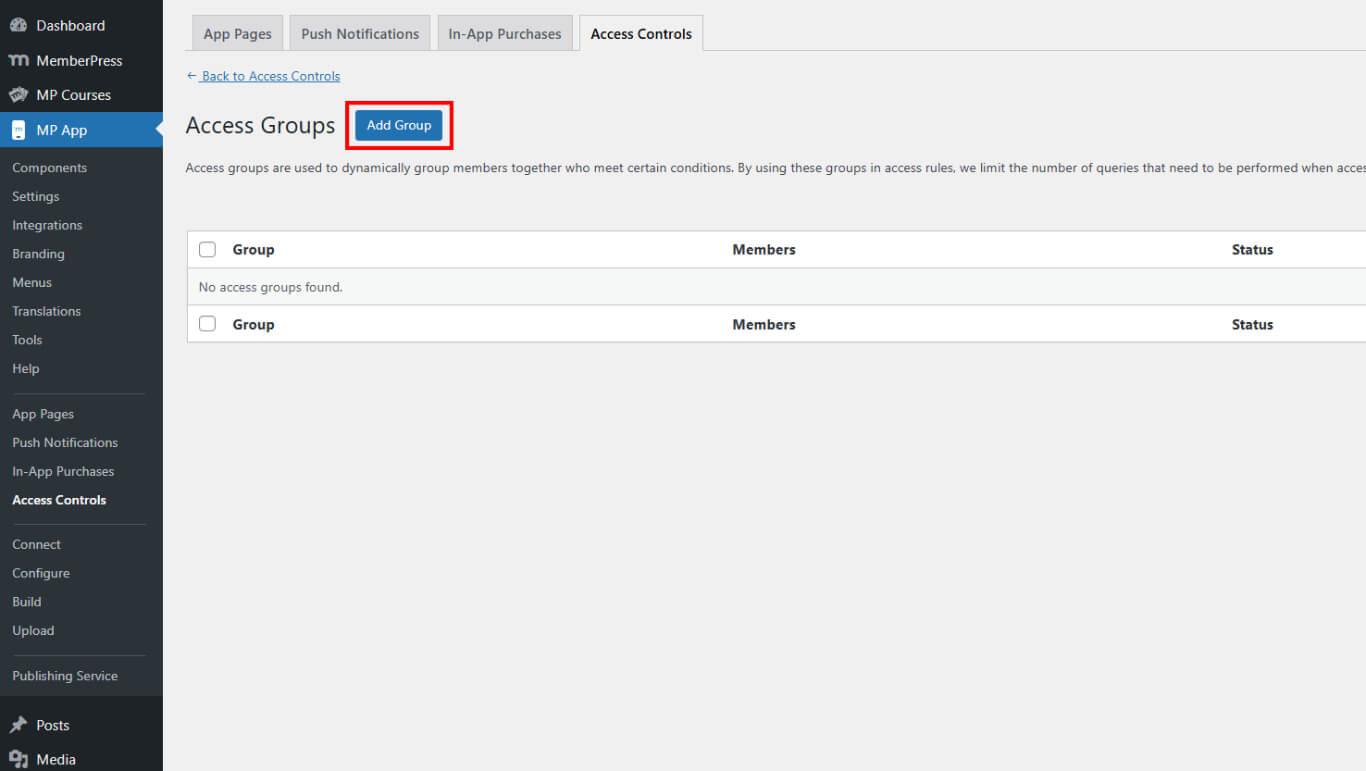
- Wählen Sie aus den verfügbaren Optionen, welche Mitgliedschaftspläne oder WordPress-Rollen zu dieser Zugriffsgruppe gehören sollen.
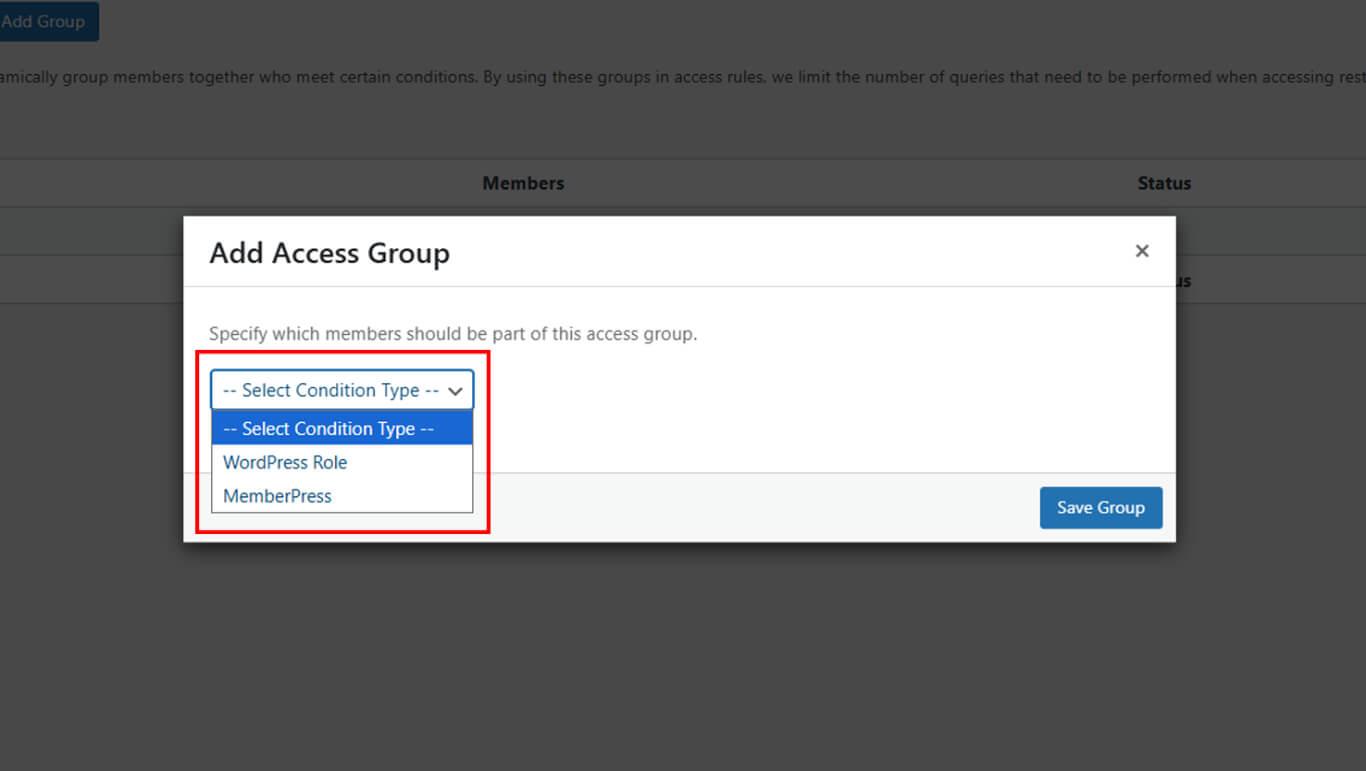
Einstellung der Zugangskontrolle
- Navigieren Sie zu Dashboard > MP AppKit > Zugriffskontrollen > Regeln.
- Klicken Sie auf Regel hinzufügen.
- Wählen Sie den zu beschränkenden Inhaltstyp aus:
- App-Seiten für benutzerdefinierte Anwendungsseiten;
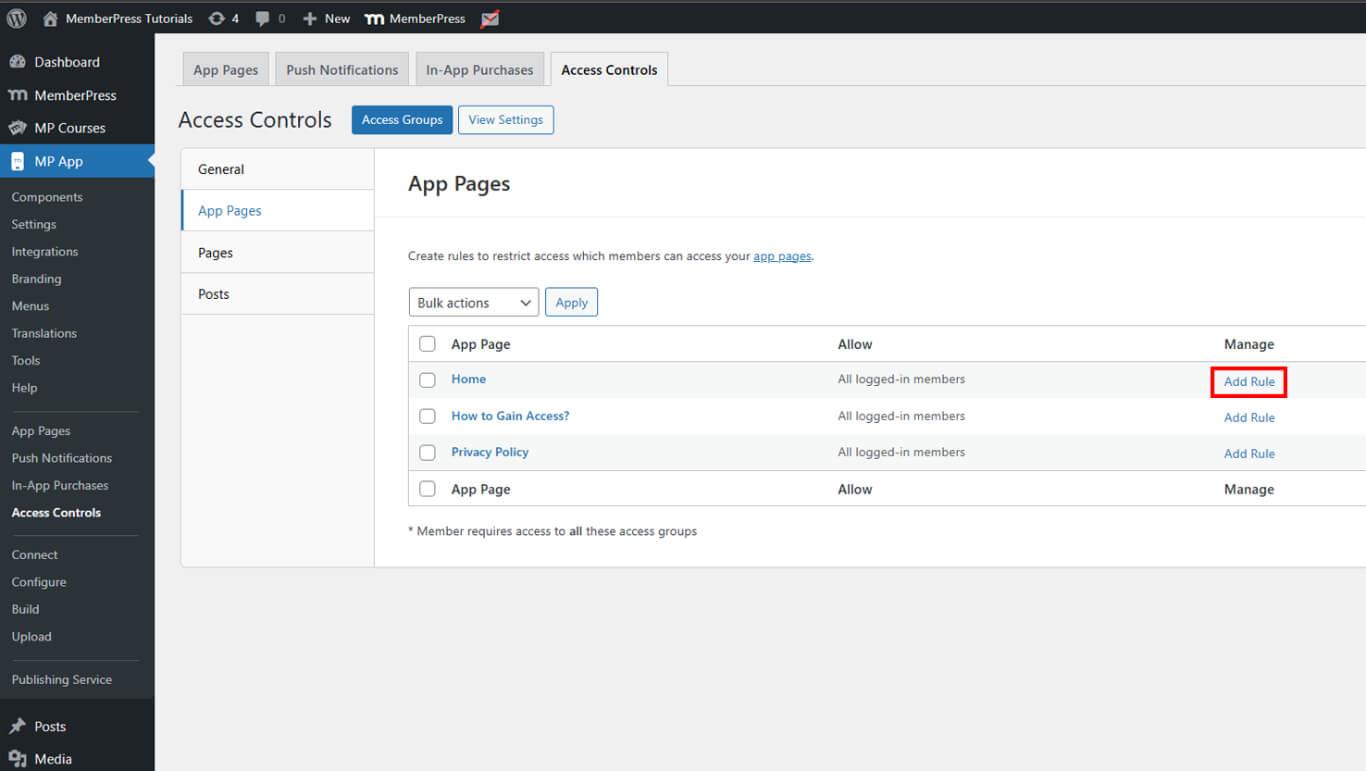
- WordPress-Seiten für WordPress-Standardseiten;
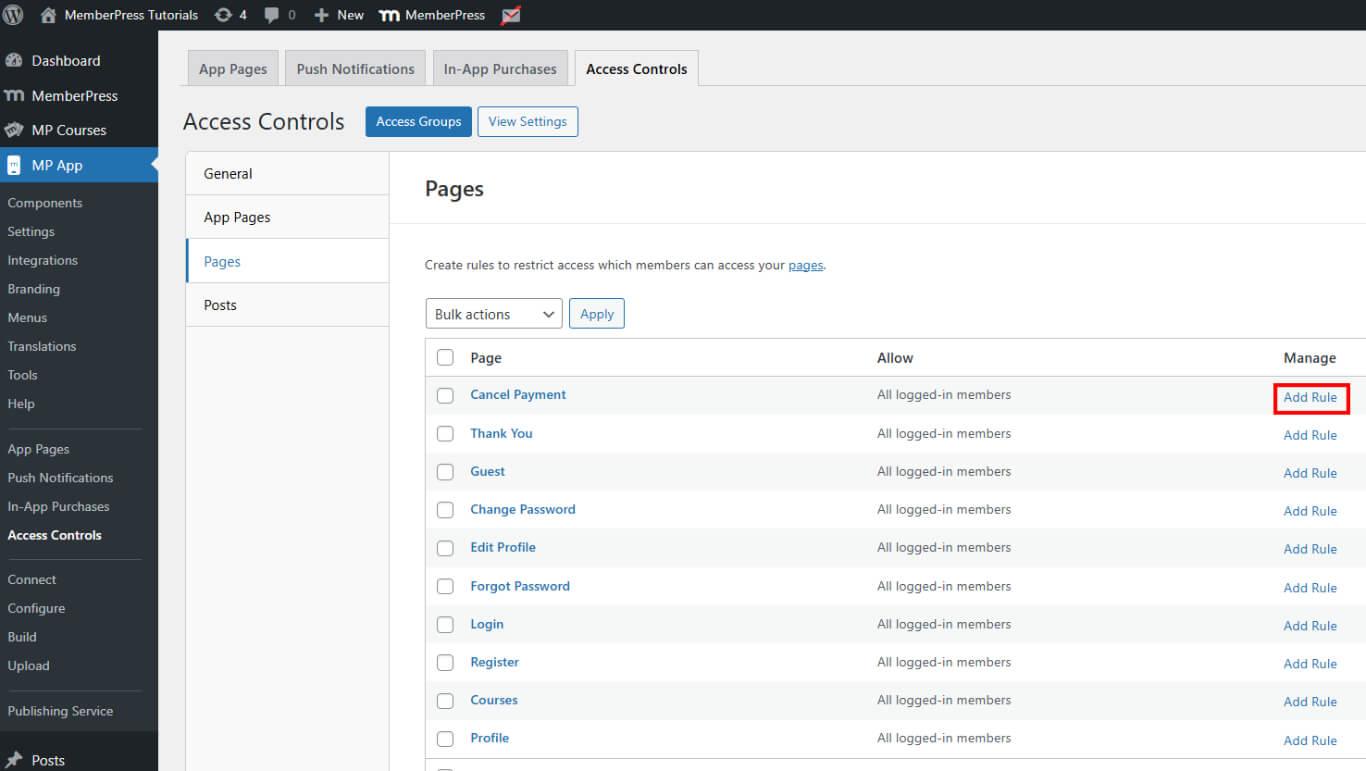
- Beiträge für Blogbeiträge und benutzerdefinierte Beitragstypen.
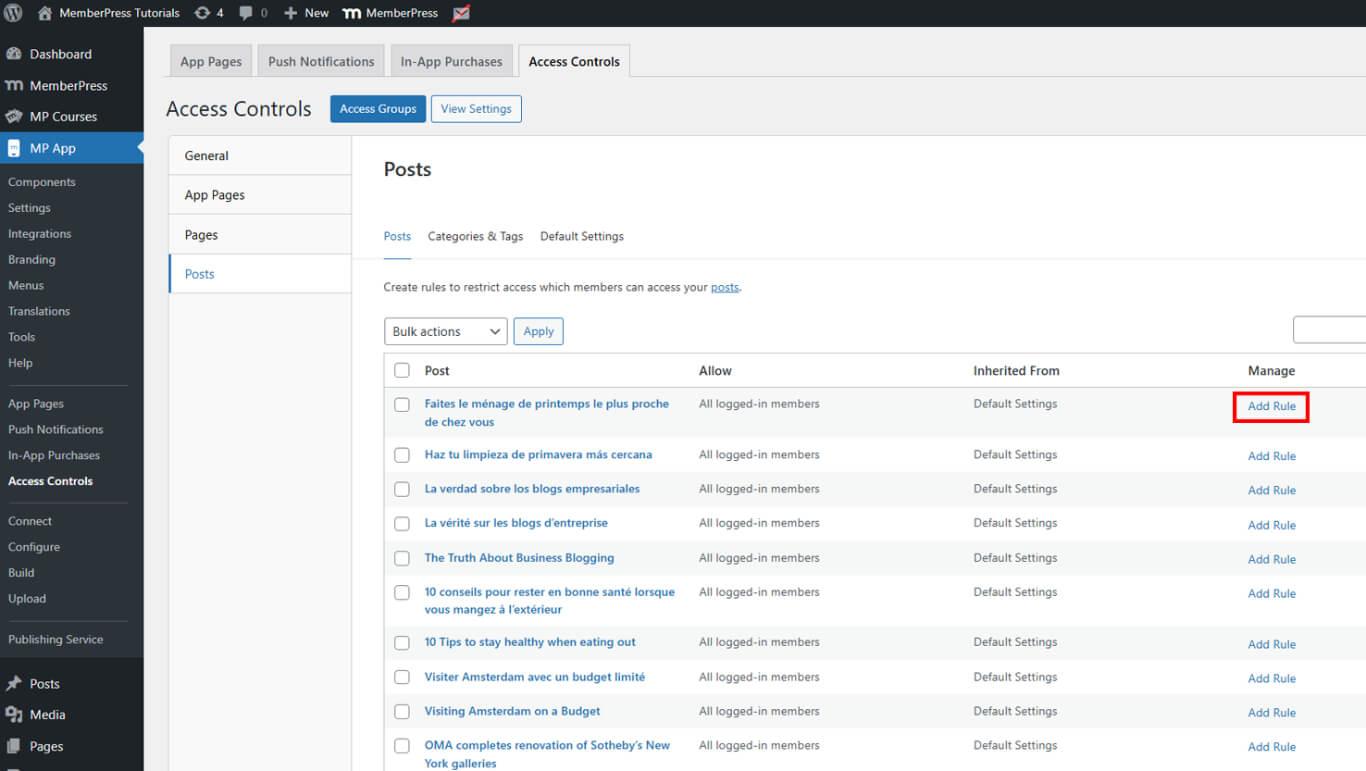
Konfigurieren von Regelbedingungen
- Legen Sie fest, ob Mitglieder gehören müssen zu alle ausgewählte Zugangsgruppen oder jede von ihnen, um Zugang zu erhalten.
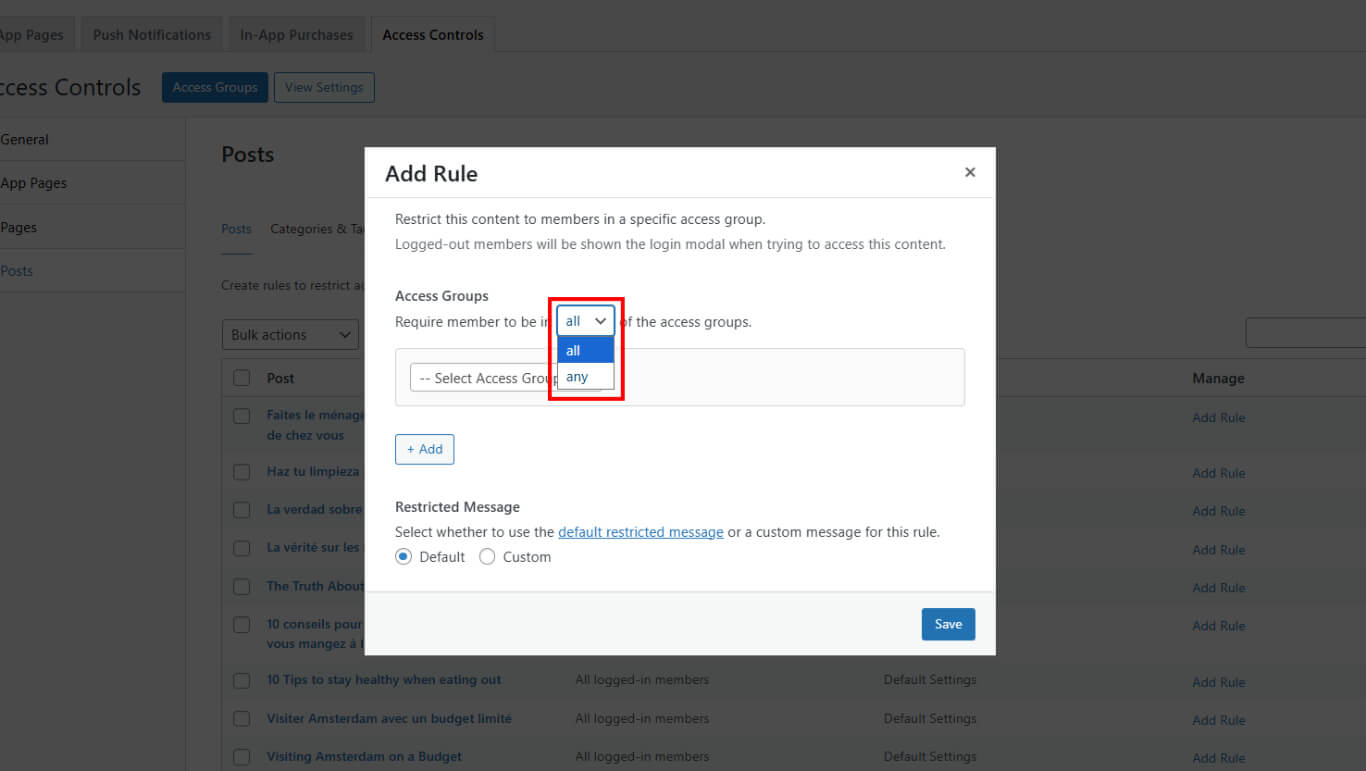
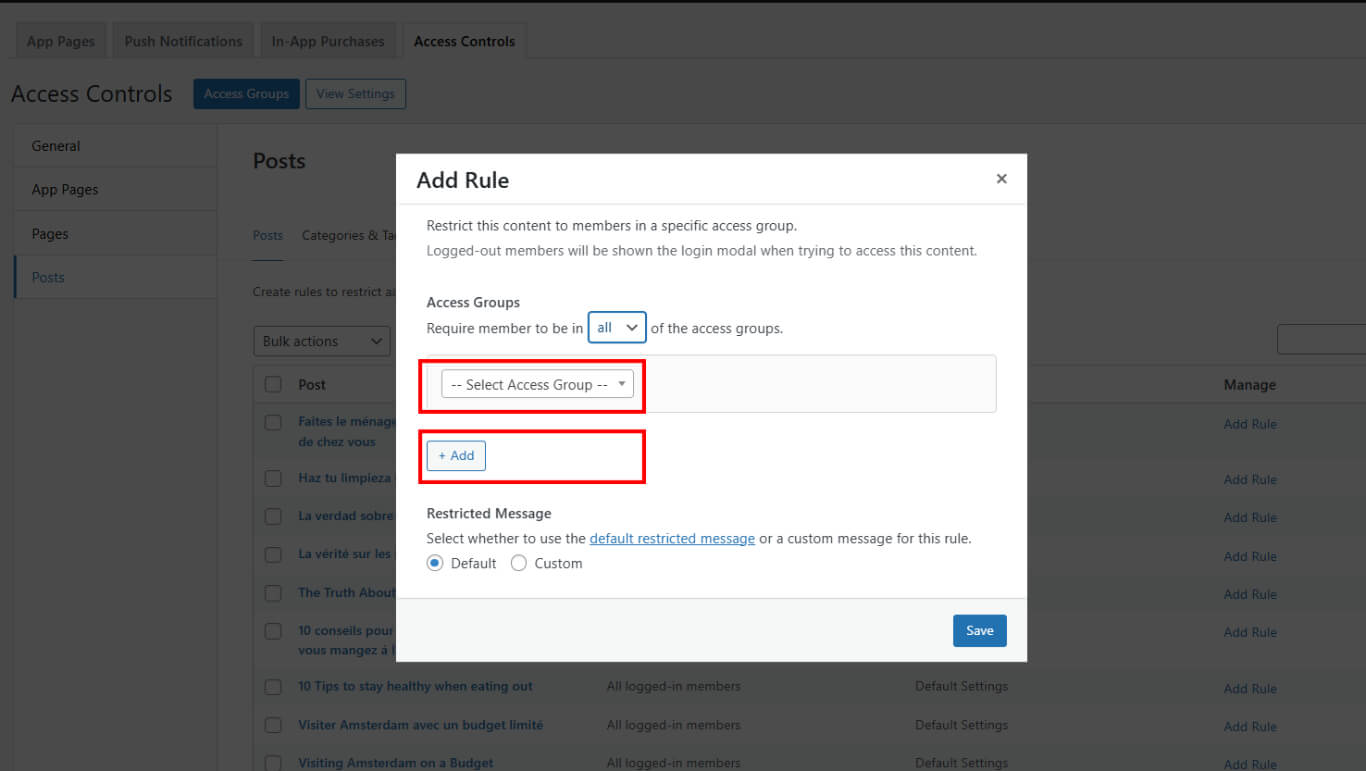
- Wählen Sie die Zugriffsgruppen aus, denen die Benutzer angehören müssen, um den Inhalt anzuzeigen, oder fügen Sie diese hinzu.
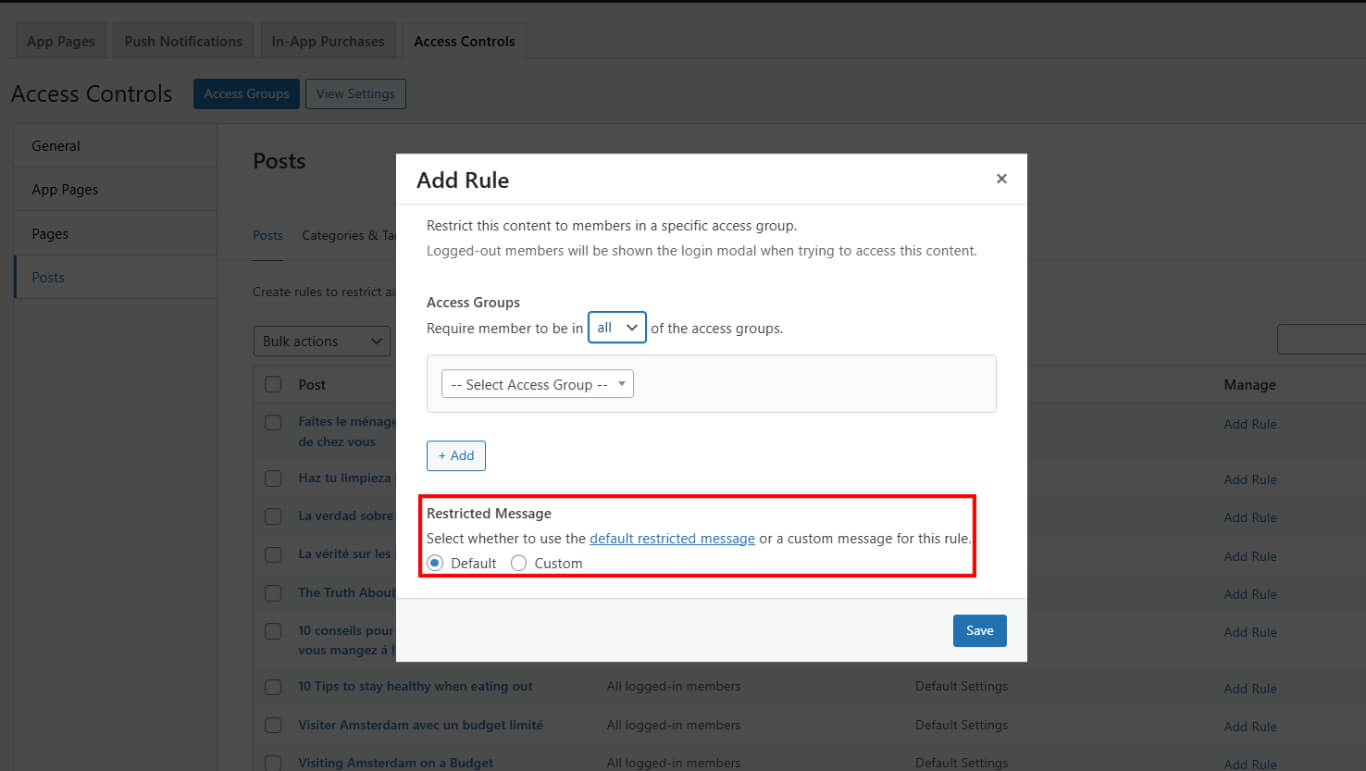
- Geben Sie an, ob die standardmäßige eingeschränkte Meldung angezeigt oder eine benutzerdefinierte Meldung erstellt werden soll:
- Wählen Sie Standardmeldung verwenden um die globale Beschränkungsmeldung anzuwenden;
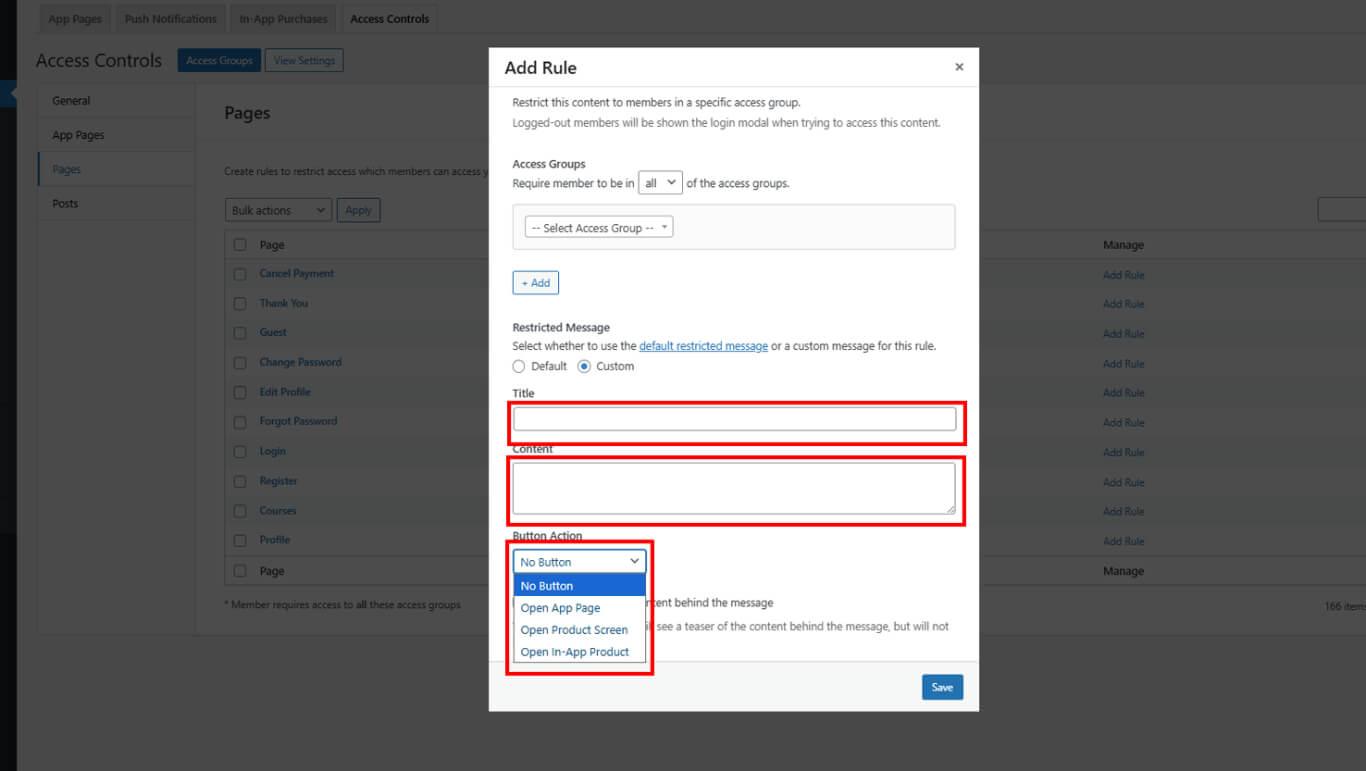
- Wählen Sie Benutzerdefinierte Nachricht und geben Sie einen spezifischen Text für diese Regel ein.
Steuerung der Sichtbarkeit des Menüs
Die Sichtbarkeit der Menüs kann je nach Zugriffsebene des Benutzers gesteuert werden. Diese Funktion schafft personalisierte Navigationserlebnisse innerhalb der App.
Auffinden von Menüzugriffssteuerungen
- Navigieren Sie zu Dashboard > MP AppKit > Menüs.
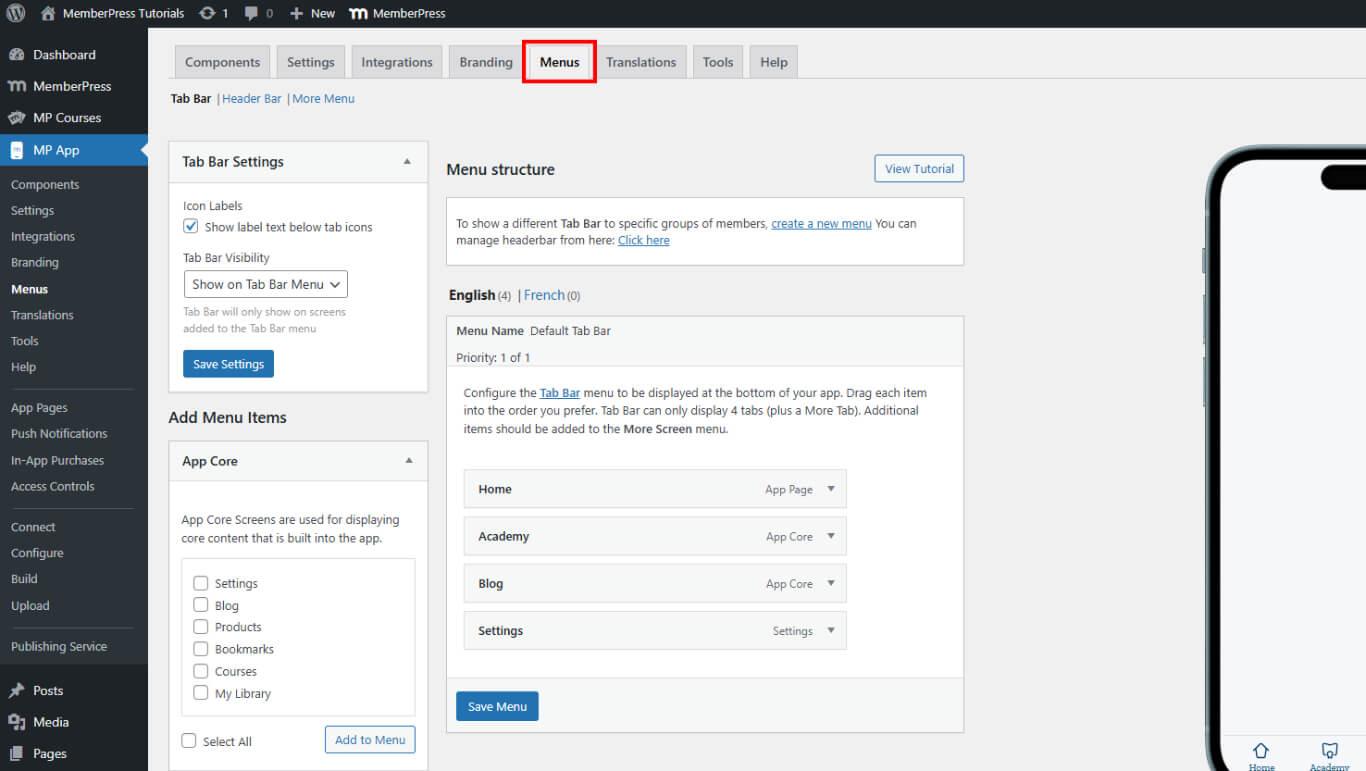
- Wählen Sie das zu konfigurierende Menü:
- Registerkartenleiste für die primäre Navigation;
- Weitere Menüs für sekundäre Navigationsoptionen;
Gruppenspezifische Menüs erstellen
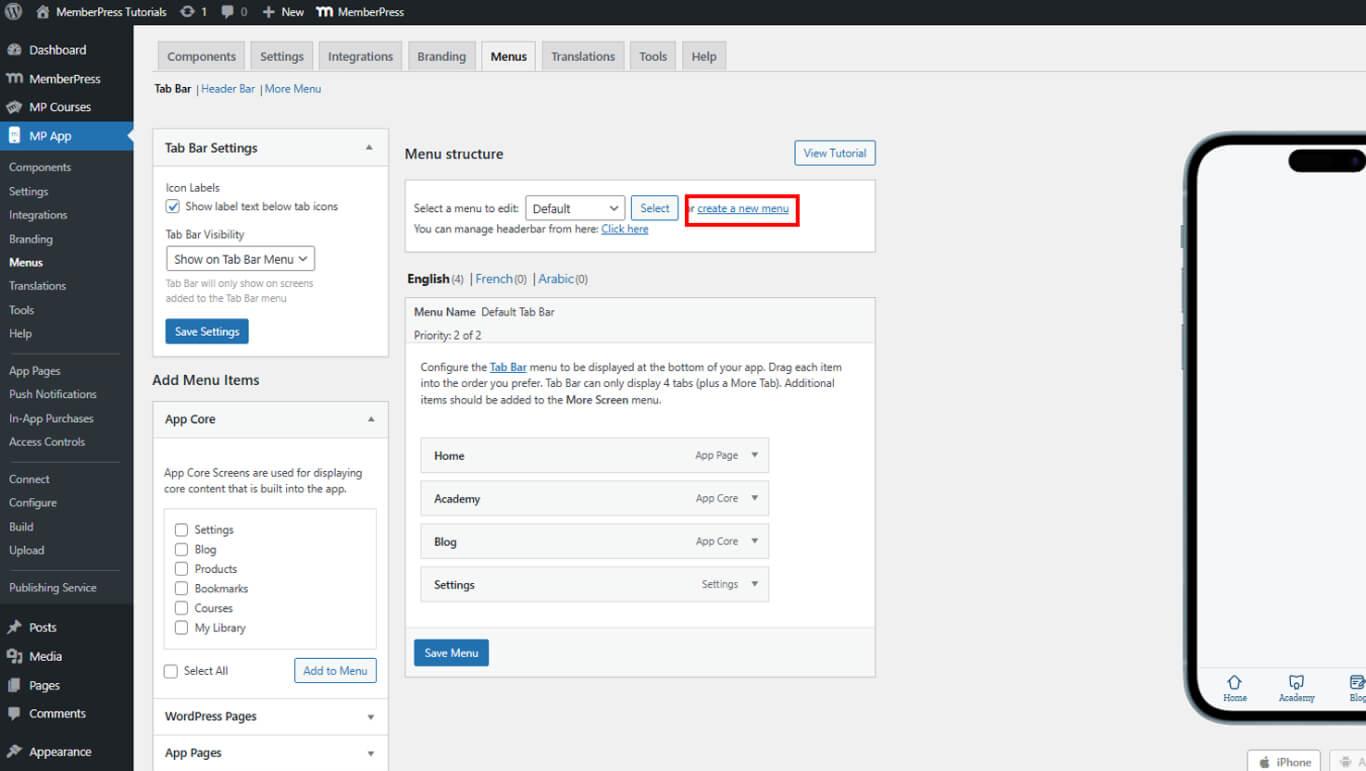
- Erstellen Sie separate Menüs für jede Benutzergruppe unter Dashboard > MP AppKit > Menüs.
- Wählen Sie die Registerkartenleiste oder weiteres Menü.
- Klicken Sie auf Ein neues Menü erstellen.
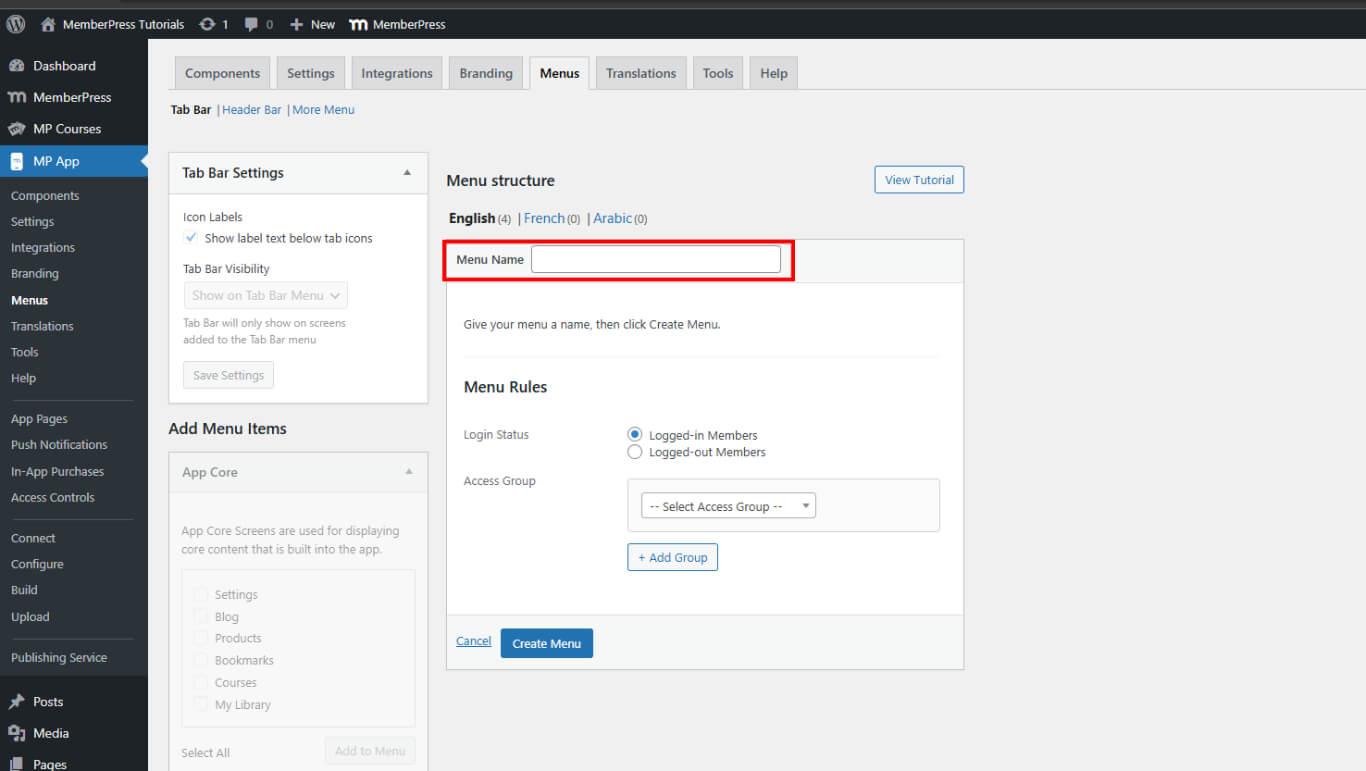
- Einen Menünamen hinzufügen.
- Wenden Sie Zugriffskontrollen auf das Menü an.
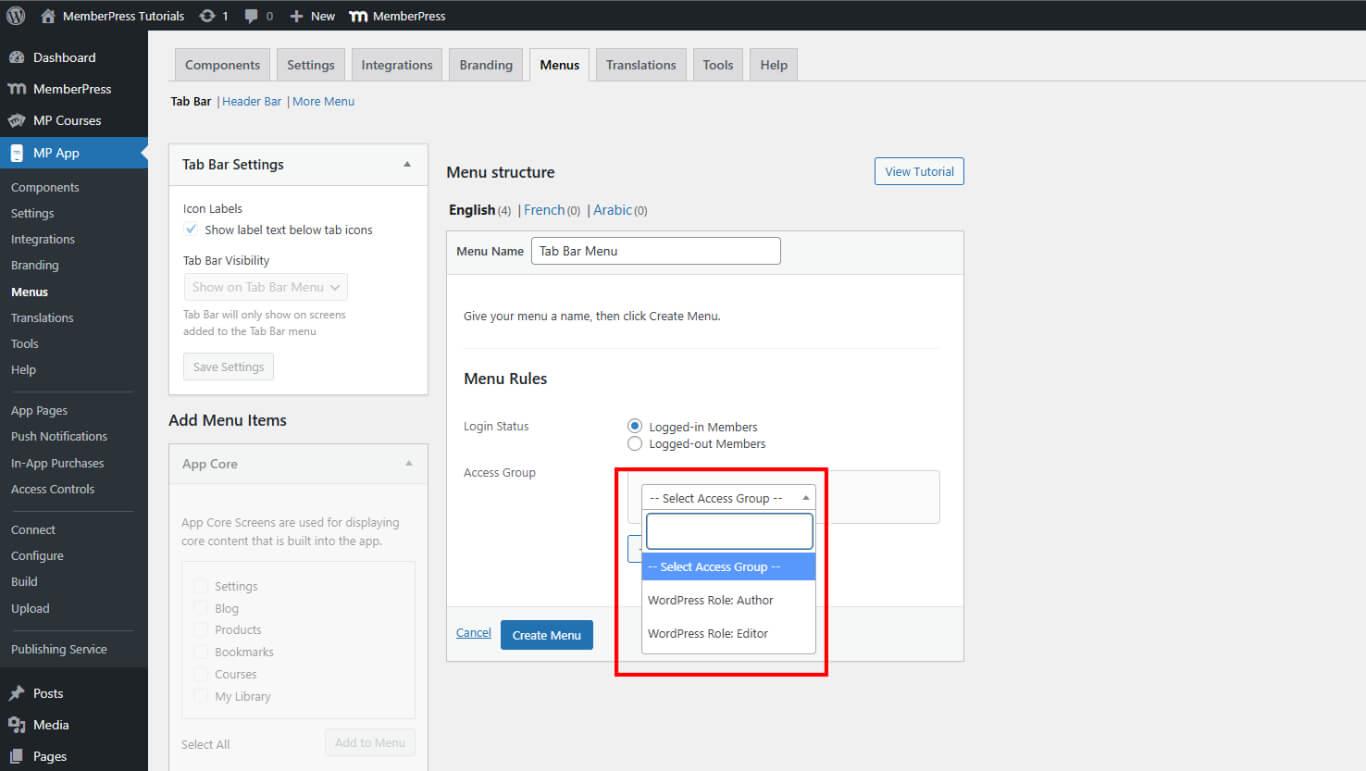
Konfigurieren von Menüzugriffssteuerungen
- Navigieren Sie zu Ihrem Dashboard > MP AppKit > Menüs.
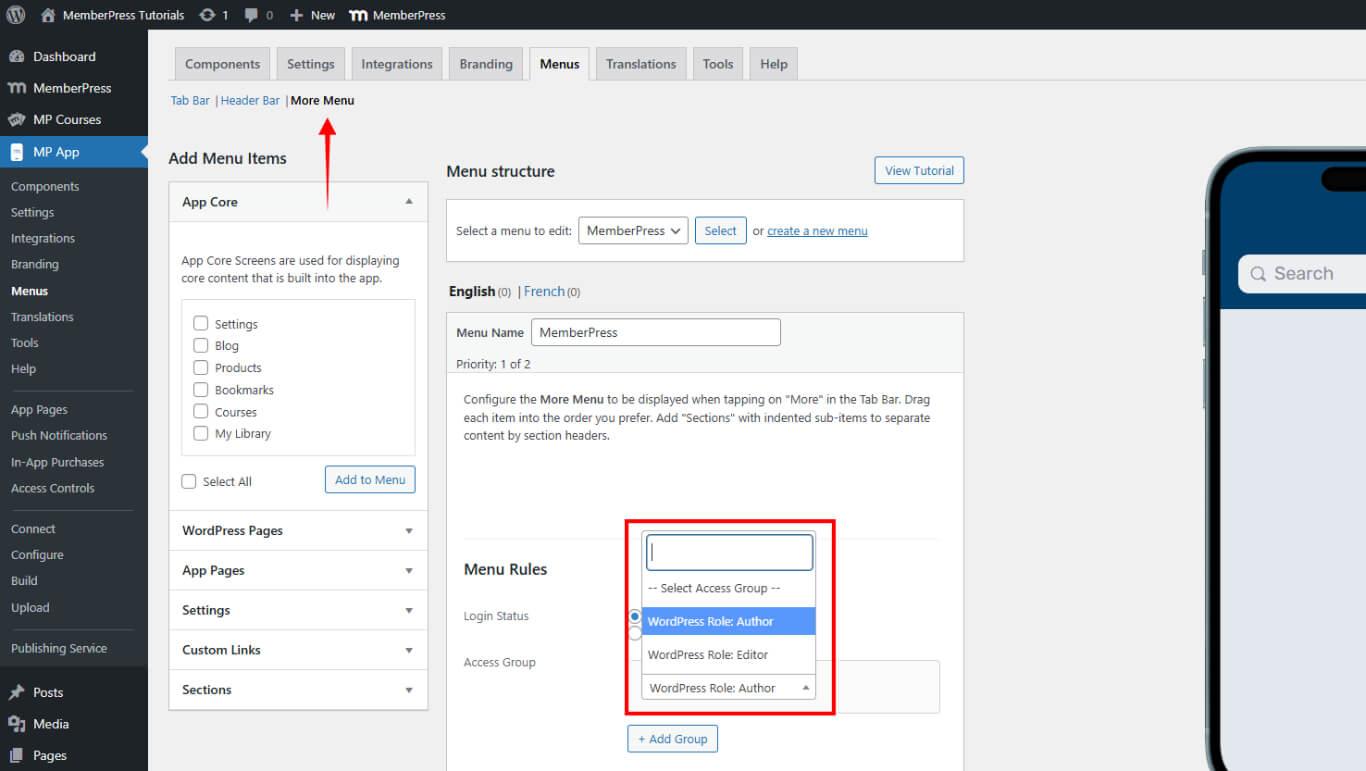
- Legen Sie die Zugriffsgruppe für fest:
- Registerkarte Bar
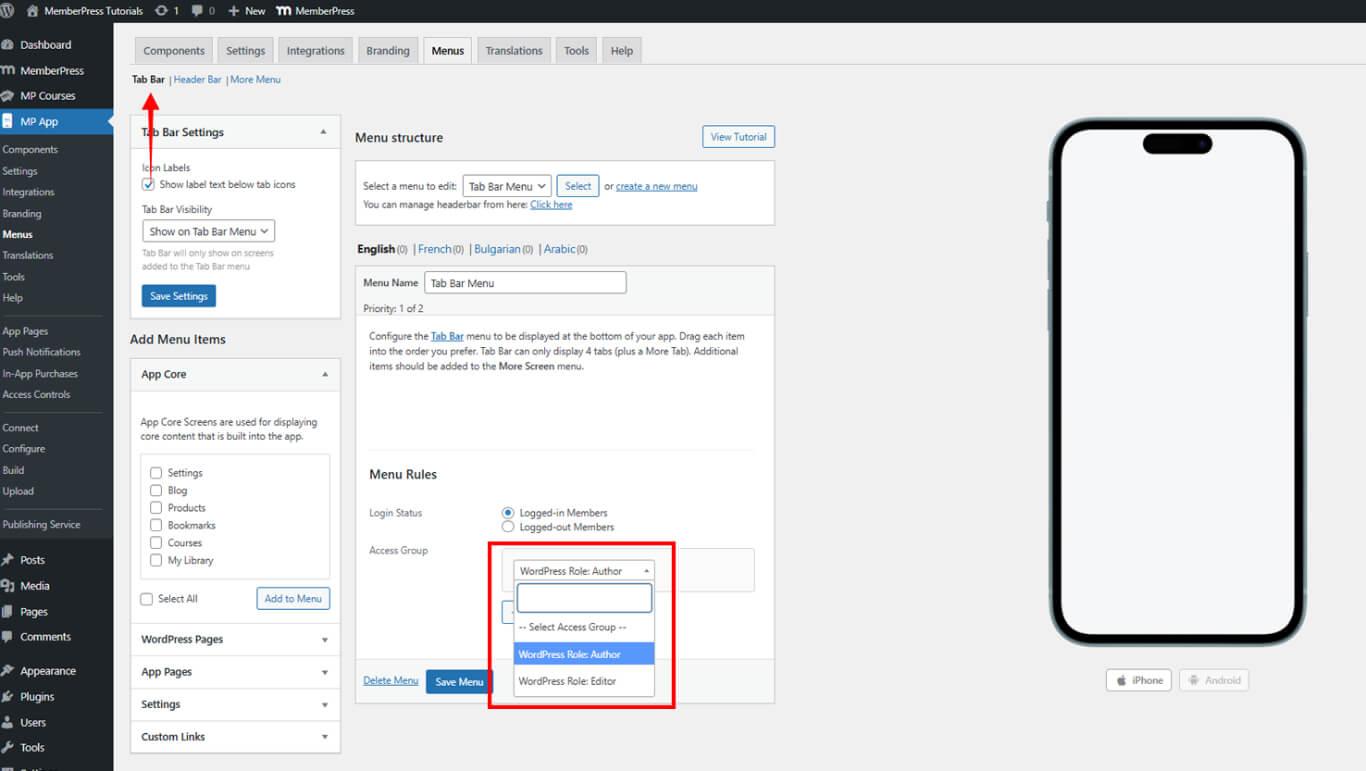
- Weitere Menüs










 DE
DE  EN
EN  ES
ES  FR
FR  PT
PT 