

Communities erfordern oft eine aktive Moderation, um qualitativ hochwertige Diskussionen und das Engagement der Mitglieder aufrechtzuerhalten. Daher ist eine angemessene Moderation Ihrer MemberPressCircles unerlässlich, um Ihre Communities einladend, wertvoll und relevant zu halten.
Dieses Dokument erklärt, wie Sie Circle-Verwaltungstools verwenden, Verstöße von Mitgliedern behandeln, gemeldete Inhalte überprüfen und Moderations-Einstellungen konfigurieren.
Moderatorenrollen verstehen
Sobald Sie MemberPress-Kreise erstellen Auf Ihrer Website ist die Moderation oft ein Schlüssel zum Aufbau florierender Communities. Darüber hinaus hilft sie, Missbrauch, Mobbing und die Verbreitung falscher Informationen zu verhindern und sorgt generell dafür, dass Regeln eingehalten werden.
Die Moderation von Kreisen erfolgt durch unterschiedliche Rollen mit spezifischen Funktionen zur Verwaltung von Community-Inhalten und Mitgliedern.
- Verwalter haben die vollständige Kontrolle über alle Kreise auf der Website. Sie können auf alle Moderationswerkzeuge zugreifen, Mitglieder zu Moderatoren ernennen und kreisweite Moderations-Einstellungen konfigurieren. Administratoren fungieren als Standard-Moderatoren für alle Kreise, die sie erstellen.
- Moderatoren des Kreises sind Mitglieder, die von Administratoren befördert werden, um bei der Verwaltung bestimmter Kreise zu helfen. Moderatoren können Beiträge und Kommentare löschen, Mitglieder entfernen und je nach den Einstellungen des Kreises optional Mitglieder sperren oder entsperren. Ihre Fähigkeiten hängen von den vom Administrator konfigurierten Berechtigungen ab.
- Ordentliche Mitglieder können unangemessene Inhalte melden, aber keine Moderationsmaßnahmen ergreifen. Sie nehmen gemäß den Berechtigungen des Kreises teil und tragen durch das Meldesystem zur Aufrechterhaltung der Community-Standards bei.
Zugriff auf Circle-Verwaltungstools
Administratoren greifen über mehrere Einstiegspunkte im WordPress-Dashboard auf die Funktionen zur Verwaltung von Kreisen zu.
Anzeigen von Kreisen als Administrator
Greifen Sie auf erweiterte Verwaltungsoptionen zu, wenn Sie Circles anzeigen, während Sie als Administrator angemeldet sind. Um über Ihr Backend auf einen Circle zuzugreifen, führen Sie die folgenden Schritte aus:
- Navigieren Sie zu Dashboard > ClubSuite™ > Kreise.
- Finde den Kreis auf die Sie in der Liste zugreifen möchten, und mit der Maus über den Namen fahren um weitere Optionen anzuzeigen.
- Klicken Sie auf Siehe oder Mitglieder unter dem Namen Circle.
Wenn Sie als Administrator auf den Kreis zugreifen, stehen Ihnen zusätzliche Optionen zur Verfügung:
- Zusätzliche Filteroptionen für Mitglieder zur Benutzerverwaltung;
- Zusätzliche Informationen zu den Mitgliedern;
- Aktionsmenüs zur Verwaltung von Mitgliedern;
- Registerkarte „Moderation“ zum Überprüfen gemeldeter Inhalte;
- Aktionsmenüs zum Verwalten einzelner Beiträge und Kommentare.
Mitglieder des Verwaltungsrats
Die Registerkarte „Mitglieder“ bietet umfassende Funktionen zur Mitgliederverwaltung:
- Klicken Sie auf die Mitglieder Registerkarte auf jeder Circle-Seite, wenn Sie als Administrator angemeldet sind.
- Sehen Sie sich die vollständige Liste der Circle-Mitglieder mit ihren Rollen und Beitrittsdaten an.
- Verwenden Sie Filterregisterkarten, um anzuzeigen Alle, Mitglieder, Moderatoren, Gedämpft, oder Verboten Benutzer. Sie können auch auf den Namen eines Mitglieds klicken, um dessen Profil anzuzeigen.
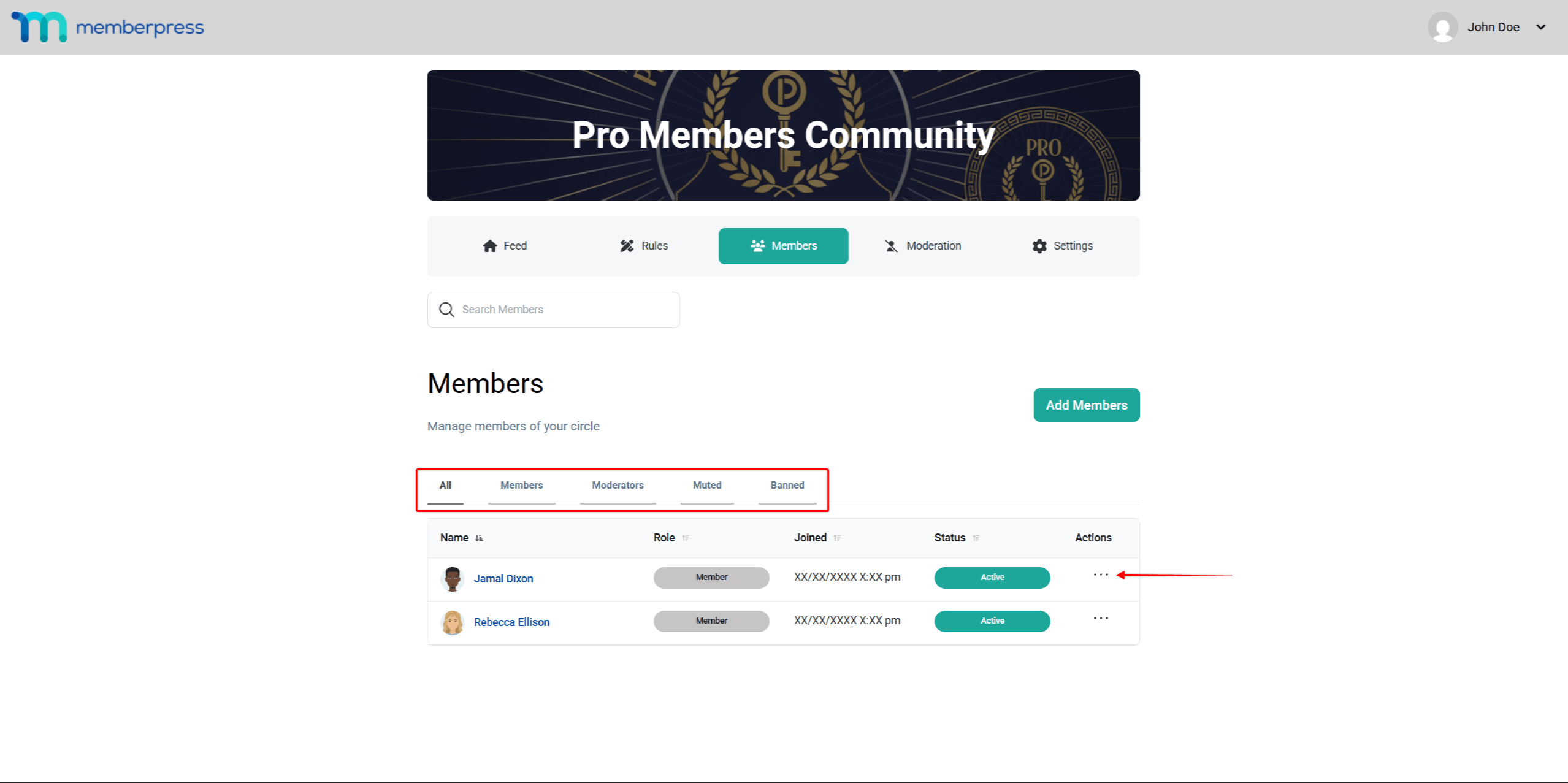
- Um Benutzer zu verwalten, öffnen Sie das Aktionsmenü (drei Punkte) neben jedem Mitglied, um auf die Verwaltungsoptionen zuzugreifen.
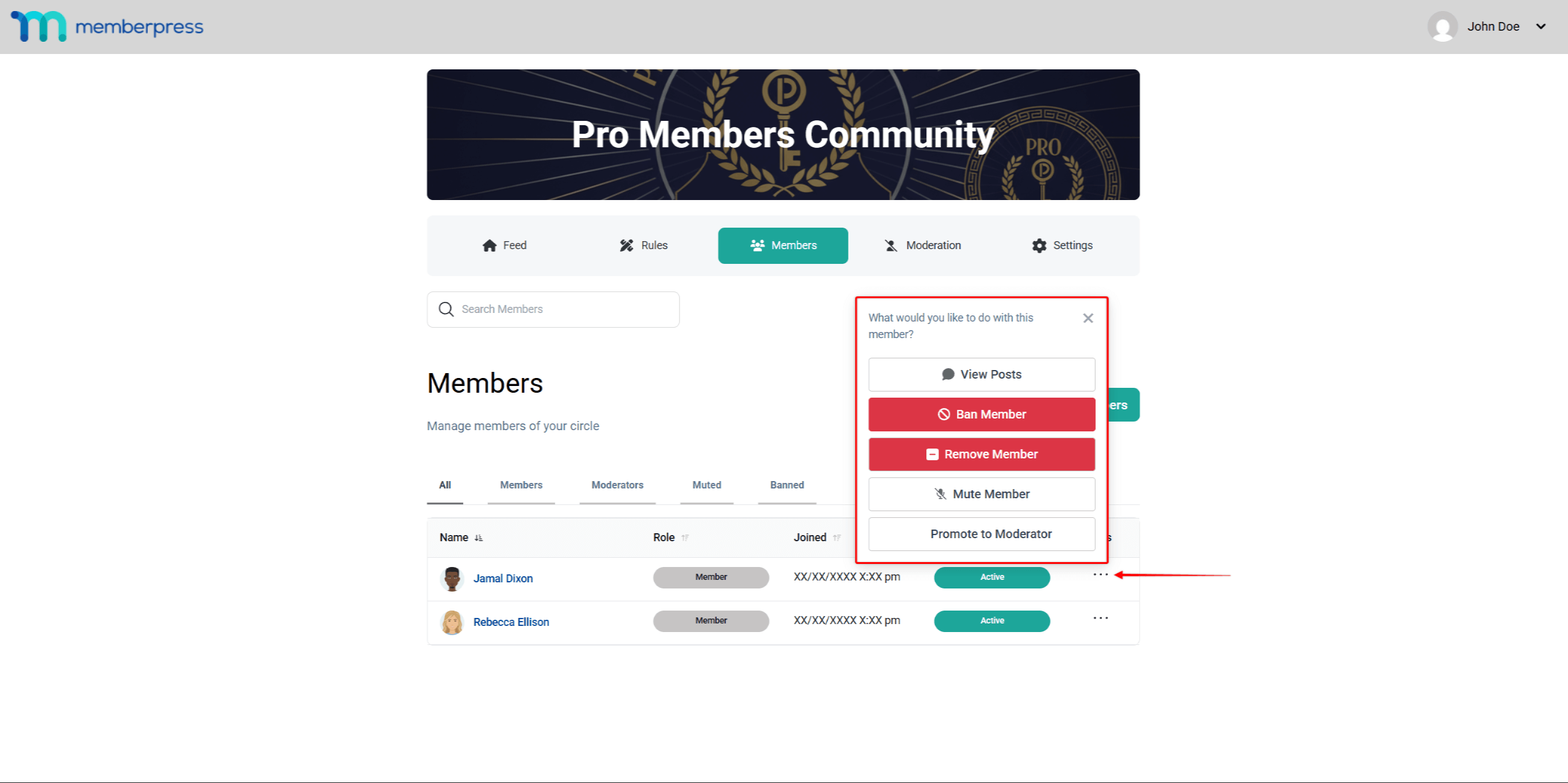
Die Mitgliederliste zeigt wichtige Informationen an, darunter den Rollenstatus, das Datum und die Uhrzeit des Beitritts, den aktuellen Status und die verfügbaren Aktionen für jedes Mitglied.
Mitglieder manuell hinzufügen
Administratoren können Mitglieder direkt zu Kreisen hinzufügen:
- Navigieren Sie zum Mitglieder Registerkarte in Ihrem Kreis.
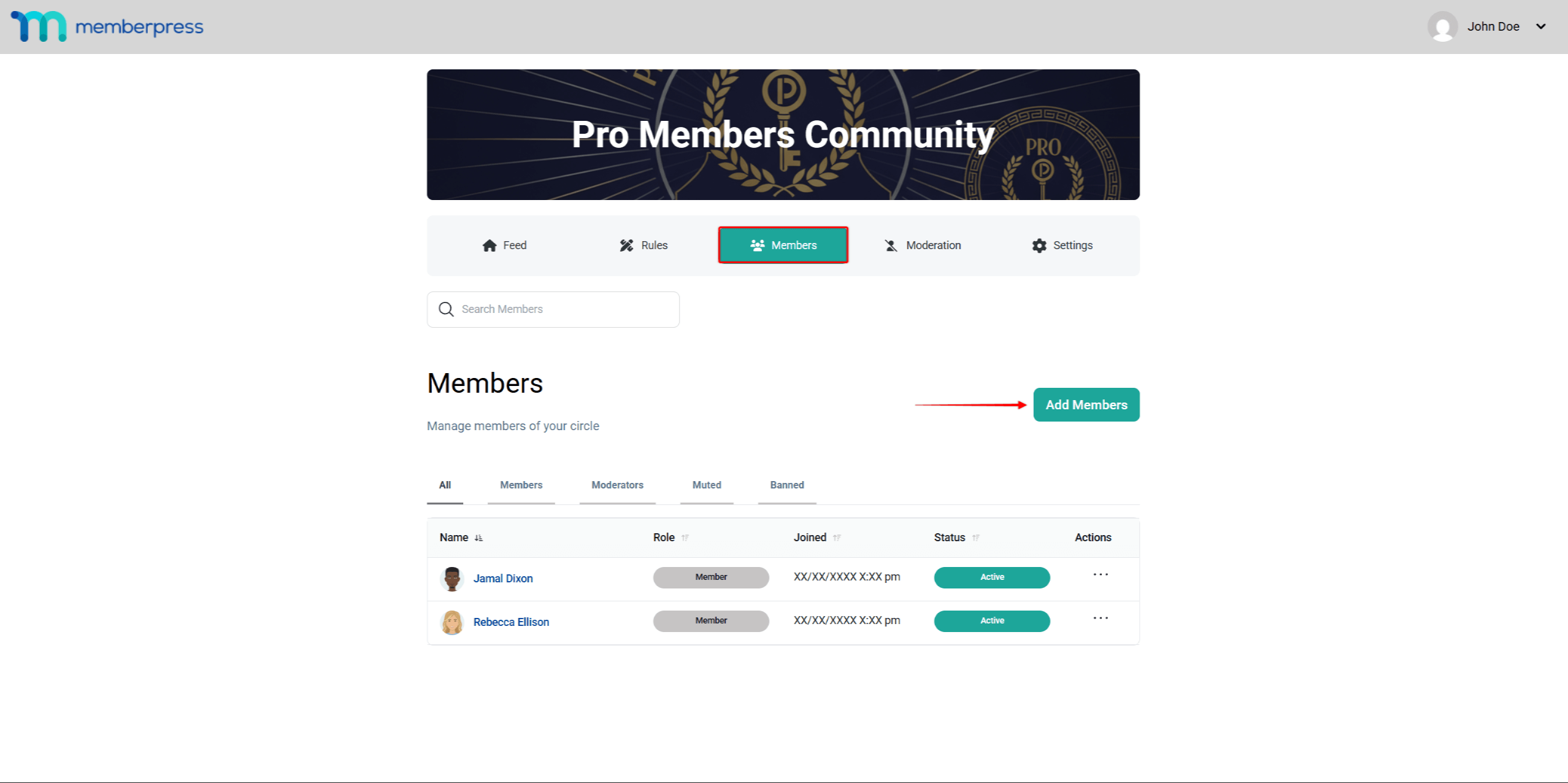
- Klicken Sie auf die Mitglieder hinzufügen Taste.
- Mitglieder suchen nach Namen oder Benutzernamen.
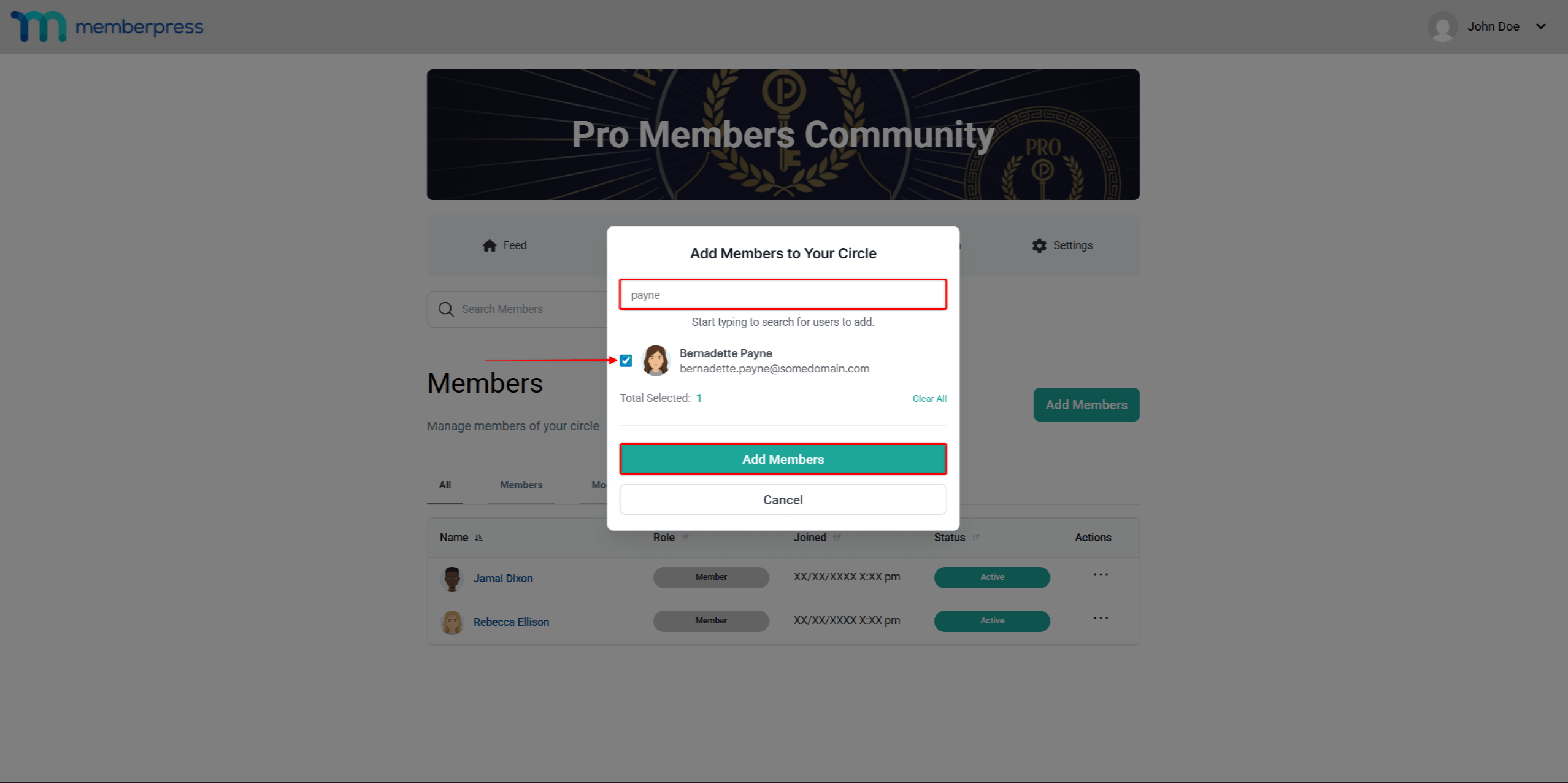
- Mitglied(er) auswählen aus den Suchergebnissen.
- Klicken Sie auf die Mitglieder hinzufügen Schaltfläche, um sie zum Kreis hinzuzufügen.
Durch das manuelle Hinzufügen von Mitgliedern werden alle Mitgliedschaftsanforderungen umgangen und sie erhalten sofortigen Zugang zum Kreis.
Mitgliederengagement verwalten
Administratoren und Moderatoren verfügen über verschiedene Tools zur Kontrolle der Mitglieder. Verlobung und Verstöße ahnden.
Moderierende Mitglieder Verstöße
Wenn Mitglieder gegen die Richtlinien des Kreises verstoßen, können Administratoren und Moderatoren je nach Schwere des Verstoßes geeignete Maßnahmen ergreifen:
- Navigieren Sie zum Kreis. Mitglieder tab.
- Suchen Sie das Mitglied, das moderiert werden muss.
- Klicken Sie auf die drei Punkte neben ihrem Namen.
- Wählen Sie die entsprechende Aktion aus dem Menü aus:
- entfernen MitgliedMitglied verliert den Zugang zum Kreis, kann aber später wieder beitreten.;
- Verbot Mitglied: Dauerhafte Entfernung ohne Möglichkeit zur Wiederaufnahme;
- Stummschalten Mitglied: Vorübergehende Einschränkung beim Posten und Kommentieren.
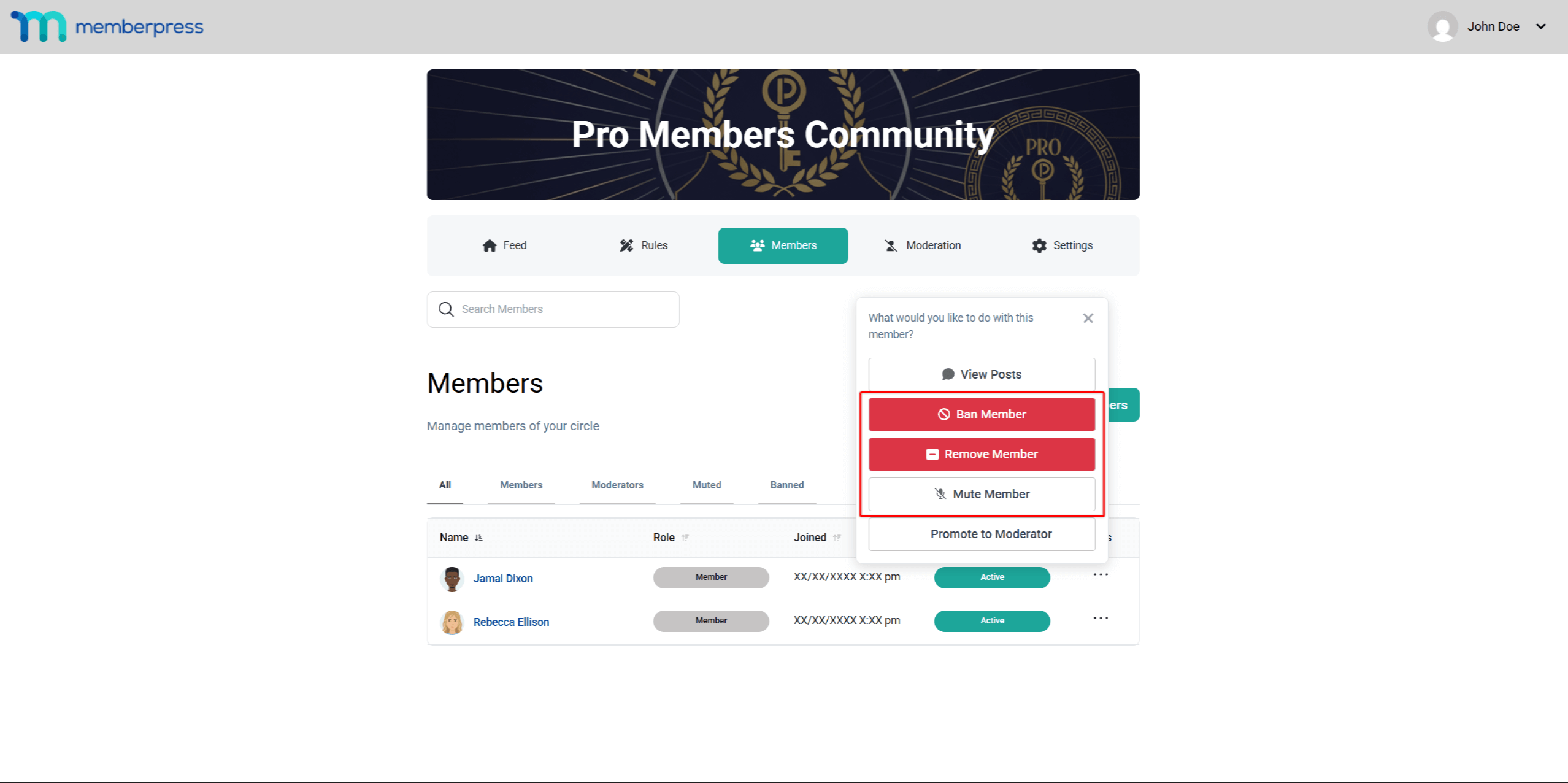
- Führen Sie die Aktion entsprechend Ihrer Auswahl aus:
- Für entfernen: Bestätigen Sie die Entfernung, wenn Sie dazu aufgefordert werden.;
- Für Verbot: Die Entscheidung über das Verbot bestätigen;
- Für Stummschalten: Dauer einstellen und klicken Stummschaltung bestätigen.
Action-Effekte:
- Entfernte Mitglieder Sie verlieren den sofortigen Zugriff, können jedoch wieder öffentlichen Kreisen beitreten, sobald Sie die Anforderungen erneut erfüllen.
- Gesperrte Mitglieder können nicht auf den Kreis zugreifen oder ihm wieder beitreten. Ihre Beiträge und Kommentare werden für andere Mitglieder ausgeblendet und erscheinen nur für Administratoren mit der Kennzeichnung “Ausgeblendet”.
- Stummgeschaltete Mitglieder können Circle-Inhalte anzeigen, aber erst nach Ablauf der Sperrfrist Beiträge veröffentlichen oder kommentieren. Sie sehen eine anpassbare Meldung, in der ihr eingeschränkter Status erklärt wird.
Nur Administratoren und Moderatoren mit entsprechenden Berechtigungen können Mitglieder vor Ablauf der Sperre entsperren oder Stummschaltungen aufheben.
Förderung und Verwaltung Moderatoren
Die Delegierung von Moderationsaufgaben hilft dabei, aktive Kreise effektiv zu verwalten.
Mitglieder zu Moderatoren befördern
Vertrauenswürdige Mitglieder zu Moderatoren des Kreises machen:
- Navigieren Sie zum Kreis. Mitglieder tab.
- Das Mitglied finden die Sie bewerben möchten.
- Klicken Sie auf die Aktionsmenü (drei Punkte) neben ihrem Namen.
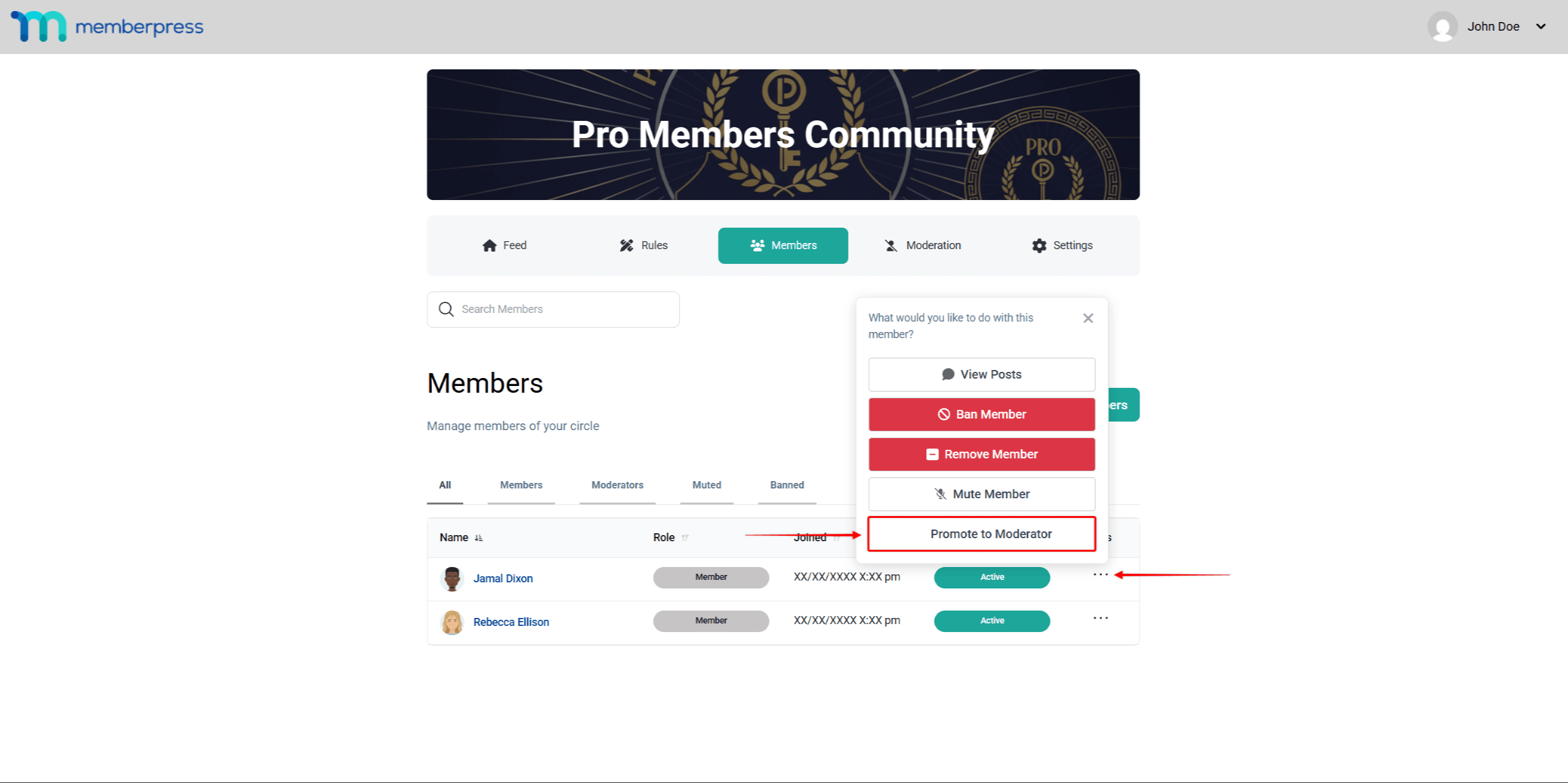
- Wählen Sie Zum Moderator befördern. Die Rolle des Mitglieds wird in Moderato geändert werdenr sofort.
Moderatoren können Beiträge und Kommentare löschen, Mitglieder aus dem Kreis entfernen und, je nach Einstellungen, Mitglieder sperren oder entsperren.
Moderatorenberechtigungen konfigurieren
Steuern Sie, was Moderatoren in Ihrem Kreis tun können:
- Navigieren Sie zu Dashboard > ClubSuite™ > Kreise.
- Klicken Sie auf bearbeiten neben Ihrem Kreis.
- Scrollen Sie zu Einstellungen > Berechtigungseinstellungen.
- Umschalten auf Moderatoren können Mitglieder sperren ein oder aus.
- Umschalten auf Moderatoren können Mitglieder entbannen ein oder aus.
- Aktualisieren Sie den Kreis, um die Änderungen zu speichern.
Diese Einstellungen gelten für alle Moderatoren im Kreis. Erwägen Sie, nur das Entfernen von Beiträgen/Kommentaren zuzulassen, wenn Sie Sperren lieber persönlich verwalten möchten.
Inhaltsmoderation
Das System zur Moderation von Inhalten trägt durch Meldungen von Mitgliedern und administrative Überprüfungen dazu bei, die Qualität von Circles aufrechtzuerhalten.
Mitgliederberichtsprozess
Wenn Mitglieder auf unangemessene Inhalte stoßen, können sie diese zur Überprüfung melden:
- Mitglieder klicken auf die Dreipunkt-Symbol neben jedem Beitrag oder Kommentar.
- Wählen Sie Bericht aus dem Menü.
- Erläuterung eingeben für den Bericht.
- Den Bericht zur moderatorischen Überprüfung einreichen.
Berichte werden an eine zentrale Moderationswarteschlange weitergeleitet, auf die Administratoren und Circle-Moderatoren Zugriff haben. Der Inhalt bleibt bis zur Überprüfung sichtbar.
Überprüfung gemeldeter Inhalte
Administratoren können Berichte an zwei Orten einsehen: im Dashboard oder im Kreis selbst.
Globales Moderationsgremium
- Navigieren Sie zu Dashboard > ClubSuite™ > Moderation. Hier können Sie alle gemeldeten Inhalte aus allen Kreisen anzeigen. Bei Bedarf können Sie die Meldungen auch nach bestimmten Kreisen filtern.
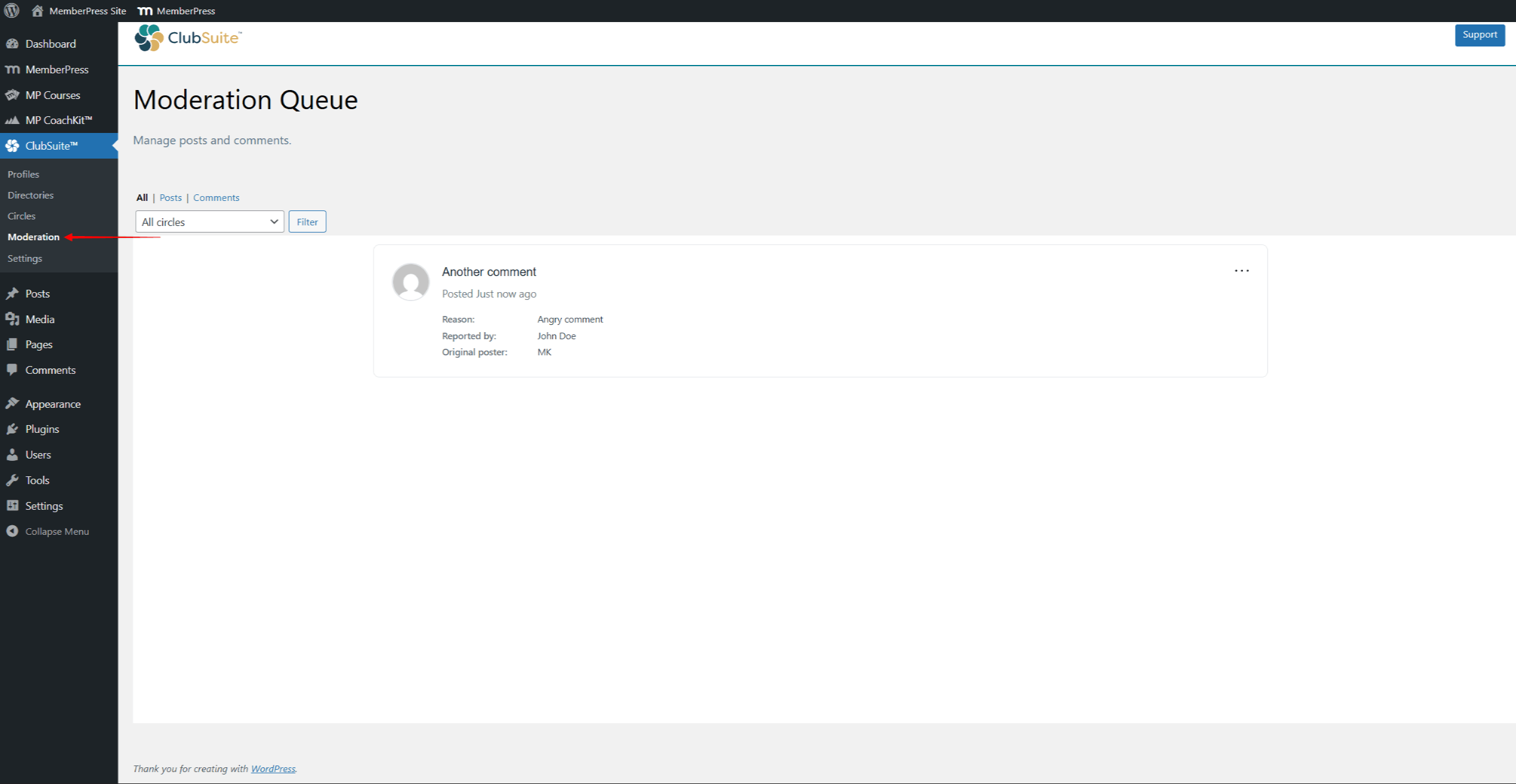
- Suchen Sie den Bericht, den Sie überprüfen möchten. Jeder Bericht enthält die Gründe für die Meldung, den Inhalt des Beitrags und den ursprünglichen Verfasser.
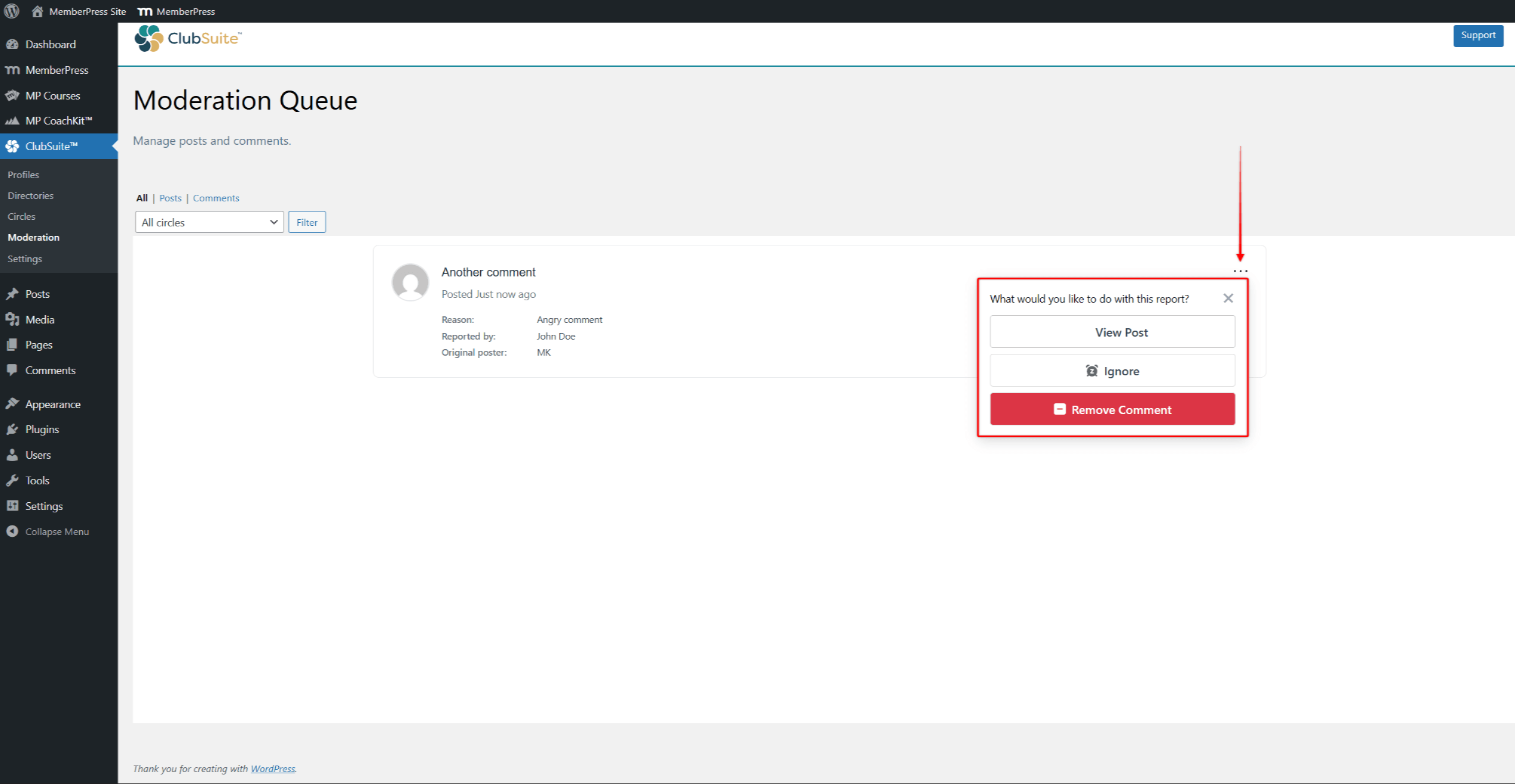
- Klicken Sie auf die Option mit den drei Punkten für den Bericht und wählen Sie die gewünschte Aktion aus:
- Siehe BeitragUntersuchen Sie den gesamten Inhalt und Kontext.
- IgnorierenDen Bericht ohne weitere Maßnahmen ablehnen und aus der Warteschlange entfernen.
- entfernen Kommentar: Löschen Sie den gemeldeten Inhalt aus dem Kreis.
Wählen Sie Maßnahmen basierend auf der Schwere des Verstoßes und den Richtlinien von Circle. Entfernte Inhalte verschwinden sofort, während ignorierte Meldungen aus der Moderationswarteschlange gelöscht werden.
Kreisspezifische Moderation
- Auf einen Kreis zugreifen als Administrator oder Moderator.
- Klicken Sie auf die Moderation tab.
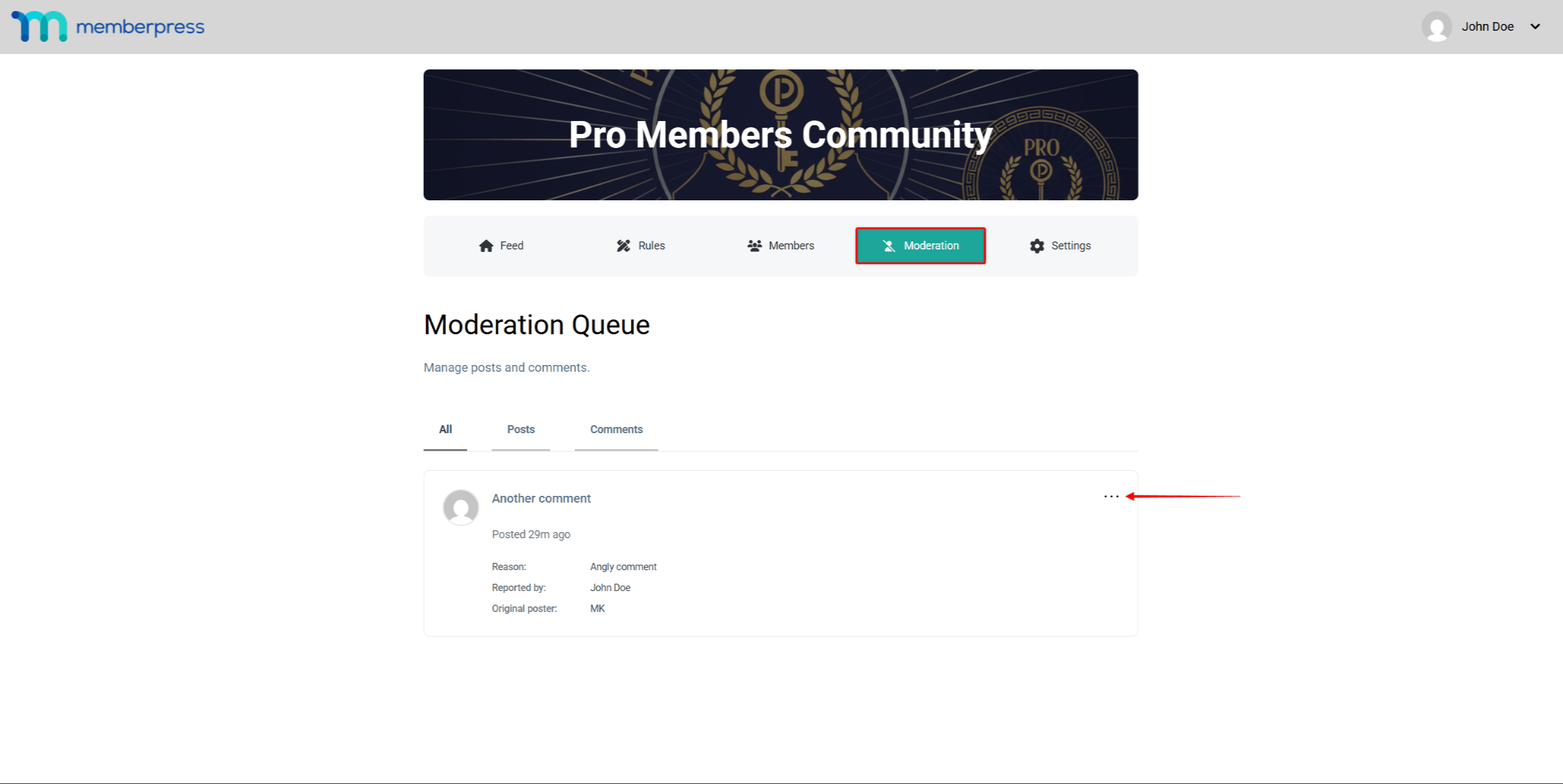
- Überprüfungsberichte spezifisch für diesen Kreis. Rufen Sie die Aktionsoptionen auf, indem Sie auf das Dreipunkt-Symbol, wie im globalen Panel.
- Wählen Sie die Aktion für den Bericht.










 DE
DE  EN
EN  ES
ES  FR
FR  PT
PT 