

Textübersetzungen passen die Sprache der App und die Beschriftungen an die Sprachbedürfnisse der Community oder die Sprachpräferenzen der Marke an. Das Übersetzungspanel ermöglicht Aktualisierungen von Standardbeschriftungen und Oberflächentext.
In diesem Dokument wird erklärt, wie Sie Textübersetzungen in der App finden, bearbeiten und überprüfen können.
Textübersetzung verstehen
Die Textübersetzung ändert die Beschriftungen der Benutzeroberfläche, Meldungen und Inhalte in der gesamten App. Übersetzungen können die Sprache ändern oder den Text neu formulieren, um ihn an die Marke anzupassen. Die Übersetzungsänderungen gelten global für alle App-Bildschirme, auf denen der Originaltext erscheint.
Übersetzungen Panel
Die Übersetzungskonfiguration ist im Fenster "Übersetzungen" verfügbar unter Dashboard > MP AppKit > Übersetzungen.
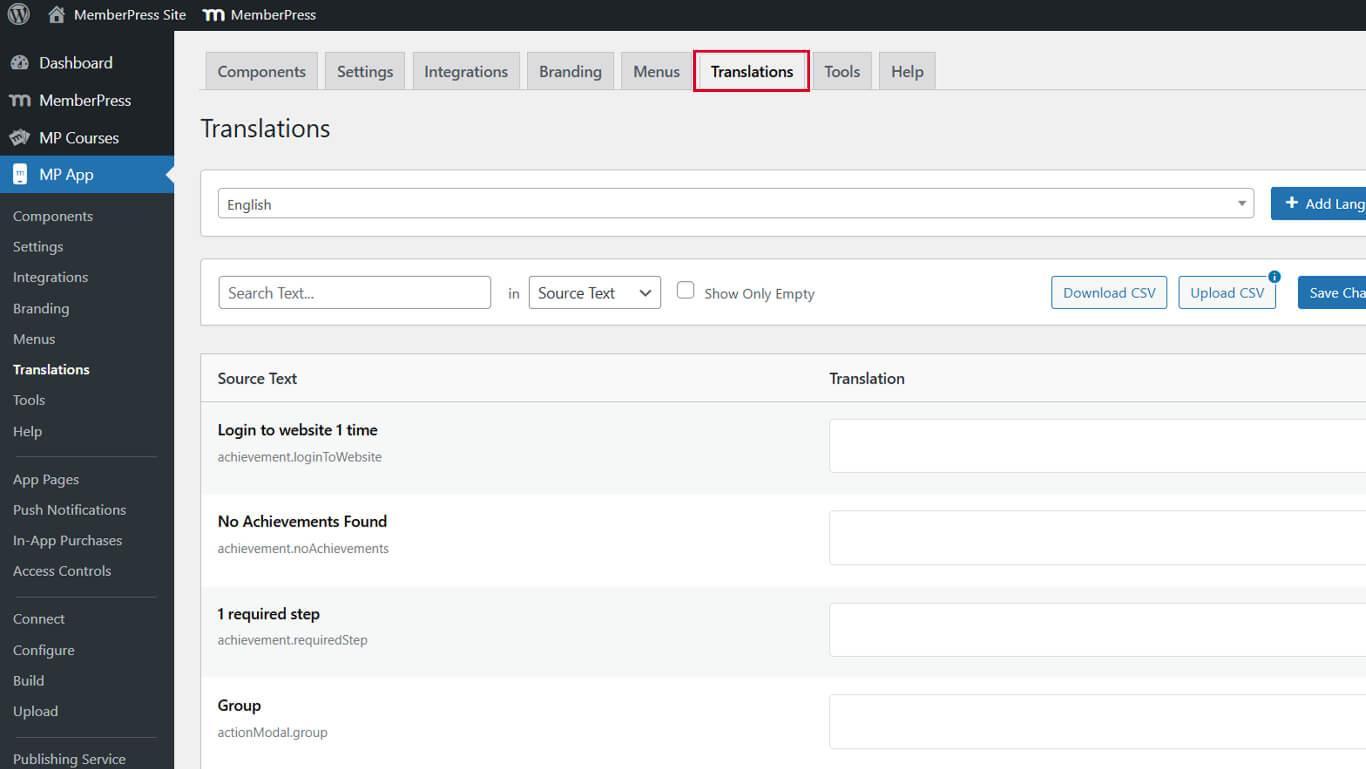
Hier können Sie die Suchfunktion nutzen, um verfügbare Textstrings zu finden und Übersetzungen hinzuzufügen oder zu ändern.
Suche nach Textstrings
Die Textsuche identifiziert bestimmte Zeichenfolgen, die übersetzt oder angepasst werden müssen.
- Navigieren Sie zu Dashboard > MP AppKit > Übersetzungen.
- Geben Sie ein Wort oder einen Satz in die Suchleiste ein an der Spitze.
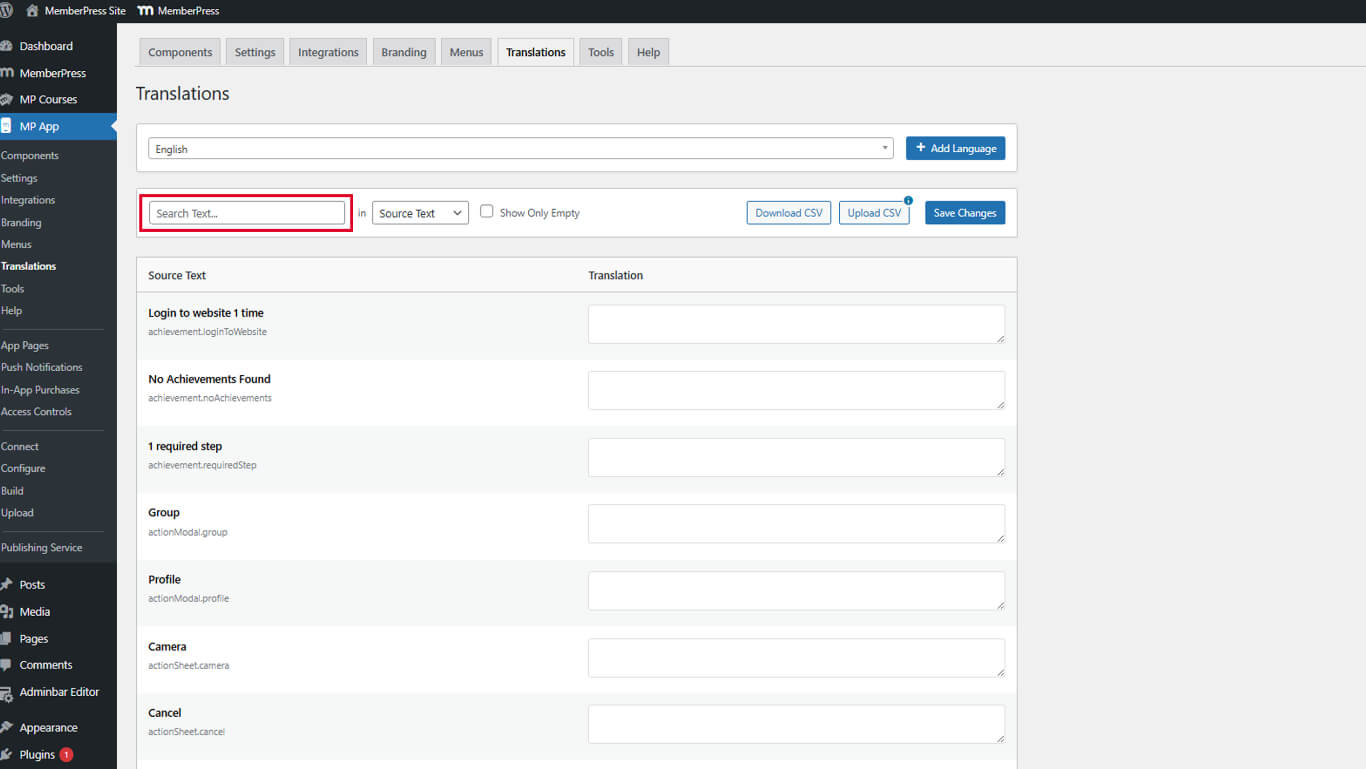
- Überprüfen Sie die gefilterte Liste der Zeichenfolgen, die den Suchbegriff enthalten.
- Identifizieren Sie relevante Zeichenfolgen, die übersetzt oder geändert werden müssen.
Die Suchergebnisse zeigen alle Stellen an, an denen der Begriff in der App vorkommt.
Hinzufügen von Übersetzungen
Übersetzungsfelder akzeptieren benutzerdefinierten Text in jeder Sprache oder geänderten Wortlaut.
- Navigieren Sie zu Dashboard > MP AppKit > Übersetzungen.
- Suchen Sie die Zeichenfolge die Sie übersetzen möchten.
- Klicken Sie in das Übersetzungsfeld neben dem Originaltext.
- Geben Sie die Übersetzung ein oder einen beliebigen benutzerdefinierten Text.
- Klicken Sie auf Änderungen speichern um die Übersetzung anzuwenden.
- Wiederholen Sie die Schritte 2-5 für alle Zeichenfolgen, die Sie übersetzen möchten.
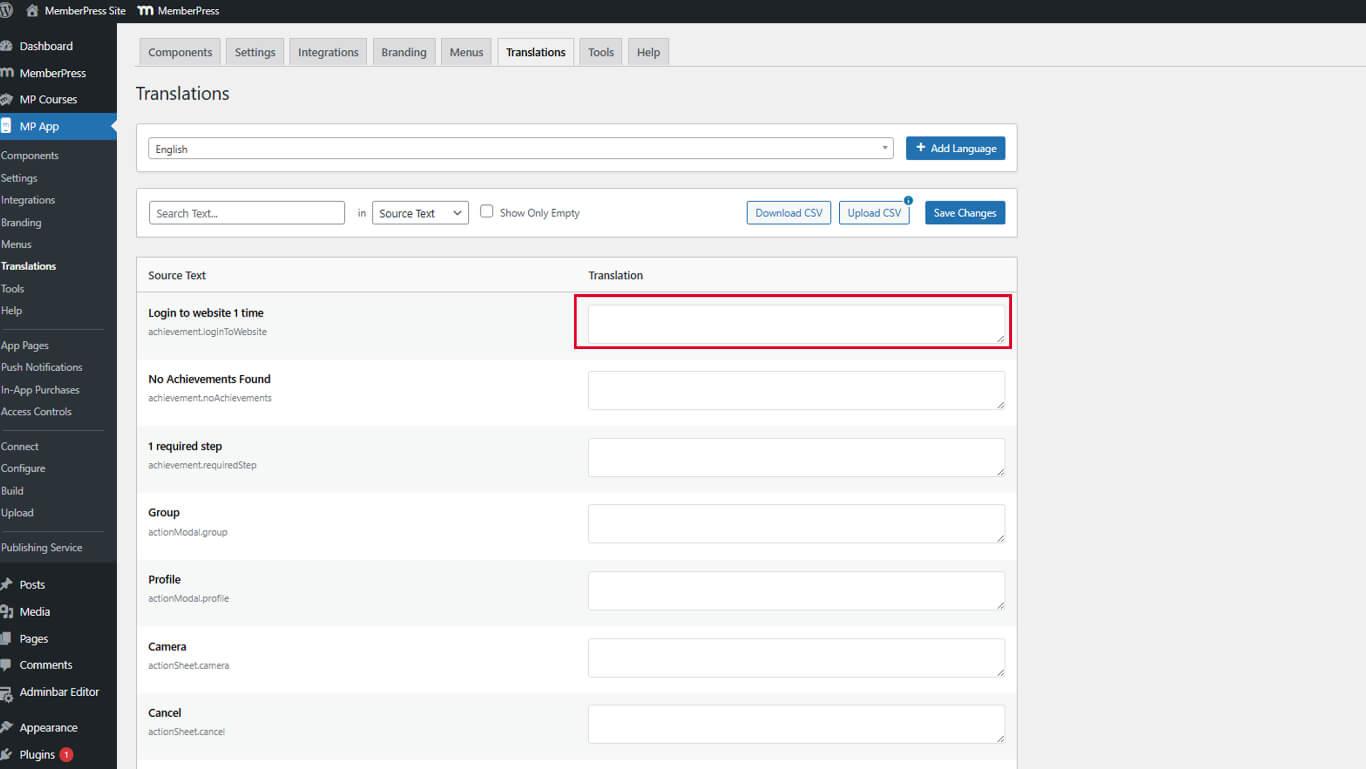
Übersetzungen können die Sprache ändern oder den Wortlaut an die Sprache der Marke anpassen.
Überprüfen von Übersetzungen in der mobilen App
Die Überprüfung der Übersetzung bestätigt die korrekte Anzeige auf allen App-Bildschirmen.
- Öffnen Sie die MemberPress iOS/Android-App auf einem mobilen Gerät.
- Navigieren Sie zu den Bildschirmen, auf denen der übersetzte Text erscheinen soll.
- Überprüfen Sie, ob die benutzerdefinierte Übersetzung anstelle des Originaltextes angezeigt wird.
- Prüfen Sie, ob der übersetzte Text richtig in die Oberflächenelemente passt.
- Testen Sie mehrere Bildschirme, um eine konsistente Anwendung der Übersetzung zu gewährleisten.
Die Übersetzungen werden sofort nach dem Speichern und erneuten Öffnen der App übernommen.










 DE
DE  EN
EN  ES
ES  FR
FR  PT
PT 