

iOS-Build-Uploads zu App Store Connect ermöglichen die TestFlight-Verteilung und die Vorbereitung der App Store-Einreichung. Der integrierte Uploader überträgt kompilierte Release App Builds direkt von WordPress zu App Store Connect.
In diesem Dokument wird erklärt, wie man Apple-Anmeldeinformationen konfiguriert, Release App-Builds hochlädt und Build-Einreichungen verwaltet.
Verstehen des iOS Build Uploads
Der iOS-Build-Upload rationalisiert die Verteilung, indem er die manuelle Übertragung von IPA-Dateien überflüssig macht. Der WordPress-Uploader authentifiziert sich mit Apple-Entwicklerkonten und überträgt Builds direkt an App Store Connect. Für die Upload-Konfiguration sind die Anmeldedaten des Apple-Kontos und eine App-spezifische Kennwortauthentifizierung für den sicheren Zugriff erforderlich.
Direkte Upload-Funktionalität macht manuelle Dateiübertragungsschritte durch externe Tools überflüssig. Die WordPress-Schnittstelle verwaltet den gesamten Upload-Prozess ohne zusätzliche Softwareanforderungen.
App-Anforderung freigeben schränkt Uploads nur auf produktionsreife Builds ein. Test-App-Builds können über diese Schnittstelle nicht in App Store Connect hochgeladen werden.
Validierung der Version stellt sicher, dass hochgeladene Builds höhere Versionscodes haben als bereits eingereichte. Doppelte oder niedrigere Versionscodes verhindern den erfolgreichen Abschluss des Uploads.
TestFlight-Integration macht hochgeladene Builds sofort für die TestFlight-Verteilung verfügbar. Builds erscheinen im App Store Connect innerhalb von 15 Minuten nach erfolgreichem Upload.
Konfigurieren der Upload-Authentifizierung
Die Upload-Konfiguration stellt eine sichere Verbindung zwischen WordPress und dem Apple-Entwicklerkonto her.
- Navigieren Sie zu Dashboard > MP AppKit > Konfigurieren > iOS-Einstellungen.
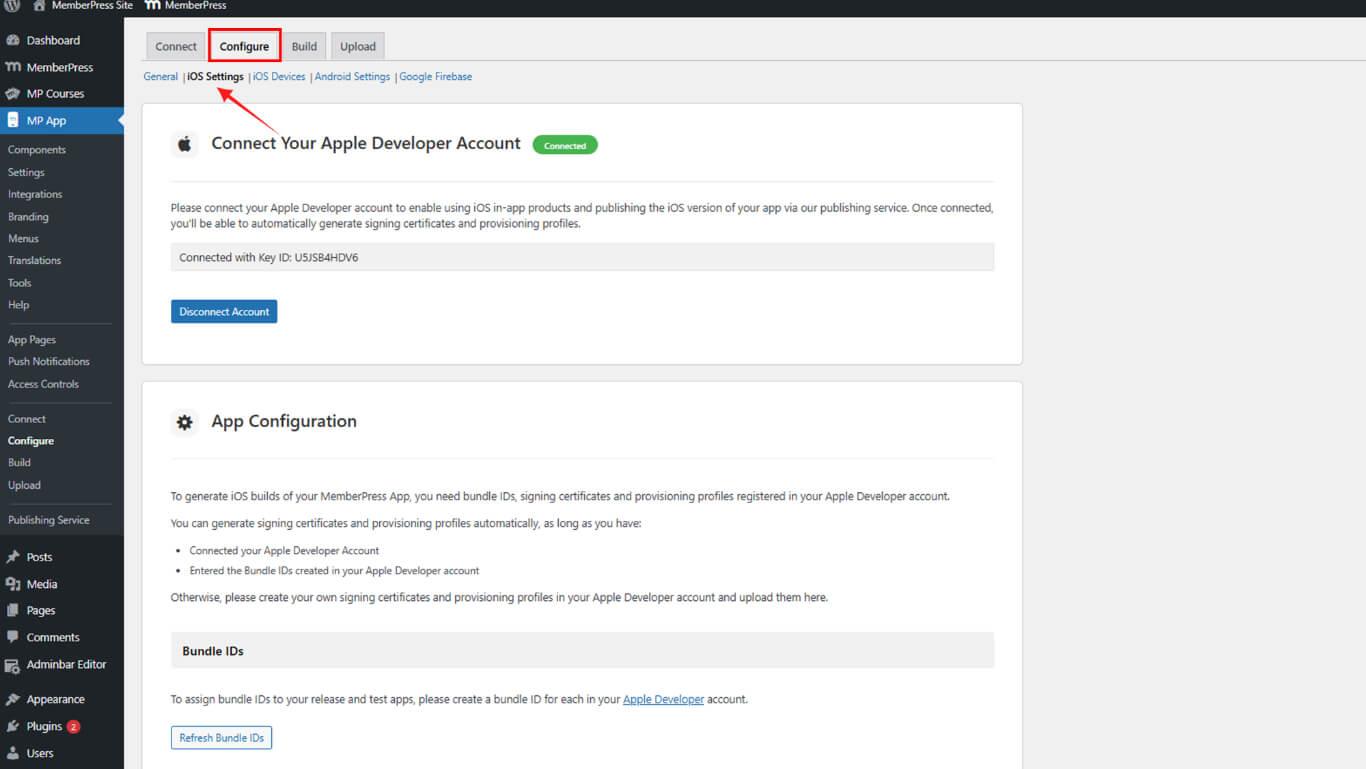
- Blättern Sie zum Konfiguration hochladen Abschnitt.
- Suchen Sie die Apple Konto-ID Dropdown.
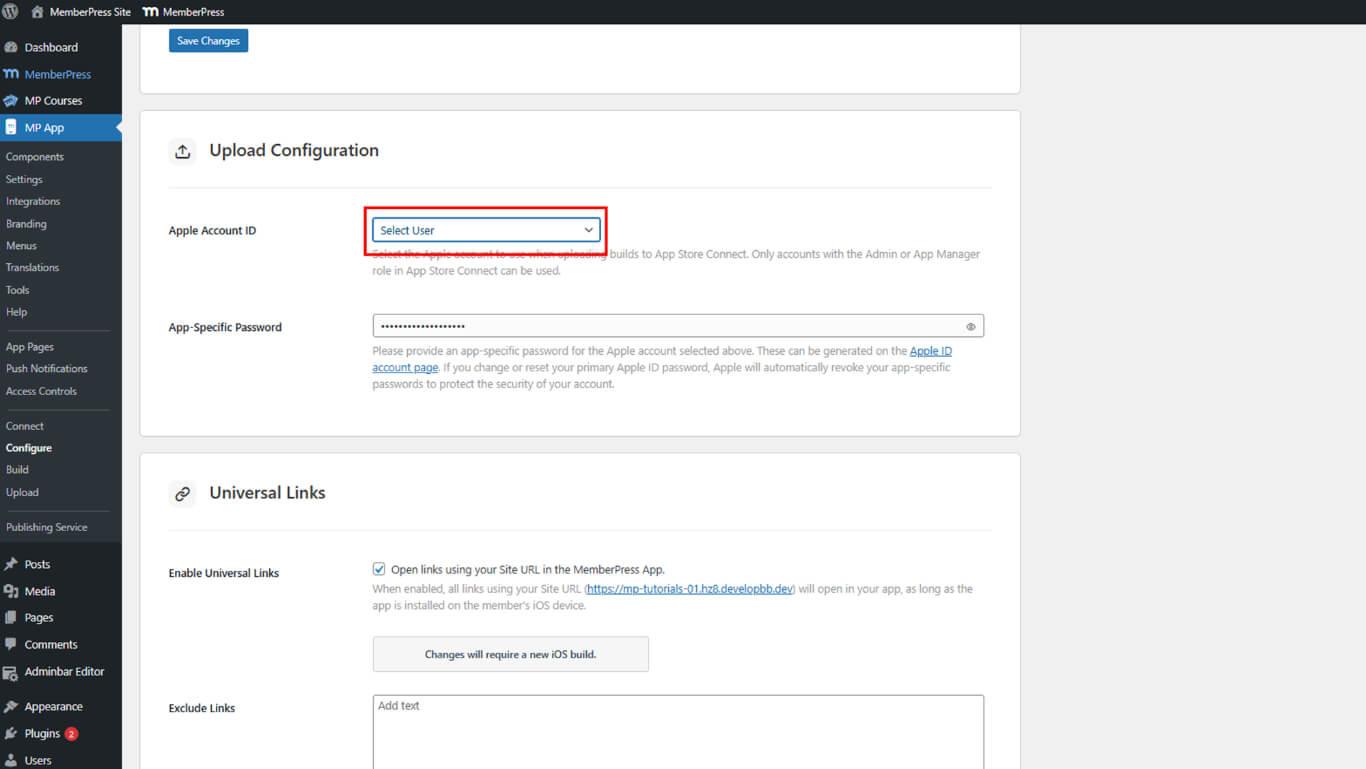
- Wählen Sie das Entwicklerkonto für die Upload-Authentifizierung aus den verfügbaren Konten aus.
- Fahren Sie mit der app-spezifischen Kennworterstellung fort.
Die Auswahl der Apple Account ID bestimmt, welches Entwicklerkonto hochgeladene Builds erhält.
App-spezifisches Passwort generieren
Die Erstellung von app-spezifischen Passwörtern ermöglicht eine sichere Authentifizierung, ohne das Hauptpasswort der Apple ID preiszugeben.
- Navigieren Sie zu appleid.apple.com in einem Webbrowser.
- Mit Apple ID-Anmeldedaten anmelden.
- Navigieren Sie zum Sicherheit Abschnitt.
- Klicken Sie auf die App-spezifische Passwörter Option.
- Klicken Sie auf Passwort generieren um ein neues Passwort zu erstellen.
- Geben Sie eine beschreibende Bezeichnung in das Bezeichnungsfeld ein, z. B. “MP App”.
- Klicken Sie auf erstellen. um das Passwort zu generieren.
- Geben Sie das Hauptkennwort für die Apple ID erneut ein, wenn Sie zur Überprüfung aufgefordert werden.
- Kopieren Sie das generierte app-spezifische Passwort, das auf dem Bildschirm angezeigt wird.
- Zurück zu Dashboard > MP-App > Konfigurieren > iOS-Einstellungen in WordPress.
- Fügen Sie das kopierte Passwort in das Feld App-spezifisches Passwort Feld.
- Klicken Sie auf Änderungen speichern um die Authentifizierungskonfiguration zu speichern.
Verstehen der app-spezifischen Passwortanforderungen
App-spezifische Passwörter folgen bestimmten Nutzungs- und Sicherheitsanforderungen.
Einmalige Anzeige zeigt Passwörter nur während der ersten Generierung an. Die Passwörter können nach dem Schließen der Generierungsschnittstelle nicht mehr abgerufen werden.
Handhabung des Verfallsdatums erfordert die Generierung eines neuen Passworts, wenn Authentifizierungsfehler auftreten. Abgelaufene oder widerrufene Passwörter müssen durch neu generierte Passwörter ersetzt werden.
Isolierung der Sicherheit schützt das Hauptkennwort für die Apple ID vor der Offenlegung. App-spezifische Passwörter bieten einen begrenzten Zugriffsbereich und verringern so die Sicherheitsrisiken.
Fähigkeit zum Widerruf ermöglicht das Löschen von Passwörtern, ohne den Zugang zu Apple ID zu beeinträchtigen. Kompromittierte Passwörter können widerrufen und sofort ersetzt werden.
Hochladen von Release App Build
Der Build-Upload überträgt die kompilierte Release App zur Verteilung an App Store Connect.
- Navigieren Sie zu Dashboard > MP App > Hochladen > Apple Store Connect.
- Überprüfen Sie die verfügbaren Release App-Builds in der Builds-Liste.
- Überprüfen Sie, ob das gewünschte Build eine Vollständig Status.
- Wählen Sie aus der Liste den Build der App zum Hochladen aus.
- Stellen Sie sicher, dass die Build-Version und der Code höher sind als die vorhandenen App Store Connect Uploads.
- Klicken Sie auf Build hochladen um den Hochladevorgang zu starten.
- Warten Sie, bis der Upload abgeschlossen ist.
- Überwachen Sie den Fortschritt des Uploads über die Statusanzeigen der Schnittstelle.
- Überprüfen Sie, ob die Meldung über den erfolgreichen Abschluss des Uploads angezeigt wird.
- Navigieren Sie zu App Store Connect, um zu bestätigen, dass der Build in TestFlight erscheint.
Builds erscheinen in der Regel innerhalb von 15 Minuten nach erfolgreichem Upload in App Store Connect.
Verstehen der Upload-Anforderungen
Erfolgreiche Build-Uploads hängen von bestimmten Versions- und Build-Anforderungen ab.
Freigabe App-Exklusivität schränkt Uploads nur auf produktionsbereite Builds ein. Test-App-Builds können über diese Schnittstelle nicht in App Store Connect hochgeladen werden.
Erfordernis der Versionserhöhung schreibt höhere Versionscodes als bei früheren Uploads vor. Jeder neue Upload muss einen Versionscode haben, der alle bestehenden App Store Connect Builds übersteigt.
Einzigartigkeit des Codes verhindert das Hochladen von doppelten Build-Identifikatoren. Identische Build-Codes zu bestehenden Uploads führen zu Upload-Fehlern und Ablehnung.
Gültigkeit der Authentifizierung benötigt das aktuelle app-spezifische Passwort für die Upload-Autorisierung. Abgelaufene oder widerrufene Passwörter führen bei Upload-Versuchen zu Authentifizierungsfehlern.
Überprüfen des erfolgreichen Uploads
Die Verifizierung des Uploads bestätigt die erfolgreiche Übertragung des Builds an App Store Connect.
- Warten Sie bis zu 15 Minuten nach Abschluss des Uploads.
- Navigieren Sie zu App Store Connect unter appstoreconnect.apple.com.
- Mit Apple ID-Anmeldedaten anmelden.
- Klicken Sie auf Meine Apps in der Navigation.
- Wählen Sie die App aus der Liste der Apps aus.
- Klicken Sie auf Testflug in der Seitenleiste.
- Vergewissern Sie sich, dass der hochgeladene Build in der Liste der Builds erscheint.
- Überprüfen Sie, ob die Build-Version und der Build-Code mit dem hochgeladenen Build übereinstimmen.
- Bestätigen Sie, dass der Build-Status "in Bearbeitung" oder "zum Testen verfügbar" lautet.
Die erfolgreiche Bestätigung des Uploads ermöglicht die Verteilung von TestFlight und die Zuweisung der App Store-Version.
Fehlerbehebung bei Upload-Problemen
Upload-Fehler erfordern je nach Fehlertyp spezifische Ansätze zur Fehlerbehebung.
Fehler bei der Authentifizierung
Authentifizierungsfehler deuten auf Probleme mit Anmeldeinformationen oder Passwörtern hin.
- Stellen Sie sicher, dass das app-spezifische Passwort aktuell und nicht abgelaufen ist.
- Generieren Sie ein neues app-spezifisches Passwort unter appleid.apple.com.
- Aktualisieren Sie die App-spezifisches Passwort mit einem neuen Passwort.
- Klicken Sie auf Änderungen speichern um das neue Passwort zu speichern.
- Wiederholen Sie den Build-Upload mit aktualisierten Anmeldedaten.
Version Code-Fehler
Versionscodekonflikte weisen auf doppelte oder niedrigere Versionsnummern hin.
- Navigieren Sie zu App Store Connect, um den höchsten vorhandenen Versionscode zu ermitteln.
- Navigieren Sie zu Dashboard > MP AppKit > Bauen in WordPress.
- Fordern Sie einen neuen Build mit einem höheren Versionscode als die vorhandenen Uploads an.
- Warten Sie auf die Fertigstellung des Neubaus.
- Wiederholen Sie den Upload mit der neuen Build-Version.
Timeout-Fehler beim Hochladen
Timeout-Fehler deuten auf Probleme mit der Netzwerkverbindung oder der Serververarbeitung hin.
- Überprüfen Sie, ob eine stabile Internetverbindung verfügbar ist.
- Prüfen Sie, ob der WordPress-Server mit Apple-Servern kommunizieren kann.
- Warten Sie einige Minuten, bevor Sie den Upload erneut versuchen.
- Wiederholen Sie den Upload mit demselben Build nach der Wartezeit.
- Wenden Sie sich an den Hosting-Provider, wenn es weiterhin zu Zeitüberschreitungen kommt.










 DE
DE  EN
EN  ES
ES  FR
FR  PT
PT 