

Les contenus restreints nécessitent une communication claire expliquant les limitations d'accès et les étapes suivantes. Le message de restriction par défaut s'affiche lorsque les membres rencontrent un contenu verrouillé dans l'application.
Ce document explique comment configurer le contenu des messages, personnaliser les boutons d'appel à l'action et activer les accroches de contenu pour les pages à accès restreint.
Comprendre le message restreint par défaut
Le message restreint par défaut s'affiche lorsque les utilisateurs tentent d'accéder à un contenu protégé par des règles d'accès. Ce message indique pourquoi l'accès est refusé et guide les utilisateurs vers des actions permettant d'accorder l'accès. Les règles d'accès individuelles peuvent remplacer le message par défaut par un contenu personnalisé, mais le message par défaut est cohérent pour l'ensemble du contenu protégé sans personnalisation particulière.
Accès aux paramètres par défaut des messages
Les paramètres par défaut des messages restreints contrôlent la messagerie globale pour tous les contenus protégés.
- Naviguez jusqu'à Tableau de bord > MP AppKit > Paramètres > Contrôles d'accès.
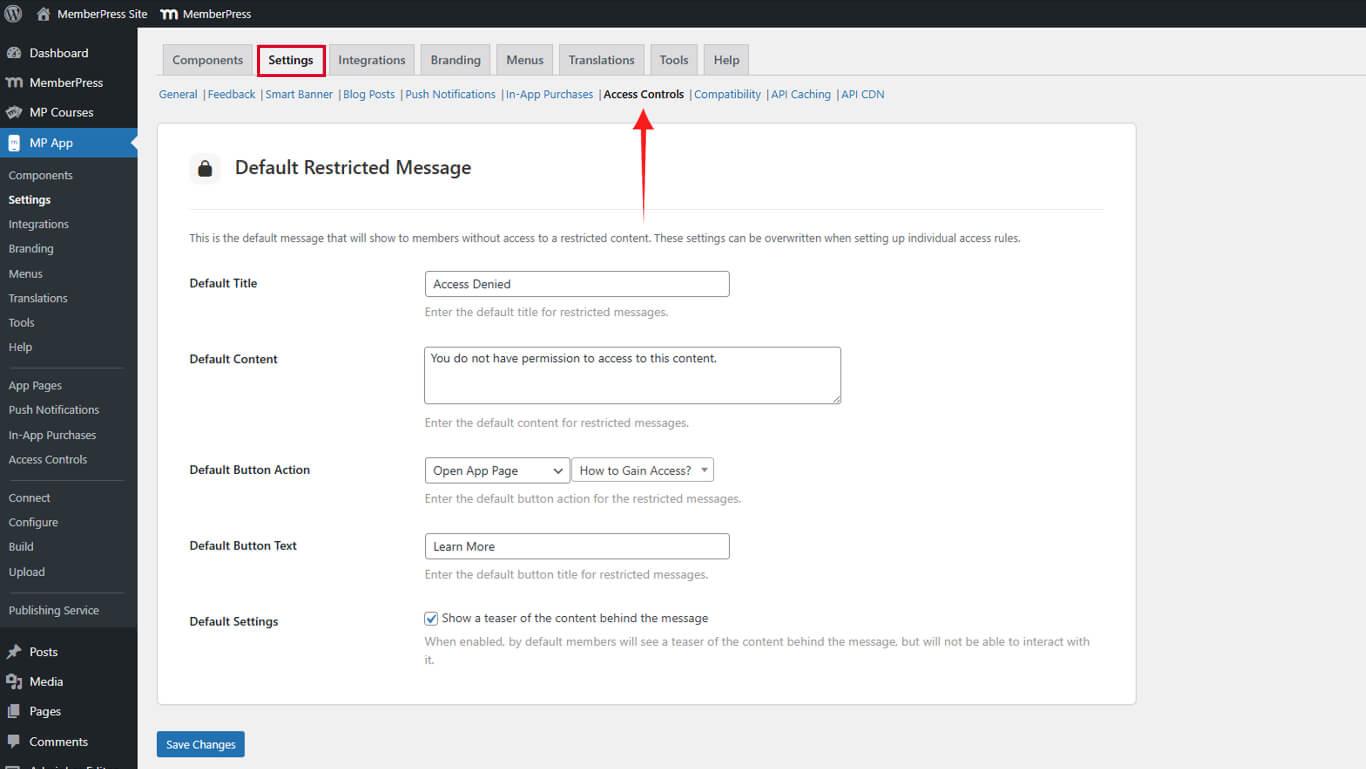
- Localiser le Message restreint par défaut section.
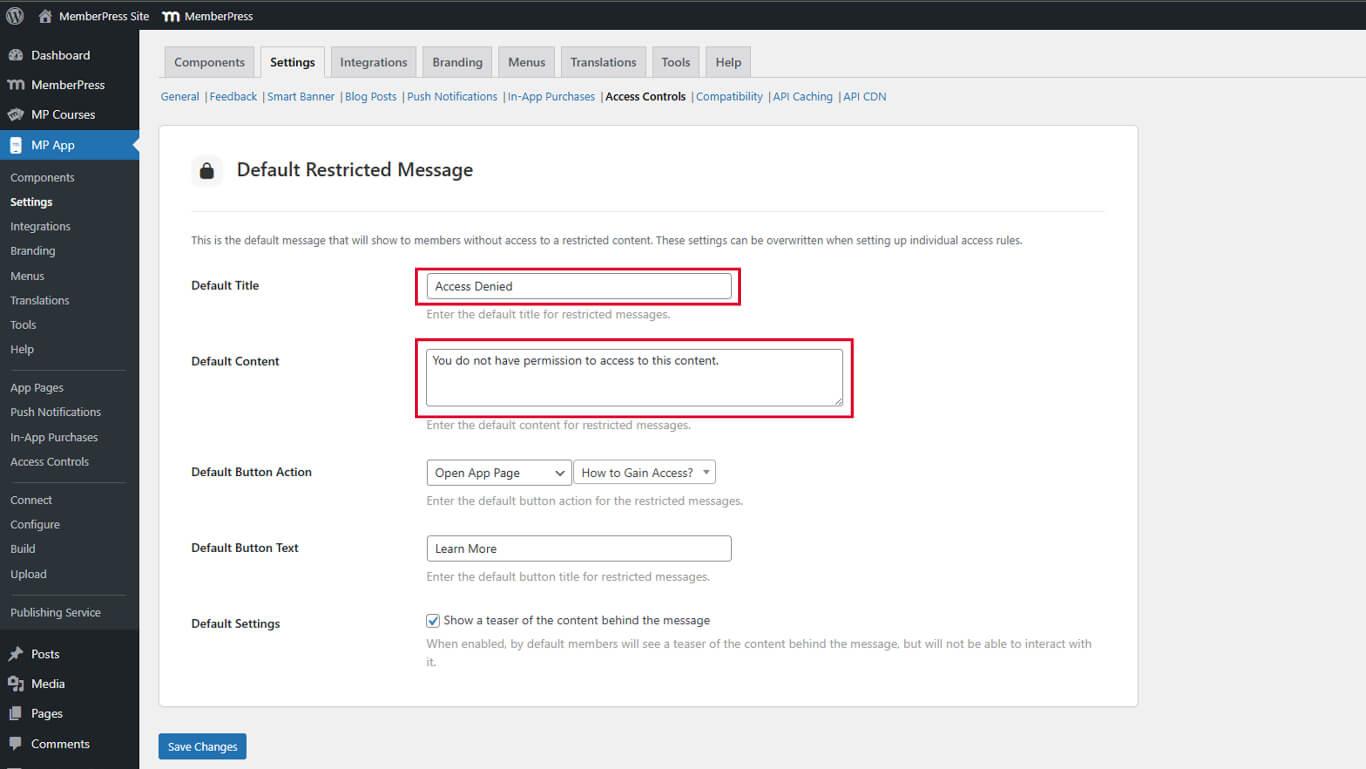
- Dans le cadre de la Titre par défaut saisissez un titre clair et concis décrivant la restriction d'accès.
- Dans le cadre de la Contenu par défaut Dans le champ "Accès", saisissez un texte explicatif détaillant les conditions d'accès.
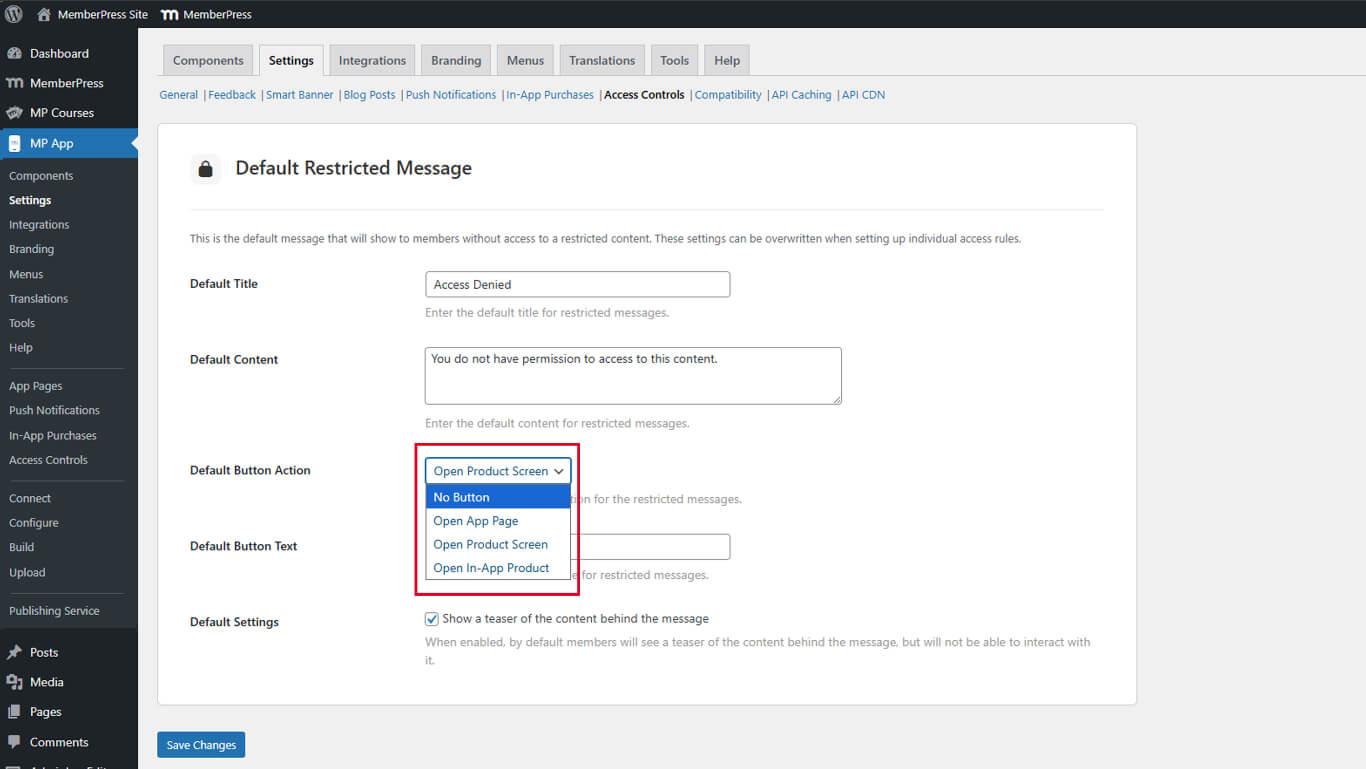
- Sous Action du bouton par défaut, Sélectionnez le comportement approprié dans la liste déroulante :
- Pas de bouton: N'affiche aucun appel à l'action.
- Ouvrir la page de l'application: Dirige les utilisateurs vers une page d'application personnalisée.
- Ouvrir l'écran des produits: Affiche les options d'adhésion disponibles.
- Ouvrir un produit In-App: Affiche une offre d'adhésion spécifique.
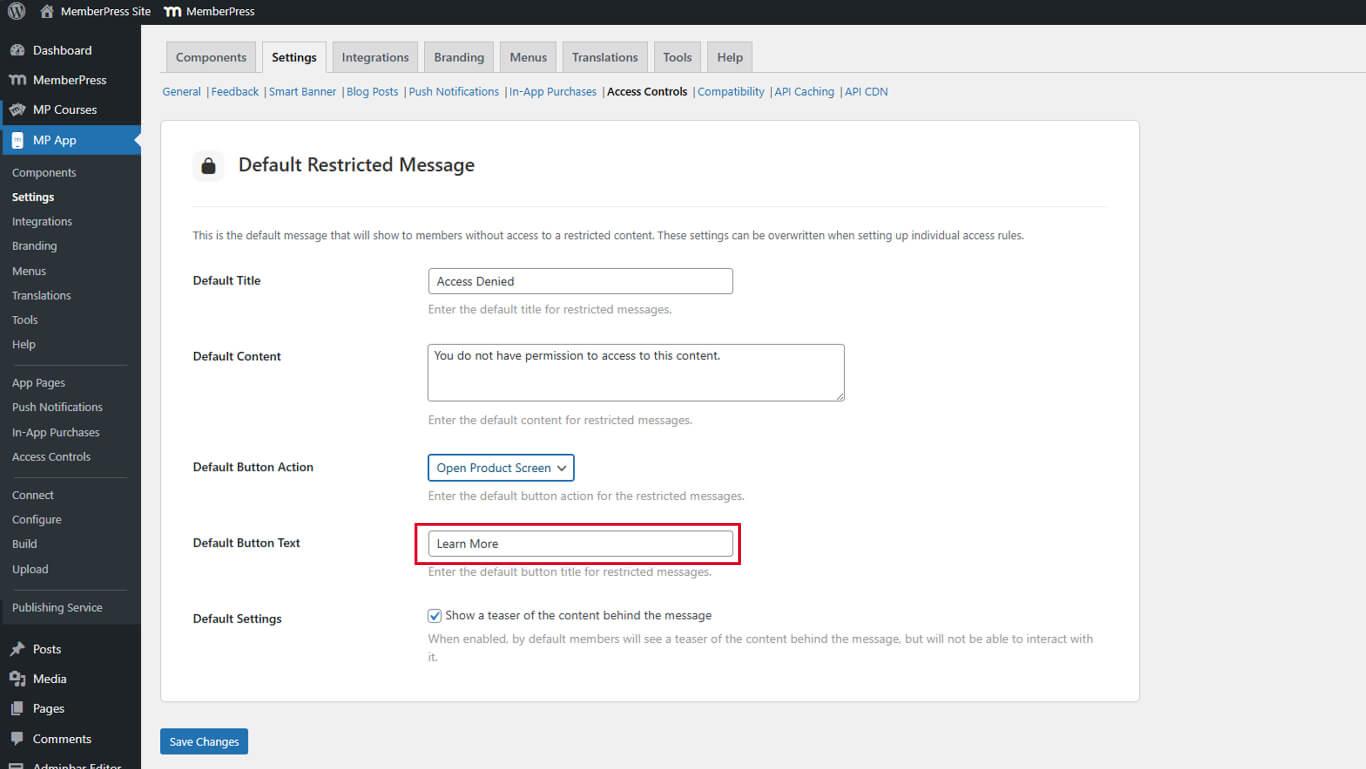
- Dans le cadre de la Texte du bouton saisissez l'étiquette descriptive du bouton d'appel à l'action.
- Localiser le Teaser de l'émission sous Message restreint par défaut.
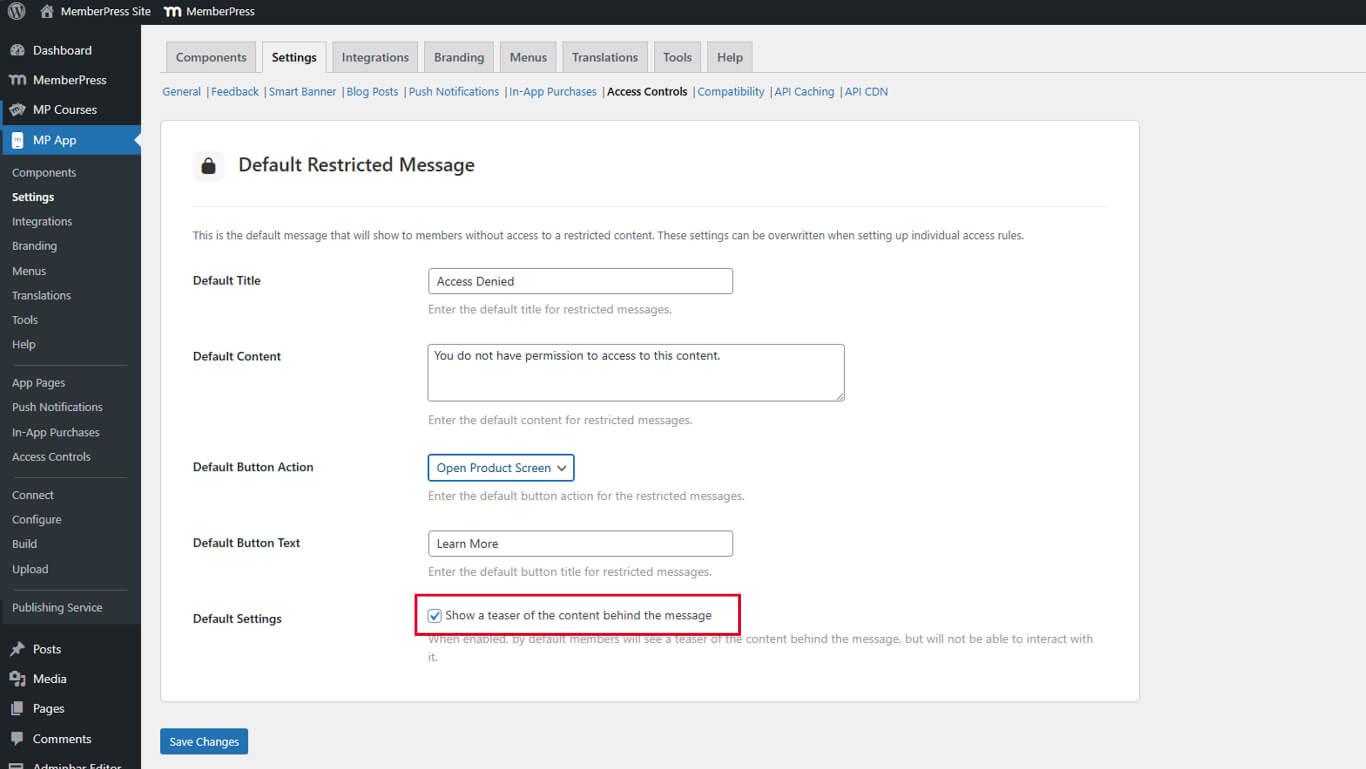
- Cochez la case pour activer la fonctionnalité de prévisualisation du contenu.
- Cliquez sur Enregistrer les modifications.










 FR
FR  EN
EN  ES
ES  DE
DE  PT
PT 