

Les groupes d'accès organisent les membres en catégories basées sur les attributs du profil, les plans d'adhésion ou les rôles de l'utilisateur. Ces groupes constituent la base du système de contrôle d'accès et déterminent le contenu de l'application auquel les membres peuvent accéder.
Ce document explique comment créer des groupes d'accès, gérer l'appartenance à un groupe et résoudre les problèmes courants de configuration des groupes.
Comprendre les groupes d'accès
Les groupes d'accès définissent des segments de membres au sein de l'application en regroupant les utilisateurs qui partagent des attributs communs. Ces attributs comprennent l'inscription à un plan d'adhésion, les rôles d'utilisateur WordPress ou les conditions d'un profil personnalisé. Une fois créés, les groupes d'accès peuvent être appliqués aux pages, menus et contenus de l'application afin de contrôler la visibilité en fonction des qualifications des membres.
Activation du composant de contrôle d'accès
Les contrôles d'accès doivent être activés avant de pouvoir créer des groupes d'accès.
- Naviguez jusqu'à Tableau de bord > MP AppKit > Composants.
- Localiser Contrôles d'accès dans la liste des composants.
- Cliquez sur Activer à côté de Contrôles d'accès.
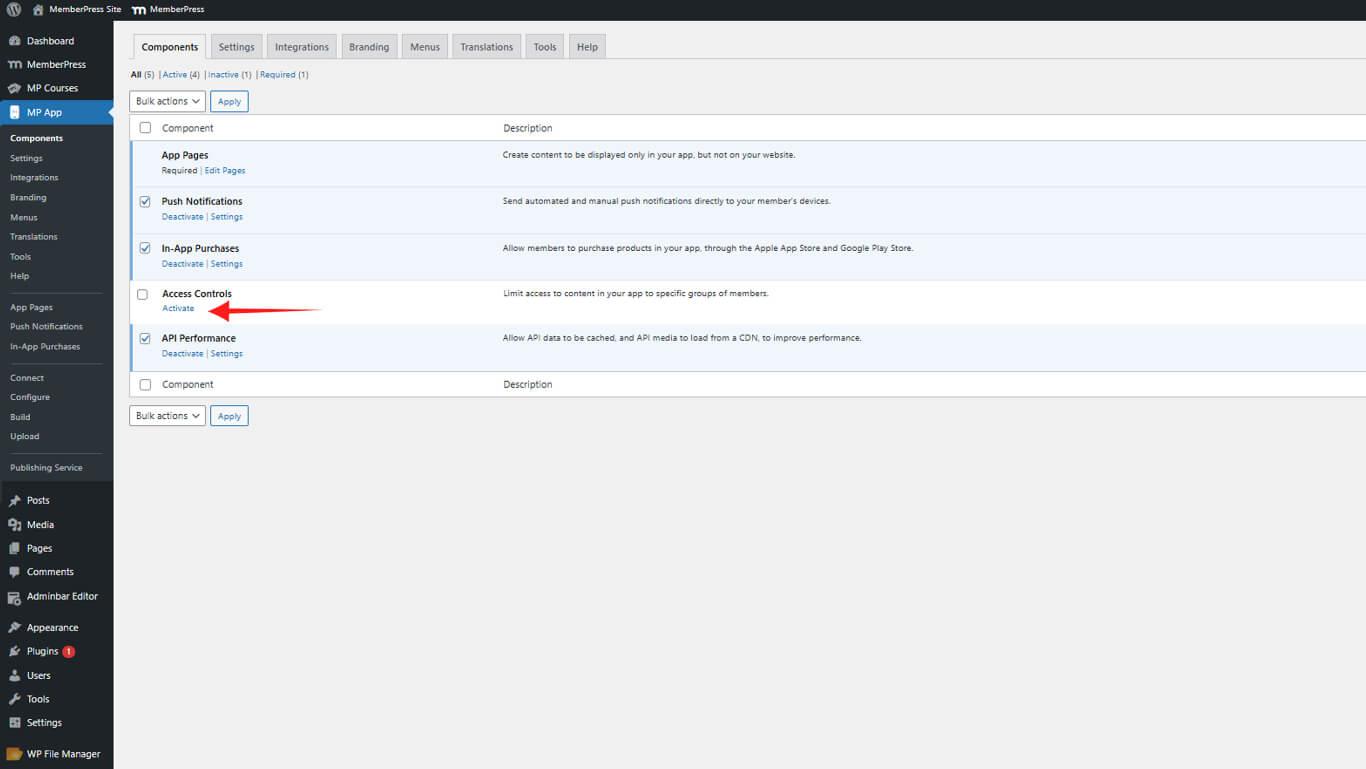
Après l'activation, Contrôles d'accès apparaissent dans le menu d'administration de WordPress sous MP App.
Création de groupes d'accès
Les groupes d'accès sont créés en définissant les conditions que les membres doivent remplir pour faire partie du groupe.
- Naviguez jusqu'à Tableau de bord > MP AppKit > Contrôles d'accès > Groupes d'accès.
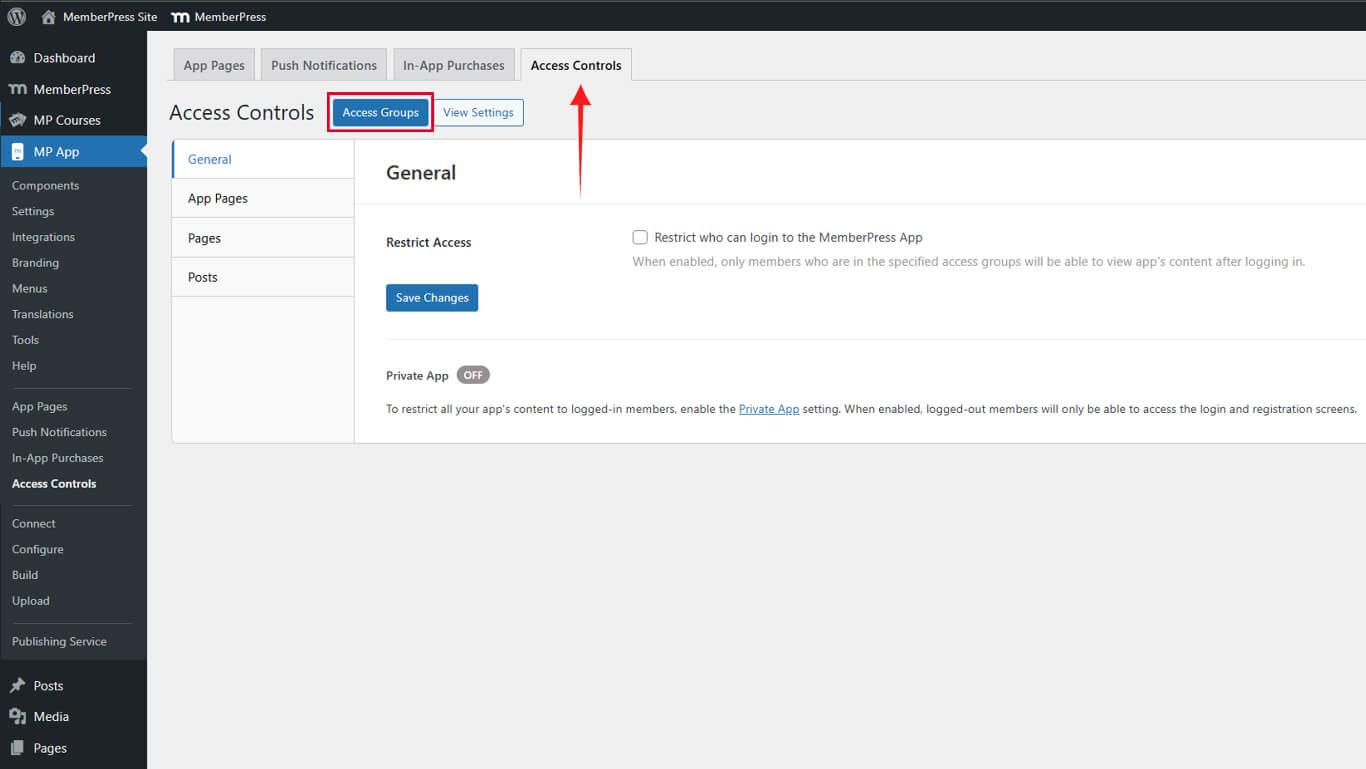
- Cliquez sur Ajouter un groupe.
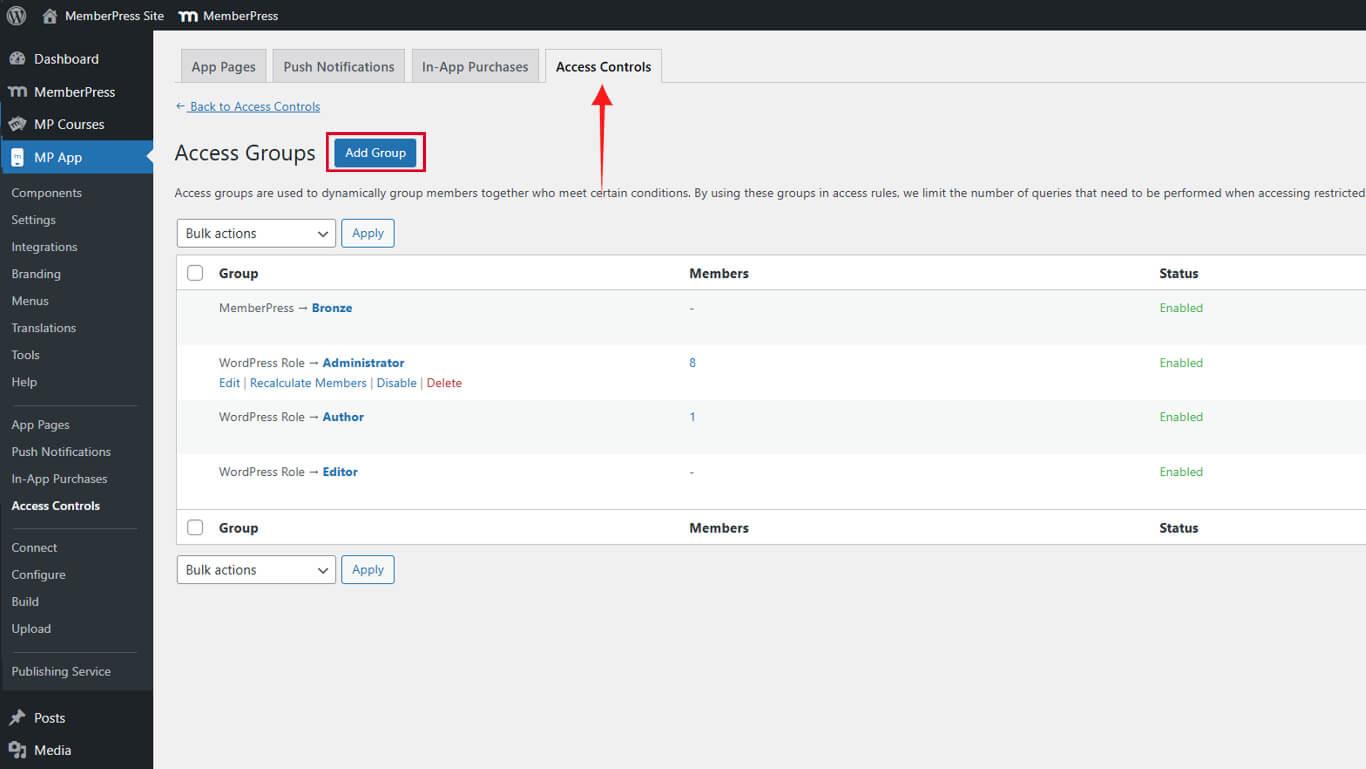
- Sélectionner un Type d'état dans le menu déroulant :
- Rôle de WordPress pour le regroupement basé sur les rôles ;
- MemberPress pour un filtrage avancé.
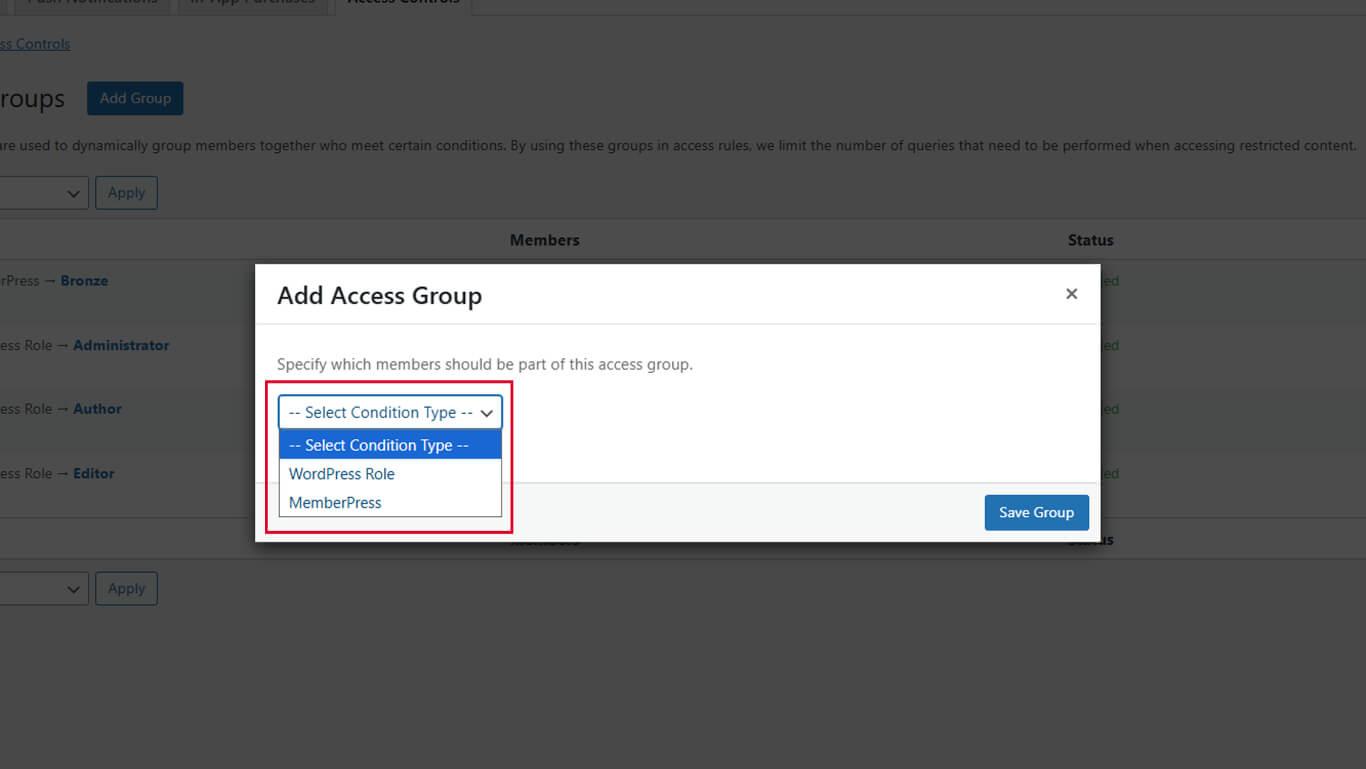
- Sélectionnez l'élément spécifique dans la liste déroulante secondaire si vous y êtes invité.
- Cliquez sur Sauvegarder le groupe.
Le système calcule automatiquement le nombre de membres correspondant aux conditions du groupe lors de l'enregistrement.
Gestion de l'appartenance à un groupe
Les membres du groupe sont automatiquement mis à jour lorsque les attributs des membres changent. Un recalcul manuel garantit l'exactitude du nombre de membres.
Recalcul des membres du groupe
Le nombre de membres peut nécessiter un recalcul manuel après des mises à jour en masse ou des importations de données.
- Naviguez jusqu'à Tableau de bord > MP AppKit > Contrôles d'accès > Groupes d'accès.
- Localiser le groupe nécessitant un nouveau calcul.
- Survolez le nom du groupe pour faire apparaître les liens d'action.
- Cliquez sur Recalculer les membres.
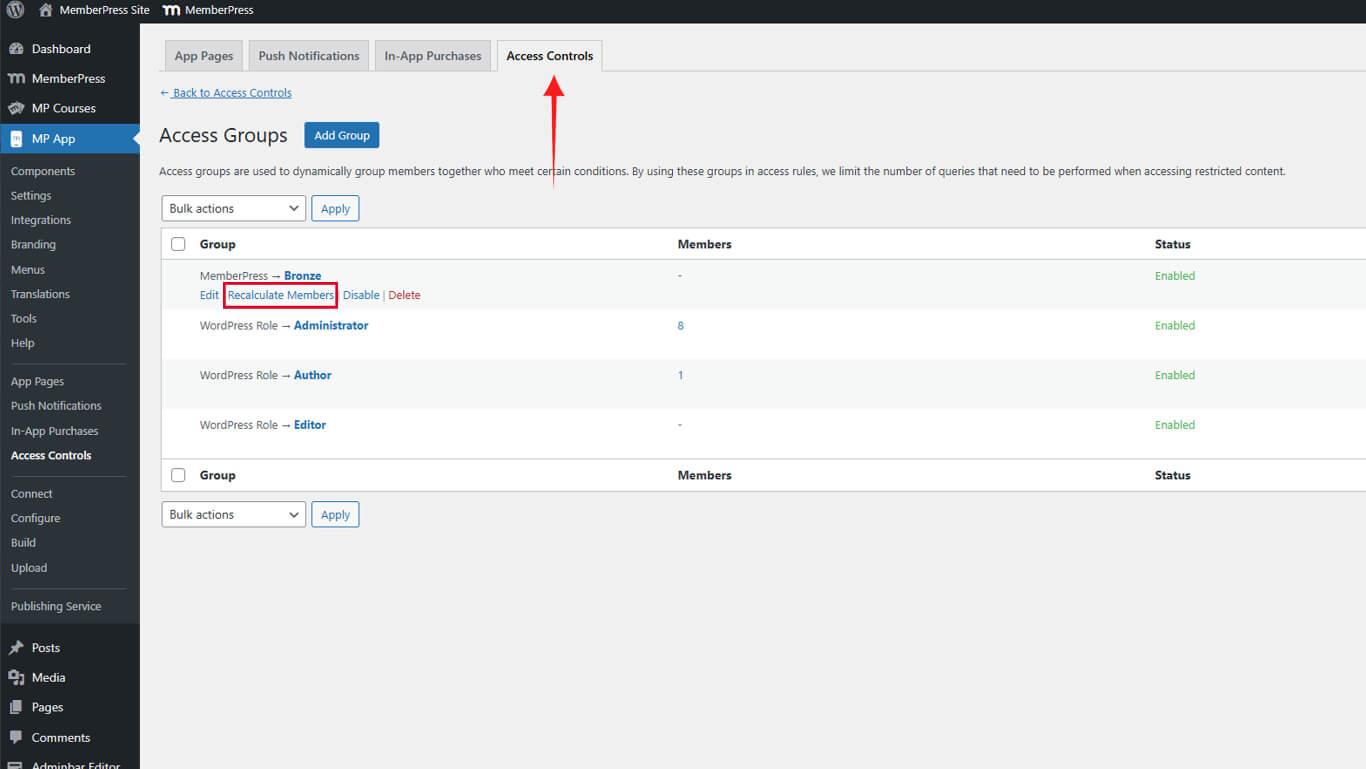
- Actualisez la page pour voir le nombre de membres mis à jour.
Le processus de recalcul passe en revue tous les utilisateurs et met à jour l'appartenance à un groupe en fonction des conditions actuelles.
Affichage des membres d'un groupe
La liste des membres affiche les utilisateurs qui appartiennent à chaque groupe d'accès.
- Naviguez jusqu'à Tableau de bord > MP AppKit > Outils > Calculer les membres.
- Localisez le groupe à examiner.
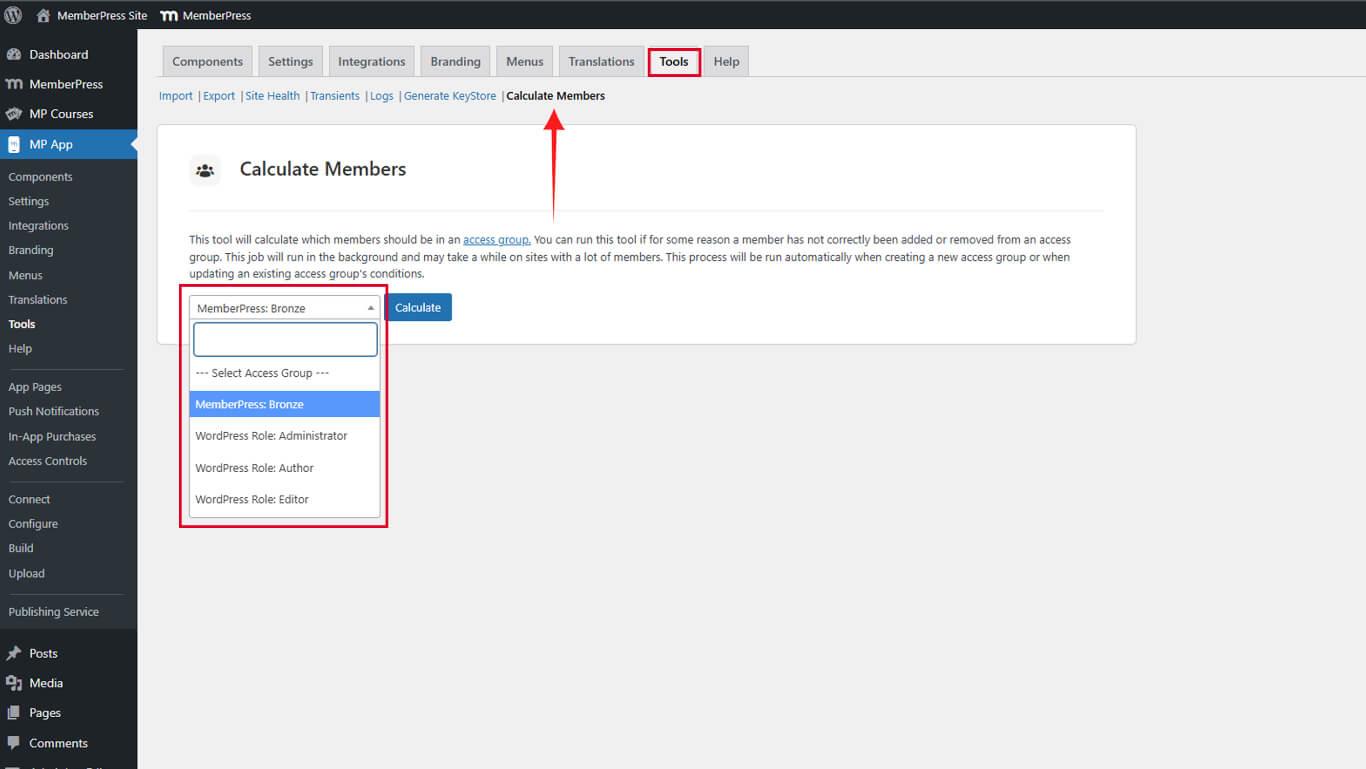
- Cliquez sur Calculer.
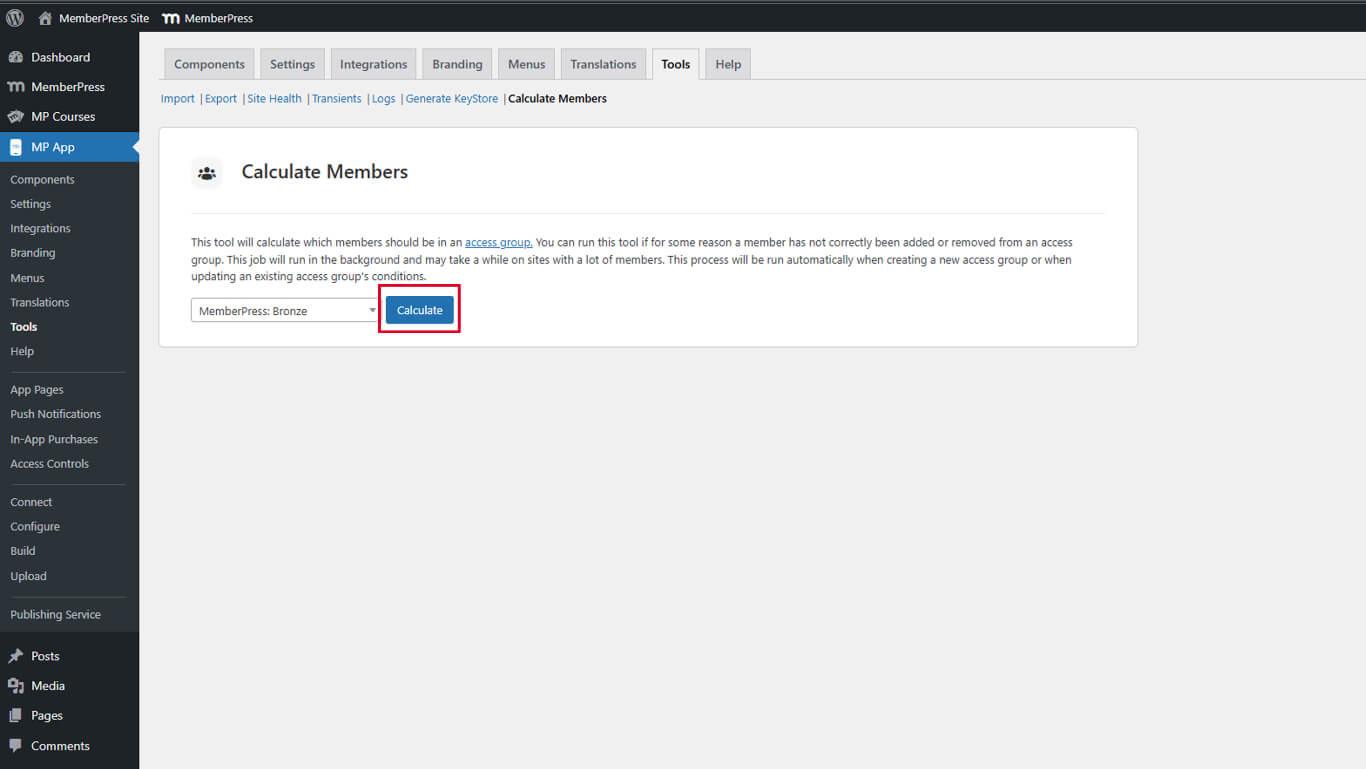
- Examinez la liste des membres appartenant au groupe.
Les listes de membres sont mises à jour en temps réel en fonction des conditions actuelles du groupe et des attributs de l'utilisateur.
Modification des groupes d'accès
Les groupes d'accès existants peuvent être modifiés pour adapter les conditions ou les noms de groupe.
- Naviguez jusqu'à Tableau de bord > MP AppKit > Contrôles d'accès > Groupes d'accès.
- Localisez le groupe à modifier.
- Survolez le nom du groupe et cliquez sur Editer.
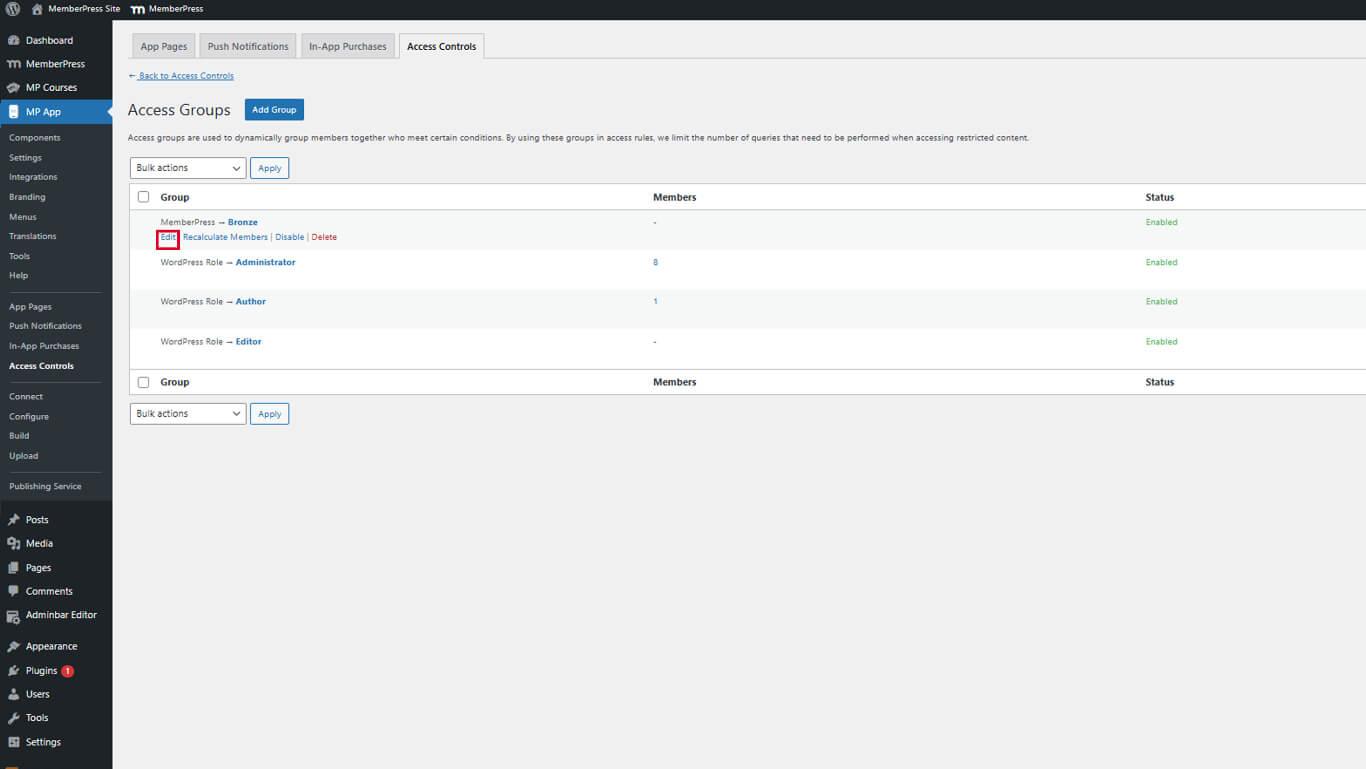
- Mettre à jour le Type d'état si nécessaire.
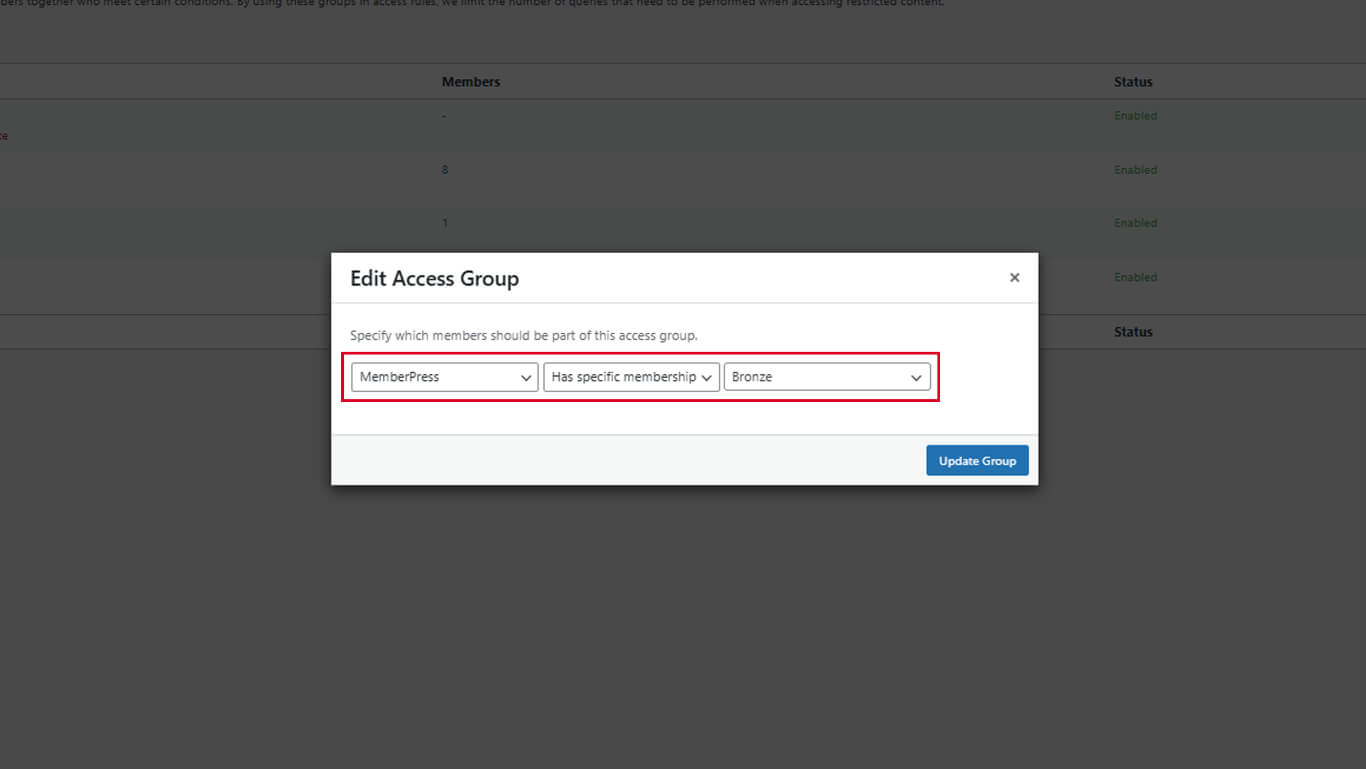
- Cliquez sur Groupe de mise à jour.
- Cliquez sur Recalculer les membres pour mettre à jour l'adhésion en fonction de nouvelles conditions.
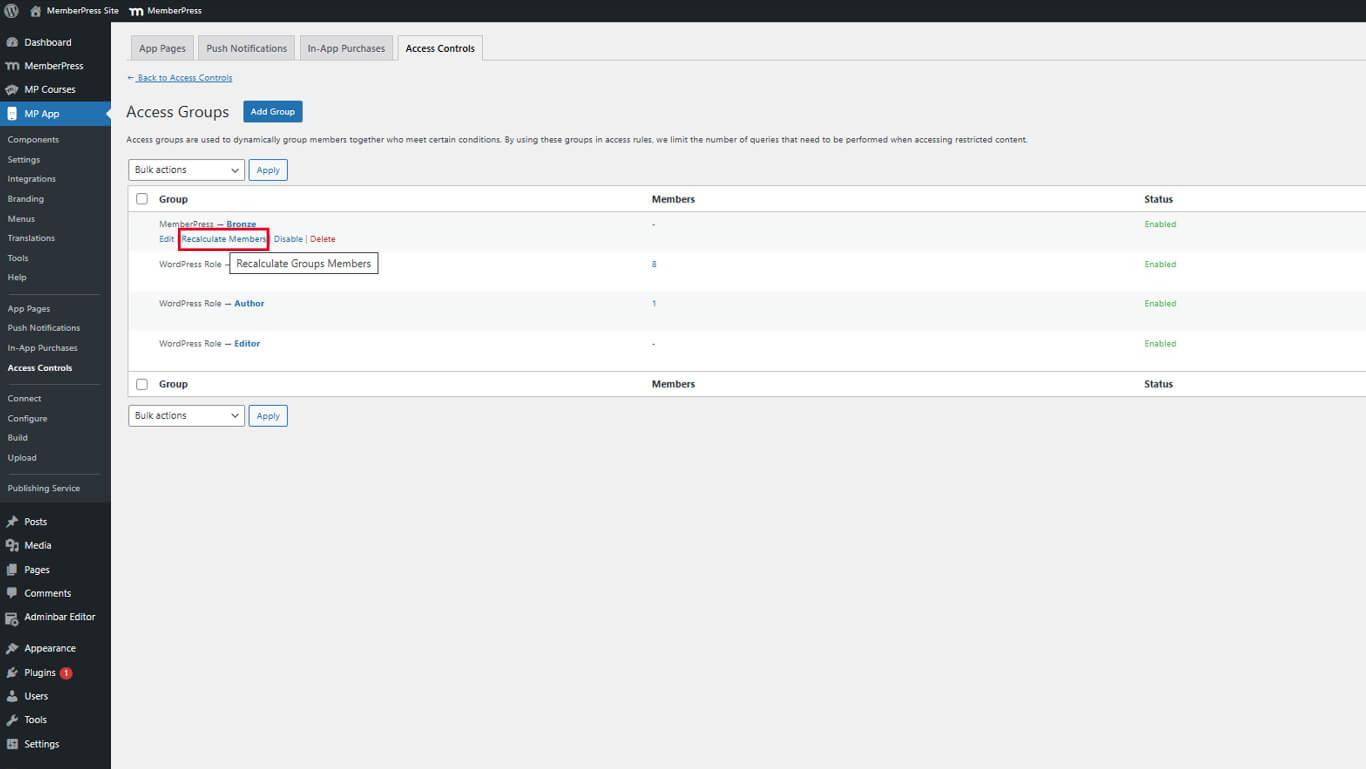
La modification des conditions du groupe ne recalcule pas automatiquement le nombre de membres. Le recalcul manuel garantit l'exactitude du nombre de membres après les modifications.
Suppression des groupes d'accès
Les groupes d'accès peuvent être supprimés lorsqu'ils ne sont plus nécessaires.
- Naviguez jusqu'à Tableau de bord > MP AppKit > Contrôles d'accès > Groupes d'accès.
- Localisez le groupe à supprimer.
- Survolez le nom du groupe et cliquez sur Supprimer.
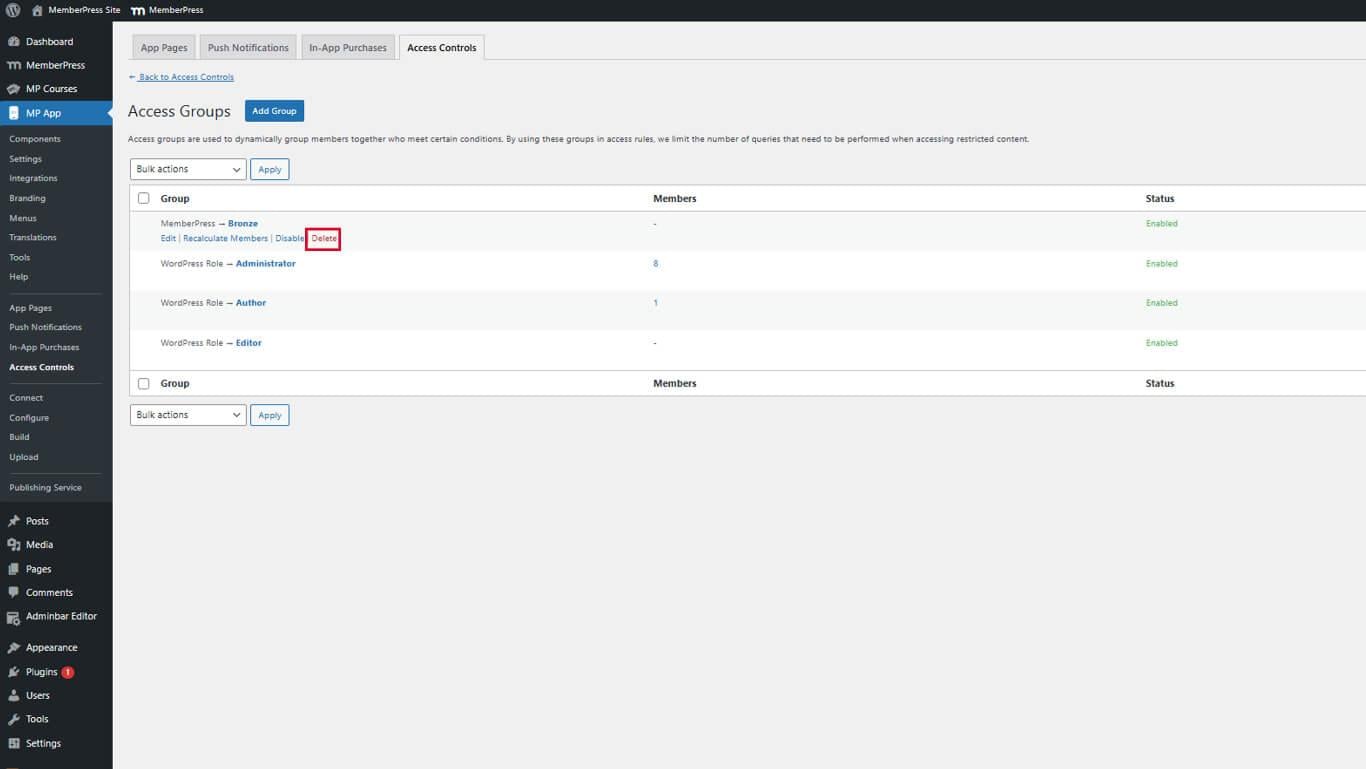
- Confirmez la suppression lorsque vous y êtes invité.










 FR
FR  EN
EN  ES
ES  DE
DE  PT
PT 