

Les règles d'accès contrôlent quels membres peuvent voir un contenu spécifique de l'application. Ces règles limitent l'accès aux écrans de connexion, aux pages de l'application, aux articles de blog et au contenu de l'adhésion en fonction du statut de connexion ou de l'appartenance à un groupe d'accès.
Ce document explique comment configurer les règles d'accès, appliquer des restrictions à différents types de contenu et personnaliser les messages de restriction pour les utilisateurs non autorisés.
Comprendre les règles d'accès
Les règles d'accès définissent les conditions de visibilité du contenu de l'application. Chaque règle précise quels membres peuvent accéder à des pages, des messages ou des fonctionnalités spécifiques. Les règles peuvent exiger l'authentification de la connexion, l'appartenance à des groupes d'accès spécifiques ou des combinaisons de plusieurs conditions. Lorsque les utilisateurs tentent d'accéder à un contenu restreint, des messages personnalisés les guident vers les actions appropriées.
Activation du composant de contrôle d'accès
Les contrôles d'accès doivent être activés avant de pouvoir créer des règles d'accès.
- Naviguez jusqu'à Tableau de bord > MP AppKit > Composants.
- Localiser Contrôles d'accès dans la liste des composants.
- Cliquez sur Activer à côté de Contrôles d'accès.
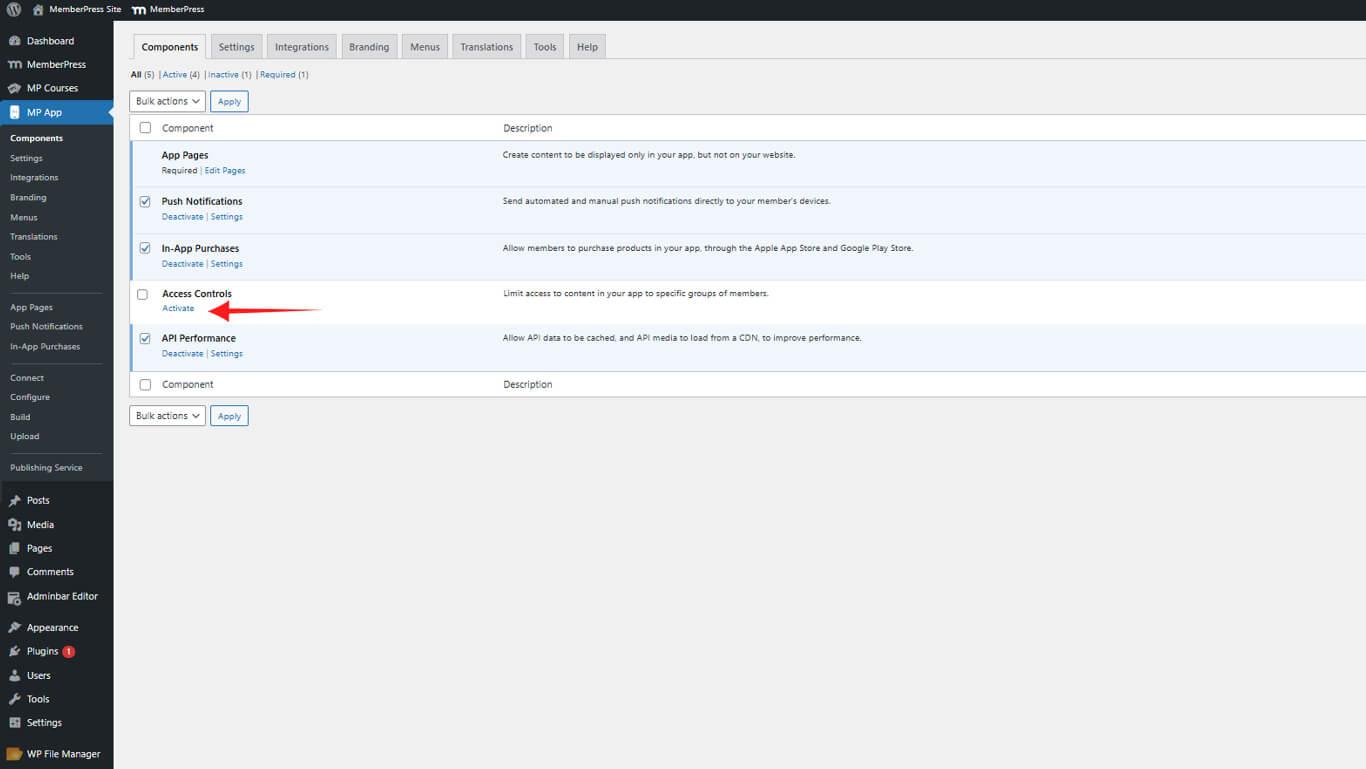
Après l'activation, le Contrôles d'accès apparaîtra dans le menu d'administration de WordPress sous MP AppKit.
Configuration de l'accès aux applications générales
Les contrôles d'accès généraux à l'application déterminent qui peut entrer dans l'application. Ces règles s'appliquent à l'ensemble de l'application avant que les utilisateurs n'accèdent à un contenu spécifique.
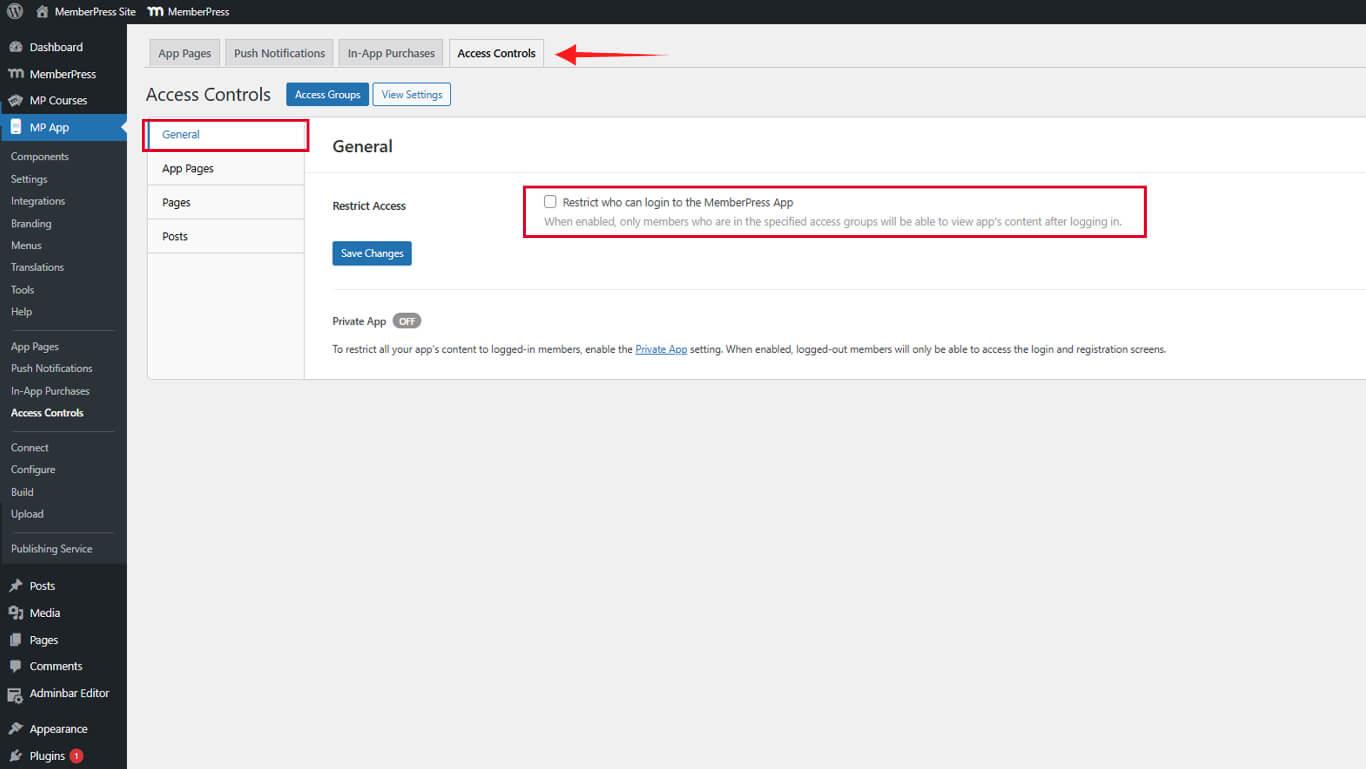
- Naviguez jusqu'à Tableau de bord > MP AppKit > Contrôles d'accès > Général.
- Vérifier le Restreindre l'accès pour activer les restrictions au niveau de l'application.
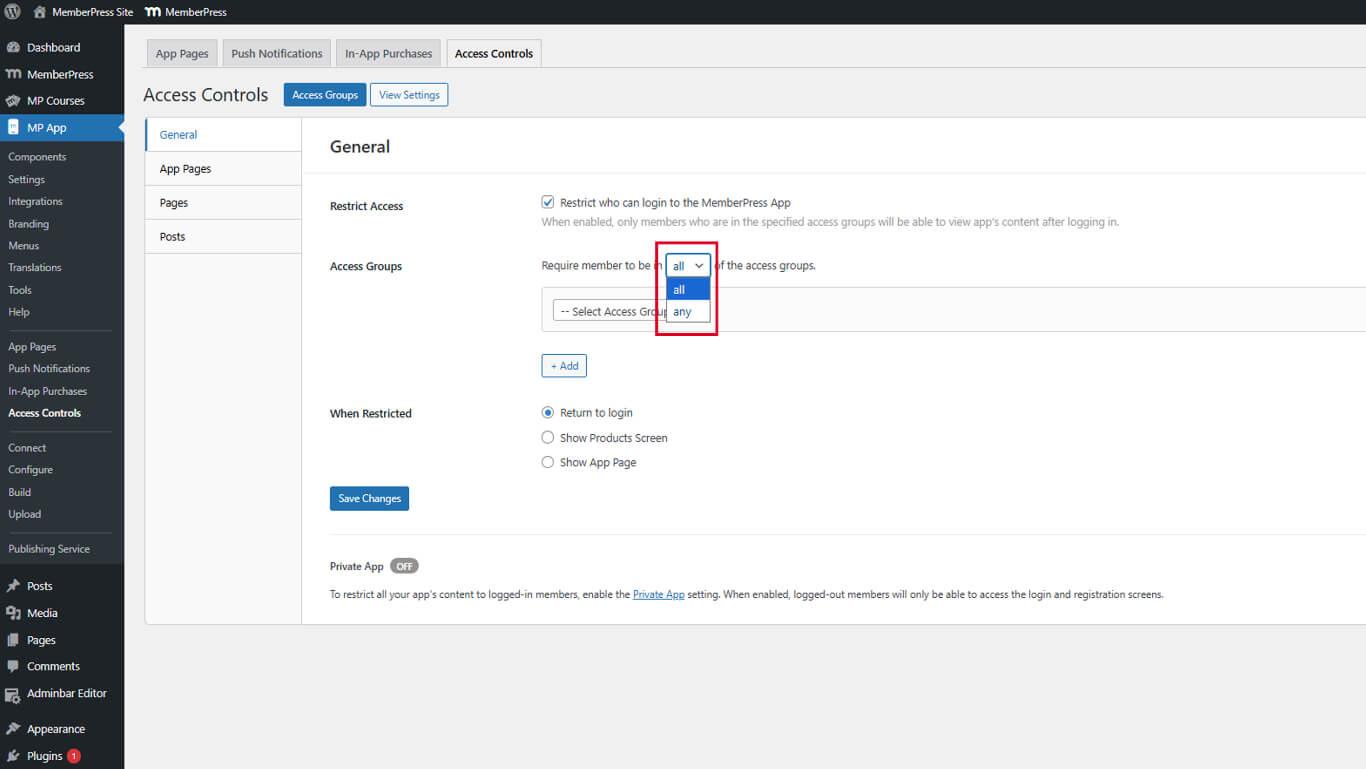
- Sélectionnez le niveau d'accès requis sous Groupes d'accès:
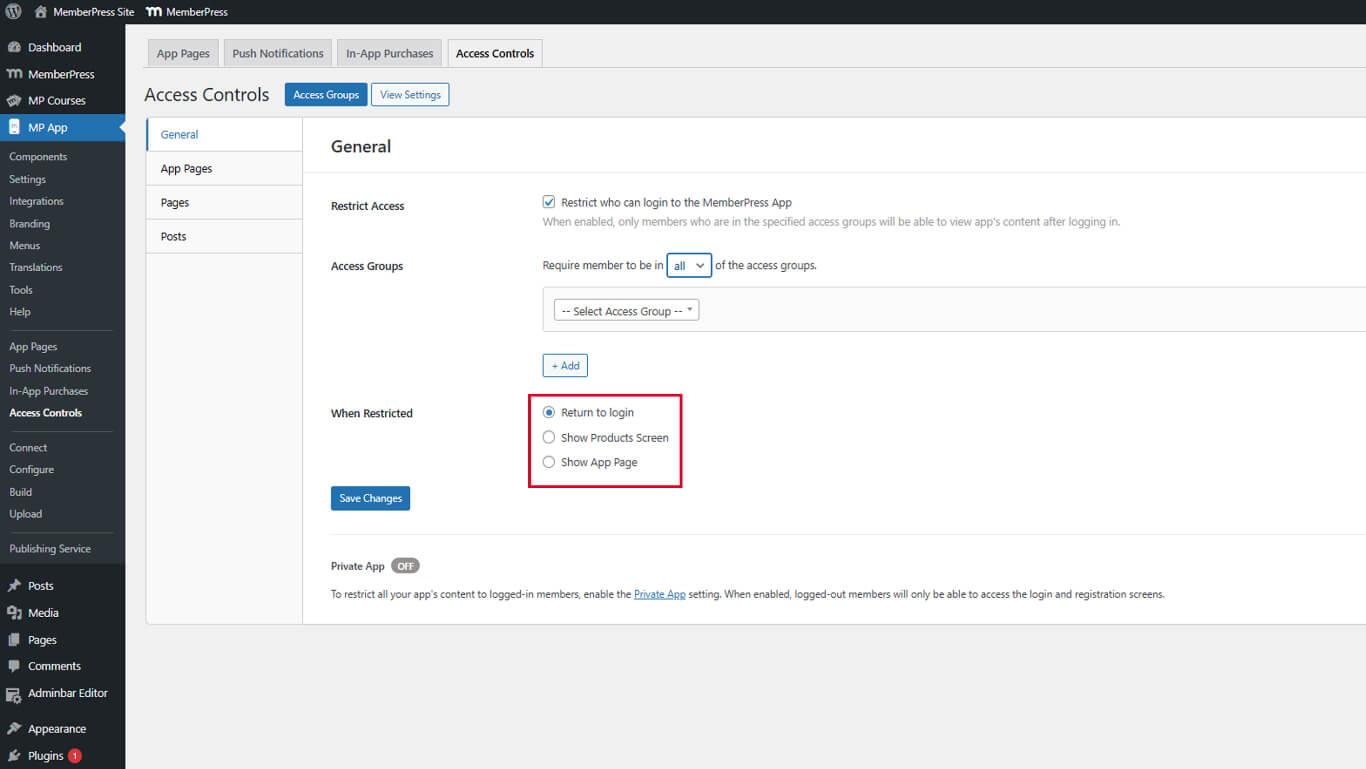
- Choisir un Action restreinte pour les utilisateurs non autorisés :
- Retour à la connexion redirige les utilisateurs vers l'écran de connexion ;
- Afficher l'écran des produits affiche les options d'adhésion disponibles ;
- Afficher la page de l'application dirige les utilisateurs vers une page d'information personnalisée.
- Cliquez sur Enregistrer les modifications.
Activation du mode application privée
Le mode "application privée" masque entièrement l'application aux utilisateurs déconnectés.
- Naviguez jusqu'à Tableau de bord > MP AppKit > Réglages > Général > Confidentialité.
- Vérifier le Application privée case à cocher.
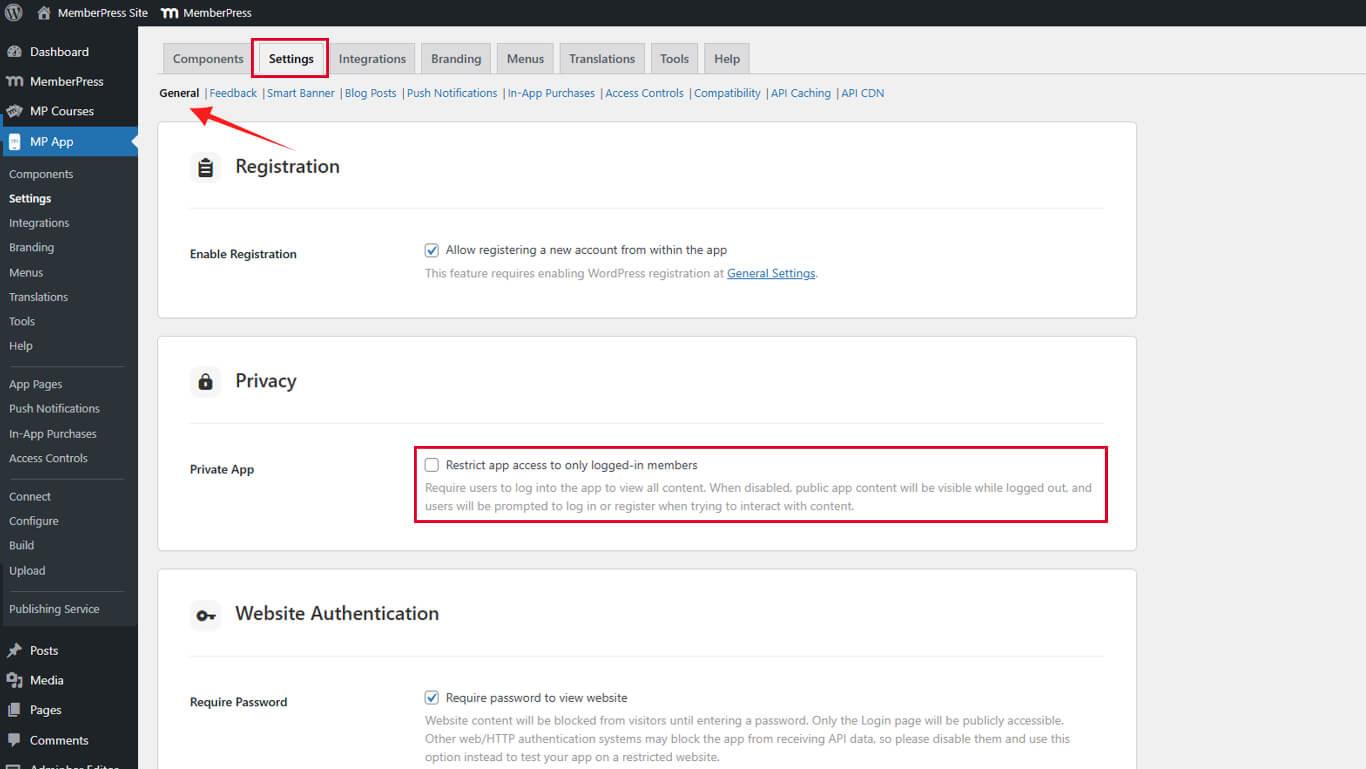
- Cliquez sur Enregistrer les modifications.










 FR
FR  EN
EN  ES
ES  DE
DE  PT
PT 