

Les liens applicatifs Android permettent une intégration profonde entre l'application mobile et le site web, permettant aux membres d'ouvrir des URL spécifiques directement dans l'application. La configuration des App Links crée des expériences mobiles transparentes et garantit que les liens vers le contenu de la communauté s'ouvrent dans le bon contexte.
Ce document explique comment obtenir des empreintes de certificats, activer App Links et vérifier la configuration.
Comprendre les liens vers les applications Android
Les liens vers des applications Android relient les URL de sites Web à des écrans d'application spécifiques. Lorsque les membres appuient sur des liens sur des appareils Android, le contenu s'ouvre dans l'application plutôt que dans un navigateur Web. Ce comportement crée des transitions fluides entre les expériences Web et les expériences d'application.
Obtention de l'empreinte digitale du certificat SHA-256
La récupération des empreintes digitales des certificats à partir de Google Play Console permet la vérification des liens vers les applications.
- Connectez-vous à Google Play Console à l'adresse play.google.com/console avec le compte Google Developer.
- Naviguez jusqu'à Toutes les applications dans la console.
- Sélectionnez l'application dans la liste des applications.
- Cliquez sur le bouton Test et publication tabulation.
- Naviguez jusqu'à Intégrité des applications > Signature des applications.
- Localiser le Empreinte digitale du certificat SHA-256 pour la clé de signature de l'application.
- Copiez la valeur de l'empreinte digitale du certificat SHA-256.
La valeur d'empreinte digitale du certificat sera utilisée dans la configuration des paramètres de l'application MemberPress.
Activation des liens vers les applications Android
L'activation des liens d'application s'effectue via la configuration des paramètres Android.
- Naviguez jusqu'à Tableau de bord > MP AppKit > Configurer > Paramètres Android.
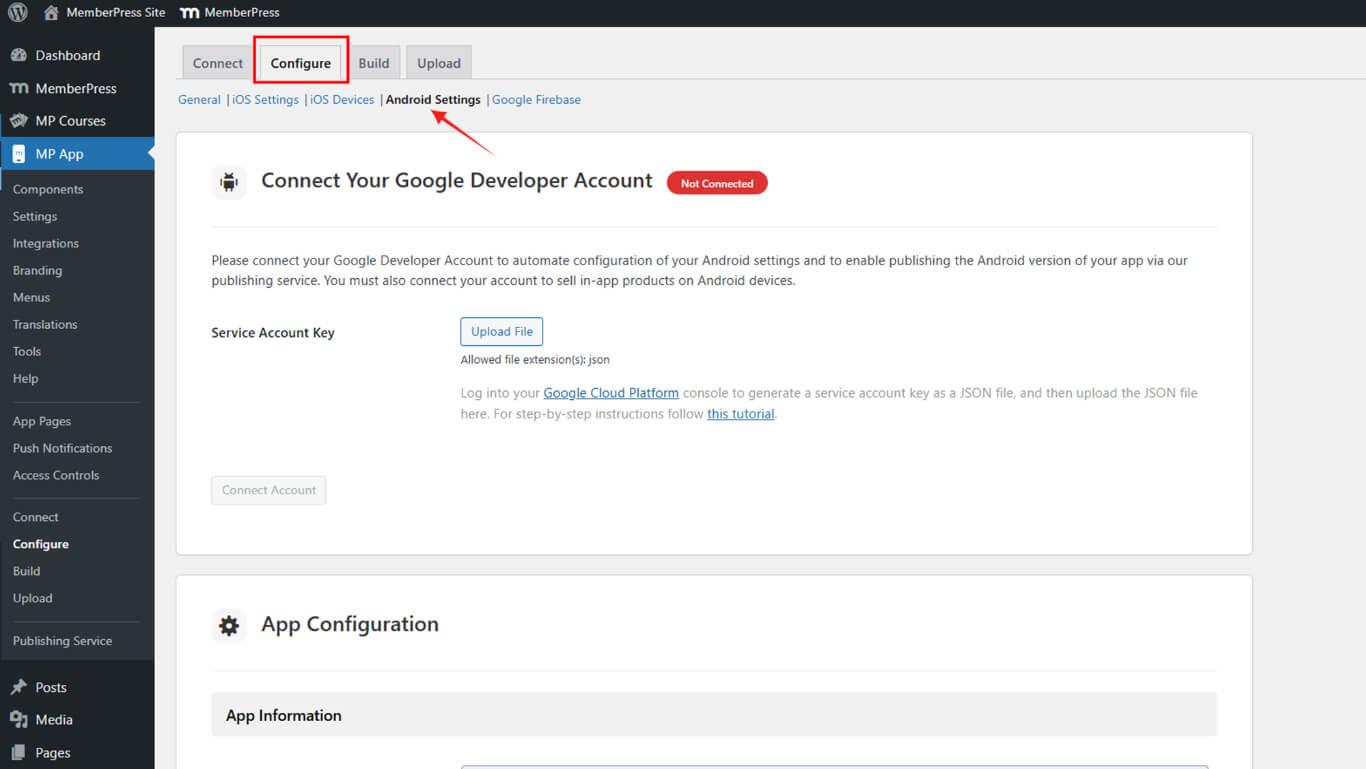
- Faites défiler jusqu'à la Lien vers l'application Android section.
- Vérifier le Activer les liens vers les applications Android case à cocher.
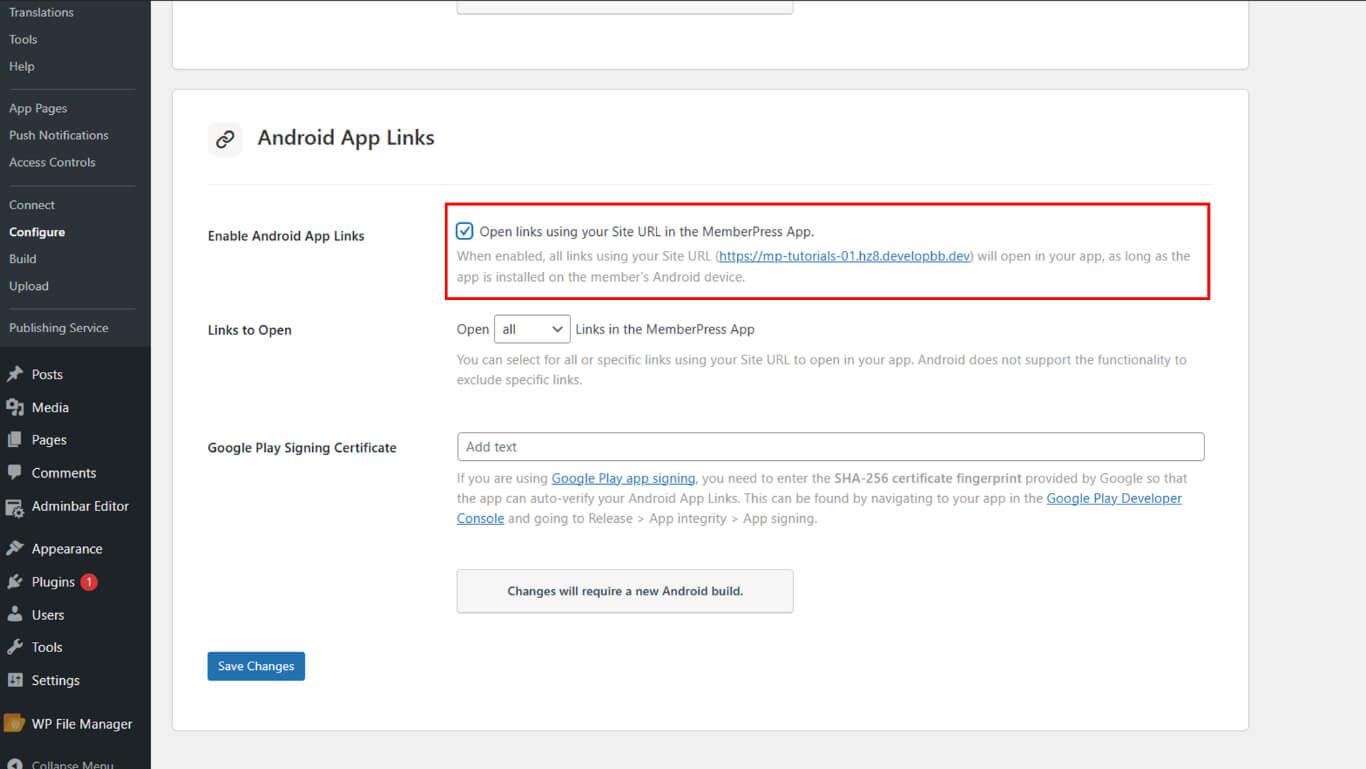
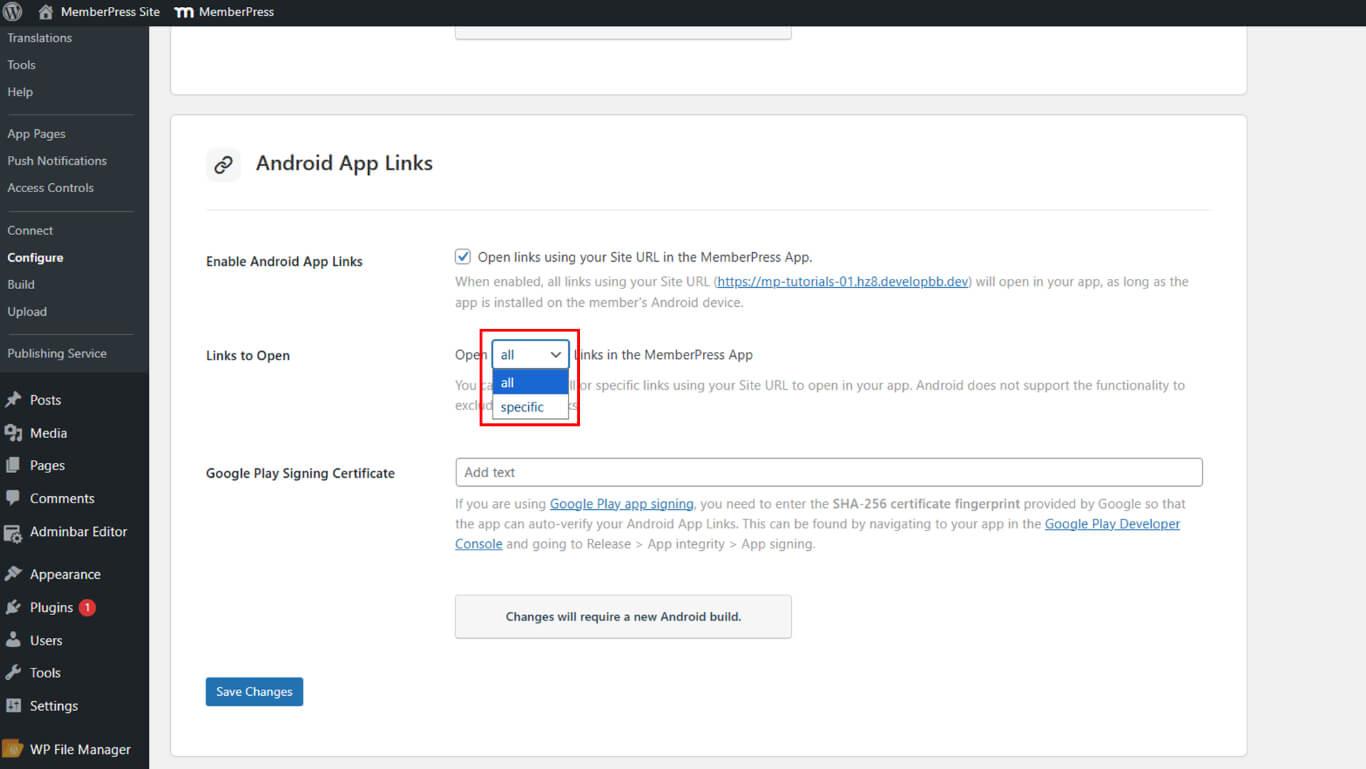
- Localiser le Liens vers Open option.
- Sélectionnez vos préférences en matière de gestion des liens :
- Tous pour ouvrir tous les liens vers des sites Web dans l'application ;
- Liens spécifiques pour n'ouvrir que les URL sélectionnées dans l'application.
- Collez l'empreinte digitale du certificat SHA-256 dans le champ Certificat de signature Google Play domaine.
- Cliquez sur Enregistrer les modifications.
- Naviguez jusqu'à Tableau de bord > MP AppKit > Construire.
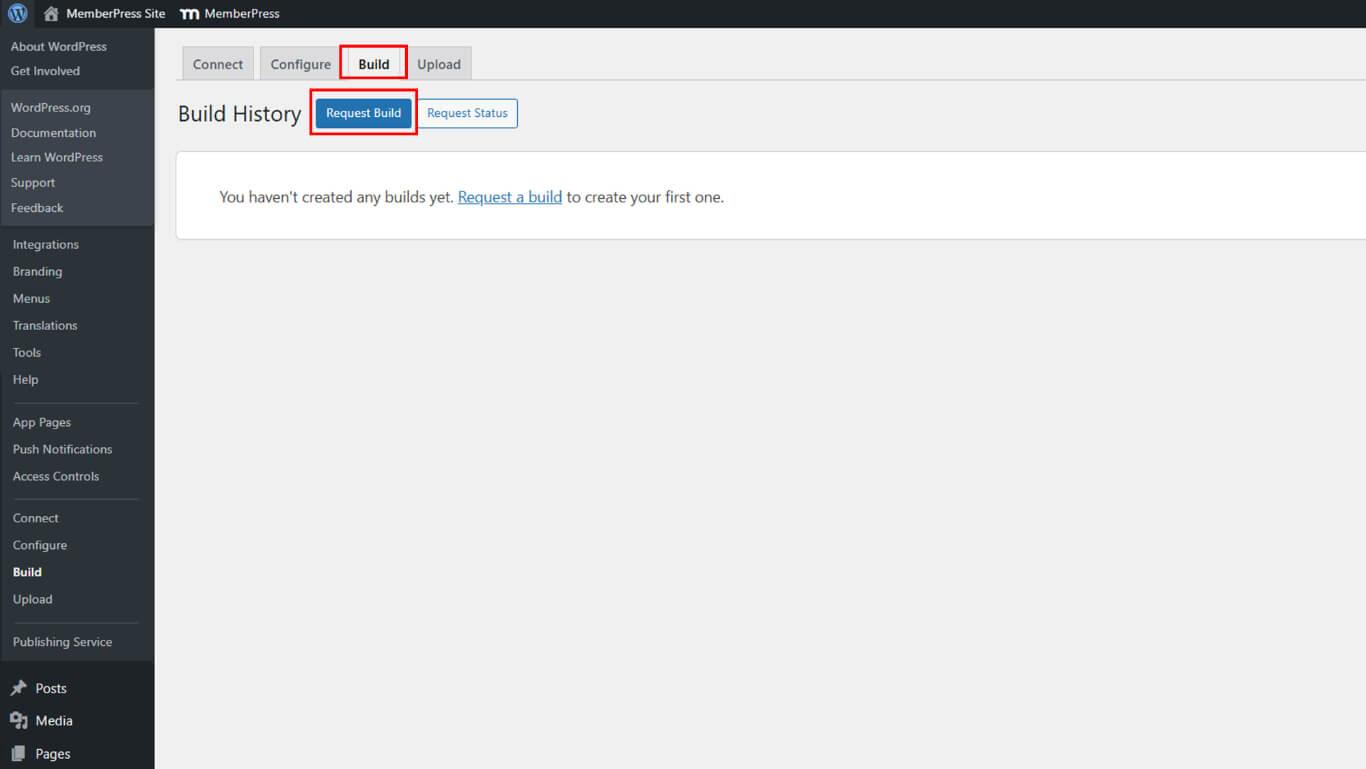
- Demander une nouvelle version Android pour appliquer la configuration App Links.
Vérification du fichier JSON des liens vers les actifs
La vérification du fichier JSON Asset Links confirme la configuration correcte des App Links.
- Ouvrez un navigateur Web sur n'importe quel appareil.
- Naviguez jusqu'à https://yourdomain.com/.well-known/assetlinks.json/, en remplacement de votredomaine.com avec l'URL réelle du site.
- Vérifiez que la réponse JSON s'affiche dans le navigateur.
- Confirmez que JSON comprend une entrée avec l'empreinte digitale du certificat SHA-256.
- Vérifiez que le nom du paquet apparaît dans la structure JSON.
- Vérifiez que toutes les clés de signature d'application ajoutées apparaissent dans le fichier.
Une réponse JSON valide confirme qu'Android peut vérifier l'association App Links entre le site Web et l'application.










 FR
FR  EN
EN  ES
ES  DE
DE  PT
PT 