

Les liens profonds dirigent les utilisateurs vers des écrans spécifiques de l'application à l'aide d'URL. Cette fonctionnalité permet d'accéder à des contenus ciblés, notamment des articles de blog, des pages réservées aux membres, des offres de produits et des écrans de configuration.
Ce document explique comment configurer les liens profonds pour différents types de contenu et les mettre en œuvre dans la navigation de l'application.
Comprendre les liens profonds
Les liens profonds ouvrent des écrans d'applications spécifiques lorsque les utilisateurs tapent sur les URL. Les liens fonctionnent de la même manière que les URL de sites web, mais ils ouvrent des écrans d'applications natives au lieu de pages web. Les liens profonds améliorent l'expérience de l'utilisateur en éliminant les étapes de navigation et en dirigeant immédiatement les membres vers le contenu pertinent. Les types de contenu pris en charge sont les pages WordPress, les articles, les pages de l'application et les produits In-App.
Accéder aux paramètres des liens profonds
Les liens profonds sont configurés par le biais de paramètres de menu et d'interfaces spécifiques au contenu.
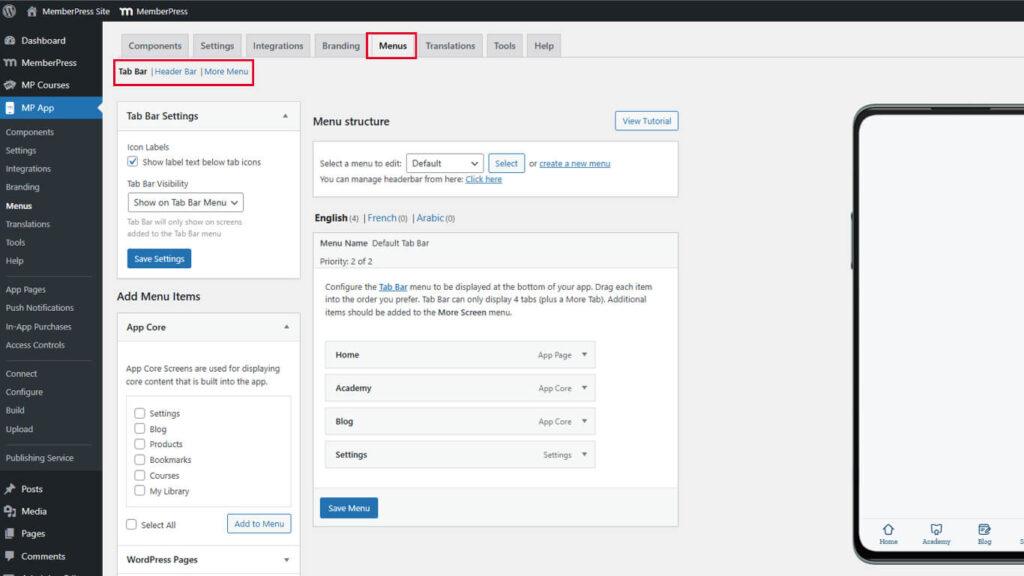
- Dans votre tableau de bord WordPress, rendez-vous dans MP AppKit > Menus.
- Choisissez l'une ou l'autre des options suivantes Menu de la barre d'onglets ou Menu Plus d'écran, selon l'endroit où vous souhaitez que le lien apparaisse.
Liens vers les pages et les articles de WordPress
Les pages et les articles WordPress peuvent être liés directement dans les menus de l'application.
- Naviguez jusqu'à Tableau de bord > MP AppKit > Menus.
- Sélectionnez le menu pour l'ajout de liens.
- Localiser le Pages WordPress ou Postes section.
- Recherchez la page ou le message souhaité dans la liste.
- Cochez la case à côté de l'élément de contenu.
- Cliquez sur Ajouter au menu.
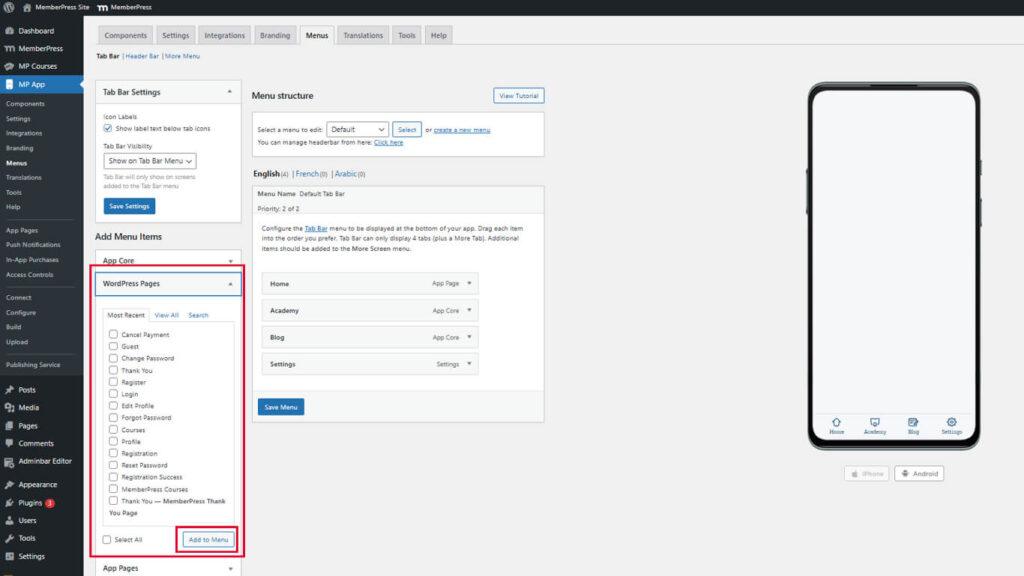
- Faites glisser le nouvel élément de menu à l'endroit souhaité.
- Cliquez sur le bouton Sauvegarder le menu.
Il est également possible d'ajouter des URL personnalisées pour des pages ou des articles spécifiques.
Ajout d'URL de pages personnalisées
- Naviguez jusqu'à Tableau de bord > MP AppKit > Menus.
- Sélectionnez le menu pour l'ajout de liens.
- Localiser le Liens personnalisés section.
- Saisissez l'URL complète de la page ou du message dans le champ URL.
- Saisir le texte d'affichage dans le champ Texte du lien domaine.
- Cliquez sur Ajouter au menu.
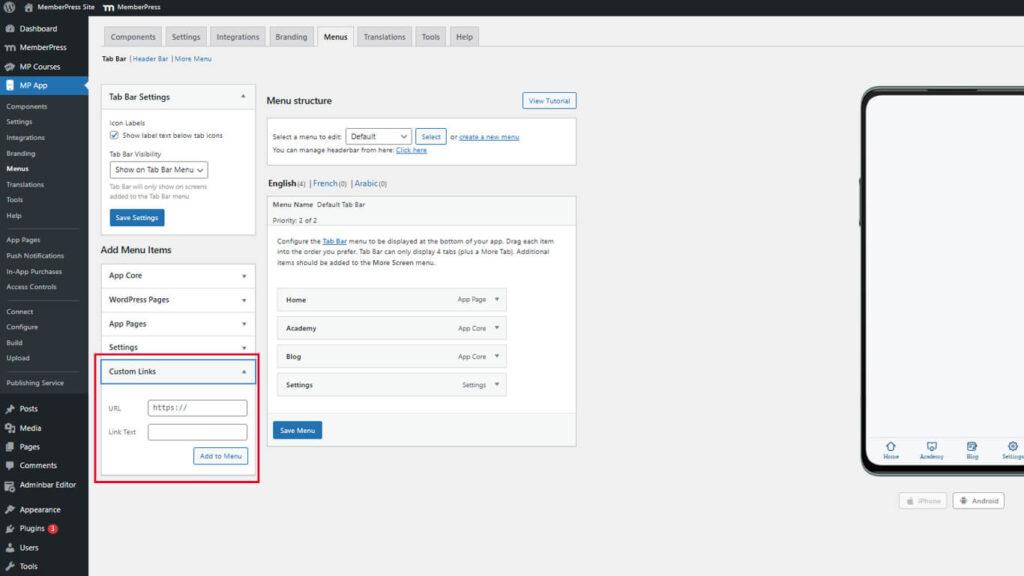
- Faites glisser l'élément de menu jusqu'à la position souhaitée.
- Cliquez sur le bouton Sauvegarder le menu.
Les URL personnalisées permettent de créer des liens vers des contenus spécifiques qui n'apparaissent pas dans la liste des pages de WordPress.
Lien vers les pages de l'application
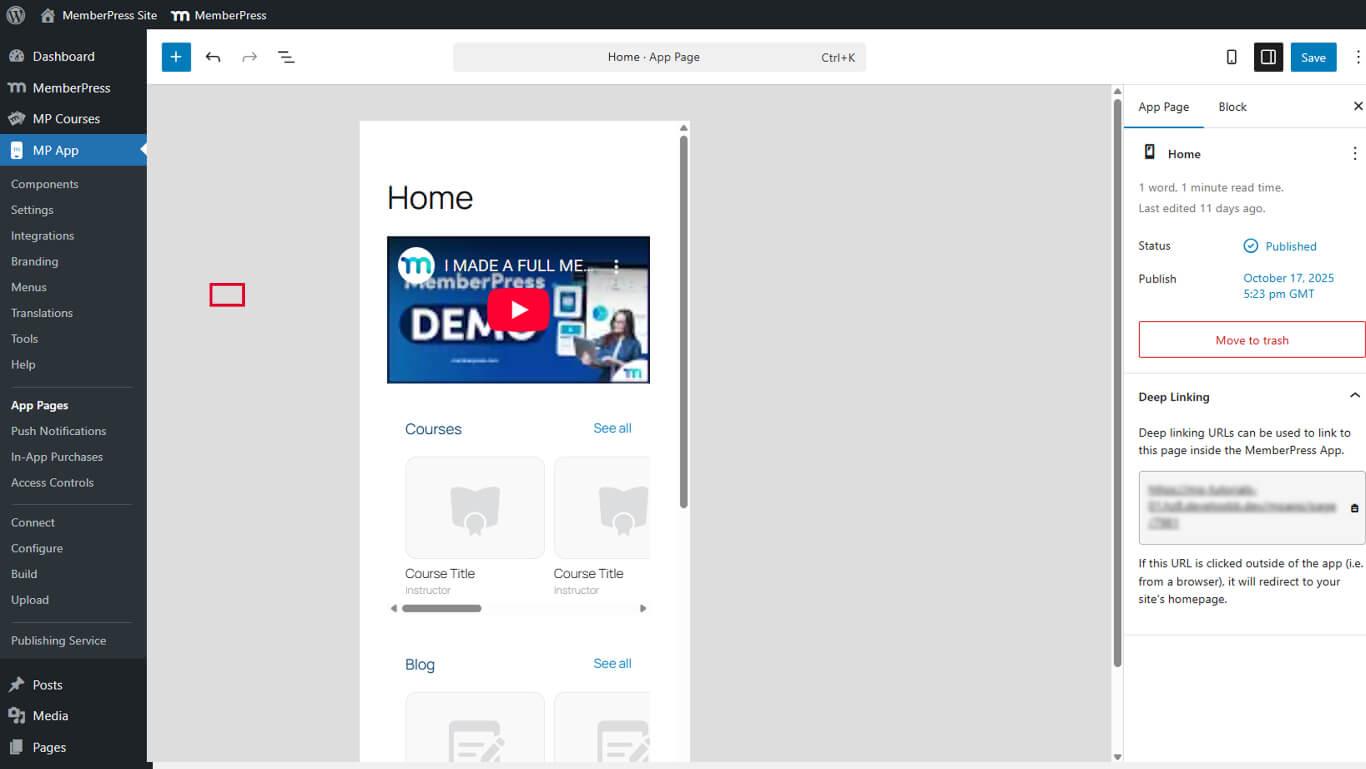
- Aller à Tableau de bord > MP AppKit > Pages de l'application et modifiez la page souhaitée.
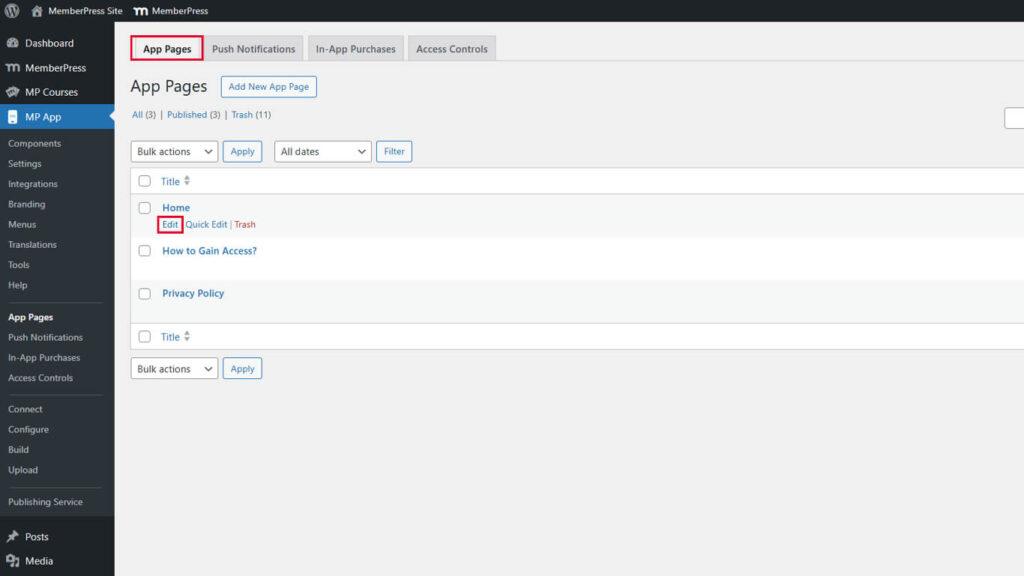
- Dans la barre latérale, développez la section Page d'application et trouver l'onglet Liens profonds section.
- Ajouter l'URL.
Lien vers les produits In-App
Les produits In-App représentent des plans d'adhésion ou des offres qui peuvent être achetés par l'intermédiaire de l'application. Chaque produit possède une URL de lien profond unique.
- Aller à Tableau de bord > MP AppKit > Achats In-App > Produits et éditer un produit.
- Faites défiler vers le bas jusqu'à la rubrique Liens profonds et copiez l'URL (par exemple, https://yourdomain.com/mpapp/products/1).
- Utilisez le lien dans les menus ou les boutons des pages d'application.
Les bouchons d'écran pris en charge sont les suivants
- notifications
- Produits iap
- Et d'autres comme défini dans votre configuration d'écran personnalisée.
Lien vers les écrans de paramétrage
Les écrans de paramétrage permettent d'accéder aux préférences du compte, aux contrôles de notification et aux options de confidentialité. Il est possible d'accéder directement à des sections spécifiques des paramètres.
- Sous Liens personnalisés, cliquez Ajouter au menu.
- Utilisez l'un de ces formats pour les réglages :
- /mpapp/settings/
- /mpapp/settings/login-information/
- /mpapp/settings/push-notifications/
- /mpapp/settings/email-preferences/
- /mpapp/settings/privacy-settings/
- /mpapp/settings/
- Enregistrez votre menu pour appliquer les modifications.










 FR
FR  EN
EN  ES
ES  DE
DE  PT
PT 