

La visibilité de la barre d'onglets contrôle l'affichage de la navigation principale dans l'application mobile. La configuration de la visibilité réduit les distractions sur les écrans axés sur le contenu et améliore l'expérience de l'utilisateur en affichant la navigation de manière sélective.
Ce document explique comment configurer les paramètres de visibilité de la barre d'onglets et optimiser la présence de la navigation en fonction des différents contextes d'écran.
Comprendre la visibilité de la barre d'onglets
La visibilité de la barre d'onglets détermine si la barre de navigation apparaît sur les écrans de l'application. Deux modes de visibilité sont disponibles : affichage sur tous les écrans ou affichage uniquement sur les écrans du menu principal. Le mode "Tous les écrans" permet de conserver un accès permanent à la navigation dans l'ensemble de l'application.
Le mode Menu de la barre d'onglets masque la navigation pendant la consommation du contenu pour une expérience sans distraction. Une configuration adéquate de la visibilité permet d'équilibrer l'accessibilité et l'engagement dans le contenu.
Accès aux paramètres de visibilité de la barre d'onglets
La configuration de la visibilité de la barre d'onglets s'effectue dans l'interface des paramètres du menu.
- Naviguez jusqu'à Tableau de bord > MP AppKit > Menus.
- Faites défiler jusqu'à la Visibilité de la barre d'onglets sous la configuration du menu de la barre d'onglets.
Les options de visibilité contrôlent l'affichage de la barre d'onglets dans l'application mobile.
Configuration de la visibilité de tous les écrans
La visibilité sur tous les écrans maintient une barre d'onglets persistante dans toute l'application mobile.
- Naviguez jusqu'à Tableau de bord > MP AppKit > Menus.
- Localiser le Visibilité de la barre d'onglets section.
- Sélectionnez l'option Afficher sur tous les écrans bouton radio.
- Cliquez sur Sauvegarder les paramètres.
La barre d'onglets apparaît sur chaque écran après l'enregistrement de cette configuration.
Configuration de la visibilité des menus de la barre d'onglets
La visibilité du menu de la barre d'onglets affiche la navigation uniquement sur les écrans du menu principal désignés dans la configuration de la barre d'onglets.
- Naviguez jusqu'à Tableau de bord > MP AppKit > Menus > Barre d'onglets.
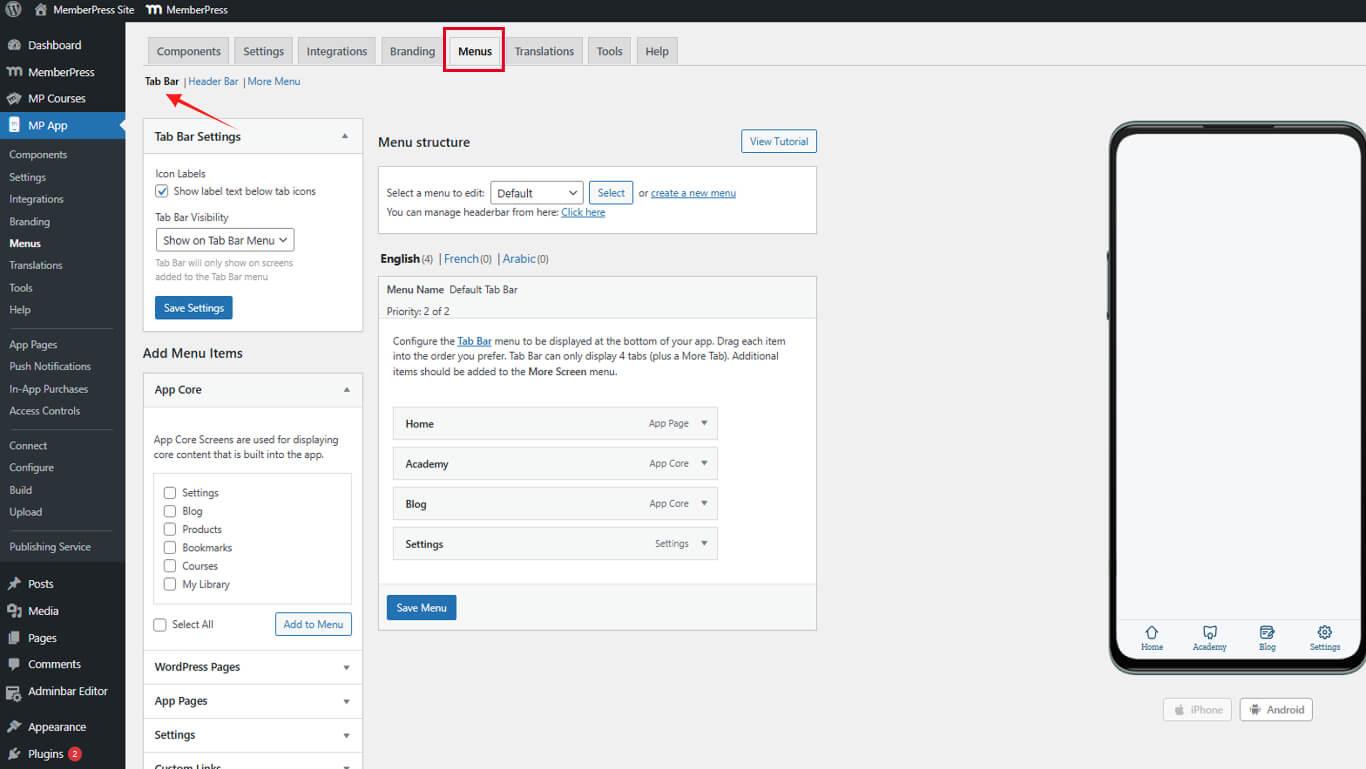
- Localiser le Visibilité de la barre d'onglets section.
- Vérifier le Afficher dans le menu de la barre d'onglets.
- Cliquez sur le bouton Sauvegarder le menu.
La barre d'onglets n'apparaît que sur les écrans du menu principal après l'enregistrement de cette configuration.










 FR
FR  EN
EN  ES
ES  DE
DE  PT
PT 