

Le plugin MemberPress AppKit se connecte à WordPress, permettant une fonctionnalité d'application mobile pour le contenu de l'adhésion. Ce document explique comment installer le plugin MemberPress AppKit, le relier à WordPress avec les informations d'identification de la licence et vérifier la réussite de la connexion.
Comprendre MemberPress AppKit Connexion
Le plugin MemberPress AppKit permet de faire le lien entre le contenu des membres de WordPress et les applications mobiles. L'installation du plugin ajoute les fonctionnalités nécessaires à la configuration de l'application, à la génération de builds et à la synchronisation du contenu. L'authentification de la clé de licence connecte le site WordPress aux services de MemberPress AppKit.
Téléchargement de MemberPress AppKit Plugin
Le téléchargement du plugin s'effectue via le tableau de bord du compte MemberPress.
- Connectez-vous au compte MemberPress sur le portail du compte.
- Naviguez jusqu'à Tableau de bord > Téléchargements.
- Localisez le plugin MemberPress AppKit dans la liste des téléchargements.
- Cliquez sur Télécharger pour enregistrer le fichier ZIP du plugin.
Installation de MemberPress AppKit Plugin
L'installation du plugin ajoute la fonctionnalité MemberPress AppKit à WordPress.
- Connectez-vous au tableau de bord de WordPress.
- Naviguez jusqu'à Plugins > Ajouter un nouveau plugin.
- Cliquez sur le bouton Télécharger le plugin en haut de la page.
- Cliquez sur Choisir un fichier pour ouvrir la sélection de fichiers.
- Sélectionnez le fichier ZIP du plugin MemberPress AppKit téléchargé.
- Cliquez sur Installer maintenant pour commencer l'installation.
- Cliquez sur Activer une fois l'installation terminée.
Obtention de MemberPress AppKit Clé de licence
La récupération de la clé de licence permet la connexion du plugin aux services MemberPress.
- Connectez-vous au compte MemberPress sur le portail du compte.
- Naviguez jusqu'à la page Abonnements section.
- Localisez l'abonnement MemberPress AppKit.
- Cliquez sur Gérer à côté de l'abonnement.
- Copier le Clé de licence affichée sur la page.
Connexion du MemberPress AppKit
La saisie de la clé de licence établit une connexion entre votre site web et les services AppKit de MemberPress.
- Naviguez jusqu'à Tableau de bord > MP AppKit > Connecter.
- Localiser le Clé de licence domaine.
- Collez la clé de licence copiée dans le champ.
- Cliquez sur Connecter pour établir une connexion.
- Attendez le message de confirmation de la connexion.
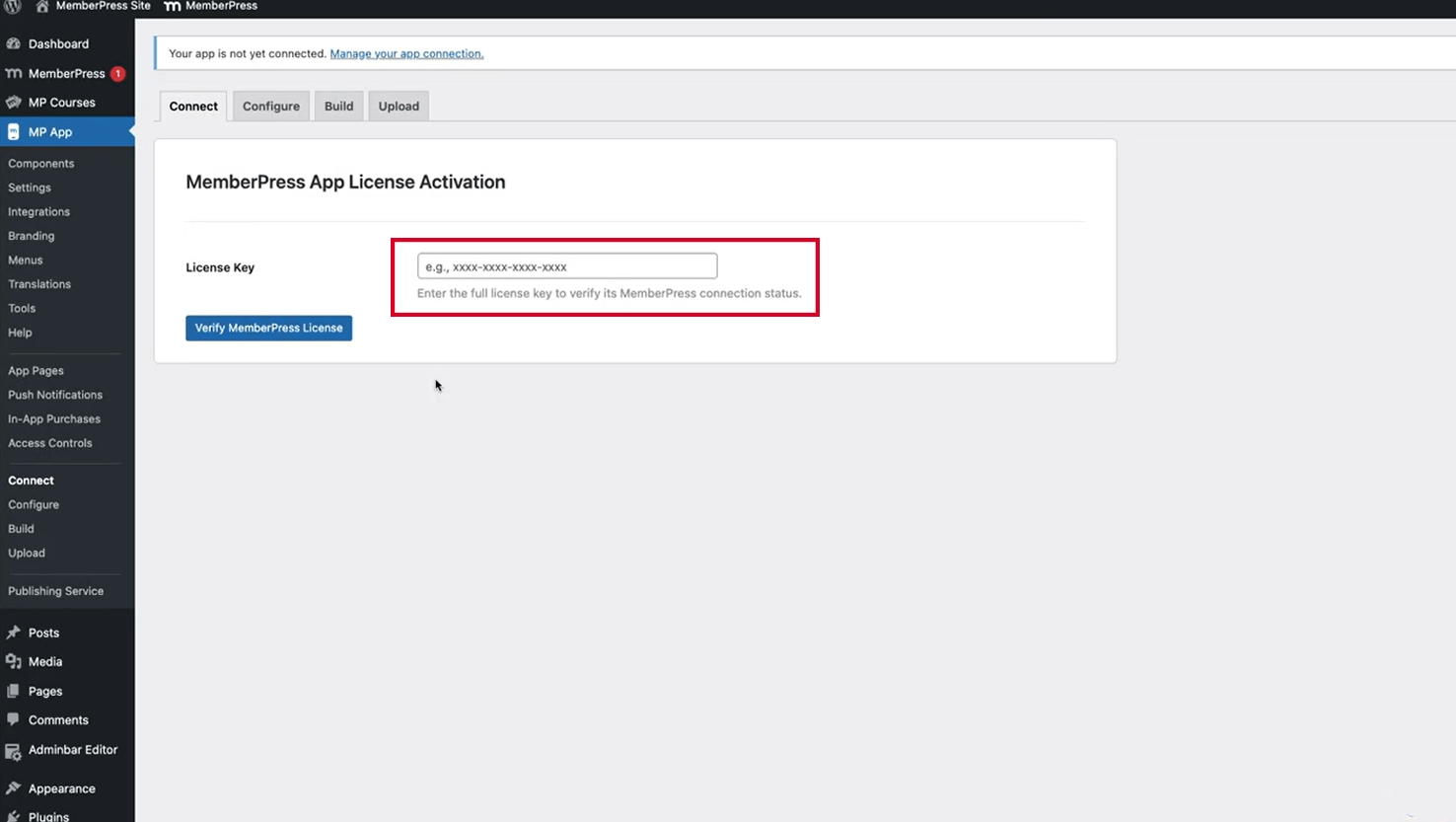
La confirmation de la connexion indique que l'activation du plugin et l'accès au service ont réussi. Le plugin est maintenant prêt pour la configuration de l'application et la génération de builds.
Vérification de l'état de la connexion
La vérification de la connexion confirme la bonne configuration du plugin.
- Naviguez jusqu'à Tableau de bord > MP AppKit.
- Vérifiez que la page de connexion affiche l'état connecté.
- Vérifier que les éléments du menu MemberPress AppKit apparaissent dans la barre latérale du tableau de bord.
- Naviguez jusqu'à Tableau de bord > MP AppKit > Paramètres pour confirmer l'accès.
- Vérifier que les pages de configuration se chargent sans erreur de connexion.
Une connexion réussie permet d'accéder à toutes les interfaces de configuration du MemberPress AppKit, y compris les sections Composants, Paramètres, Construction et Menus.










 FR
FR  EN
EN  ES
ES  DE
DE  PT
PT 