

La navigation personnalisée améliore l'engagement des utilisateurs en affichant des options de menu pertinentes basées sur les attributs des membres. Plusieurs versions de menu permettent des structures de navigation différentes pour les invités déconnectés, les membres connectés et les groupes d'accès spécifiques.
Ce document explique comment créer des variantes de menu, configurer le style du menu et gérer la priorité du menu lorsque les membres ont droit à plusieurs versions.
Comprendre les versions multiples des menus
Plusieurs versions du menu permettent de personnaliser la navigation dans l'application. Chaque version du menu s'affiche pour les membres qui répondent à des critères spécifiques, tels que le statut de connexion ou l'appartenance à un groupe d'accès. La barre d'onglets offre une navigation principale en bas de l'écran, tandis que le menu Plus offre des options de navigation secondaires. Les deux types de menu proposent plusieurs versions adaptées aux différents segments de membres.
Création de menus pour les membres déconnectés
Les menus des membres déconnectés s'affichent pour les invités qui ne se sont pas authentifiés. Ces menus comprennent généralement des options de connexion, d'enregistrement et d'informations publiques.
- Naviguez jusqu'à Tableau de bord > MP AppKit > Menus > Barre d'onglets ou Plus de menu.
- Cliquez sur Créer un nouveau menu.
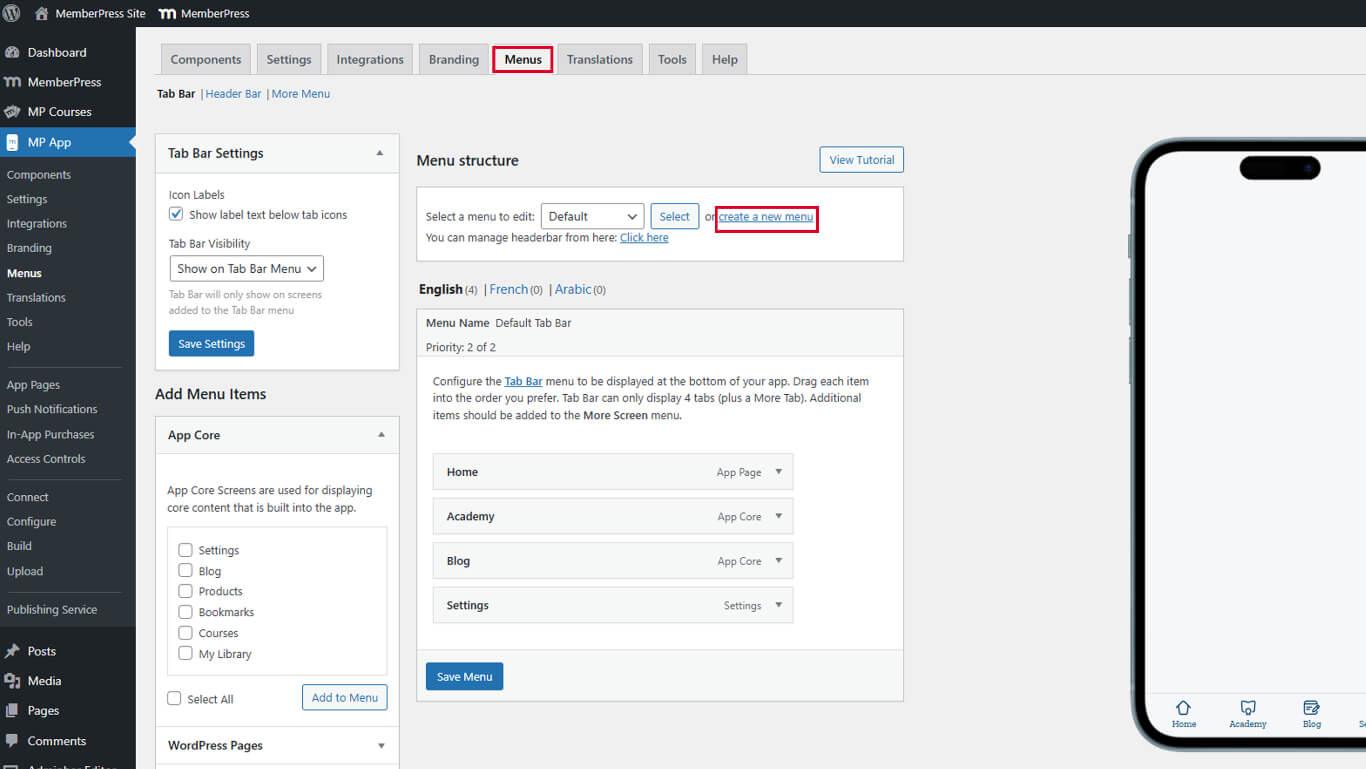
- Saisissez un nom descriptif dans le champ Nom du menu domaine.
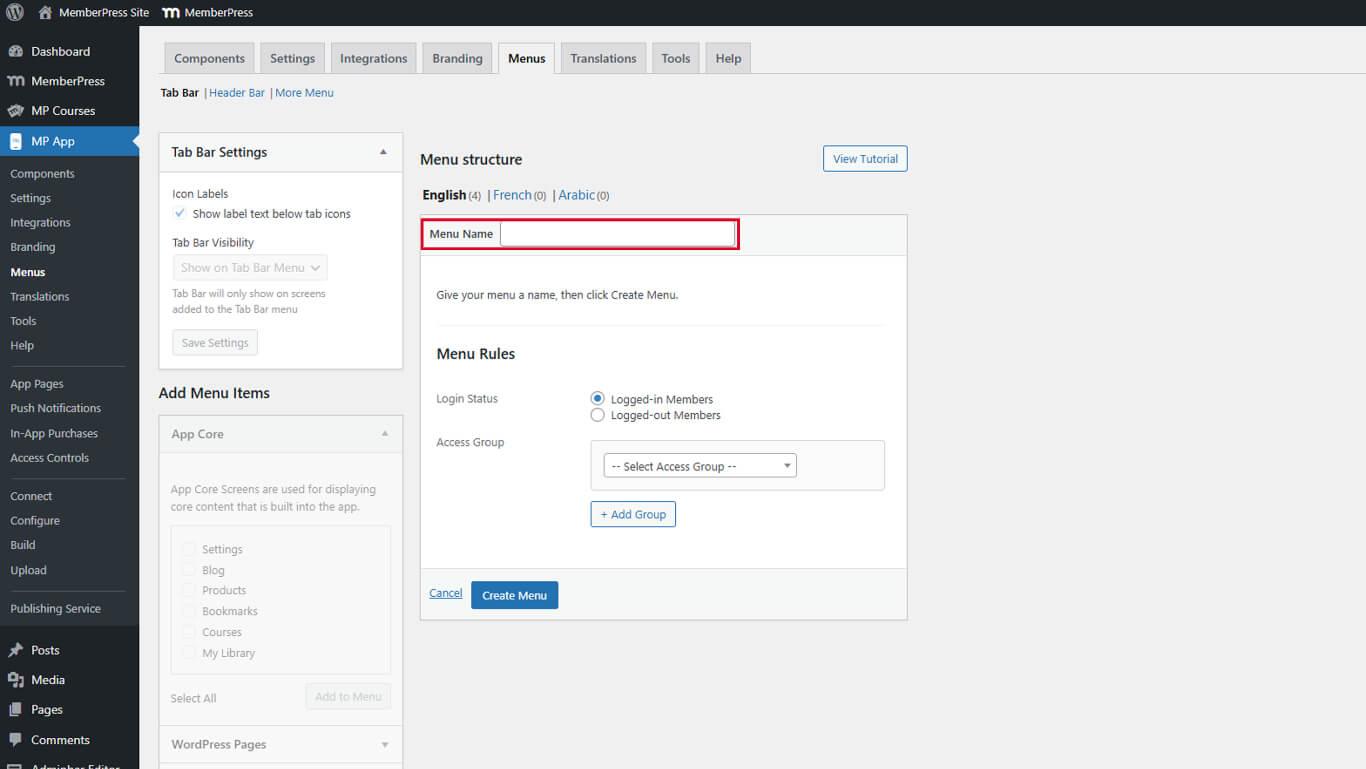
- Sélectionner Membres déconnectés de la Statut de connexion liste déroulante.
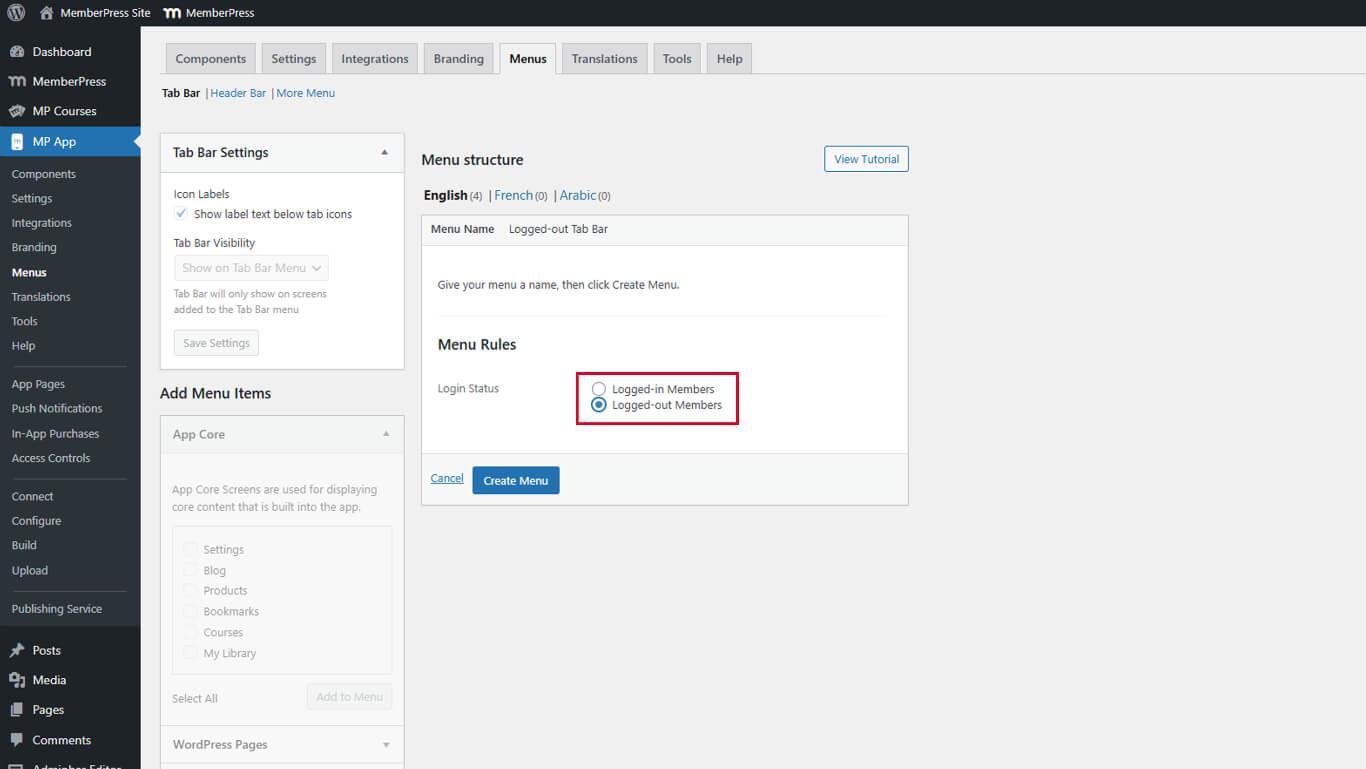
- Cliquez sur Créer un menu.
- Cliquez sur Ajouter des éléments de menu pour sélectionner les options de navigation.
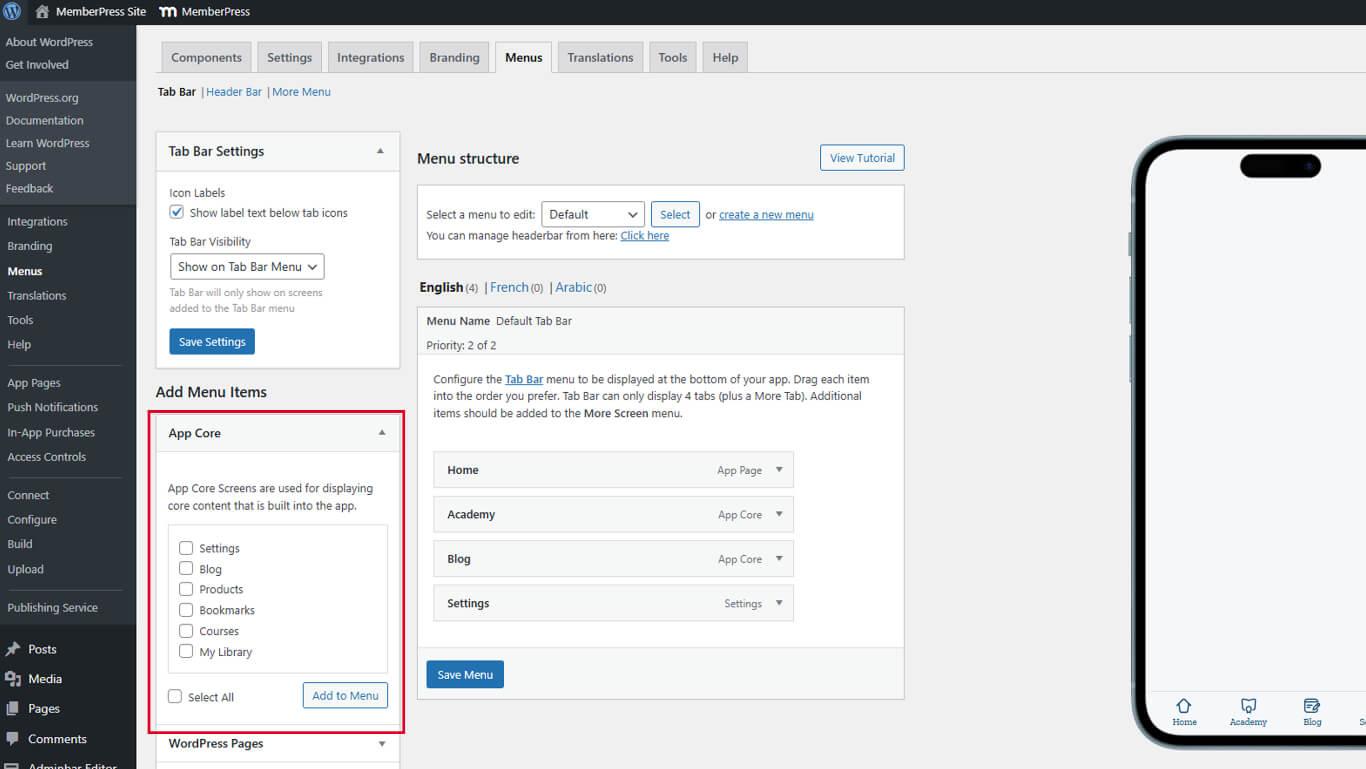
- Faites glisser les éléments du menu pour modifier l'ordre d'affichage.
- Cliquez sur le bouton Sauvegarder le menu.
Exigences en matière de visibilité du menu des invités
Les menus invités ne s'affichent que lorsque le paramètre App privée est désactivé.
- Naviguez jusqu'à Tableau de bord > MP AppKit > Réglages > Général > Confidentialité.
- Vérifiez le Application privée La case n'est pas cochée.
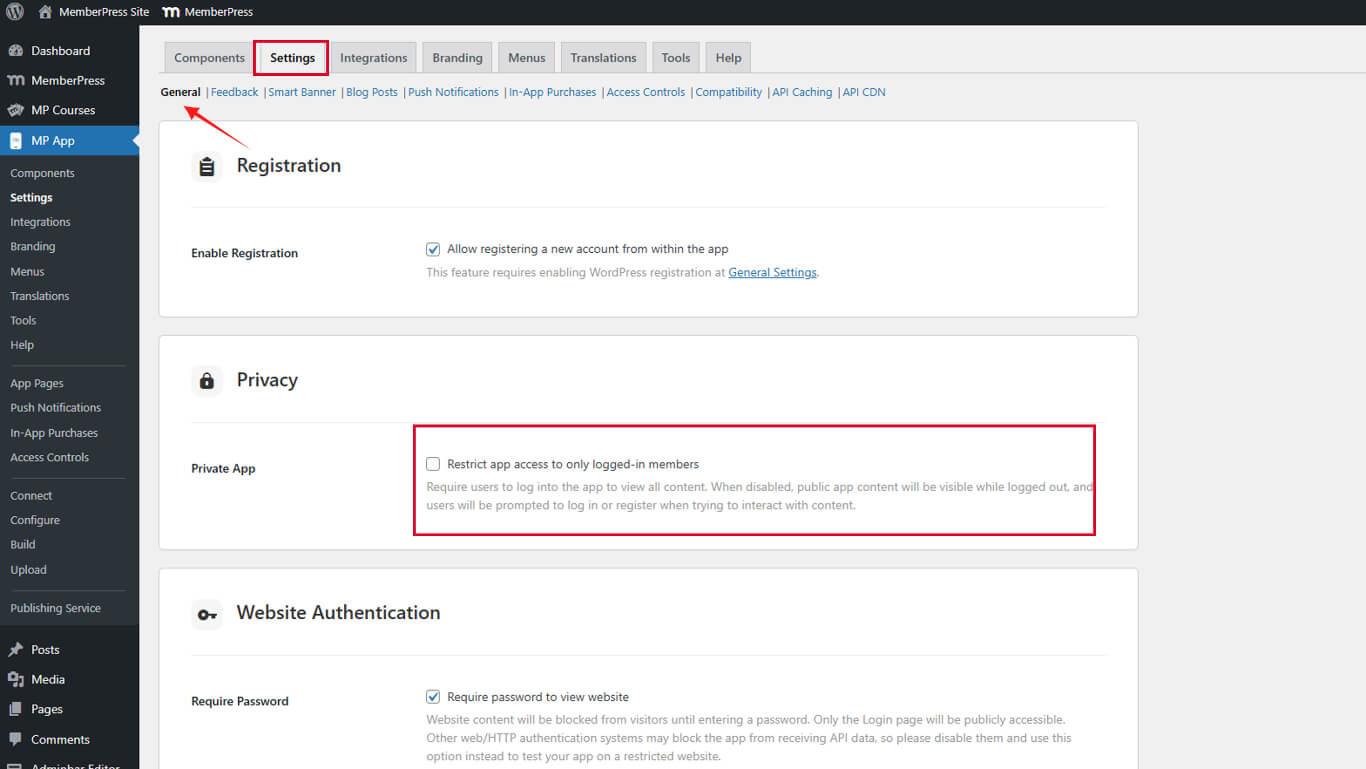
- Cliquez sur Enregistrer les modifications si des modifications ont été apportées.
Création de menus pour les membres connectés
Les menus des membres connectés s'affichent pour les utilisateurs authentifiés. Ces menus peuvent être personnalisés en fonction de l'appartenance à un groupe d'accès.
- Naviguez jusqu'à Tableau de bord > MP AppKit > Menus > Barre d'onglets ou Plus de menu.
- Cliquez sur Créer un nouveau menu.
- Saisissez un nom descriptif dans le champ Nom du menu domaine.
- Sélectionner Membres connectés de la Statut de connexion liste déroulante.
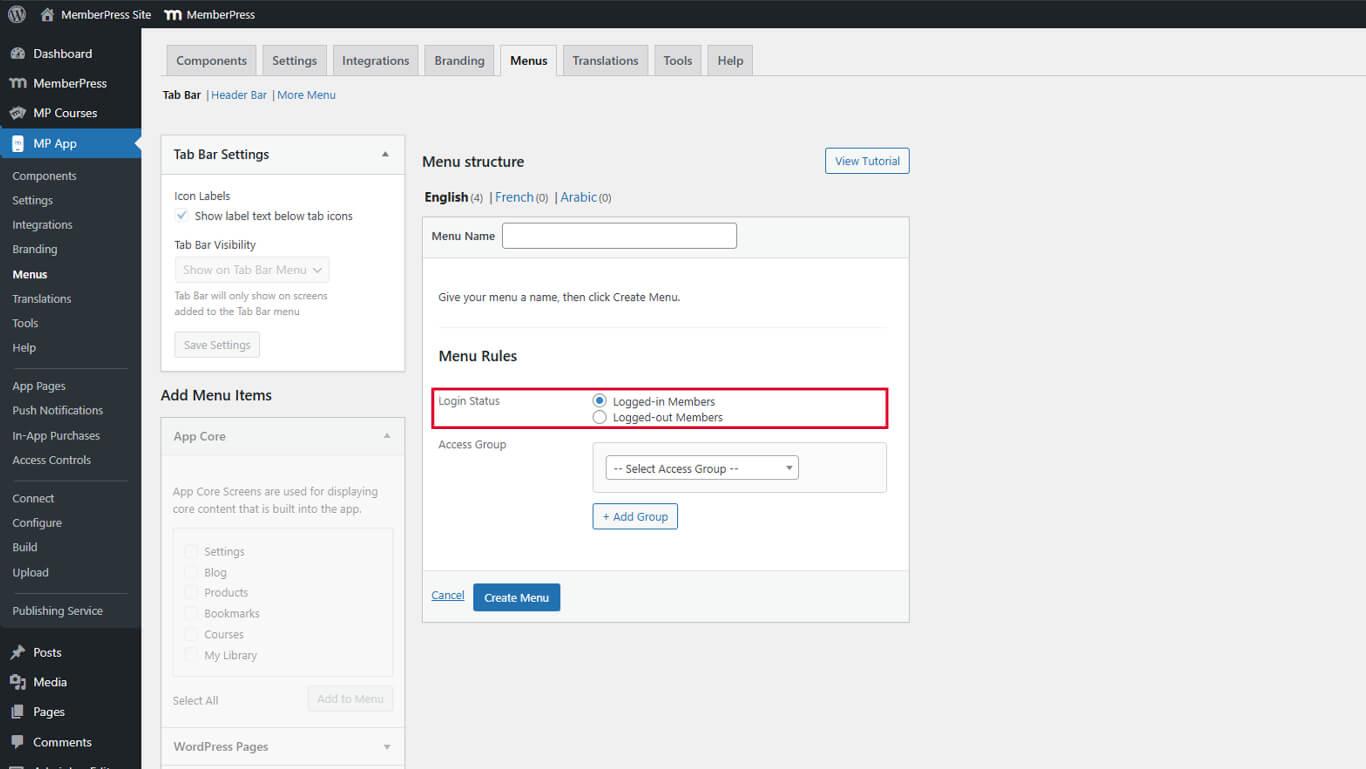
- Cliquez sur Créer un menu.
- Cliquez sur Ajouter des éléments de menu pour sélectionner les options de navigation.
- Faites glisser les éléments du menu pour modifier l'ordre d'affichage.
- Cliquez sur le bouton Sauvegarder le menu.
Ce menu s'affiche pour tous les utilisateurs authentifiés, quelle que soit leur appartenance à un groupe d'accès. Utilisez cette option pour une navigation commune à tous les membres connectés.
Configuration du style de la barre d'onglets
Le style de la barre d'onglets contrôle l'apparence de toutes les versions du menu de la barre d'onglets.
- Naviguez jusqu'à Tableau de bord > MP AppKit > Menus > Barre d'onglets.
- Toggle Étiquettes d'icônes pour afficher ou masquer les étiquettes de texte sous les icônes.
- Définir Visibilité de la barre d'onglets:
- Afficher dans le menu de la barre d'onglets affiche la barre de tabulation uniquement sur les écrans désignés ;
- Afficher sur tous les écrans affiche la barre d'onglets dans toute l'application.
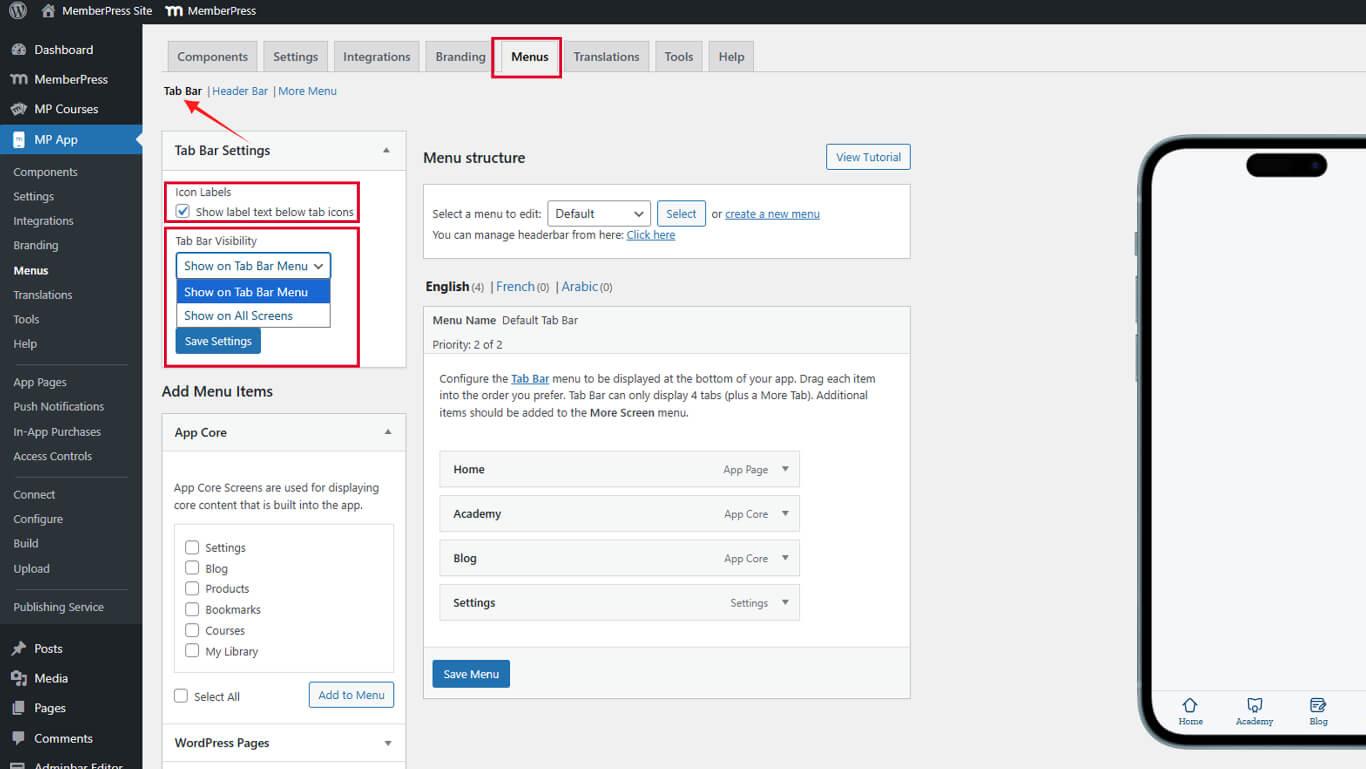
- Cliquez sur Sauvegarder les paramètres.










 FR
FR  EN
EN  ES
ES  DE
DE  PT
PT 