

Vous pouvez concevoir des profils MemberPress en utilisant des modèles de départ préétablis ou en créant votre propre modèle personnalisé. Les profils MemberPress sont Basé sur Gutenberg, ce qui signifie que vous pouvez concevoir des profils avec les blocs spécifiques au profil et tout autre bloc Gutenberg.
Ce document explique comment vous pouvez concevoir des profils MemberPress adaptés à votre site web et à votre image de marque,
Utilisation des modèles de départ de profil
MemberPress comprend quatre modèles de profils professionnels comme points de départ :
- Profil classique positionne la photo et le nom du membre à gauche de l'en-tête du profil. Toutes les autres informations relatives au membre sont alignées à gauche ;
- Profilé classique - Droit reflète l'en-tête du modèle classique, avec la photo et le nom du membre. Toutes les autres informations relatives aux membres restent alignées à gauche ;
- Profil classique - Centré aligne la photo et le nom du profil du membre au centre, toutes les informations étant alignées à gauche ;
- Schéma de fractionnement des profils divise les profils en trois sections distinctes. L'en-tête du profil se trouve en haut de la page, et le reste de la page est divisé en deux sections : gauche et droite. Ici, la photo et le nom du membre se trouvent à gauche. Les autres informations relatives au membre se trouvent à droite.
Lors de l'ajout d'un nouveau type de profil, vous serez invité à choisir l'un des modèles de départ disponibles.
S'ils sont ignorés, vous pouvez ajouter ces motifs à l'aide de l'outil d'insertion de blocs :
- Naviguez jusqu'au type de profil, survolez son nom et cliquez sur Editer.
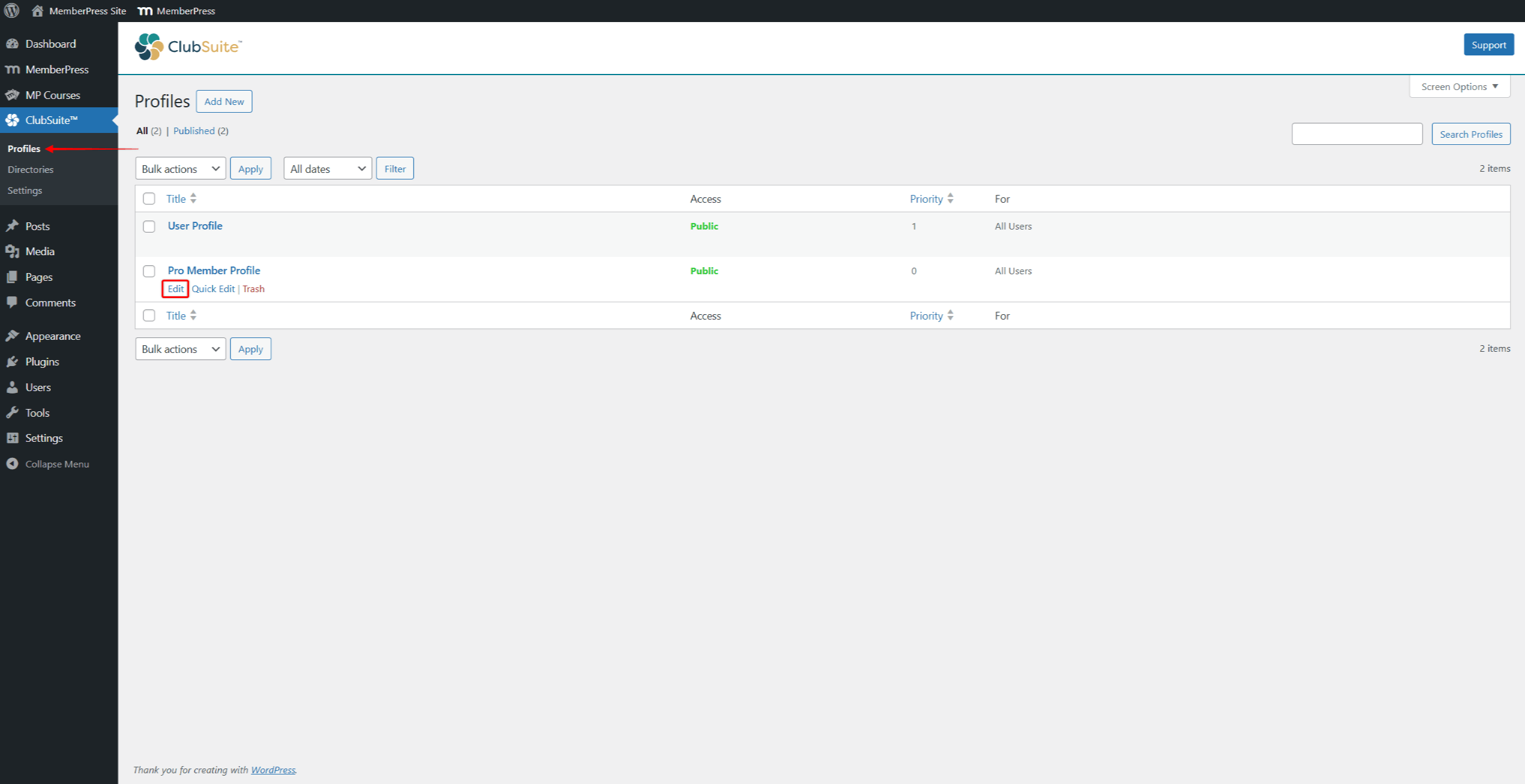
- Cliquez sur l'outil d'insertion de blocs + icône.
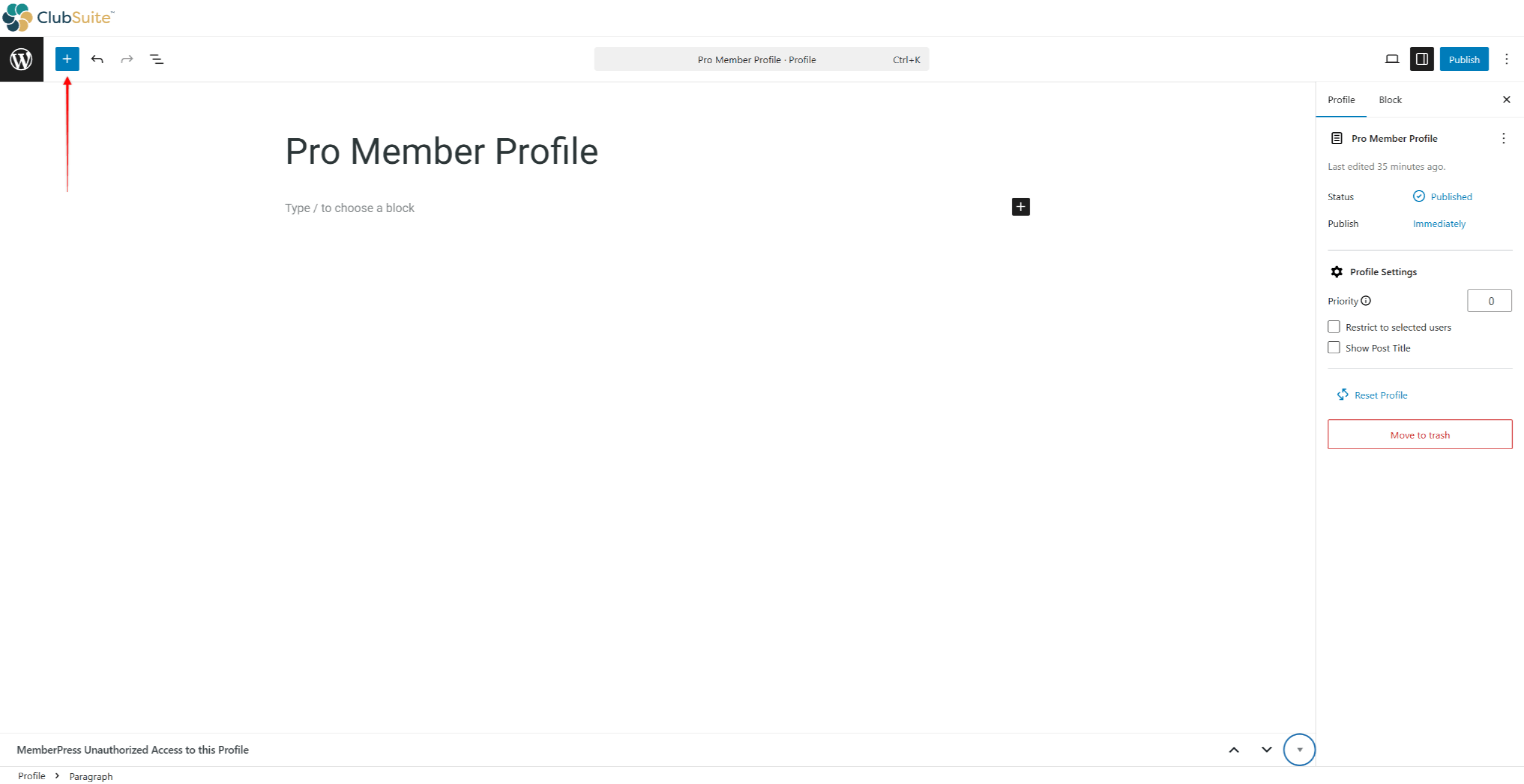
- Ensuite, cliquez sur le bouton Modèles et descendez jusqu'à l'onglet Contenu de l'article groupe.
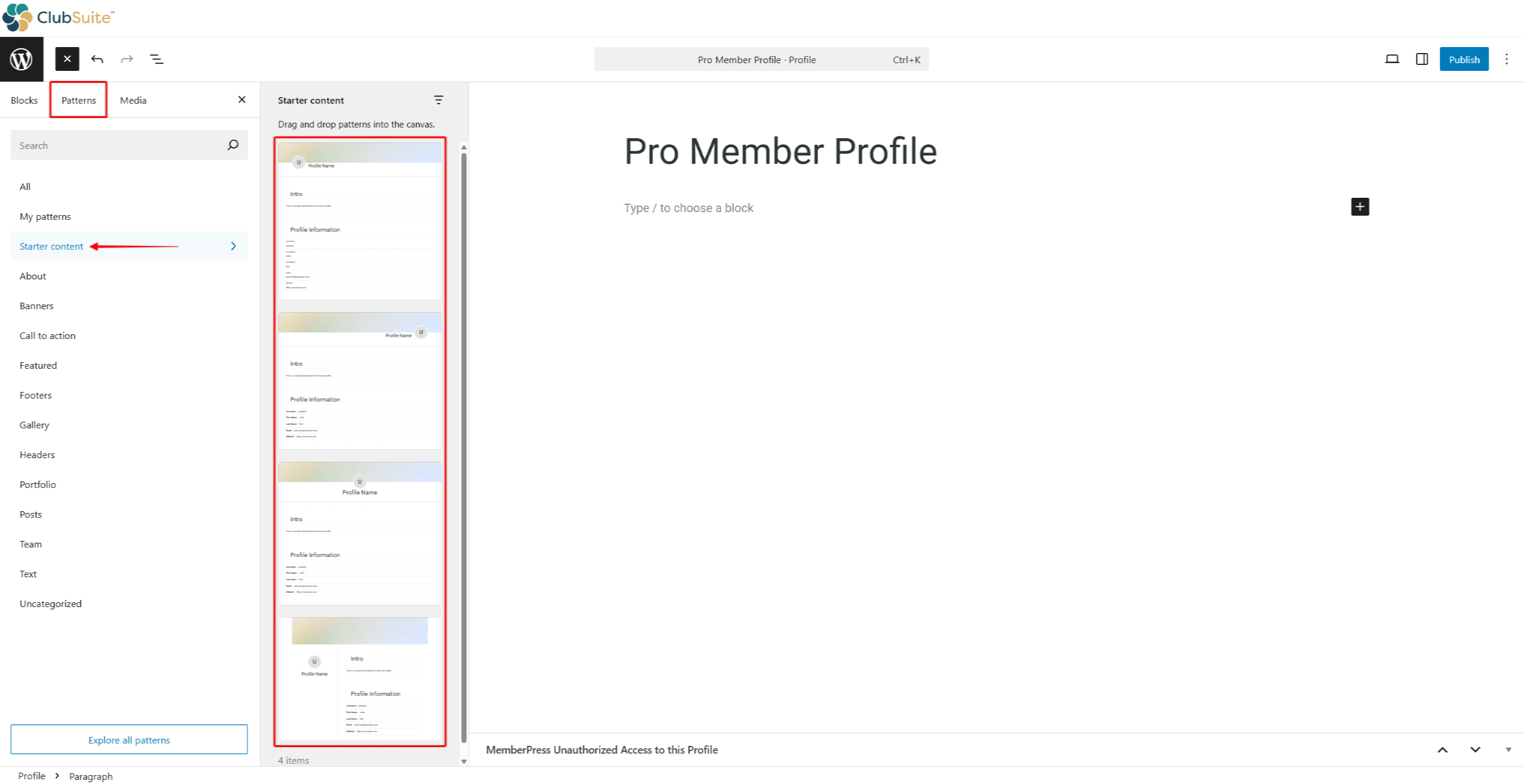
- Sélectionner le motif de votre choix pour l'ajouter au profil.
Les motifs sont des groupes de blocs de profil. Vous pouvez ajouter ou supprimer des blocs de profil, ajouter des blocs Gutneberg supplémentaires et personnaliser chaque bloc pour qu'il corresponde à votre marque.
Travailler avec des blocs de profil
Les blocs Profil sont des composants individuels que vous pouvez utiliser pour concevoir les profils de vos membres à l'aide de l'éditeur par défaut (Gutenberg).
Chaque bloc de profil MemberPress est utilisé pour afficher des données spécifiques aux membres sur les pages de profil des utilisateurs et est assorti d'options de personnalisation étendues :
- Les Bloc d'en-tête de profil s'étend sur toute la largeur de la carte de profil. Configurez les couleurs d'arrière-plan, activez les images de couverture, contrôlez la hauteur et ajoutez des superpositions pour la lisibilité du texte.
- Blocs de profilés organiser le contenu en groupes logiques. Ajoutez des titres, personnalisez les arrière-plans, contrôlez le remplissage et appliquez des bordures pour une séparation visuelle.
- Les Bloc photo du profil affiche les images des membres avec des contrôles de taille, des options de forme (carrée, arrondie, circulaire), des traitements de bordure et des images de repli pour les membres sans photo.
- Blocs de recouvrement de profilés afficher des images de bannières, ce qui permet une expression personnelle. Définissez des couvertures par défaut, contrôlez les dimensions, ajustez le positionnement et ajoutez des superpositions pour garantir la visibilité du contenu.
- Les Bloc de noms de profil présente les identités des membres avec des options de format allant du prénom seul aux noms complets formels, ainsi que des contrôles typographiques et du texte supplémentaire pour les titres.
- Blocs d'icônes de profil ajouter n'importe quelle icône à vos profils. Utilisez ce bloc pour ajouter des icônes aux titres ou à n'importe quel endroit de la page de profil. Vous pouvez choisir n'importe quelle icône disponible et définir sa taille, son espacement et ses couleurs.
- Profil Champs d'utilisateur Blocs afficher des informations provenant des profils des membres et des champs personnalisés. Sélectionnez les champs qui apparaissent, contrôlez les étiquettes, organisez-les en colonnes ou en listes et gérez intelligemment les champs vides.
Champs de l'utilisateur du profil
Les Bloc de champs de l'utilisateur du profil ajoute dynamiquement les données de l'utilisateur à son profil MemberPress. Vous pouvez utiliser ce bloc dans les blocs de la section Profil ou à tout autre endroit de la page de profil.
Pour importer un seul élément d'information sur un utilisateur dans un profil, vous devez ajouter et configurer le bloc :
- Lors de la modification d'un profil, ajouter le bloc Champ d'utilisateur du profil à l'aide du dispositif d'insertion de blocs.
- Cliquez sur le bloc vous avez inséré pour ouvrir son Paramètres dans le panneau de droite.
- Configurez le bloc à l'aide de la fonction Paramètres de champ panneau :
- Champ d'application: choisissez le champ MemberPress dans cette liste déroulante. En conséquence, le bloc affichera les données du champ sélectionné sur la page de profil. Par exemple, pour afficher le nom d'utilisateur d'un utilisateur sur son profil, choisissez Nom d'utilisateur dans cette liste déroulante ;
- Afficher l'étiquetteCette option est activée par défaut. Ainsi, l'étiquette du champ sera affichée sur le profil des utilisateurs avec les données du champ. Si vous désactivez cette option, ce bloc n'affichera que les données ;
- Texte de l'étiquetteLe texte de l'étiquette : vous pouvez ajouter un texte d'étiquette personnalisé à ce champ pour l'afficher à la place de l'étiquette par défaut.
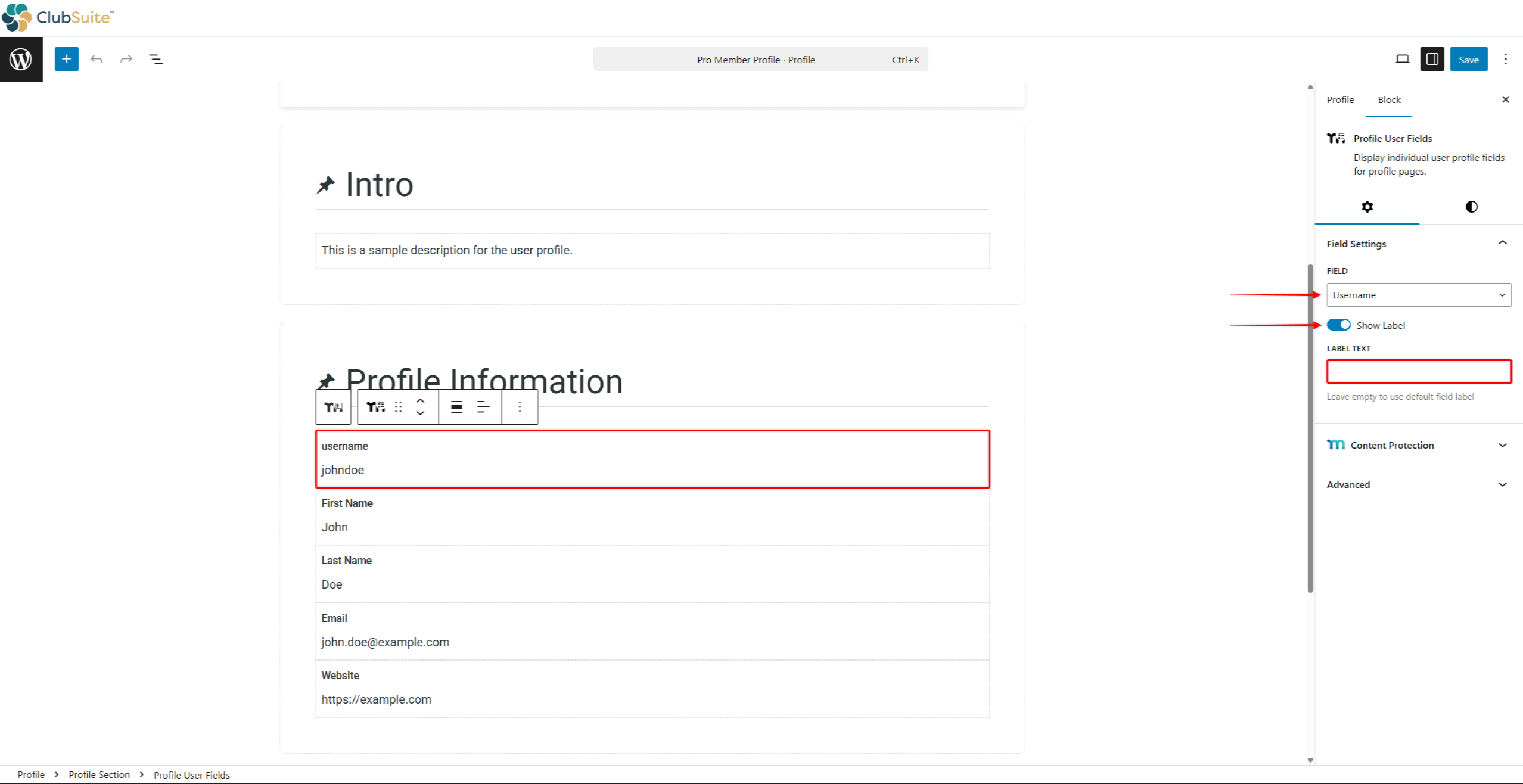
- Économiser pour les appliquer aux profils des utilisateurs.
En utilisant ce bloc, vous pouvez ajouter n'importe quel par défaut ou champ personnalisé MemberPress utilisée sur vos pages d'inscription et de compte.
Ajout et configuration de l'en-tête du profil
MemberPress En-tête de profil importe l'en-tête de profil par défaut dans vos profils. Il a déjà comprend une couverture de profil et Photo de profil blocs et soutient les liens vers les médias sociaux.
Pour ajouter et configurer l'en-tête de profil, procédez comme suit :
- Commencez à modifier votre profil.
- Cliquez sur l'outil d'insertion de blocs et recherchez “En-tête de profil”. Cliquez sur l'icône En-tête de profil pour l'importer.
- Une fois importé, cliquez sur le bloc pour ouvrir ses paramètres. Sous les paramètres du bloc, définissez le paramètre Positionnement des photos à Gauche, Centre, ou Droit.
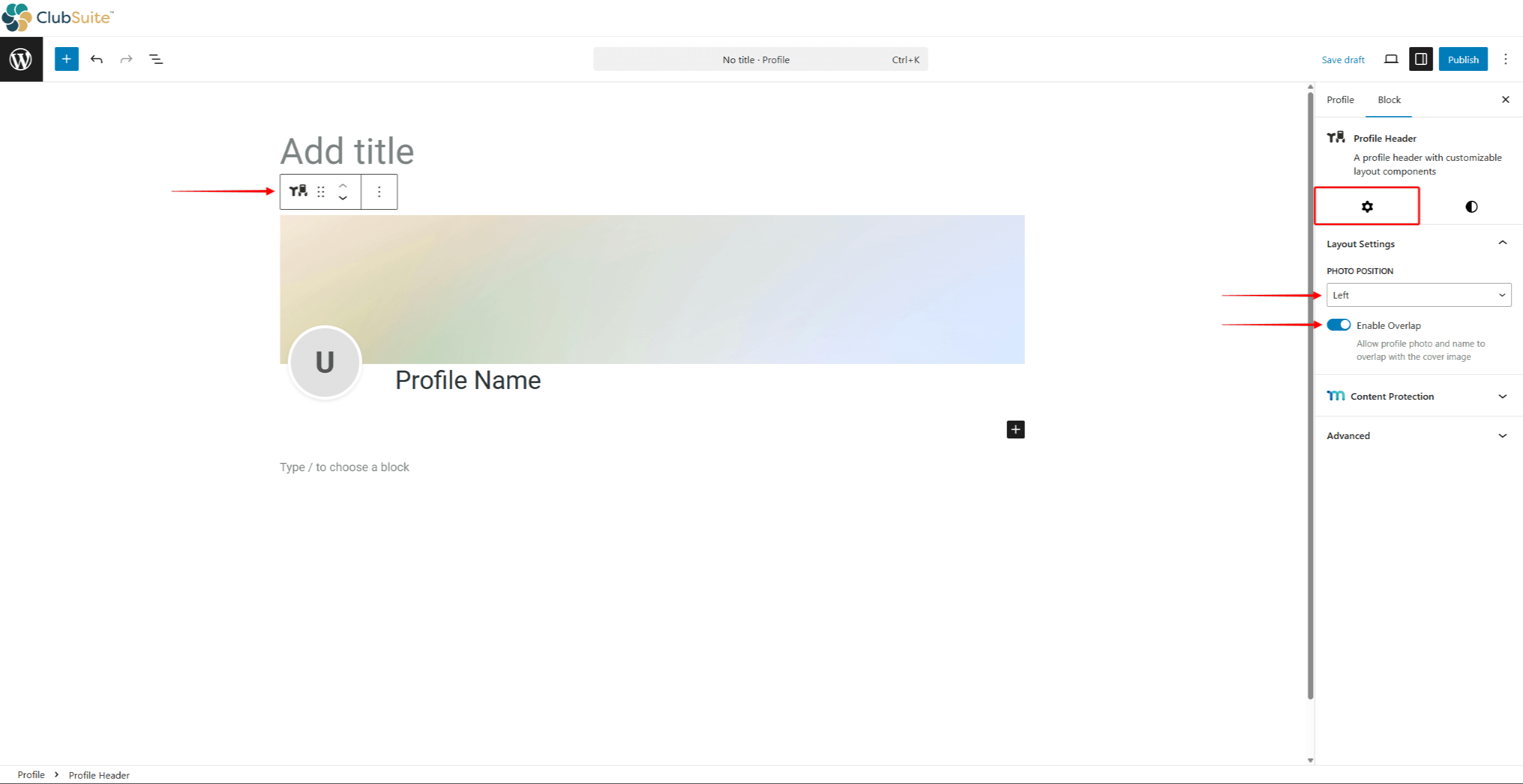
- Vous pouvez également choisir d'activer ou de désactiver la fonction Activer le chevauchement (option). Par défaut, cette option est activée, ce qui permet à la photo de profil de se superposer à l'image de couverture.
- Enfin, vous pouvez style de l'en-tête. Cliquez sur le bouton Onglet Style pour accéder aux options de style.
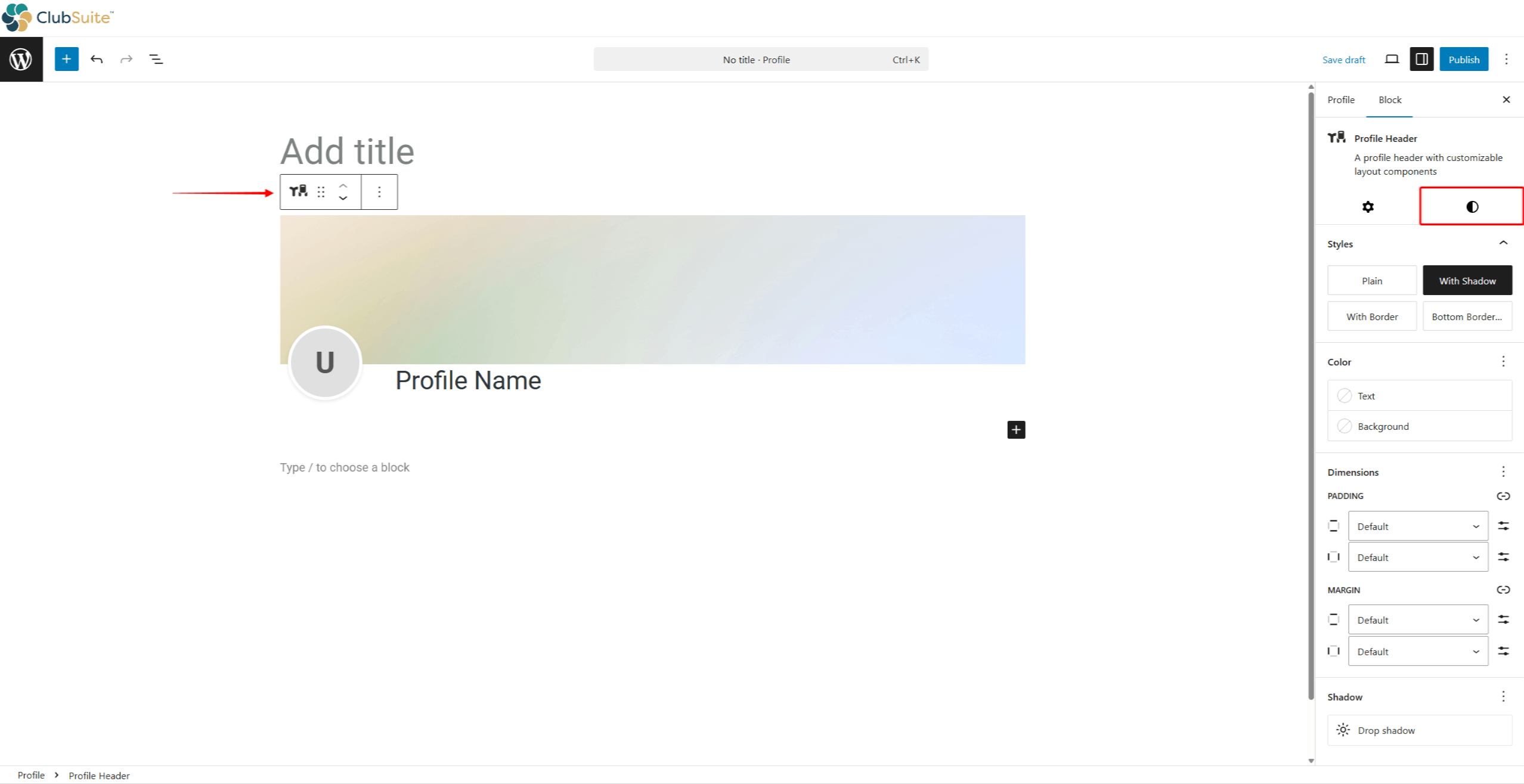
- Cliquez sur Publier / Économiser pour appliquer les modifications.
Vous pouvez également ajouter Couverture du profil et Photo de profil individuellement au lieu d'utiliser les blocs En-tête de profil bloc. Vous pouvez utiliser cette méthode si vous construisez un profil personnalisé.
Conception de l'en-tête du profil
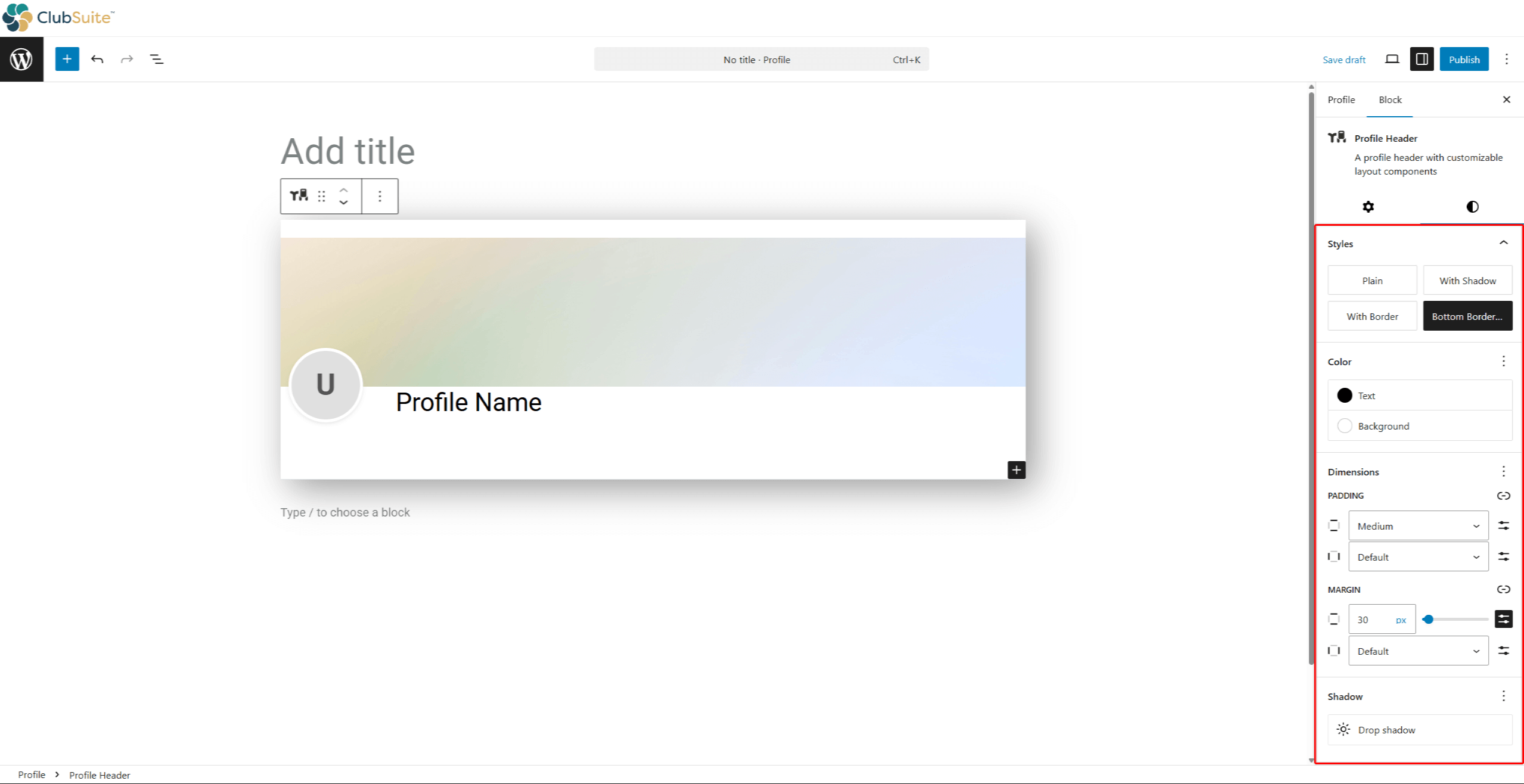
Quand styliser l'en-tête de votre profil, Vous pouvez configurer les blocs suivants :
- En-tête de profil bloc :
- Styles: choisir l'un des quatre en-têtes disponibles styles (Normal, Avec ombre, Avec bordure ou Bordure inférieure) ;
- Couleur: définit les couleurs de l'arrière-plan et du texte de l'en-tête ;
- Dimensions: personnaliser l'en-tête rembourrage et marges;
- Ombre: définir l'ombre de l'en-tête en cliquant sur le bouton Ombre portée option.
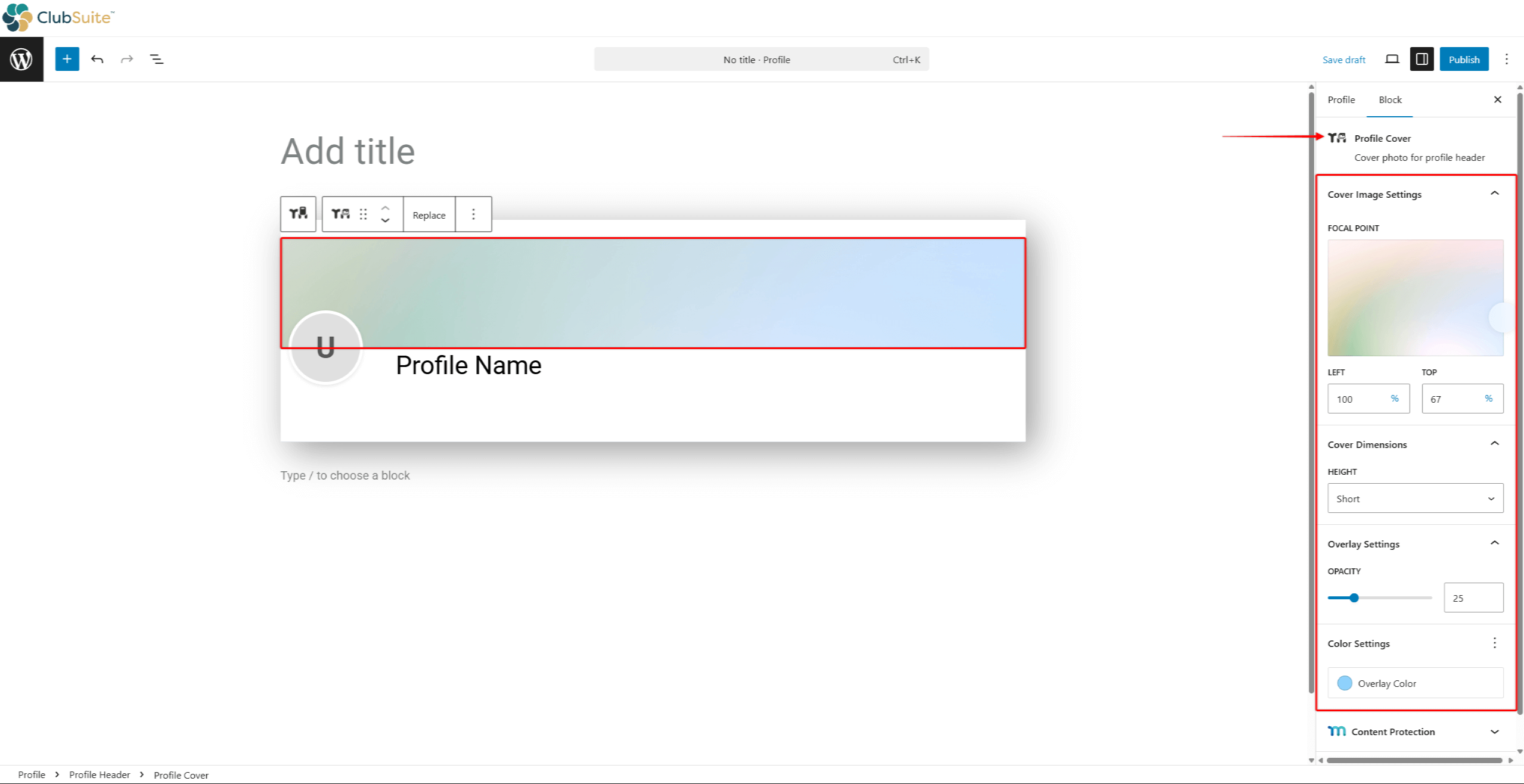
- Couverture du profil bloc :
- Point focal: déplacez le point focal sur la section souhaitée de votre image de couverture ;
- Dimensions du couvercle: mettre en place le couvercle Hauteur (court, moyen ou grand) ;
- Paramètres de superposition: ajoutez une superposition en définissant le paramètre Opacité pourcentage.
- Paramètres de couleur: définir les Couleur de la superposition.
Ajout et configuration de sections et de données
Le MemberPress Section du profil est utilisé pour regrouper les champs de données utilisateur et tout autre bloc supplémentaire.
Pour ajouter et configurer la section profil, procédez comme suit :
- Commencez à modifier votre profil.
- Cliquez sur l'outil d'insertion de blocs et recherchez “Section du profil”. Cliquez sur l'icône Section du profil pour l'importer.
- Cliquez sur le bloc que vous avez importé. Dans le panneau de droite, cliquez sur le bouton Paramètres tabulation.
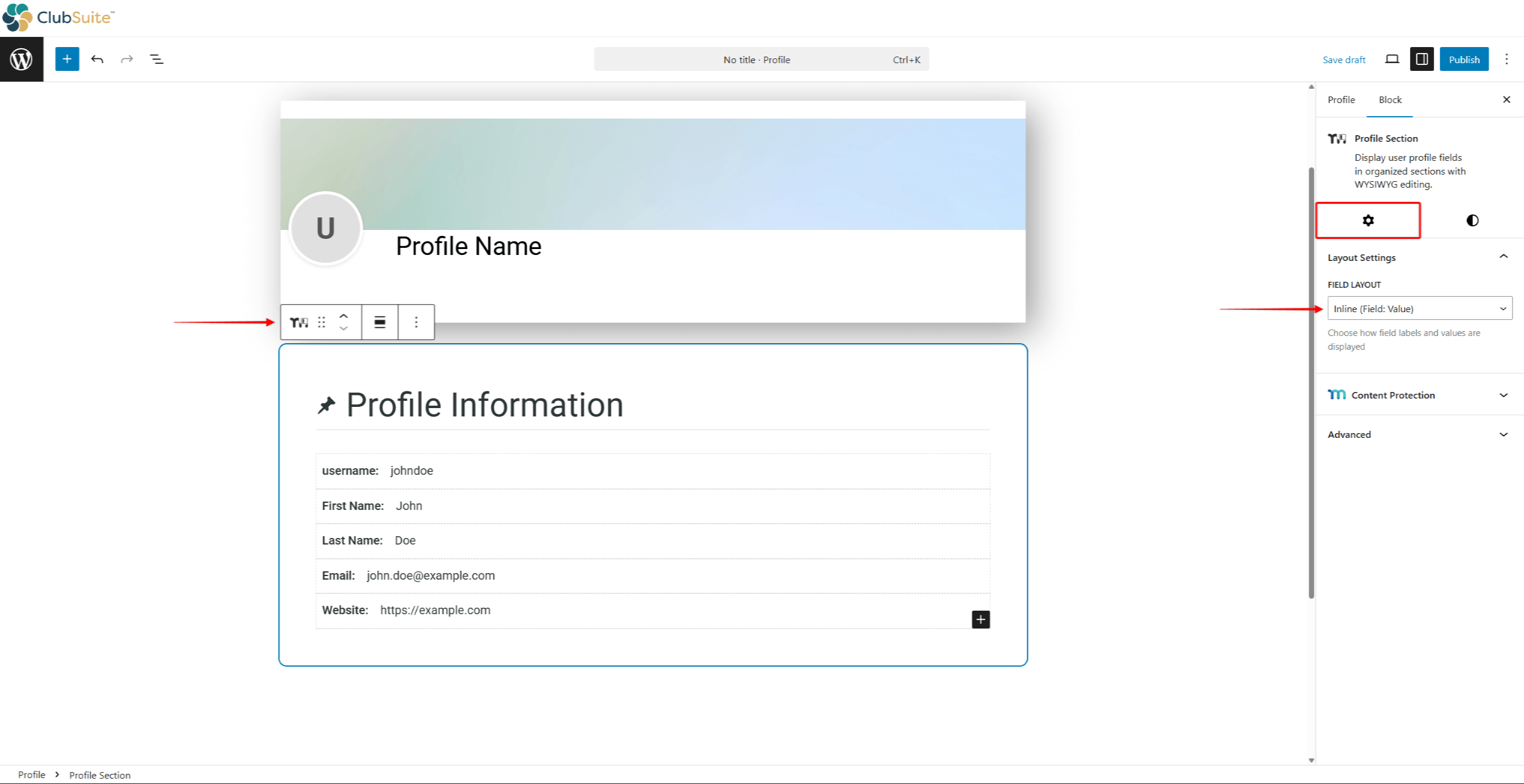
- Élargir le Paramètres de mise en page et définissez le Disposition des champs :
- En ligne: cette option permet d'afficher l'étiquette du champ et les données sur la même ligne ;
- Empilés: cette option permet d'empiler l'étiquette et les données du champ, en affichant les données sous l'étiquette.
- Par défaut, le bloc de la section profil sera importé avec un titre par défaut et plusieurs champs de données de profil. Vous pouvez modifier le contenu par défaut si nécessaire :
- Mise à jour les rubrique et icône d'en-tête;
- Mettre à jour les champs de l'utilisateur du profil en choisissant les champs MemberPress dont vous avez besoin, et/ou ajoutez les champs personnalisés. texte de l'étiquette;
- Ajouter de nouveaux blocs ou en supprimer ceux dont vous n'avez pas besoin.
- Enfin, cliquez sur le bouton Style onglet à le style de la section.
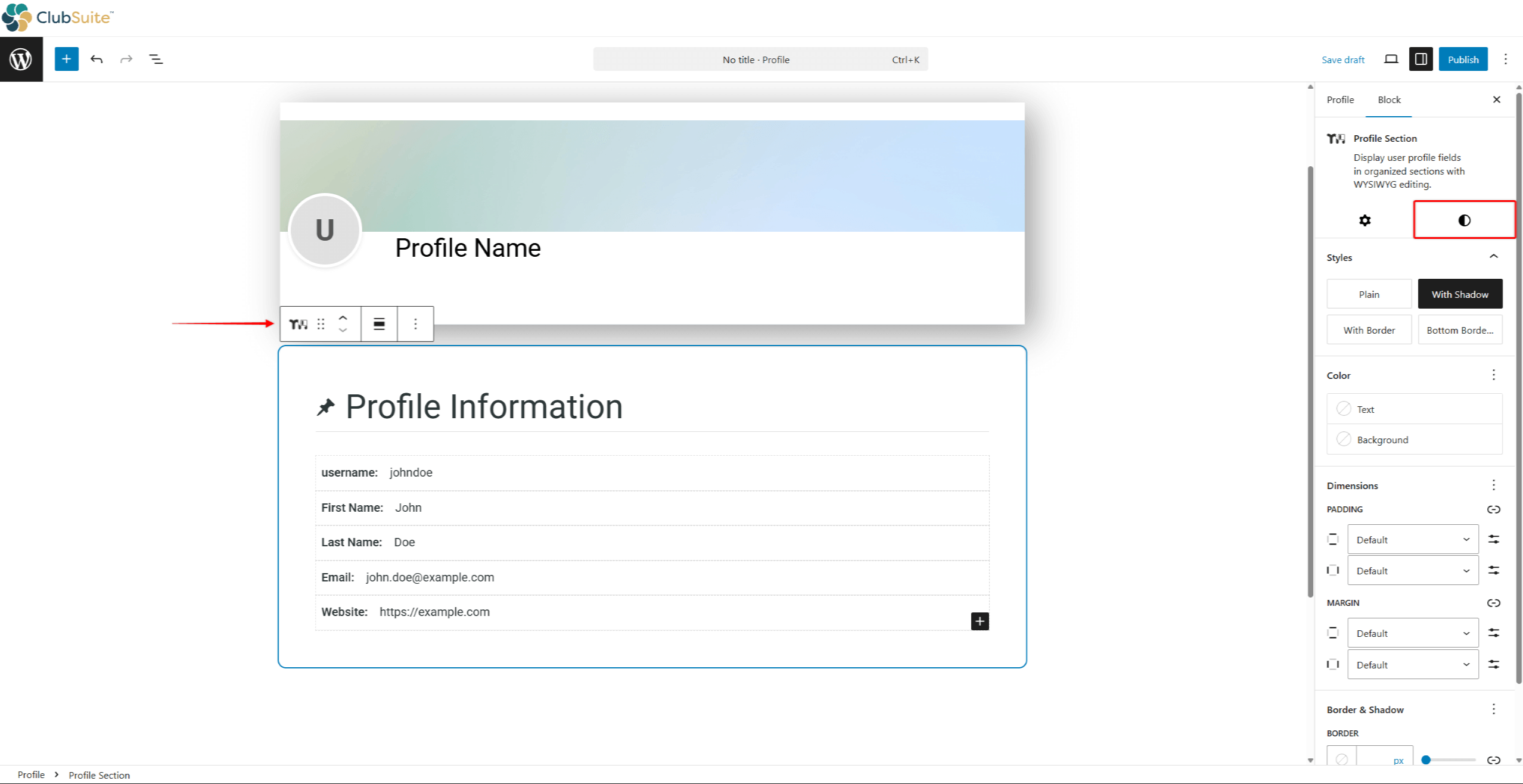
- Cliquez sur Économiser pour appliquer les modifications.
Conception d'une section de profil
Lors de la création de votre section de profil, vous pouvez configurer les blocs suivants :
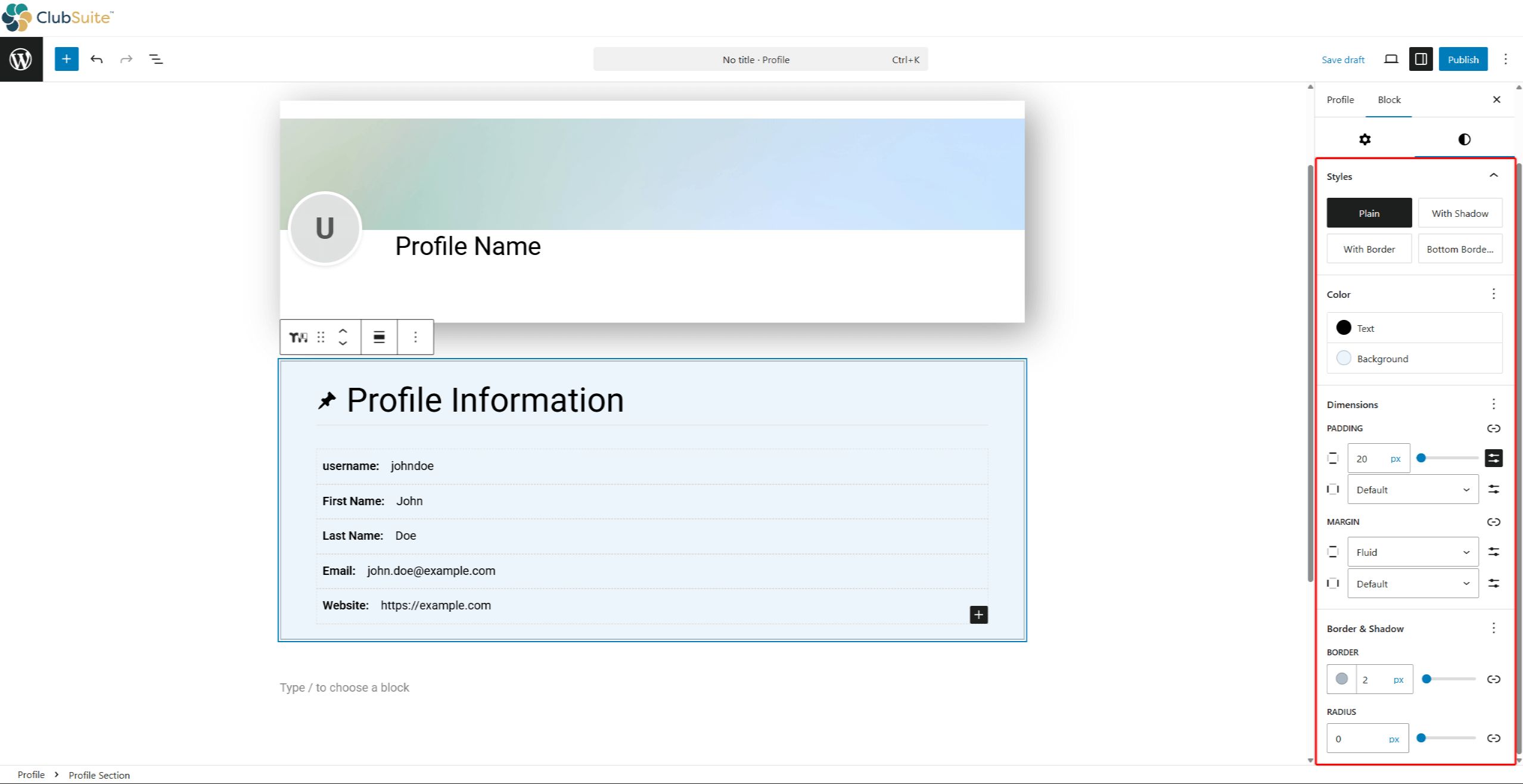
- Section du profil bloc :
- Styles: choisissez l'une des quatre sections disponibles styles (Normal, Avec ombre, Avec bordure ou Bordure inférieure) ;
- Couleur: définit les couleurs de l'arrière-plan et du texte de la section ;
- Dimensions: personnaliser la section rembourrage et marges;
- Bordure et ombre: définir la section taille et rayon de la bordure.
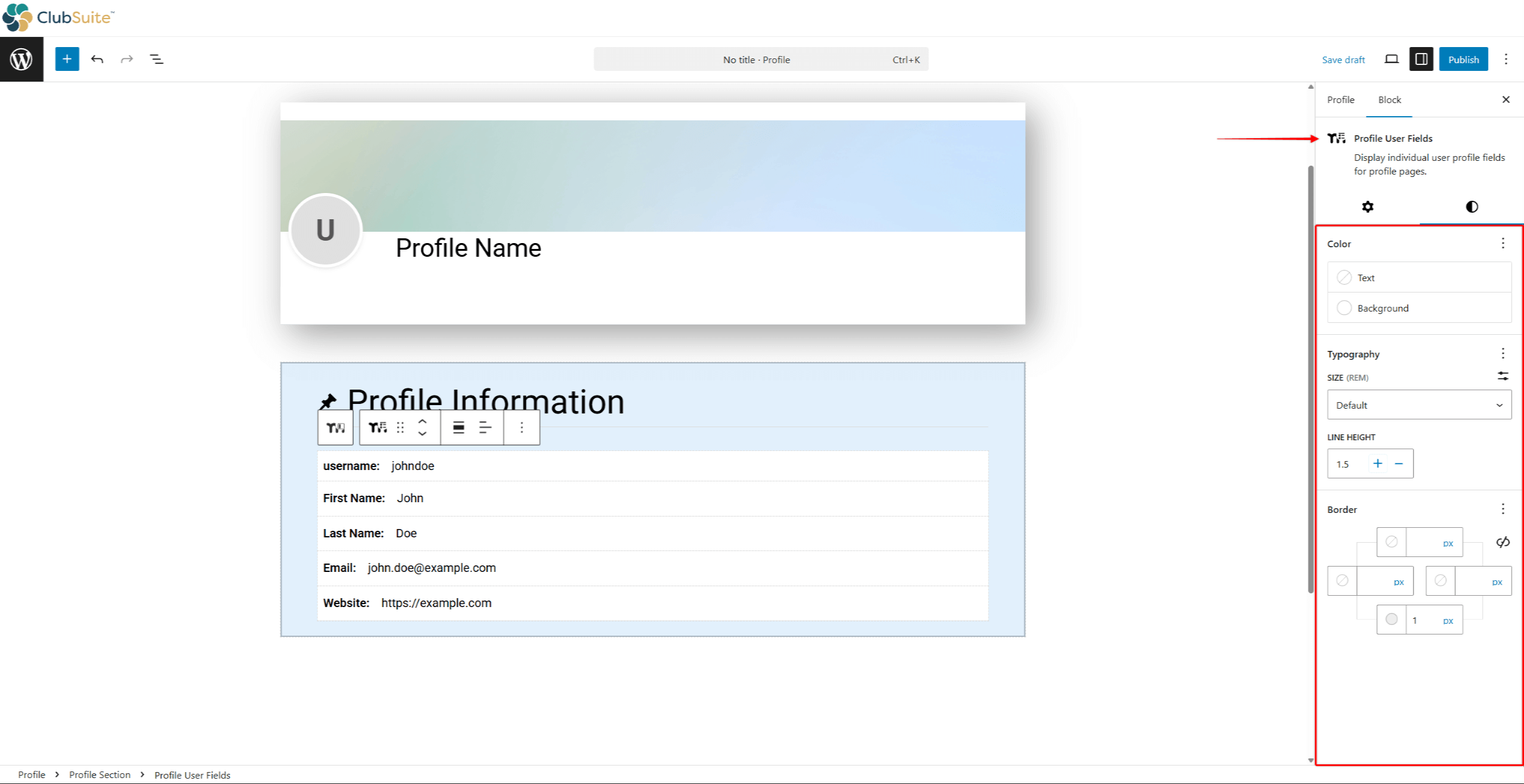
- Champs de l'utilisateur du profil bloc :
- Couleur: définit les couleurs de l'arrière-plan et du texte du champ ;
- Typographie: définir la police de caractères taille et hauteur de la ligne.
- Frontière: définir le champ taille de la bordure.










 FR
FR  EN
EN  ES
ES  DE
DE  PT
PT 