

Le mode maintenance restreint temporairement l'accès à l'application pendant les mises à jour, le dépannage ou les modifications du backend. Les utilisateurs voient un écran d'attente de marque pendant les périodes de maintenance.
Ce document explique comment activer le mode maintenance, personnaliser l'écran de maintenance et rétablir l'accès normal à l'application.
Comprendre le mode maintenance
Le mode maintenance empêche toute interaction avec l'utilisateur tout en préservant la cohérence de l'image de marque. L'écran de maintenance affiche le logo de l'application, la couleur d'arrière-plan et un message personnalisable. Cette fonction permet d'effectuer des travaux techniques sans exposer des modifications incomplètes ni perturber l'expérience de l'utilisateur.
Activation du mode maintenance
L'activation du mode maintenance restreint immédiatement l'accès à l'application pour tous les utilisateurs.
- Naviguez jusqu'à Tableau de bord > MP AppKit > Configurer > Général.
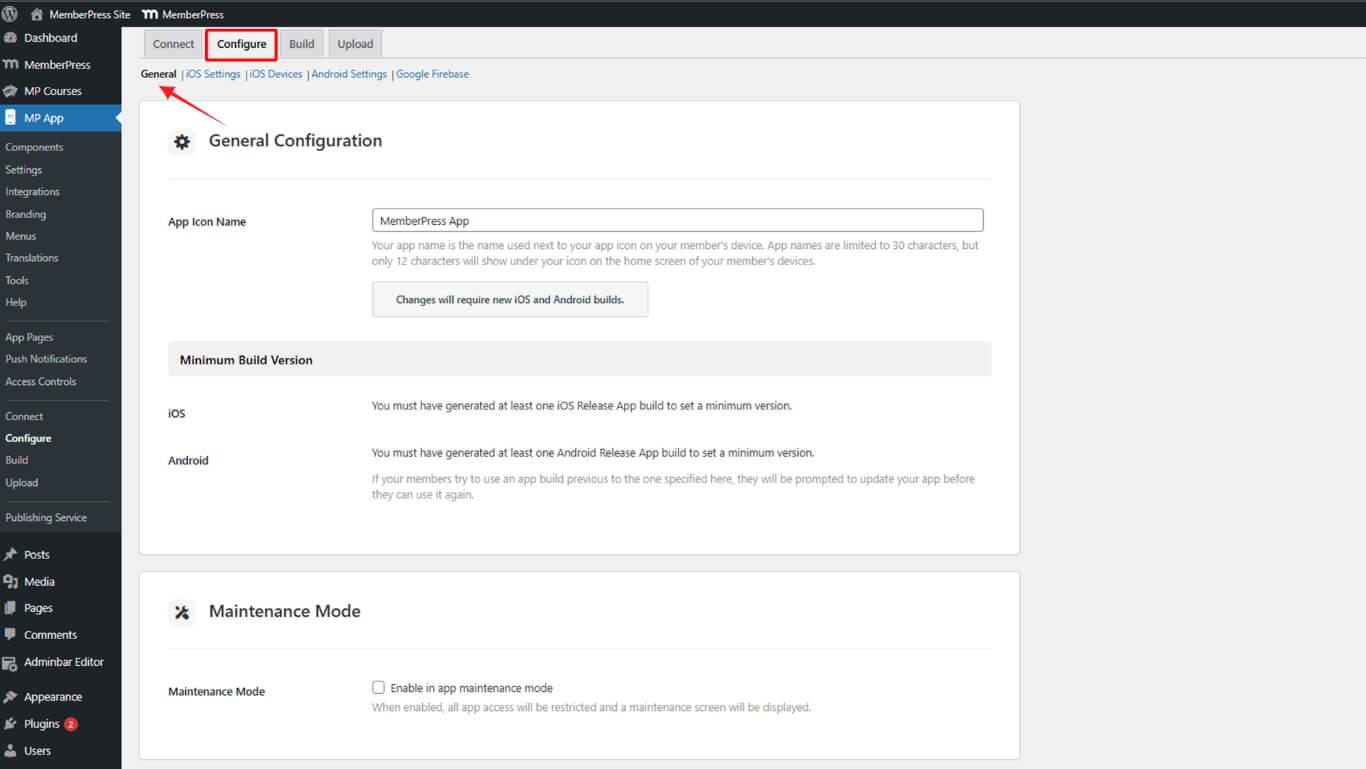
- Faites défiler jusqu'à la Mode maintenance section.
- Vérifier le Activer le mode maintenance case à cocher.
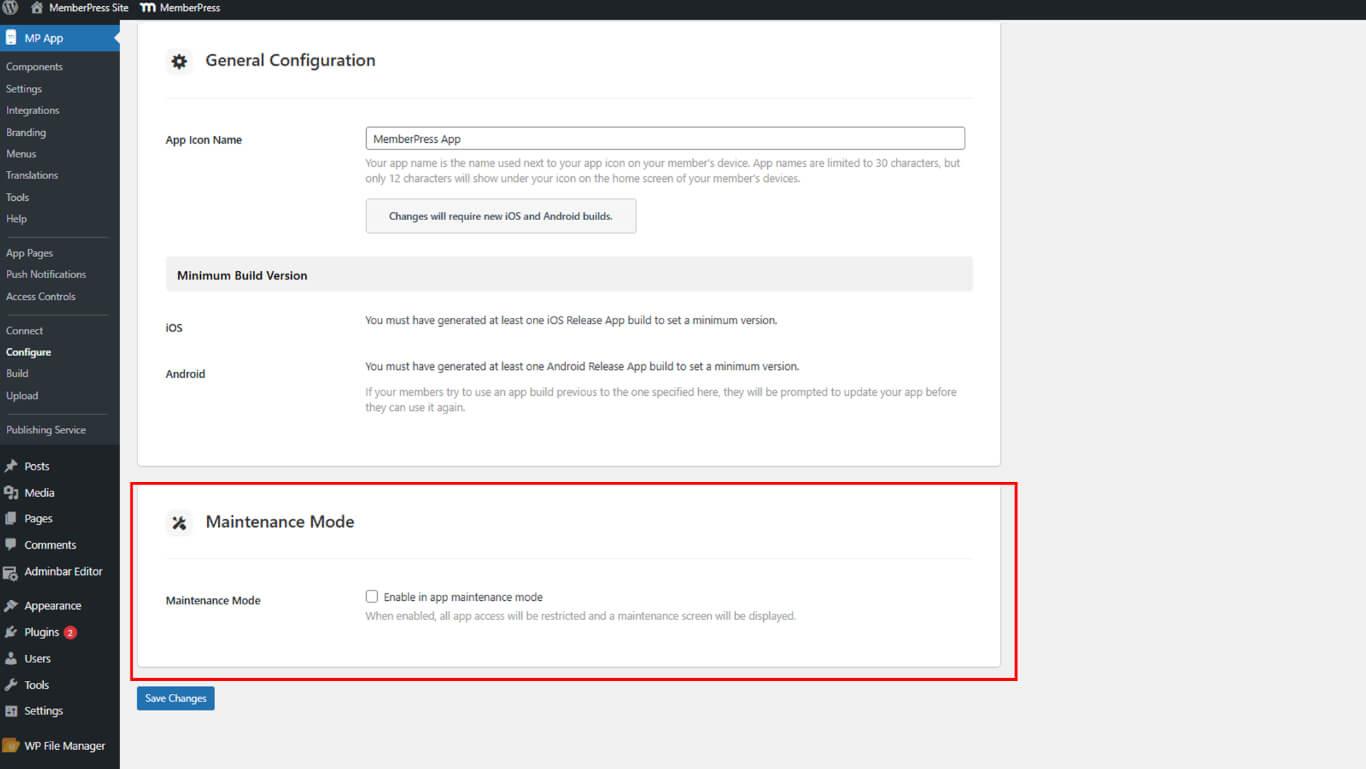
- Cliquez sur Enregistrer les modifications.
Tous les utilisateurs qui tentent d'accéder à l'application voient apparaître l'écran de maintenance après l'activation.
Comprendre les éléments de l'écran de maintenance
L'écran de maintenance affiche trois éléments de marque pendant les temps d'arrêt.
- Logo de l'application s'affiche au centre de l'écran. Le système récupère ce logo à partir de Tableau de bord > MP AppKit > Branding > Écran de connexion > Logo. Un espace réservé par défaut apparaît si aucun logo n'est configuré ;
- Couleur de fond remplit l'écran derrière le logo et le message. Le système applique la couleur de Tableau de bord > MP AppKit > Branding > Couleur d'arrière-plan générale. L'arrière-plan par défaut de l'application s'affiche si aucune couleur personnalisée n'est définie ;
- Message de maintenance apparaît sous le logo en tant que texte centré. Le message par défaut est le suivant : “Le mode maintenance est activé. Veuillez réessayer plus tard.” Ce message peut être personnalisé grâce à des traductions.
Désactivation du mode maintenance
La désactivation du mode maintenance rétablit l'accès normal à l'application pour tous les utilisateurs.
- Naviguez jusqu'à Tableau de bord > MP AppKit > Configurer > Général.
- Faites défiler jusqu'à la Mode maintenance section.
- Décochez la case Activer le mode maintenance case à cocher.
- Cliquez sur Enregistrer les modifications.










 FR
FR  EN
EN  ES
ES  DE
DE  PT
PT 