

La prise en charge des langues de droite à gauche permet d'afficher correctement le texte et d'orienter l'interface pour les langues RTL. La prise en charge RTL garantit que les langues comme l'arabe et l'hébreu s'affichent correctement avec une orientation appropriée du texte et des éléments d'interface en miroir.
Ce document explique comment traduire les chaînes de texte de l'application, activer la mise en page RTL et vérifier la bonne direction dans l'application.
Comprendre le support linguistique RTL
La prise en charge de la langue RTL ajuste la direction du texte et l'orientation de l'interface pour les langues allant de droite à gauche. L'activation du support RTL modifie le flux de texte, la direction de la navigation et le positionnement des éléments visuels. La configuration RTL s'applique globalement en fonction des paramètres linguistiques du site WordPress.
Ajout de la traduction RTL
Les chaînes de texte de l'application doivent être traduites dans la langue RTL cible.
- Naviguez jusqu'à Tableau de bord > MP AppKit > Traductions.
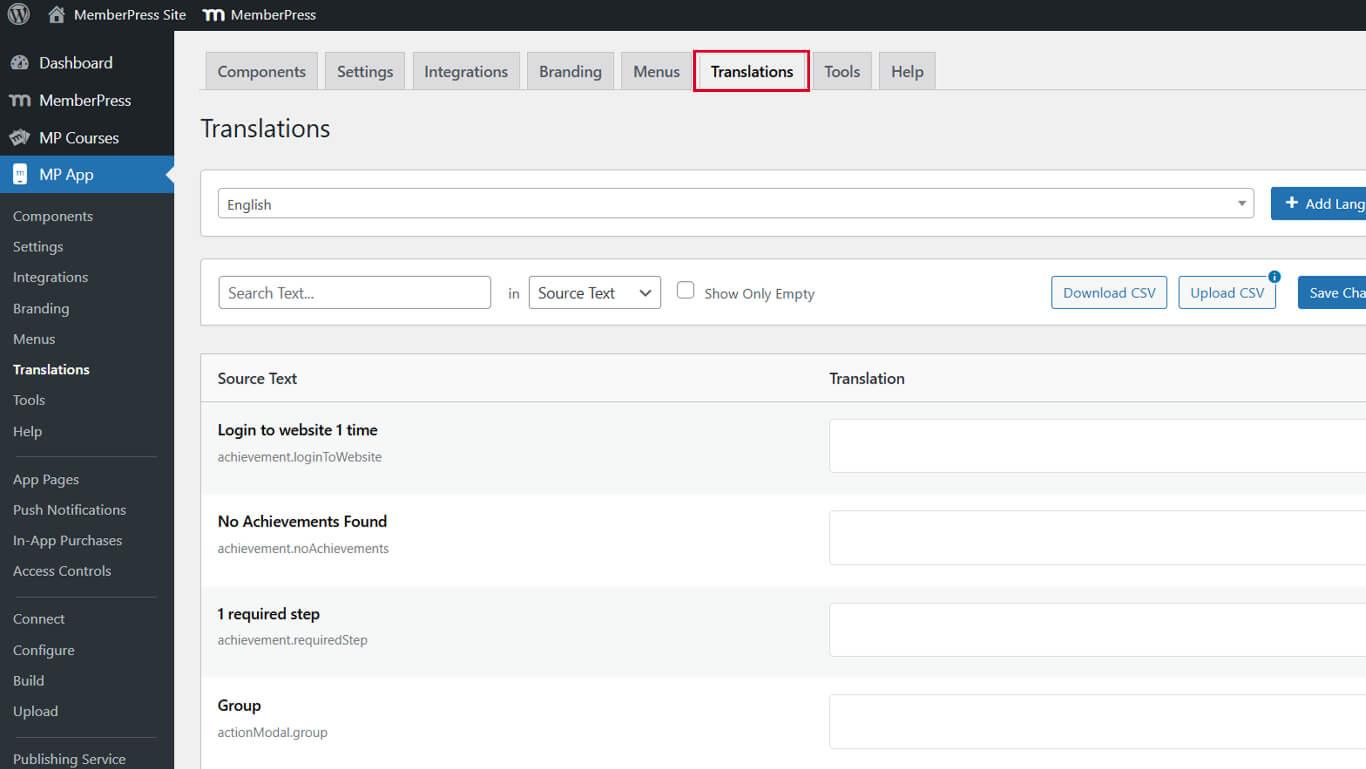
- Saisissez un terme de recherche dans la barre de recherche pour trouver des chaînes de caractères spécifiques.
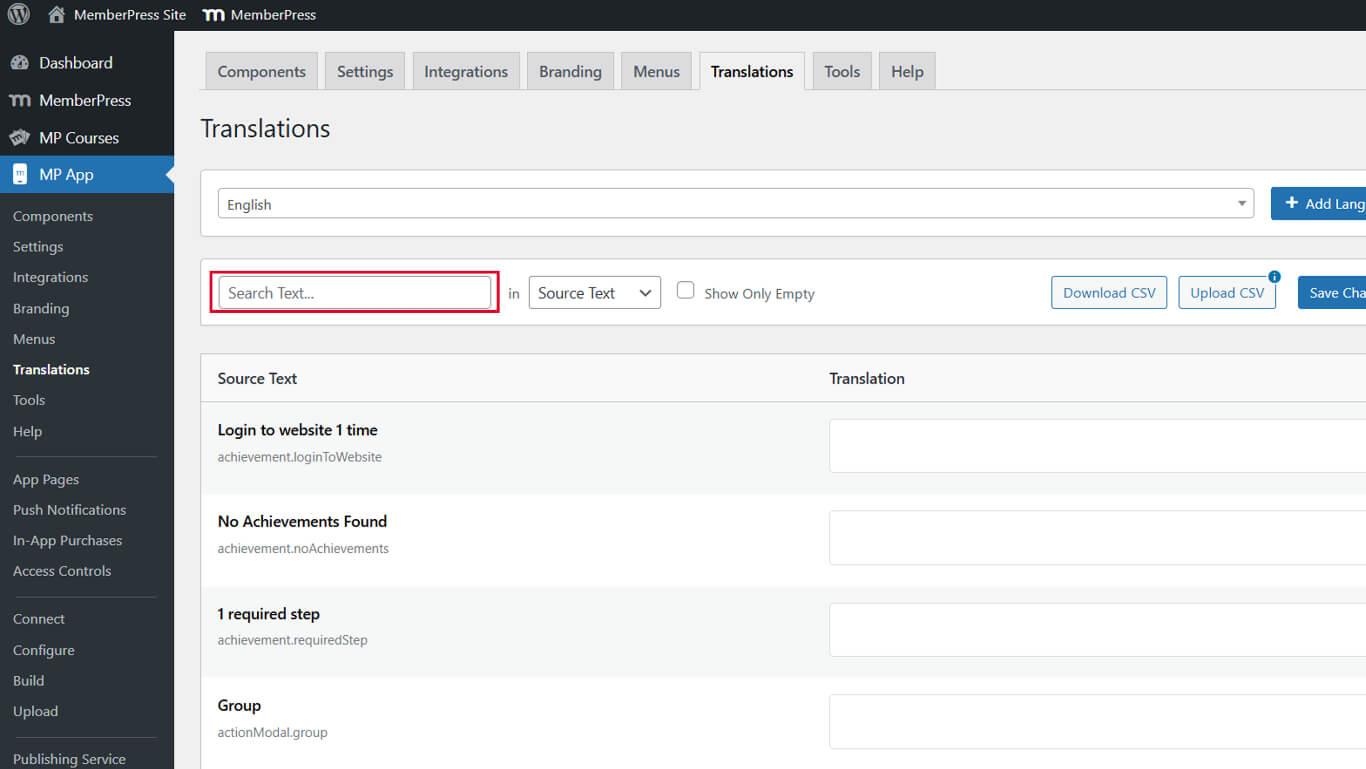
- Localiser la chaîne de caractères que vous souhaitez traduire.
- Saisissez le texte de la traduction de la langue RTL dans le champ Traduction domaine.
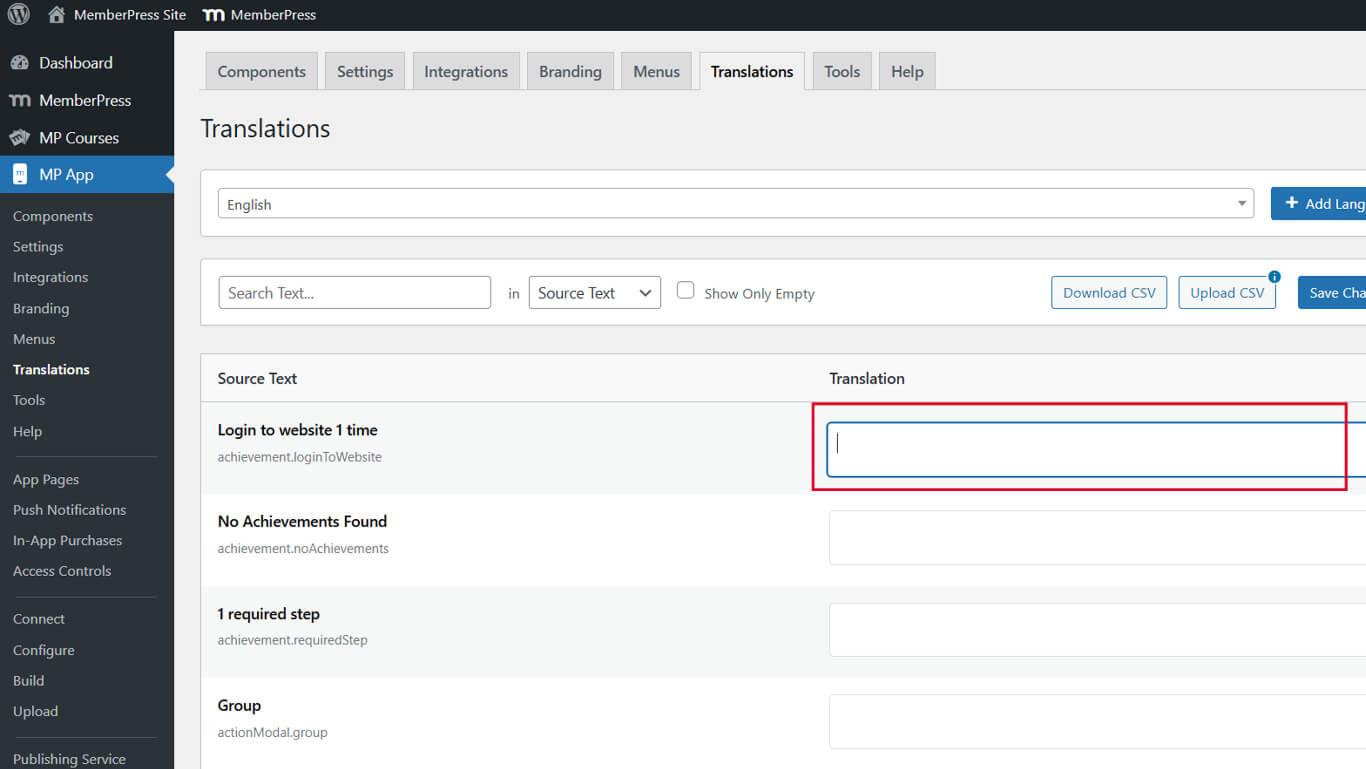
- Cliquez sur Enregistrer les modifications.
- Répétez les étapes 2 à 5 pour toutes les chaînes que vous souhaitez traduire.
Les chaînes de caractères les plus courantes à traduire sont les étiquettes de navigation, le texte des boutons et les messages d'interface.
Passage de la langue du site au RTL
Le paramètre de langue du site WordPress contrôle le comportement global de la mise en page RTL.
- Naviguez jusqu'à WordPress Tableau de bord > Paramètres > Général.
- Localiser le Langue du site liste déroulante.
- Sélectionner une option de langue RTL dans la liste déroulante.
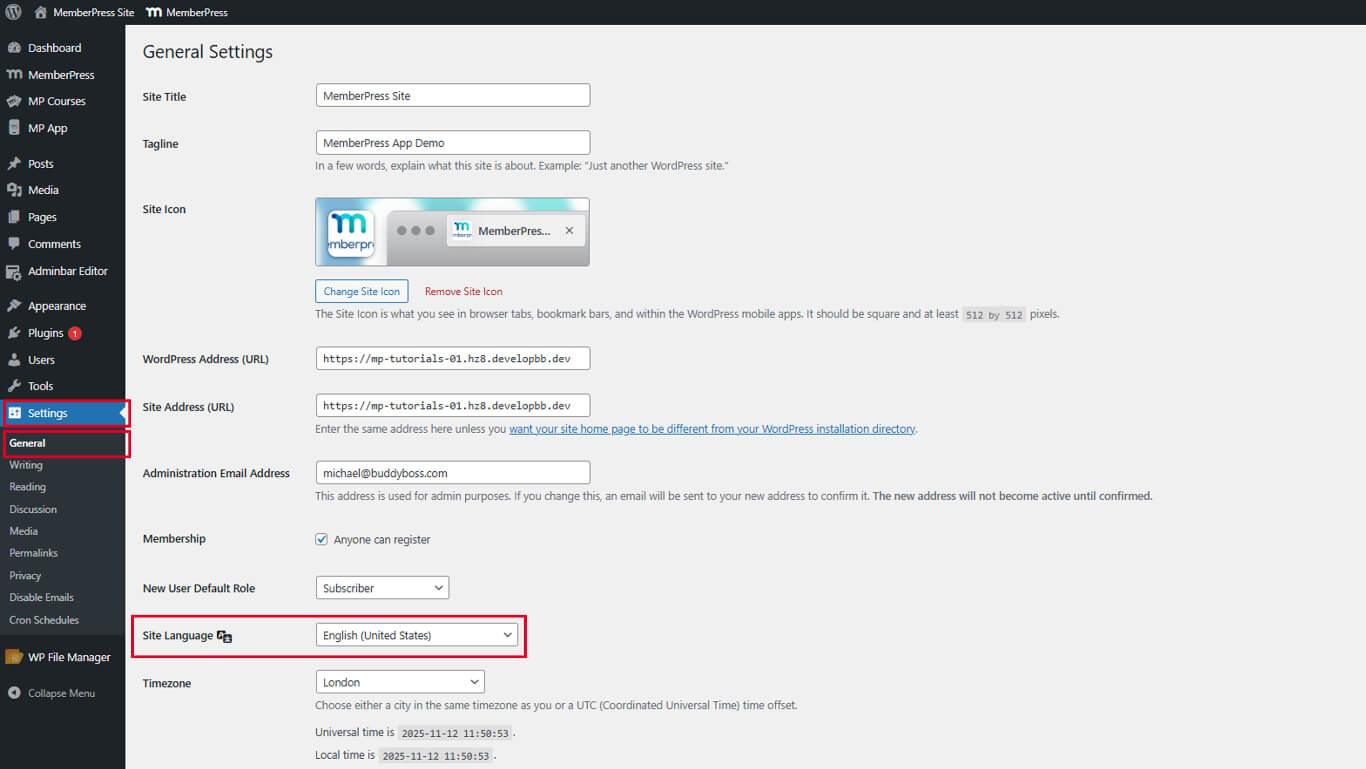
- Cliquez sur Enregistrer les modifications.
Le panneau d'administration de WordPress et le thème du site passeront à la mise en page RTL après l'enregistrement.
Vérification de la mise en page RTL dans l'application mobile
- Forcer la fermeture et la réouverture l'application MemberPress iOS/Android sur votre appareil mobile.
- Vérifier que le bar à onglets et icônes d'en-tête apparaissent dans l'ordre de droite à gauche.
- Ouvrez n'importe quel écran traduit (par ex, Les membres) et vérifiez que le texte et les menus sont RTL.
- Naviguer dans l'application pour confirmer flèches arrière, Le contenu, les animations et le flux de contenu correspondent à la direction RTL.










 FR
FR  EN
EN  ES
ES  DE
DE  PT
PT 