

L'installation de MemberPress iOS Test Build permet des tests rapides et un aperçu du développement sans soumission à l'App Store. Les versions de test incluent la configuration du site, l'image de marque, les menus et le code personnalisé à partir des dépôts GitHub.
Ce document explique comment enregistrer des appareils de test iOS, demander la génération de Builds de test et installer des Builds via un code QR.
Comprendre l'installation de la version de test d'iOS
MemberPress L'installation de la version de test d'iOS nécessite l'enregistrement de l'appareil avant l'installation de la version de test. Apple limite l'installation de Test Build aux appareils enregistrés et identifiés par des identifiants uniques. L'enregistrement de l'appareil et la génération de Test Build se font via l'interface WordPress, sans Xcode ni compilation manuelle.
Enregistrement de l'appareil enregistre les identifiants uniques des appareils permettant le provisionnement de Test Build. Les appareils enregistrés reçoivent des profils de provisionnement autorisant l'installation de Test Build.
Génération d'une version de test compile l'application avec les identifiants des appareils enregistrés. Les compilations contenant le provisionnement des appareils permettent l'installation sur les appareils autorisés uniquement.
Installation du code QR simplifie la distribution aux appareils enregistrés. L'installation directe contourne les exigences de l'App Store et de TestFlight.
Inclusion de la configuration intègre tous les paramètres du site, la marque et les configurations des menus. Les versions de test reflètent la configuration actuelle de WordPress au moment de la génération de la version de test.
Intégration de codes personnalisés inclut les personnalisations et les modifications liées à GitHub. Les versions de test compilent les modifications du code personnalisé pour validation avant le déploiement en production.
Enregistrement des dispositifs de test iOS
L'enregistrement des appareils permet l'installation de Test Build sur des appareils iOS spécifiques.
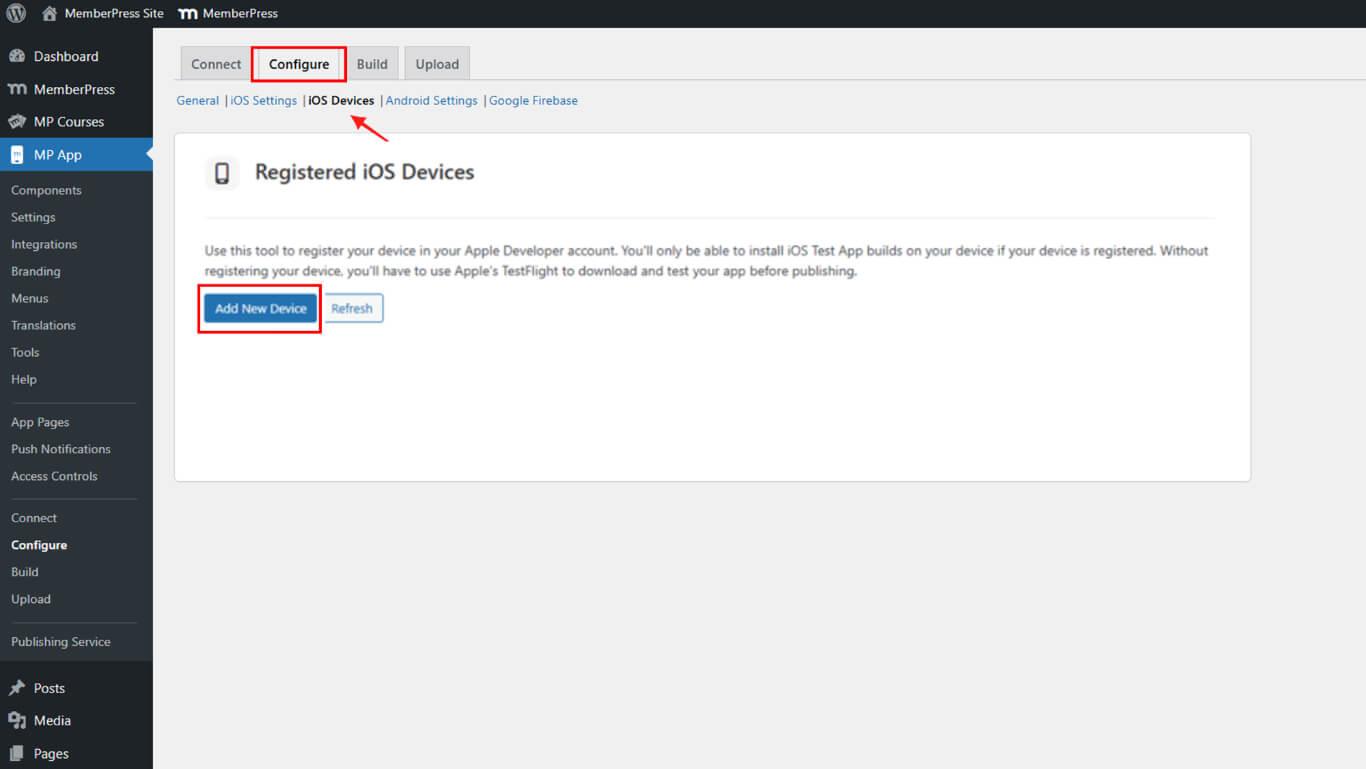
- Naviguez jusqu'à Tableau de bord > MP AppKit > Configurer > Appareils iOS.
- Cliquez sur le bouton Ajouter un nouveau dispositif bouton.
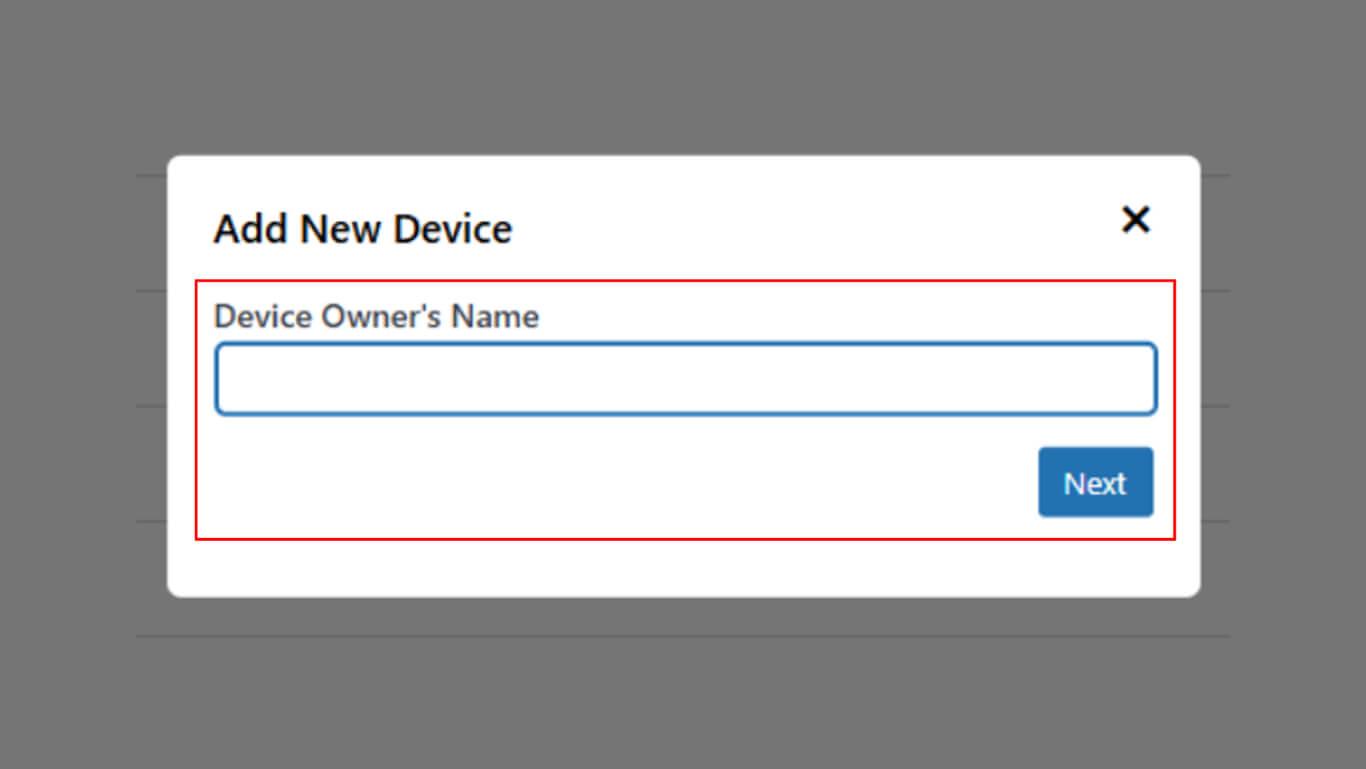
- Saisissez un nom descriptif dans le champ Nom de l'appareil domaine.
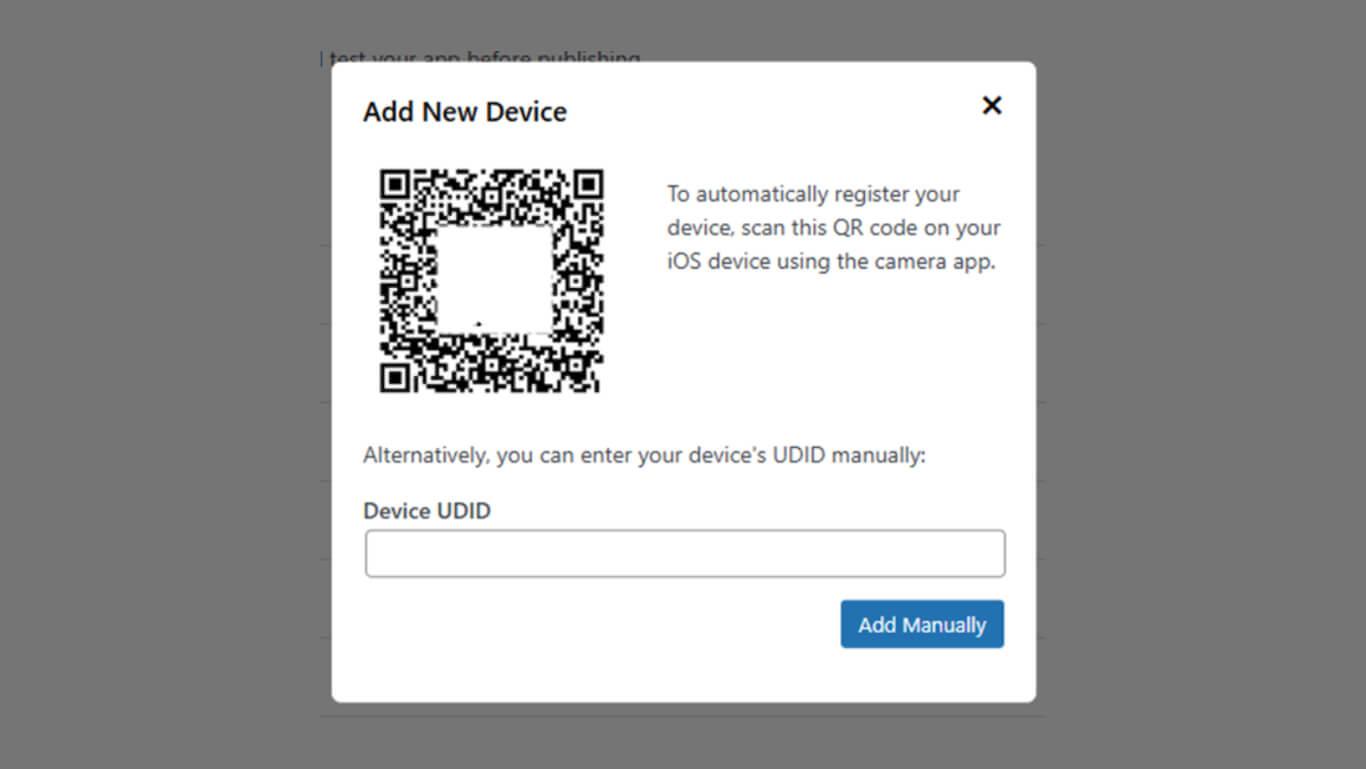
- Ouvrez l'application Appareil photo sur l'iPhone.
- Scannez le code QR affiché avec l'appareil photo de l'iPhone.
- Appuyez sur la notification ou le lien qui apparaît après la numérisation.
- Le navigateur s'ouvre et affiche la page d'installation du profil de provisionnement.
- Appuyez sur Installer pour installer le profil de provisionnement.
- Suivez les invites à l'écran pour terminer l'installation du profil.
- Retournez à la fenêtre du navigateur WordPress.
- Cliquez sur Rafraîchir pour mettre à jour la liste des appareils.
- Vérifiez que l'appareil apparaît dans la liste des appareils enregistrés.
Comprendre les exigences en matière d'enregistrement des dispositifs
L'enregistrement des appareils se fait selon les exigences et les limites spécifiques d'Apple.
Identifiant unique de l'appareil distingue les appareils individuels des autres. L'enregistrement de l'UDID permet à Apple d'autoriser l'installation d'appareils spécifiques.
Limite de 100 appareils limite annuellement le nombre total d'appareils enregistrés par compte de développeur. La limite est réinitialisée chaque année, ce qui permet d'enregistrer de nouveaux appareils.
Exigence du profil de provisionnement autorise l'installation du Test Build sur les appareils. L'installation du profil doit être terminée avant toute tentative d'installation de Test Build.
Exigences en matière de construction neuve s'applique lors de l'ajout d'appareils à des enregistrements existants. Les Builds de test générés précédemment n'incluent pas les appareils nouvellement enregistrés.
Demande d'une version de test d'iOS
La génération de Test Build crée un paquet d'applications installables, y compris le provisionnement des appareils enregistrés.
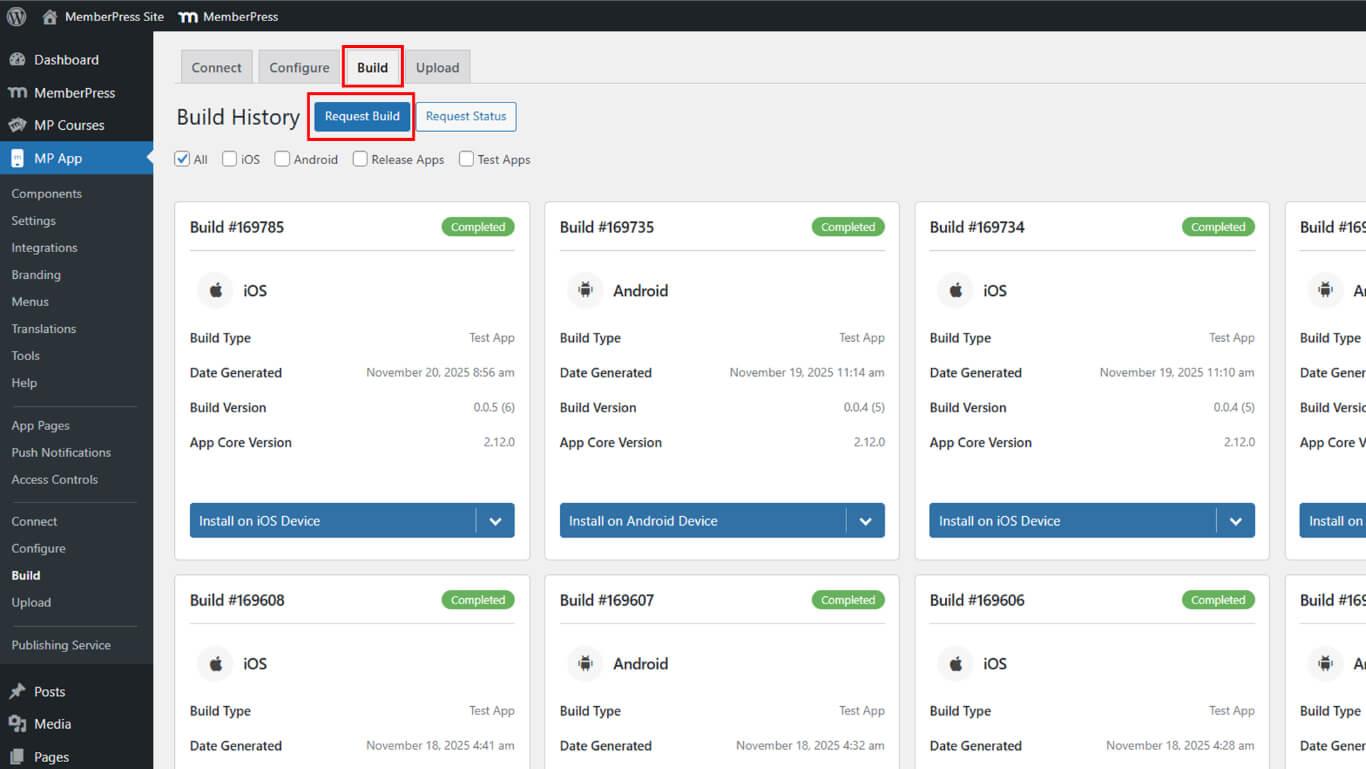
- Naviguez jusqu'à Tableau de bord > MP AppKit > Construire.
- Cliquez sur le bouton Demander une compilation bouton.
- Sélectionner iOS comme plateforme parmi les options disponibles.
- Sélectionner Application de test comme type de construction.
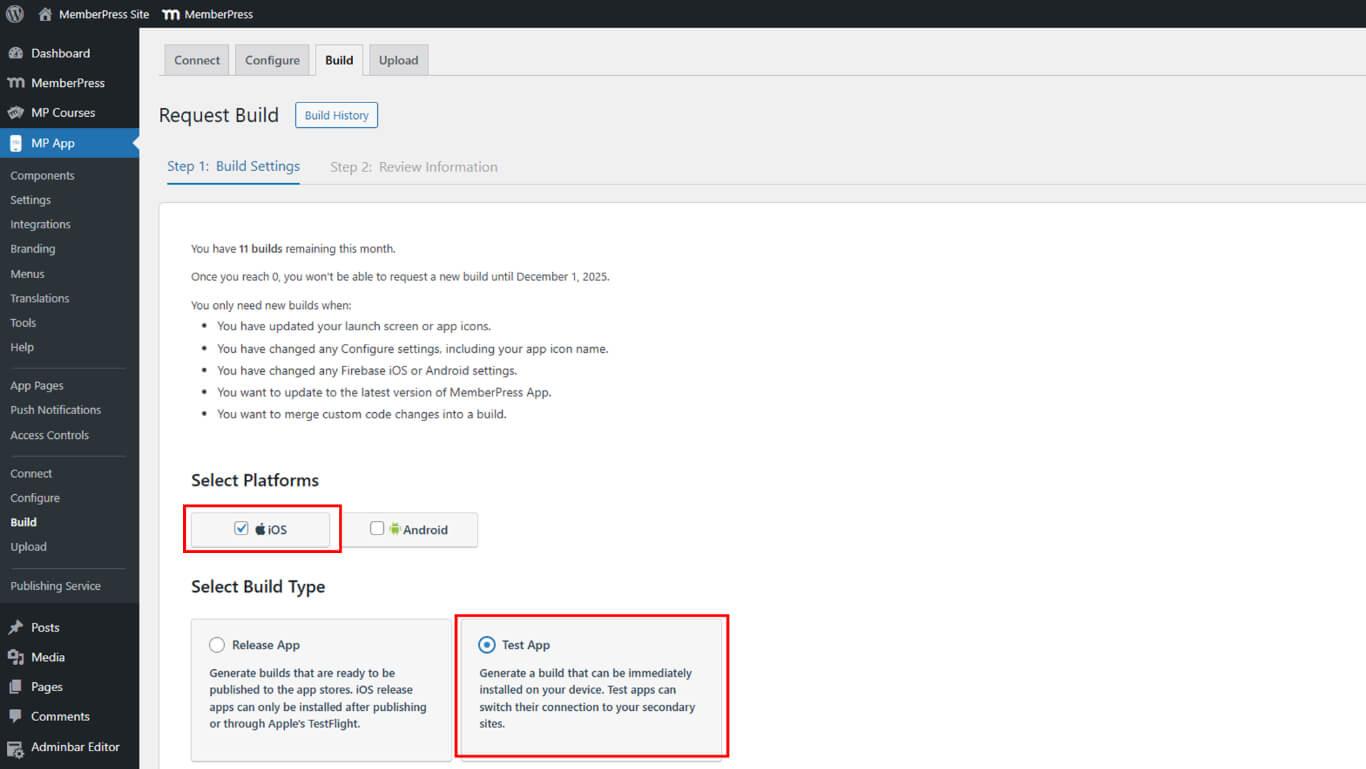
- Cliquez sur Suivant pour passer à l'examen de la configuration de la construction.
- Passez en revue tous les paramètres de construction affichés sur l'écran de confirmation.
- Cliquez sur Envoyer une demande de construction pour soumettre la demande de compilation.
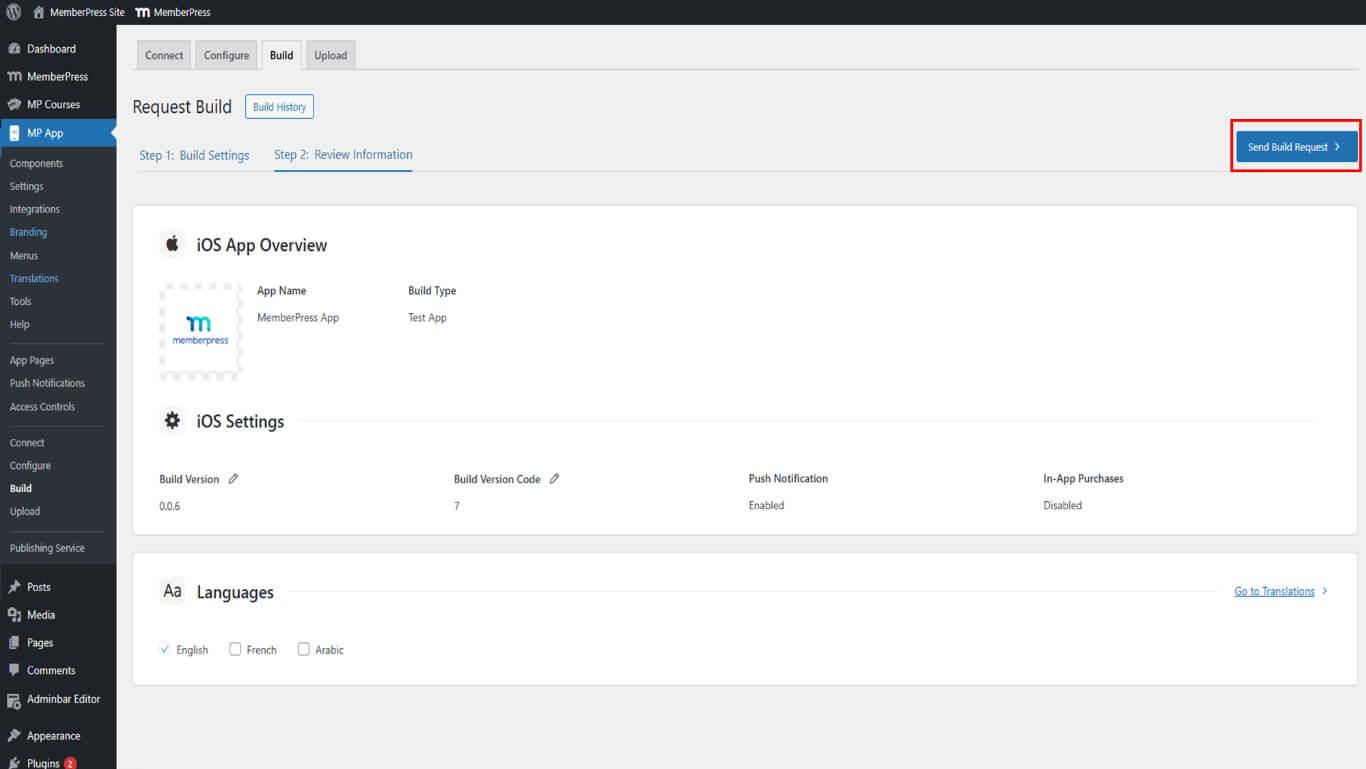
- Attendre 15 à 60 minutes pour que la construction soit terminée dans la file d'attente.
- Cliquez sur Revérifier le statut maintenant pour rafraîchir l'état de la construction si nécessaire.
Vérification de l'état de la construction
Le suivi de l'état d'avancement de la construction permet de suivre la progression de la génération à travers les étapes d'achèvement.
- Naviguez jusqu'à Tableau de bord > MP AppKit > Construire.
- Examinez la liste des versions affichant toutes les versions demandées.
- Localisez la version de test iOS souhaitée dans la liste.
- Vérifier les informations relatives à la carte de crédit :
- Numéro de construction l'identification d'une construction spécifique ;
- État de la construction montrant en attente, en cours ou terminé ;
- Plate-forme afficher iOS pour les versions d'iOS ;
- Type de construction en indiquant Test App ou Release App ;
- Date et heure indiquant la date à laquelle la construction a été demandée ;
- Installer l'application de test apparaît lorsque la construction est terminée.
- Cliquez sur Revérifier le statut maintenant pour rafraîchir l'affichage de l'état si nécessaire.
Les cartes de construction fournissent des informations complètes sur la construction à des fins d'identification et de vérification du statut.
Installation de l'application de test iOS
L'installation de l'application Test se fait par balayage du code QR et par téléchargement direct.
- Naviguez jusqu'à Tableau de bord > MP AppKit > Construire après l'achèvement de la construction.
- Localisez la version de test d'iOS dans la liste des versions.
- Vérifier que l'état de la construction indique Terminé.
- Cliquez sur Installer l'application de test sur la carte de construction.
- Le code QR s'affiche dans l'interface pour être scanné.
- Ouvrez l'application Appareil photo sur l'iPhone.
- Pointez l'appareil photo sur le code QR affiché.
- Appuyez sur la notification ou le lien qui s'affiche après la numérisation.
- Le navigateur s'ouvre et redirige vers la page de téléchargement.
- Appuyez sur Télécharger la demande sur la page de téléchargement.
- Attendez que le téléchargement du profil soit terminé.
- Appuyez sur Installer lorsque le téléchargement est terminé.
- Accorder les autorisations d'installation si l'appareil le demande.
- Appuyez sur Ouvrir une fois l'installation terminée pour lancer l'application.
Le processus d'installation exige que l'appareil soit enregistré avant la génération du Test Build. Les appareils non enregistrés ne peuvent pas installer de Test Builds même s'ils ont accès au code QR.
Dans l'application de test :
- Utiliser le changeur de site pour accéder à n'importe quel site WordPress connecté
- Pour tester un code GitHub personnalisé, poussez vos modifications et cliquez sur demander une nouvelle version de test
Comprendre les conditions d'installation d'iOS
La réussite de l'installation de Test Build dépend de l'enregistrement et du provisionnement corrects des appareils.
Enregistrement de l'appareil doit être terminée avant la génération de la version de test. Les appareils ajoutés après la génération de la version ne peuvent pas installer cette version spécifique.
Profil de provisionnement doit être installé avec succès sur l'appareil. L'installation du profil autorise l'installation de la version de test à partir de sources autres que le magasin d'applications.
Connectivité du réseau permet de télécharger le profil et l'application à partir des serveurs de construction. Une connexion WiFi ou de données mobiles doit être active pendant le processus d'installation.
Compatibilité avec la version iOS nécessite un appareil fonctionnant avec la version minimale d'iOS prise en charge. Les versions iOS obsolètes peuvent empêcher l'installation de Test Build.
Comprendre les différences de construction des tests Android
Les Test Builds Android suivent des conditions d'installation différentes de celles des Builds iOS.
Pas d'enregistrement de l'appareil requis pour l'installation de la version de test d'Android. Les applications de test Android s'installent sans obligation de pré-enregistrement.
Installation directe de QR permet une installation immédiate après l'analyse. Aucun profil de provisionnement ou identifiant d'appareil n'est nécessaire pour Android.
Distribution simplifiée réduit la complexité de l'installation pour les tests Android. Les applications de test Android sont installées de la même manière que les paquets d'applications Android standard.










 FR
FR  EN
EN  ES
ES  DE
DE  PT
PT 