

Les contrôles d'accès permettent de restreindre le contenu d'une application spécifique aux membres désignés. Cette fonction permet de gérer la visibilité du contenu en fonction des plans d'adhésion, des profils d'utilisateurs ou de conditions personnalisées.
Ce document explique comment activer les contrôles d'accès, configurer les messages de restriction, créer des groupes et des règles d'accès et personnaliser la visibilité des menus pour différents segments d'utilisateurs.
Que sont les contrôles d'accès ?
Les contrôles d'accès définissent quels membres peuvent voir des zones spécifiques de l'application. Les contenus tels que les pages de l'application, les articles de blog et les menus de navigation peuvent être restreints en fonction des niveaux d'adhésion ou de conditions définies. Cette fonctionnalité permet de personnaliser l'expérience des utilisateurs en fonction des différents groupes de membres.
Activation des contrôles d'accès
Pour commencer à gérer les accès dans votre application, vous devez d'abord activer le composant Contrôles d'accès.
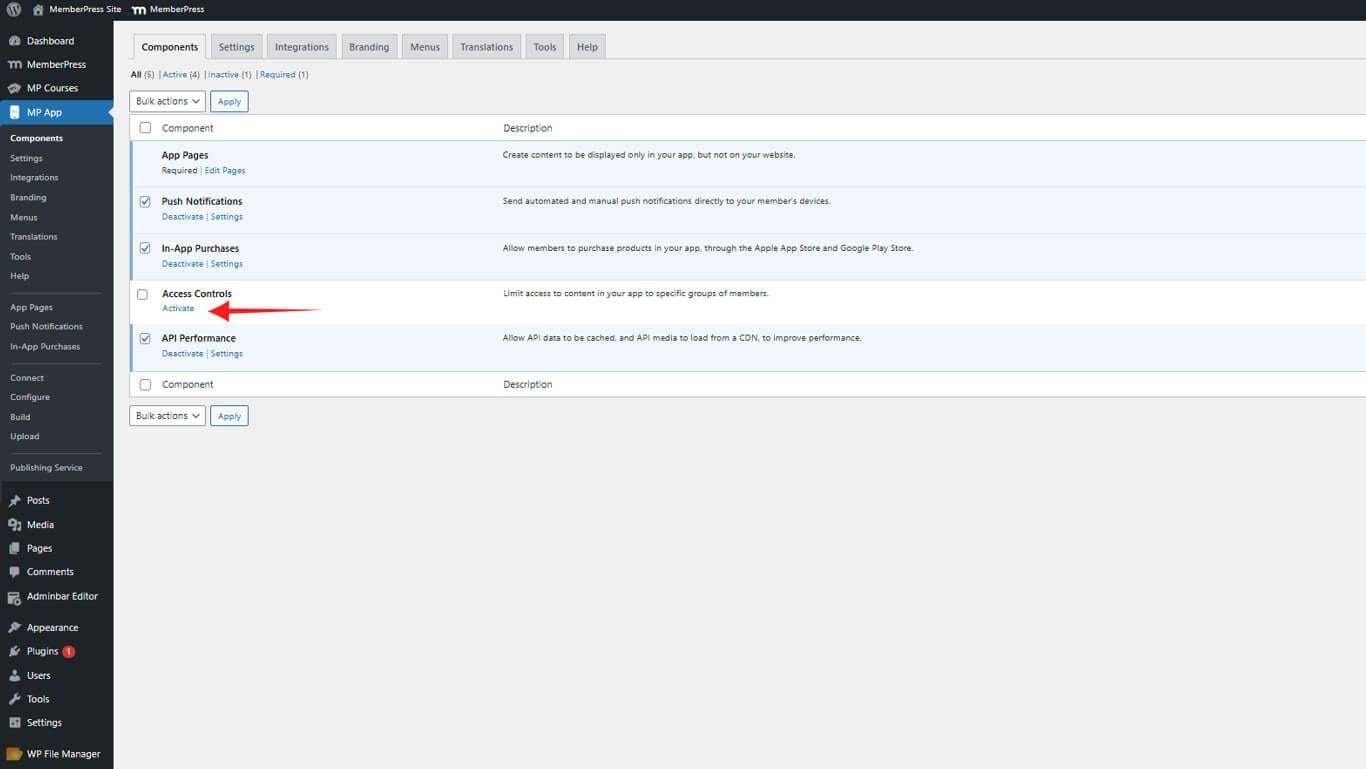
- Naviguez jusqu'à votre Tableau de bord > MP AppKit > Composants.
- Localiser Contrôles d'accès dans la liste des composants.
- Cliquez sur Activer.
Configuration du message de restriction par défaut
Le message de restriction par défaut s'affiche lorsque les utilisateurs tentent d'accéder à un contenu verrouillé. Ce message peut être personnalisé pour fournir un contexte ou des conseils.
- Naviguez jusqu'à Tableau de bord > MP AppKit > Paramètres > Contrôles d'accès.
- Localiser le Contenu des messages restreints par défaut domaine.
- Saisissez le texte du message à afficher lorsque les utilisateurs n'ont pas de droits d'accès.
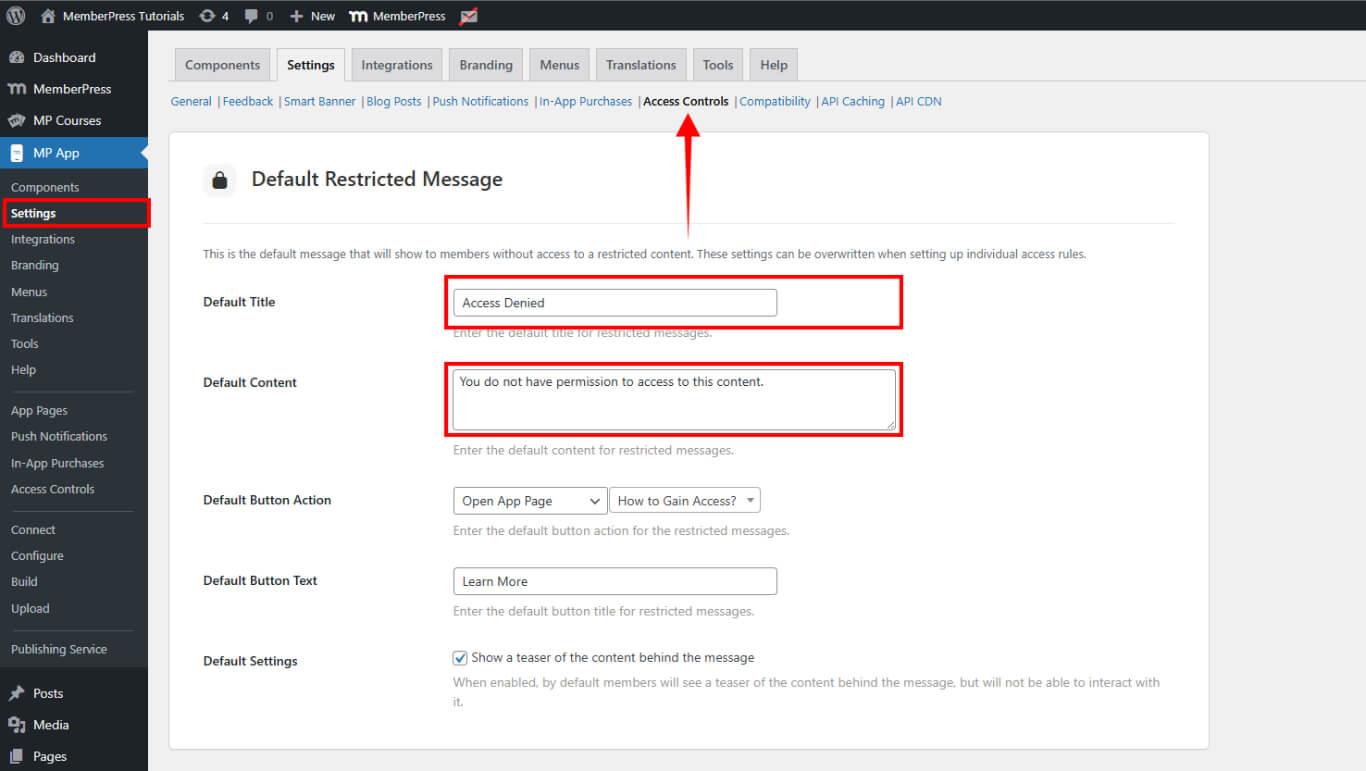
- Cliquez sur Enregistrer les modifications pour appliquer vos paramètres.
Création de groupes d'accès
Les groupes d'accès organisent les membres en catégories à des fins de restriction du contenu. Ces groupes peuvent être affectés à des types de contenu spécifiques afin de contrôler la visibilité.
Ajout d'un nouveau groupe d'accès
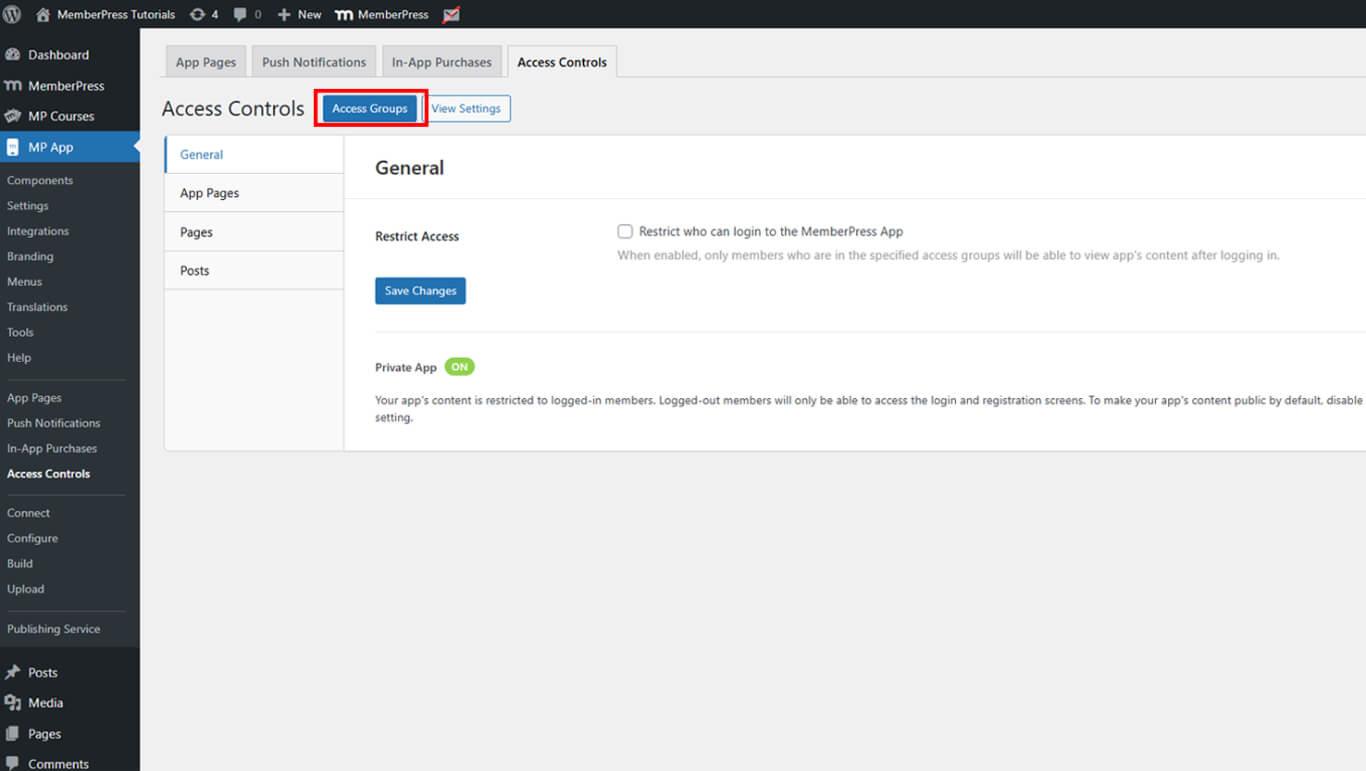
- Aller à Tableau de bord> MP AppKit > Contrôles d'accès > Groupes d'accès.
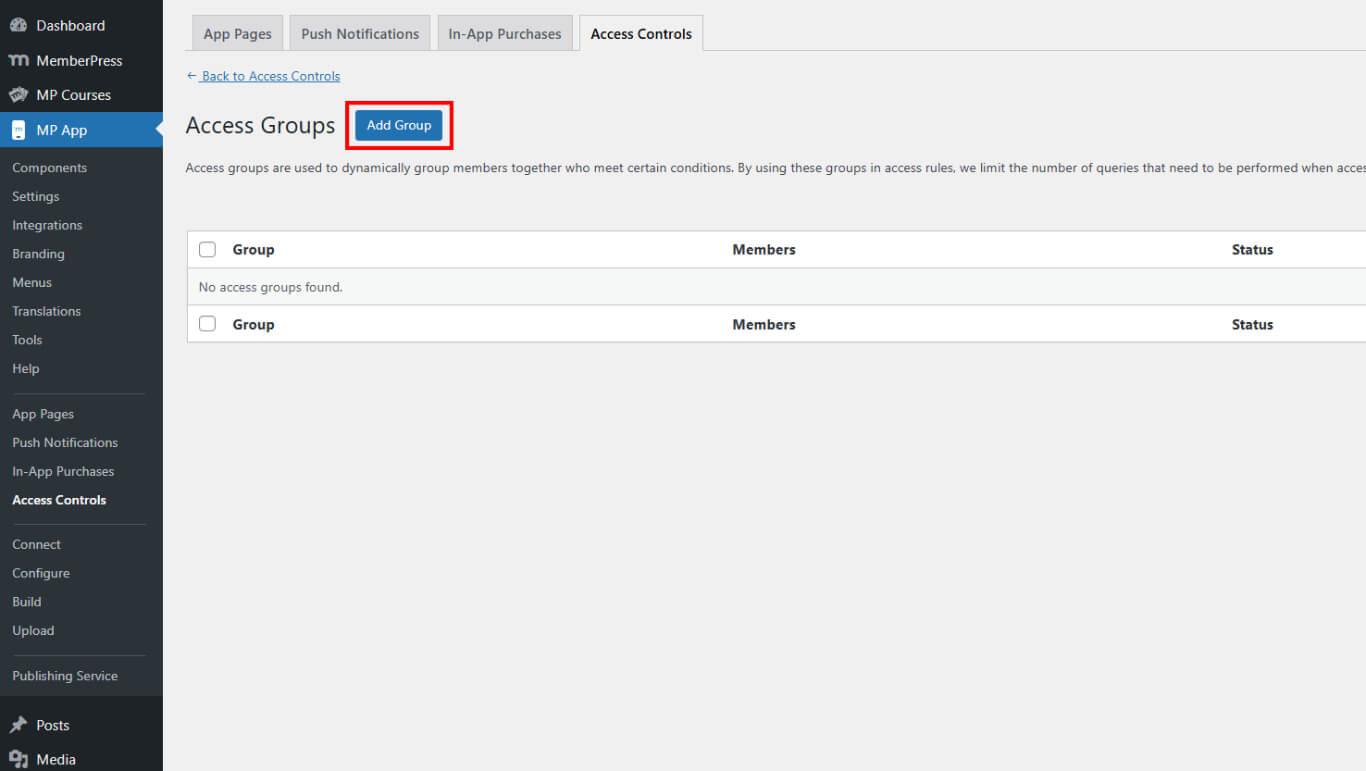
- Cliquez sur Ajouter un groupe.
- Sélectionnez les plans d'adhésion ou les rôles WordPress qui doivent appartenir à ce groupe d'accès parmi les options disponibles.
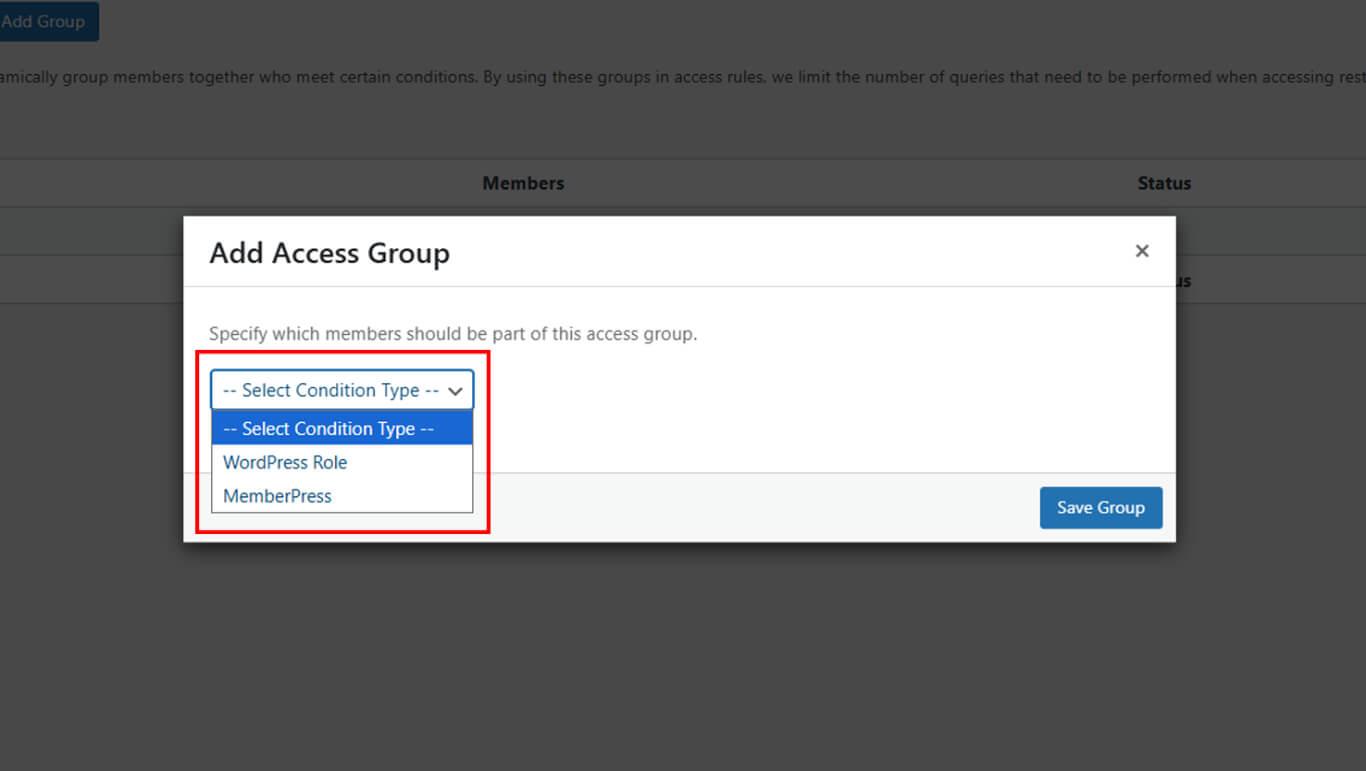
Paramétrage du contrôle d'accès
- Naviguez jusqu'à Tableau de bord > MP AppKit > Contrôles d'accès > Règles.
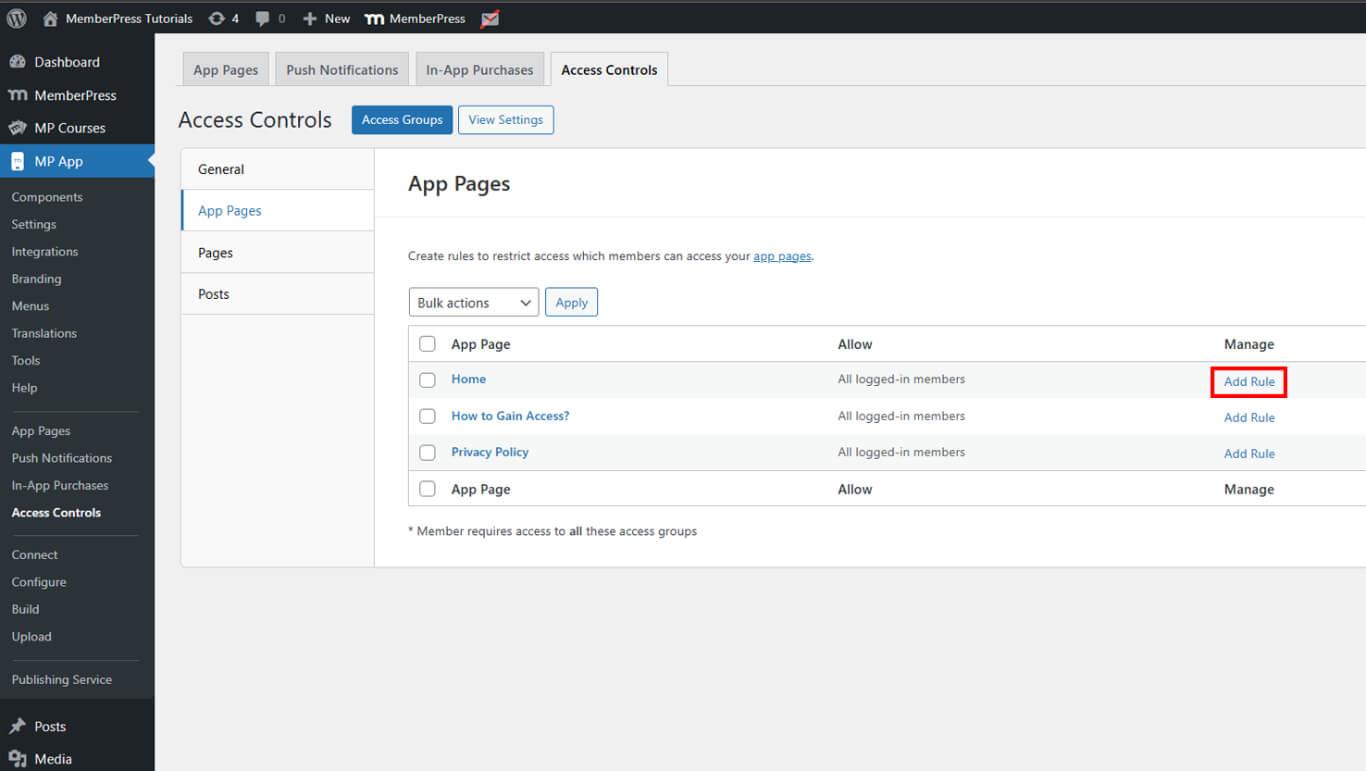
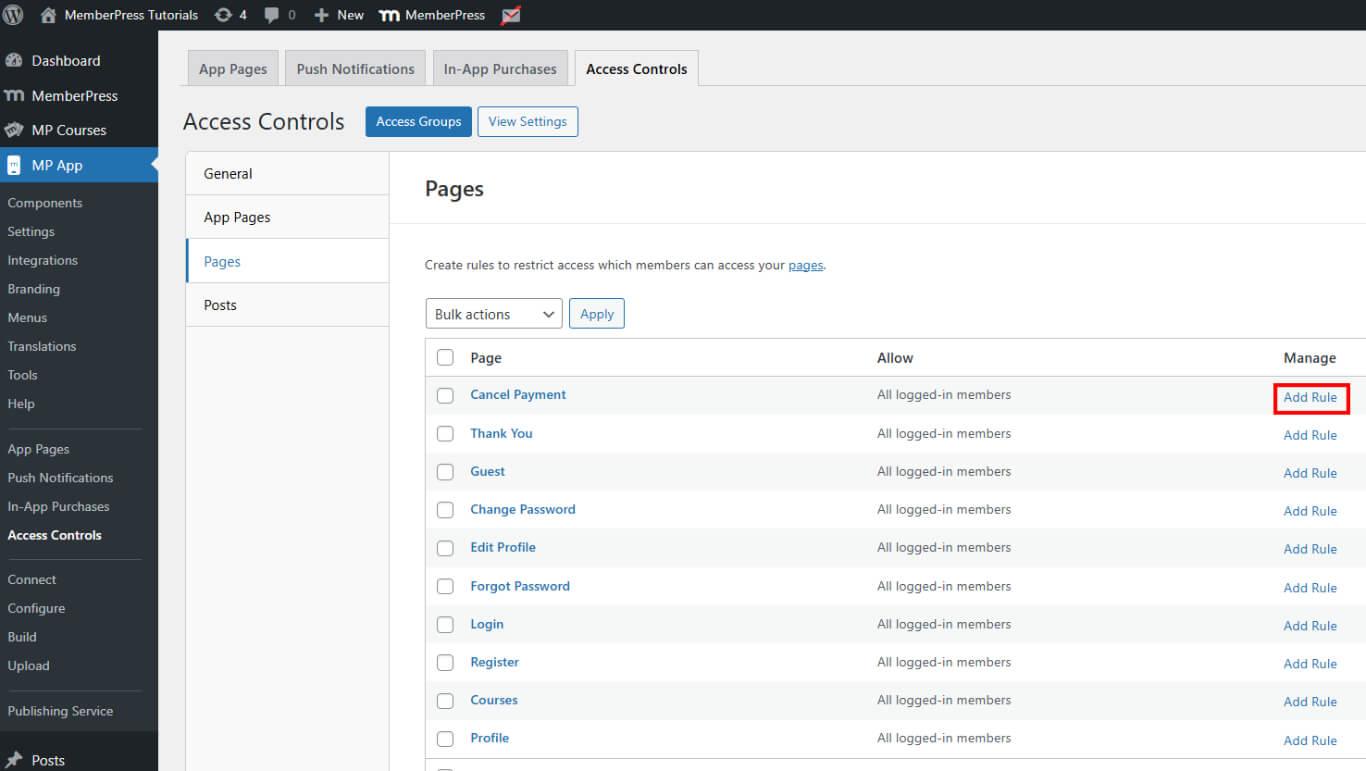
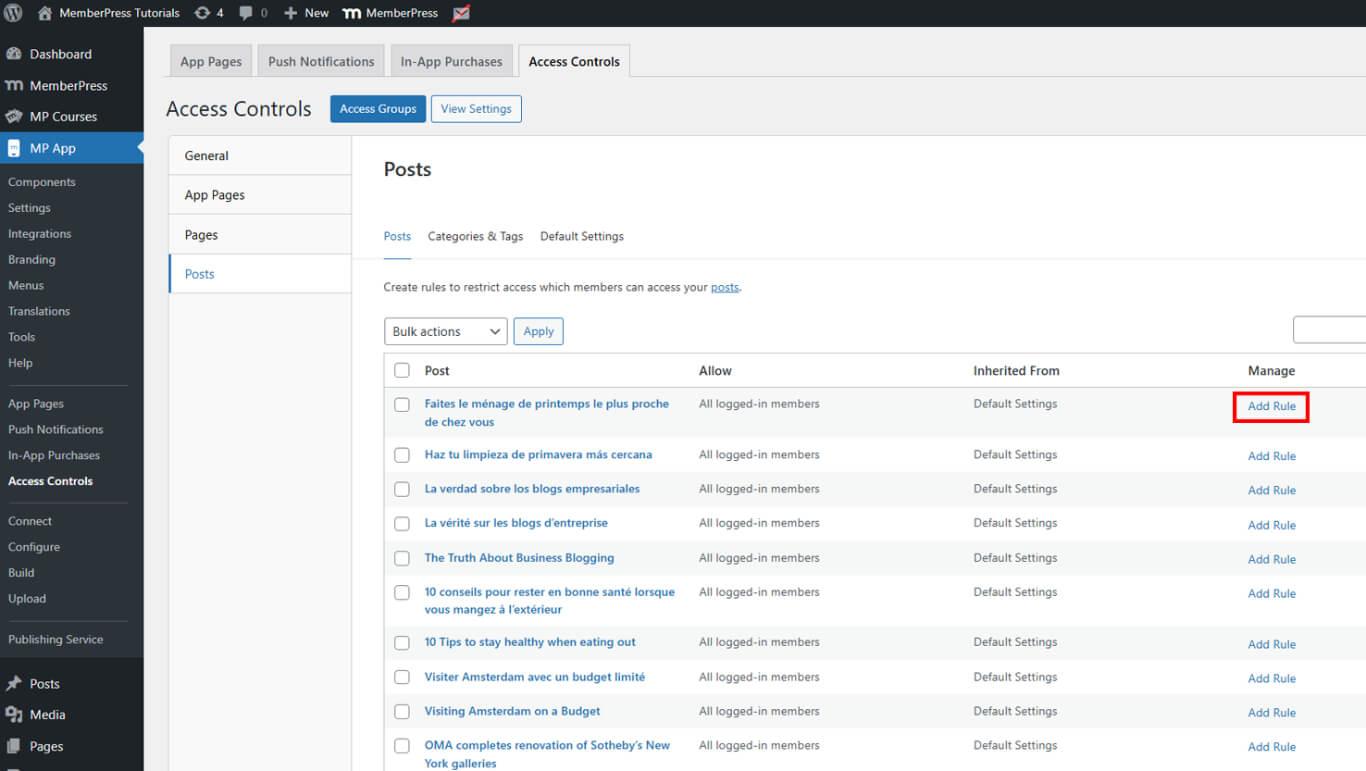
- Cliquez sur Ajouter une règle.
- Sélectionnez le type de contenu à restreindre :
- Pages de l'application pour les pages d'applications personnalisées ;
- Pages WordPress pour les pages standard de WordPress ;
- Postes pour les articles de blog et les types d'articles personnalisés.
Configuration des conditions des règles
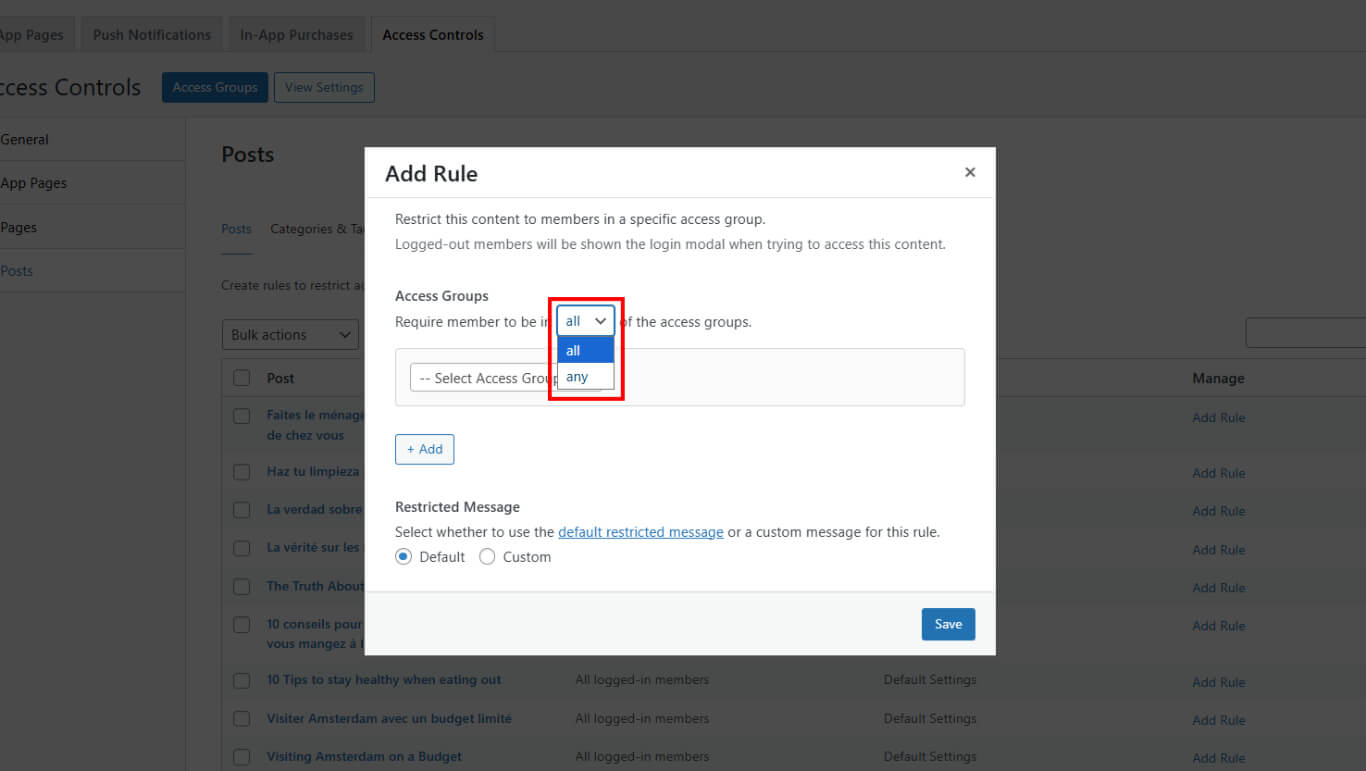
- Préciser si les membres doivent appartenir à tous groupes d'accès sélectionnés ou tous d'entre eux pour y accéder.
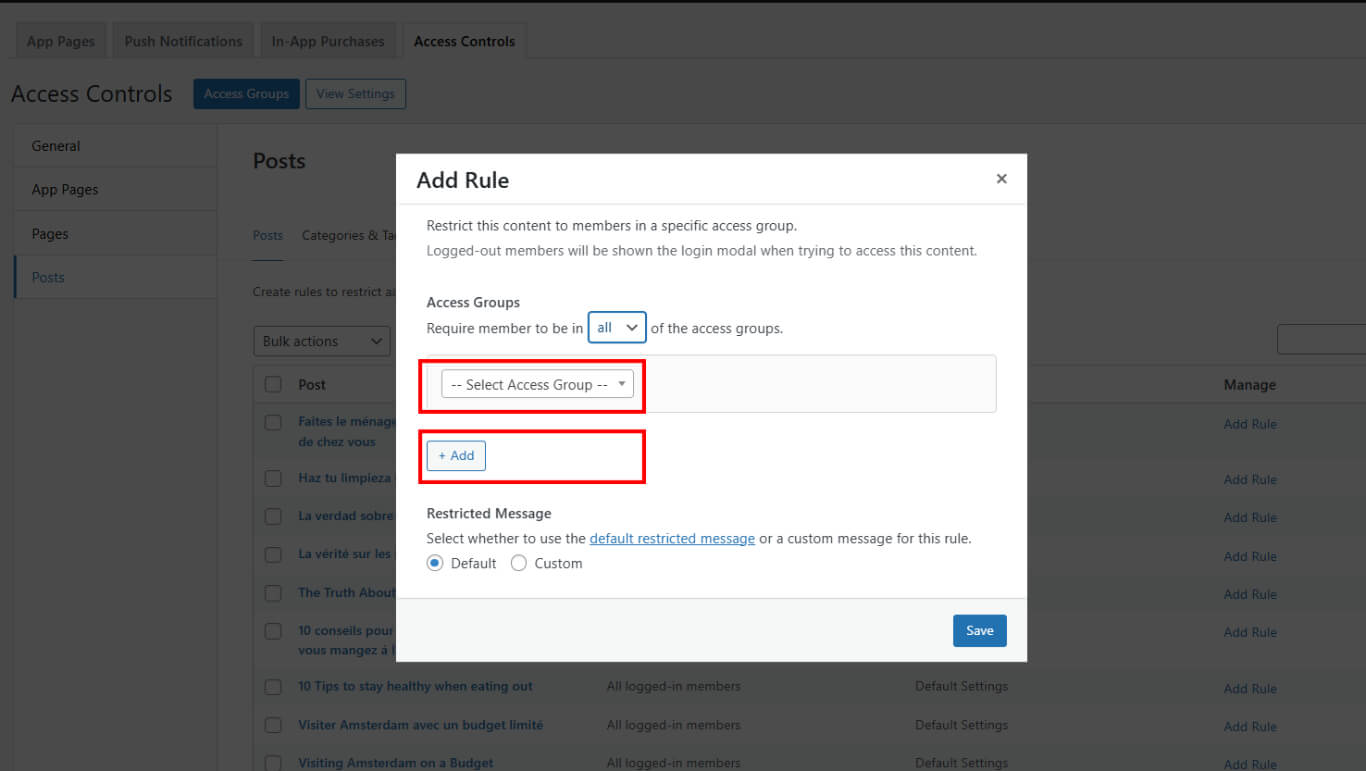
- Sélectionnez ou ajoutez les groupes d'accès auxquels les utilisateurs doivent appartenir pour visualiser le contenu.
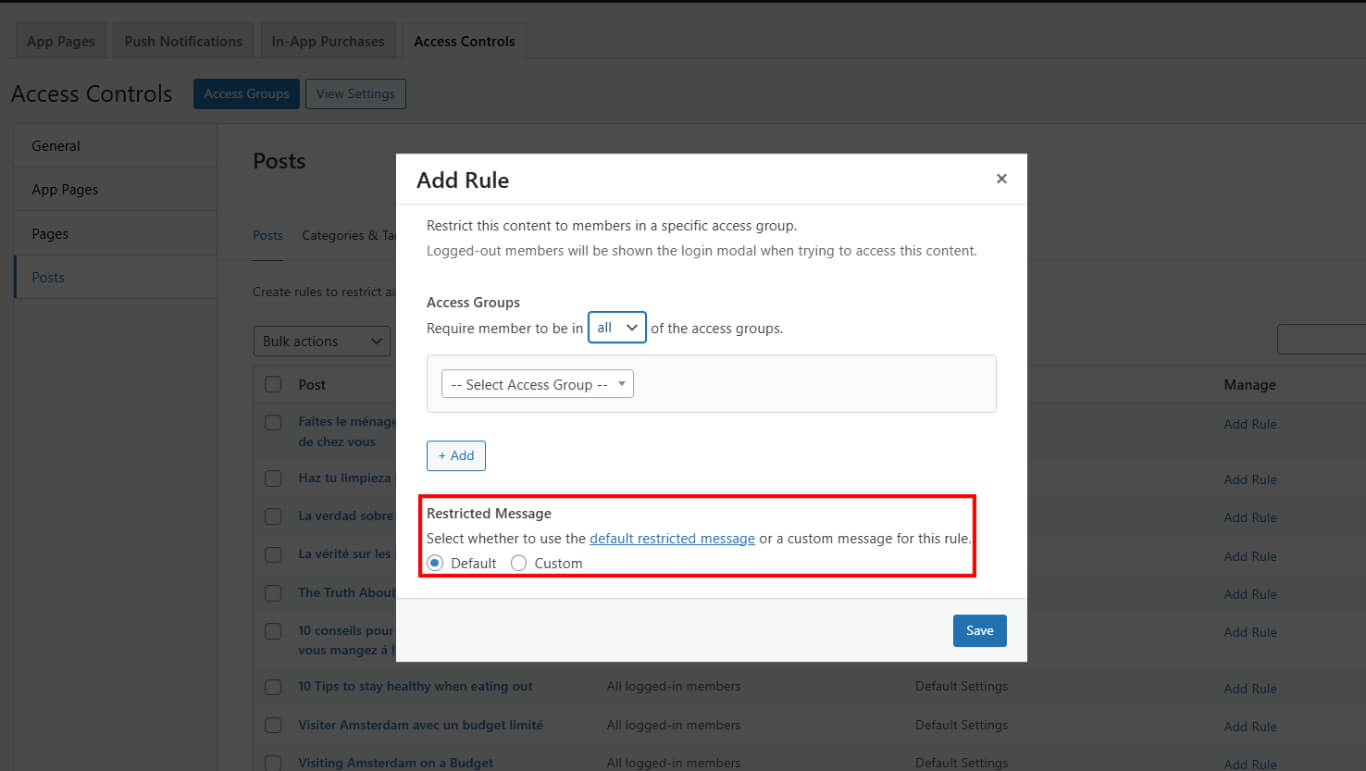
- Indiquez si vous souhaitez afficher le message restreint par défaut ou créer un message personnalisé :
- Sélectionner Utiliser le message par défaut pour appliquer le message de restriction global ;
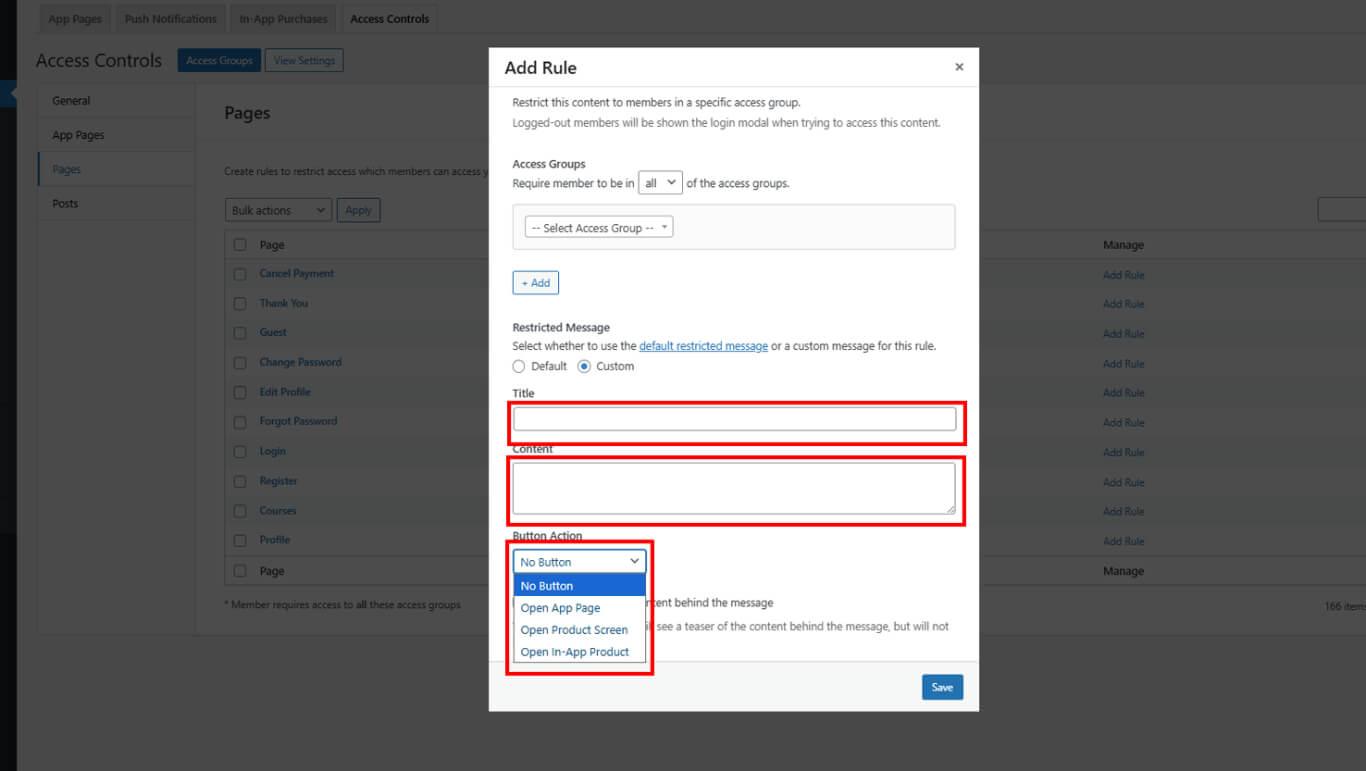
- Sélectionner Message personnalisé et saisissez un texte spécifique pour cette règle.
Contrôle de la visibilité des menus
La visibilité des menus peut être contrôlée en fonction des niveaux d'accès des utilisateurs. Cette fonction permet de créer des expériences de navigation personnalisées dans l'application.
Localisation des contrôles d'accès aux menus
- Naviguez jusqu'à Tableau de bord > MP AppKit > Menus.
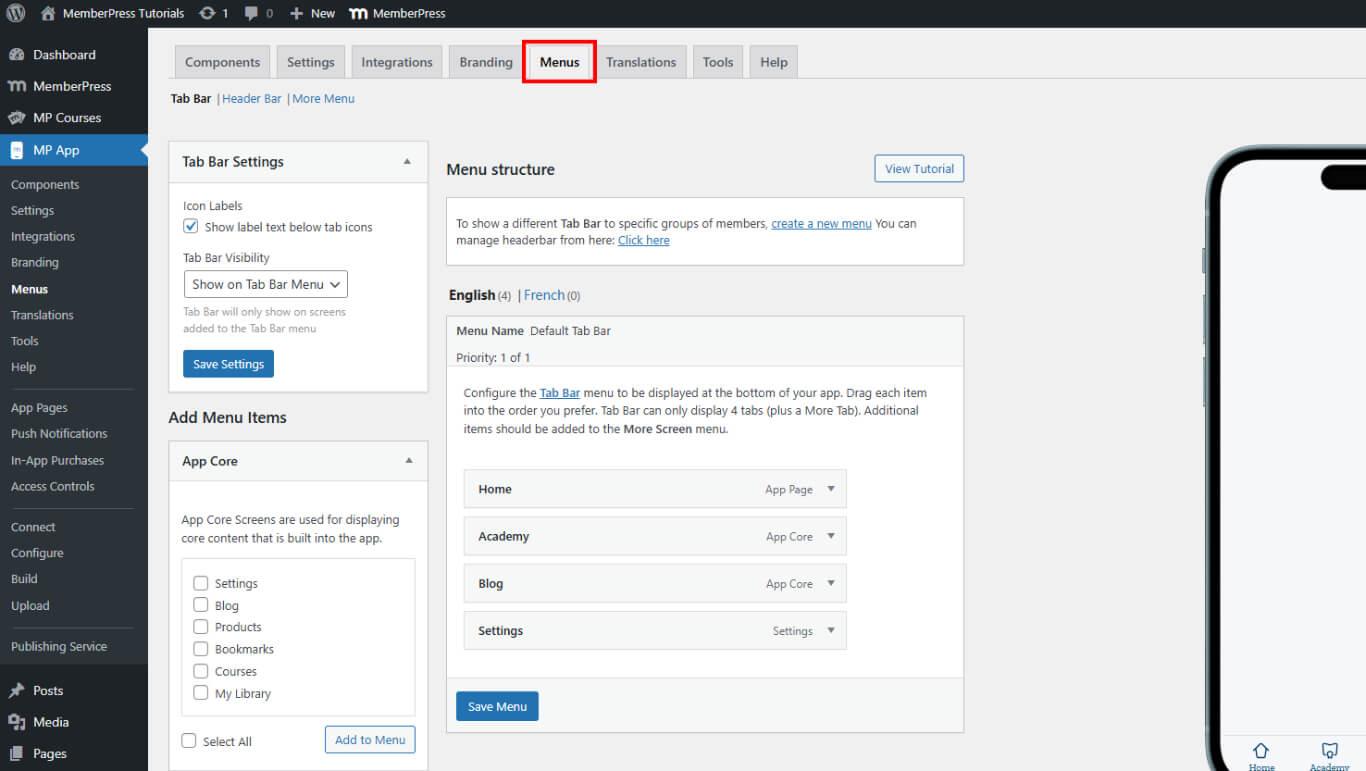
- Sélectionnez le menu à configurer :
- Barre d'onglets pour la navigation principale ;
- Plus de menus pour les options de navigation secondaires ;
Création de menus spécifiques à un groupe
- Créer des menus distincts pour chaque groupe d'utilisateurs sous Tableau de bord > MP AppKit > Menus.
- Sélectionnez l'option Barre d'onglets ou menu supplémentaire.
- Cliquez sur Créer un nouveau menu.
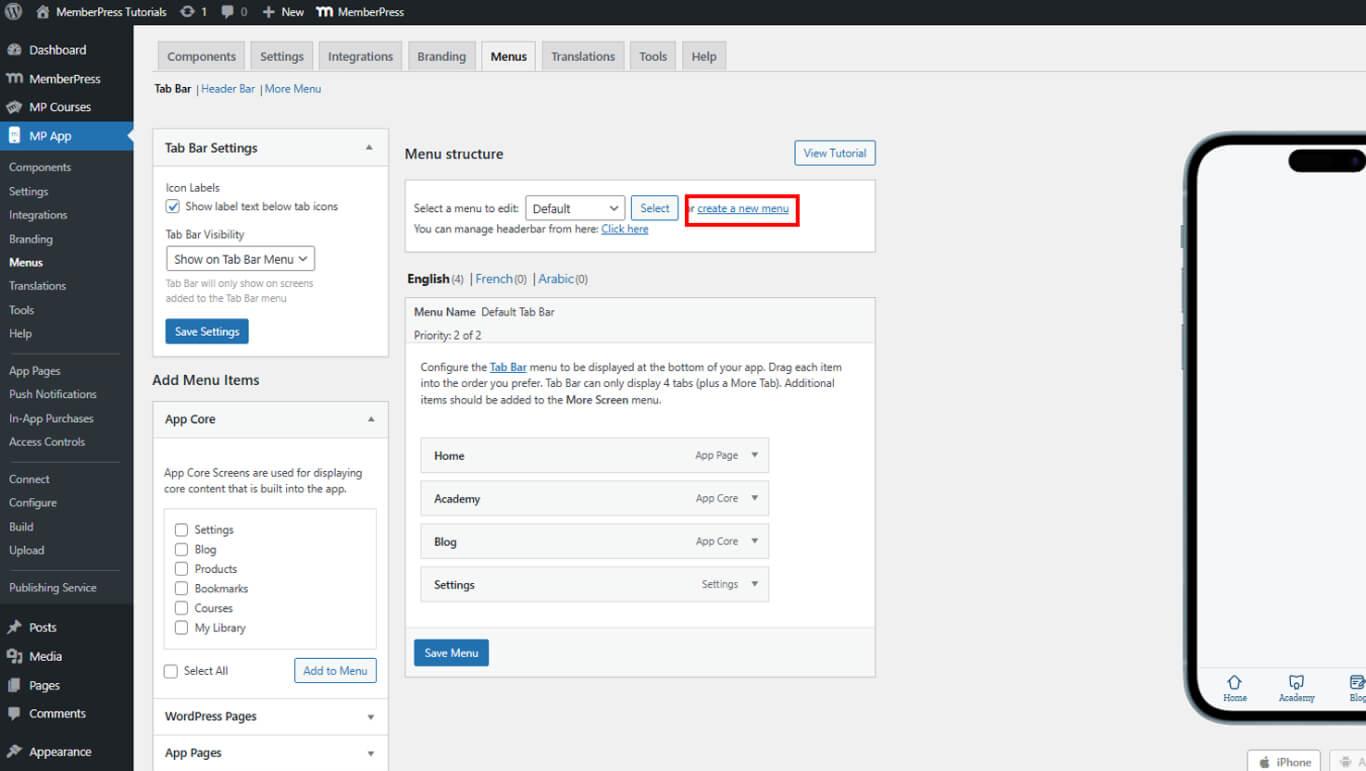
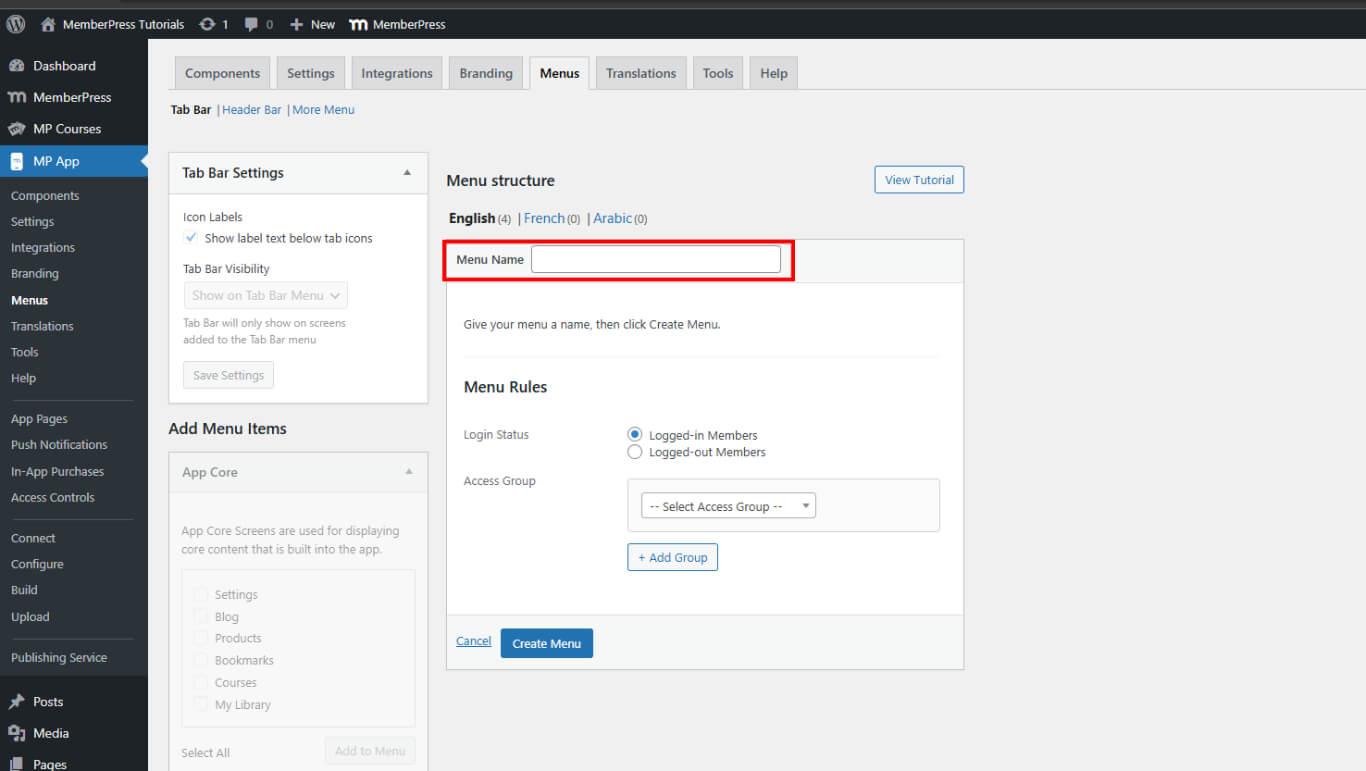
- Ajouter un nom de menu.
- Appliquer des contrôles d'accès au menu.
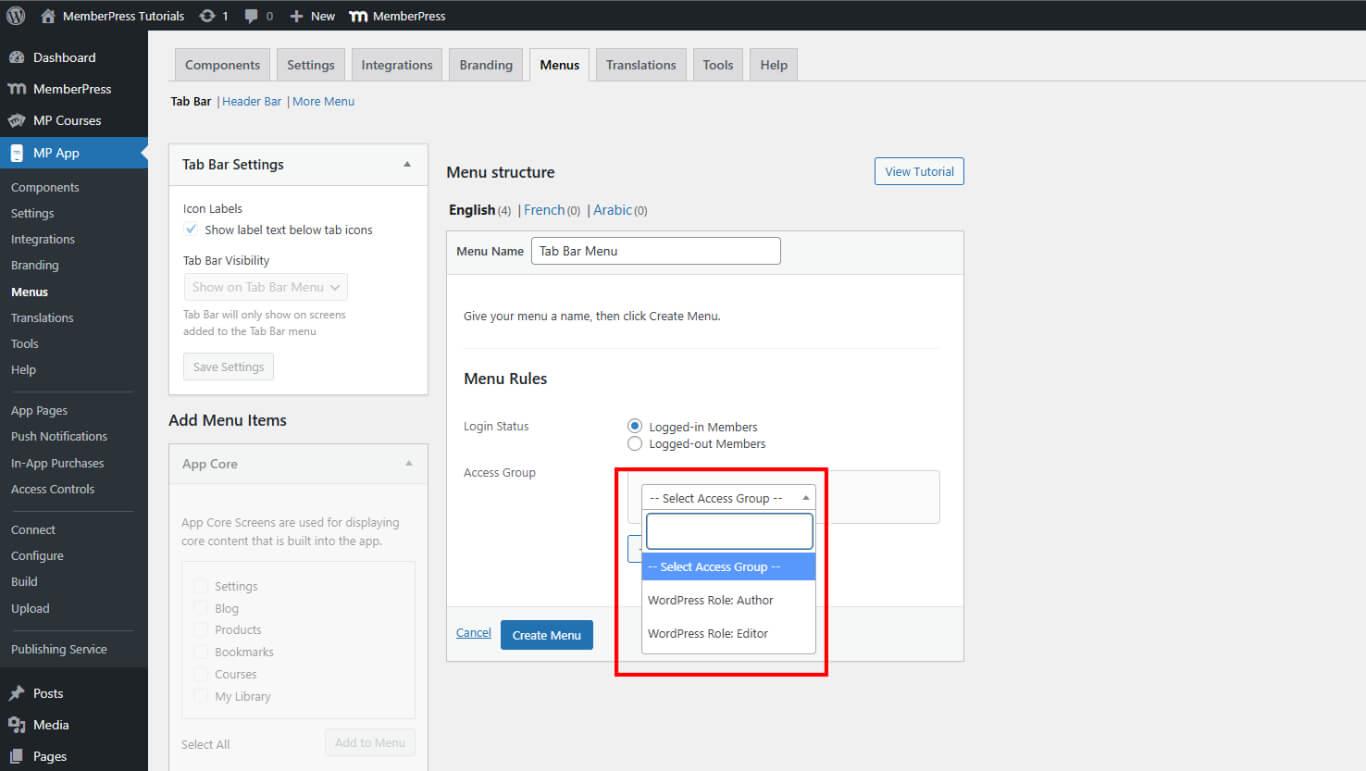
Configuration des contrôles d'accès aux menus
- Naviguez jusqu'à votre Tableau de bord > MP AppKit > Menus.
- Définir le groupe d'accès pour :
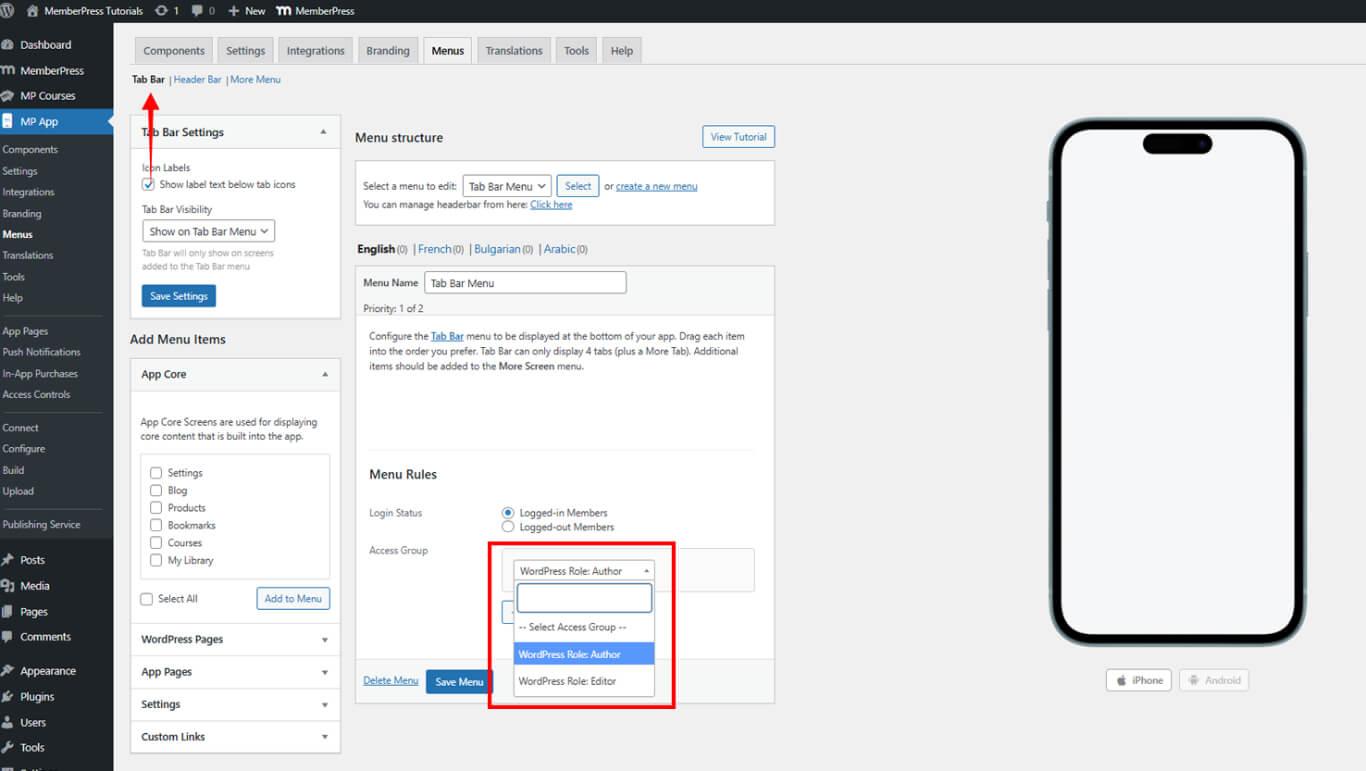
- Barre d'onglets
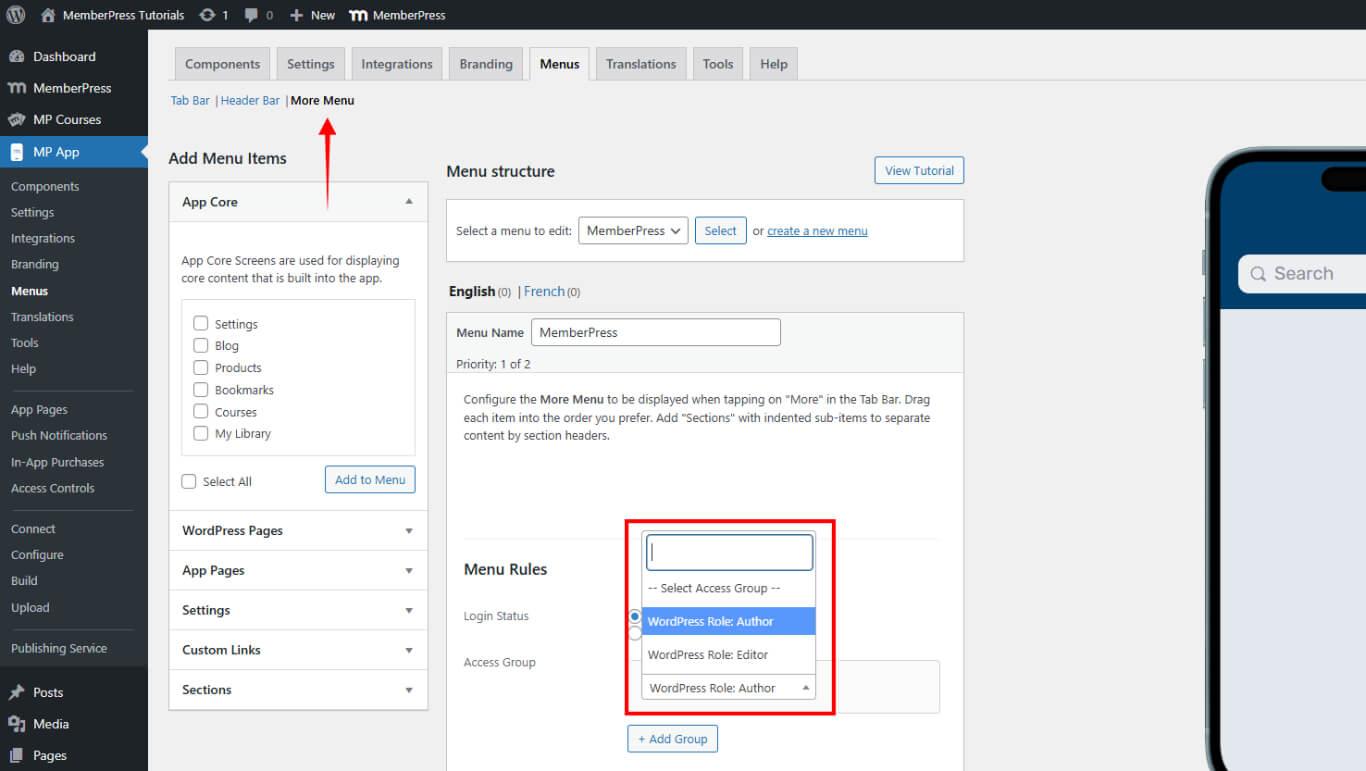
- Plus de menus










 FR
FR  EN
EN  ES
ES  DE
DE  PT
PT 