

Les téléchargements de builds iOS vers App Store Connect permettent la distribution de TestFlight et la préparation de la soumission à l'App Store. L'uploader intégré pousse les Release App compilées directement vers App Store Connect à partir de WordPress.
Ce document explique comment configurer les identifiants Apple, télécharger les builds de Release App et gérer les soumissions de builds.
Comprendre le chargement de la construction d'iOS
L'upload des builds iOS rationalise la distribution en éliminant les transferts manuels de fichiers IPA. L'uploader WordPress s'authentifie auprès des comptes développeurs Apple et envoie les builds directement à App Store Connect. La configuration de l'upload nécessite les identifiants du compte Apple et l'authentification par mot de passe spécifique à l'application pour un accès sécurisé.
Fonctionnalité de téléchargement direct élimine les étapes de transfert manuel de fichiers à l'aide d'outils externes. L'interface WordPress gère l'ensemble du processus de téléchargement sans nécessiter de logiciel supplémentaire.
Exigence de l'application Release limite les téléchargements aux versions prêtes pour la production. Les applications de test ne peuvent pas être téléchargées vers App Store Connect via cette interface.
Validation de la version garantit que les versions téléchargées ont des codes de version plus élevés que les soumissions existantes. Les doublons ou les codes de version inférieurs empêchent la réussite du téléchargement.
Intégration de TestFlight rend les builds téléchargés immédiatement disponibles pour la distribution par TestFlight. Les builds apparaissent dans l'App Store Connect dans les 15 minutes qui suivent le téléchargement.
Configuration de l'authentification du téléchargement
La configuration du téléchargement établit une connexion sécurisée entre WordPress et le compte développeur d'Apple.
- Naviguez jusqu'à Tableau de bord > MP AppKit > Configurer > Réglages iOS.
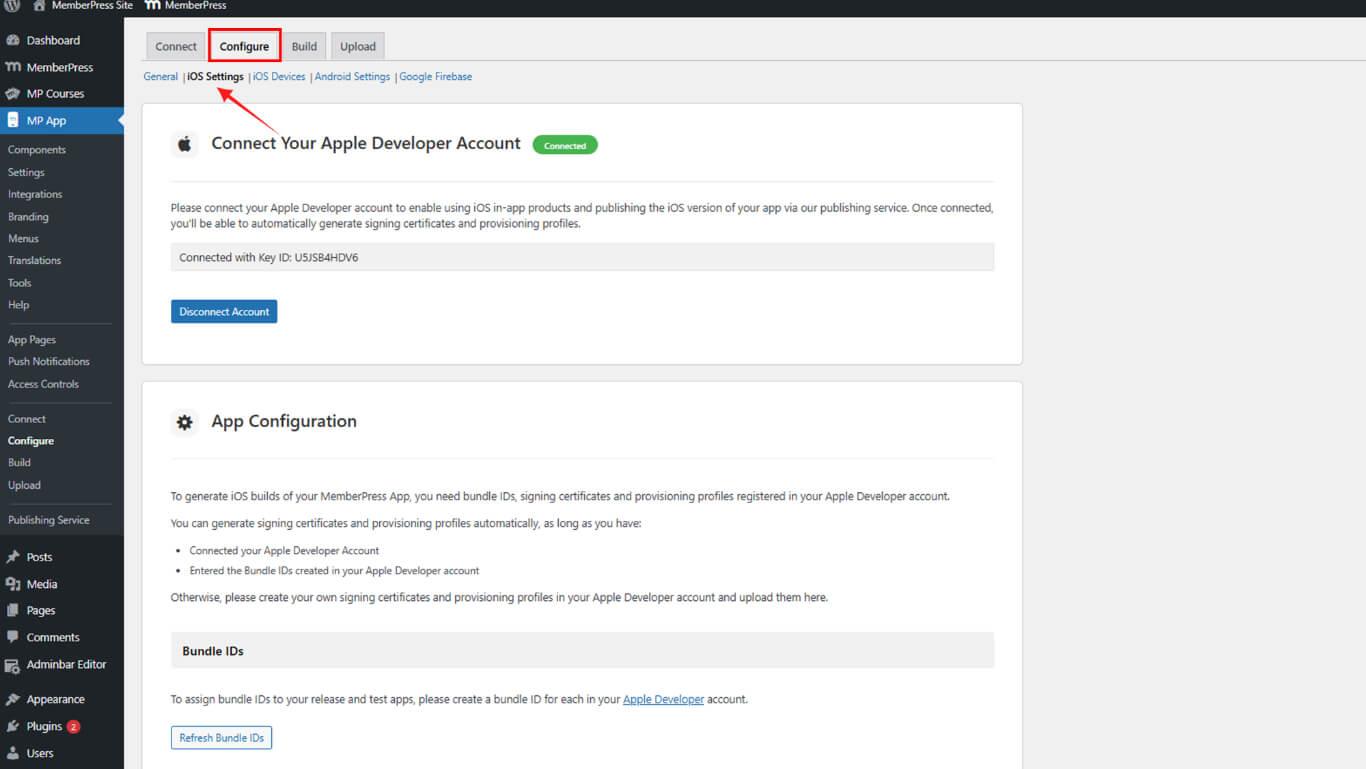
- Faites défiler jusqu'à la Télécharger la configuration section.
- Localiser le Identifiant du compte Apple liste déroulante.
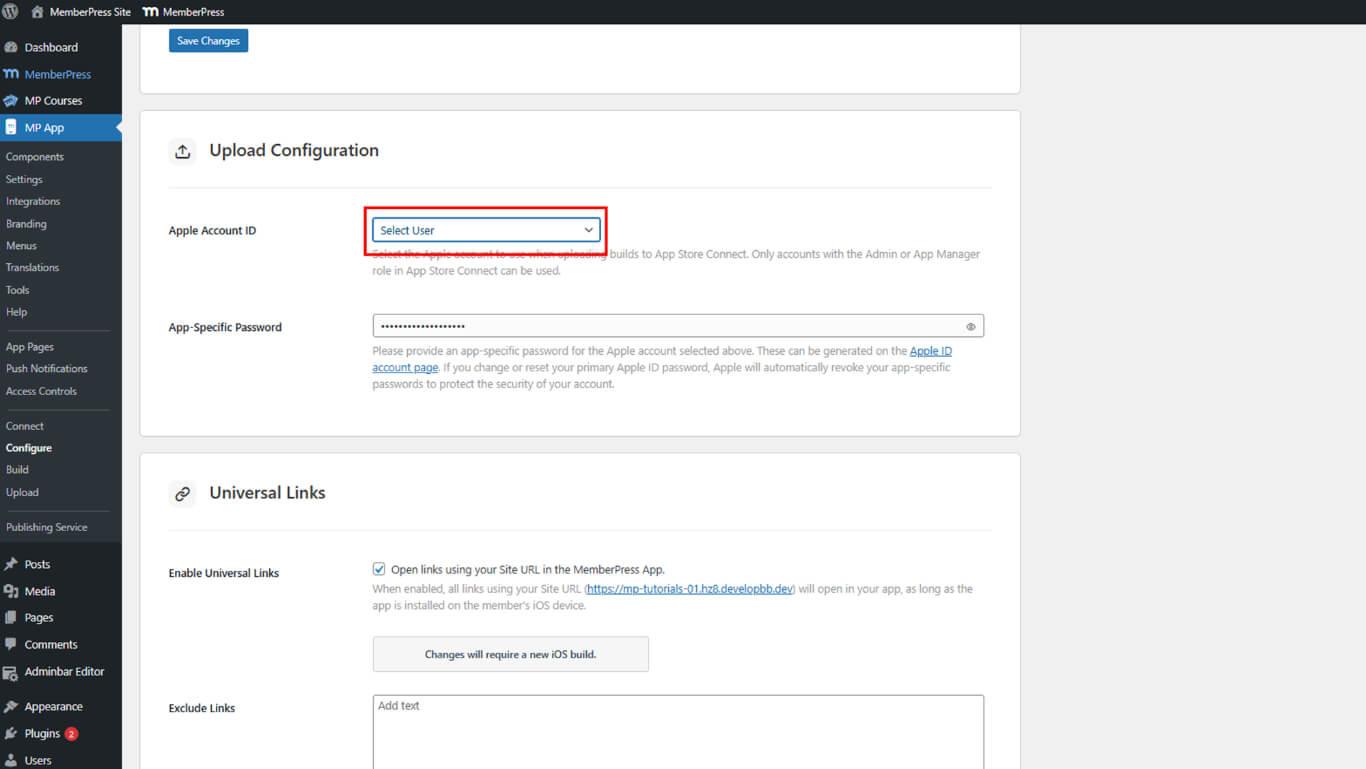
- Sélectionnez le compte développeur pour l'authentification du téléchargement parmi les comptes disponibles.
- Passez à la génération d'un mot de passe spécifique à l'application.
La sélection de l'identifiant du compte Apple détermine quel compte de développeur reçoit les builds téléchargées.
Générer un mot de passe spécifique à l'application
La création de mots de passe spécifiques à une application permet une authentification sécurisée sans exposer le mot de passe principal de l'identifiant Apple.
- Naviguez jusqu'à appleid.apple.com dans un navigateur Web.
- Connectez-vous avec vos identifiants Apple ID.
- Naviguez jusqu'à la page Sécurité section.
- Cliquez sur le bouton Mots de passe spécifiques aux applications option.
- Cliquez sur Générer un mot de passe pour créer un nouveau mot de passe.
- Saisissez une étiquette descriptive dans le champ prévu à cet effet, par exemple “MP App”.
- Cliquez sur Créer pour générer le mot de passe.
- Saisissez à nouveau le mot de passe principal de l'Apple ID si vous êtes invité à le vérifier.
- Copiez le mot de passe spécifique à l'application généré qui s'affiche à l'écran.
- Retour à Tableau de bord > Application MP > Configurer > Paramètres iOS dans WordPress.
- Collez le mot de passe copié dans le champ Mot de passe spécifique à l'application domaine.
- Cliquez sur Enregistrer les modifications pour enregistrer la configuration de l'authentification.
Comprendre les exigences relatives aux mots de passe spécifiques aux applications
Les mots de passe spécifiques à une application répondent à des exigences particulières en matière d'utilisation et de sécurité.
Affichage unique n'affiche les mots de passe que lors de la génération initiale. Les mots de passe ne peuvent pas être récupérés après la fermeture de l'interface de génération.
Traitement de l'expiration exige la génération d'un nouveau mot de passe en cas d'erreur d'authentification. Les mots de passe expirés ou révoqués doivent être remplacés par des mots de passe nouvellement générés.
Isolation de la sécurité protège le mot de passe principal de l'identifiant Apple contre l'exposition. Les mots de passe spécifiques à une application offrent un accès limité, ce qui réduit les risques de sécurité.
Capacité de révocation permet de supprimer les mots de passe sans affecter l'accès à l'identifiant Apple. Les mots de passe compromis peuvent être révoqués et remplacés immédiatement.
Téléchargement de la version de l'application Build
Build upload transfère la version compilée de l'App Release App vers App Store Connect en vue de sa distribution.
- Naviguez jusqu'à Tableau de bord > MP App > Upload > Apple Store Connect.
- Examinez les builds de Release App disponibles dans la liste des builds.
- Vérifier que la construction souhaitée dispose d'un Compléter statut.
- Sélectionnez dans la liste la version de l'application à télécharger.
- Confirmez que la version et le code de construction sont supérieurs aux téléchargements App Store Connect existants.
- Cliquez sur Télécharger la version pour lancer le processus de téléchargement.
- Attendez la fin du traitement du téléchargement.
- Les indicateurs d'état de l'interface permettent de suivre la progression du téléchargement.
- Vérifiez que le message de fin de téléchargement s'affiche.
- Naviguez vers App Store Connect pour confirmer que la version apparaît dans TestFlight.
Les constructions apparaissent généralement dans l'App Store Connect dans les 15 minutes qui suivent la fin du téléchargement.
Comprendre les exigences en matière de téléchargement
La réussite du téléchargement de la version dépend de la version spécifique et des exigences en matière de construction.
Libération Exclusivité de l'application limite les téléchargements aux versions prêtes pour la production. Les applications de test ne peuvent pas être téléchargées via cette interface vers App Store Connect.
Exigence d'incrémentation de la version impose des codes de version plus élevés que les téléchargements précédents. Chaque nouveau téléchargement doit avoir un code de version supérieur à toutes les versions existantes d'App Store Connect.
Créer un code unique empêche les téléchargements en double d'identifiants de construction. Des codes de construction identiques à des téléchargements existants entraînent des échecs et des rejets de téléchargement.
Validité de l'authentification requiert le mot de passe actuel spécifique à l'application pour l'autorisation de téléchargement. Les mots de passe expirés ou révoqués entraînent des échecs d'authentification lors des tentatives de téléchargement.
Vérification du succès du téléchargement
La vérification du téléchargement confirme la réussite du transfert de la version vers App Store Connect.
- Attendez jusqu'à 15 minutes après la fin du téléchargement.
- Accédez à App Store Connect à l'adresse suivante appstoreconnect.apple.com.
- Connectez-vous avec vos identifiants Apple ID.
- Cliquez sur Mes applications dans la navigation.
- Sélectionnez l'application dans la liste des applications.
- Cliquez sur TestFlight dans la barre latérale.
- Vérifiez que la version téléchargée apparaît dans la liste des versions.
- Vérifiez que la version et le code de compilation correspondent à la compilation téléchargée.
- Confirmez que l'état de la construction indique "en cours de traitement" ou "disponible pour les tests".
La confirmation d'un téléchargement réussi permet la distribution par TestFlight et l'attribution d'une version de l'App Store.
Résolution des problèmes de téléchargement
Les pannes de téléchargement nécessitent des approches de dépannage spécifiques en fonction du type d'erreur.
Erreurs d'authentification
Les échecs d'authentification indiquent des problèmes d'authentification ou de mot de passe.
- Vérifiez que le mot de passe spécifique à l'application est à jour et qu'il n'a pas expiré.
- Générer un nouveau mot de passe spécifique à l'application appleid.apple.com.
- Mettre à jour le Mot de passe spécifique à l'application avec un nouveau mot de passe.
- Cliquez sur Enregistrer les modifications pour enregistrer le nouveau mot de passe.
- Réessayer le téléchargement de la construction avec les informations d'identification mises à jour.
Erreurs de code de version
Les conflits de code de version indiquent des numéros de version en double ou inférieurs.
- Naviguez vers App Store Connect pour identifier le code de version le plus élevé.
- Naviguez jusqu'à Tableau de bord > MP AppKit > Construire dans WordPress.
- Demander une nouvelle version avec un code de version plus élevé que les téléchargements existants.
- Attendre l'achèvement de la nouvelle construction.
- Réessayer le téléchargement avec la nouvelle version.
Erreurs de délai de téléchargement
Les erreurs de temporisation indiquent des problèmes de connectivité réseau ou de traitement par le serveur.
- Vérifiez qu'une connexion internet stable est disponible.
- Vérifier si le serveur WordPress peut communiquer avec les serveurs Apple.
- Attendez plusieurs minutes avant de réessayer le téléchargement.
- Réessayer le téléchargement avec la même version après la période d'attente.
- Contactez le fournisseur d'hébergement si les délais d'attente persistent.










 FR
FR  EN
EN  ES
ES  DE
DE  PT
PT 