

Publiez vos applications à l'aide du service de publication MemberPress AppKit. L'équipe de publication d'applications de MemberPress gère le processus de révision afin de garantir que votre application mobile respecte les directives de l'App Store d'Apple et du Play Store de Google.
Suivez ce guide pour obtenir de l'aide via le service de publication MemberPress AppKit et publier efficacement votre application.
Comprendre le service d'édition
Les exigences en matière de services d'édition définissent les capacités d'assistance professionnelle pour les processus de gestion des soumissions et des révisions dans les magasins d'applications.
Le service de publication d'applications comprend
- Un membre de l'équipe de publication est affecté à votre demande de publication pour examiner manuellement votre application et les informations relatives à son inscription dans la boutique afin d'évaluer votre soumission et de vous guider dans les modifications recommandées nécessaires pour respecter les directives strictes de la boutique d'applications, ce qui vous permet de bénéficier d'une expérience de publication sans heurts.
- Une fois que votre application a passé avec succès notre processus d'évaluation interne, nous la soumettons pour vous aux magasins d'applications. Elle est ensuite réexaminée par Apple ou Google, qui vérifient qu'elle répond à leurs exigences.
- Si la soumission de l'application nécessite d'autres révisions, nous gérons pour vous toute la communication avec l'équipe de révision du magasin d'applications et nous vous recommandons les ajustements finaux dont vous pourriez avoir besoin.
Affectation d'une équipe dédiée offre un soutien personnalisé tout au long du processus de soumission avec un spécialiste de l'édition attitré. L'attention individuelle garantit une communication cohérente et une application experte.
Processus d'examen interne évalue l'application et la liste du magasin avant la soumission officielle, réduisant ainsi le risque de rejet. L'évaluation préalable à la soumission permet d'identifier les problèmes potentiels et de les résoudre de manière proactive.
Gestion des soumissions de magasins s'occupe du téléchargement et de la révision des soumissions à Apple et Google pour le compte des développeurs. La soumission professionnelle réduit la complexité technique et l'investissement en temps.
Traitement des communications gère la correspondance avec les équipes d'évaluation du magasin d'applications, en tenant compte des commentaires et des exigences. La médiation de l'équipe rationalise la résolution des problèmes et des objections liés à l'évaluation.
Guide de révision fournit des recommandations d'experts pour les changements requis par les évaluateurs du magasin d'applications. Les conseils d'un professionnel accélèrent l'approbation grâce à une mise en œuvre éclairée des ajustements.
Avant de commencer
La préparation de la pré-soumission permet de s'assurer que toutes les exigences sont satisfaites avant de lancer le processus de publication par l'intermédiaire du service.
Assurez-vous que toutes les personnalisations de l'application sont finalisées, car les captures d'écran de l'application doivent être générées dans le cadre des listes de contrôle de publication de votre application en marque blanche.
Publication d'une application iOS
La publication d'une application iOS déclenche le processus de soumission en vue de l'examen et de l'approbation de la distribution par l'App Store d'Apple.
Liste de contrôle pour la publication sur l'App Store d'Apple
La liste de contrôle permet de s'assurer que toutes les exigences d'Apple sont satisfaites avant de soumettre une demande de publication à l'équipe.
Accès au service de publication
L'accès au service de publication déclenche le processus de soumission de l'application iOS par l'intermédiaire de l'interface administrative de WordPress.
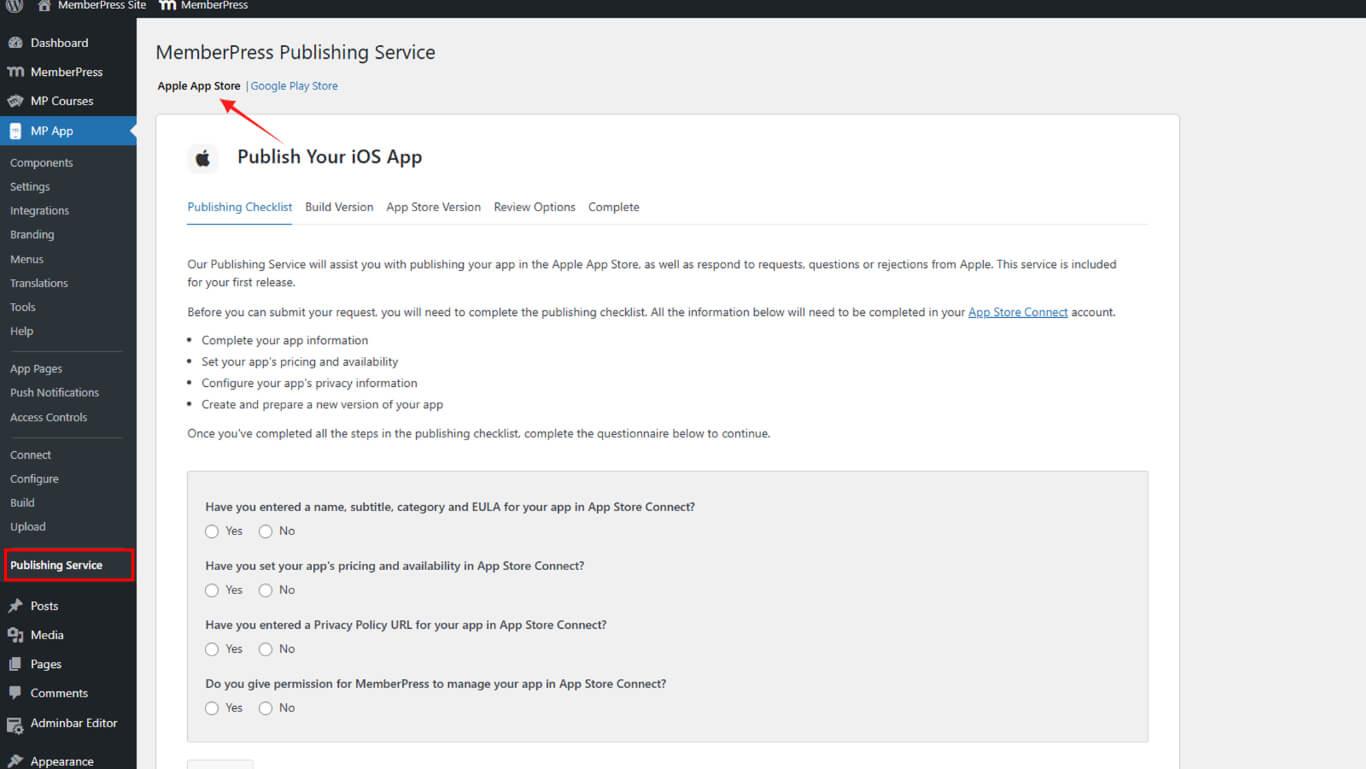
Dans votre administration WordPress, allez dans Tableau de bord > MP AppKit > Service de publication > Apple App Store.
Soumission de la demande de publication
La demande de publication fournit à l'équipe de publication les informations et les éléments nécessaires à la soumission à l'App Store.
- Complétez le questionnaire de la liste de contrôle de l'édition, puis cliquez sur Confirmer.
- Sélectionner Oui à toutes les options ; toutes les étapes de la liste de contrôle sont nécessaires pour que l'équipe d'édition des applications MemberPress puisse traiter votre demande.
- Sélectionnez l'option Version de construction que vous souhaitez publier sur l'Apple App Store, puis cliquez sur Confirmer la construction.
- Examinez le Version App Store, puis cliquez sur Confirmer la version.
- S'il manque des informations, saisissez-les dans App Store Connect et cliquez sur Vérifier à nouveau.
- Dans le cadre de la Options de révision choisissez la manière dont vous souhaitez que l'équipe de publication de l'application MemberPress traite votre demande :
- Décidez si vous souhaitez que MemberPress réponde à Apple en votre nom ;
- Vous pouvez également choisir de répondre vous-même.
- Cliquez sur Soumettre pour examen.
Publication d'une application Android
La publication d'une application Android déclenche le processus de soumission en vue de l'examen et de l'approbation de la distribution par le Google Play Store.
Liste de contrôle pour la publication sur Google Play Store
La liste de contrôle permet de s'assurer que toutes les exigences de Google sont satisfaites avant de soumettre une demande de publication à l'équipe.
Accès au service de publication
L'accès au service de publication déclenche le processus de soumission de l'application Android par l'intermédiaire de l'interface administrative de WordPress.
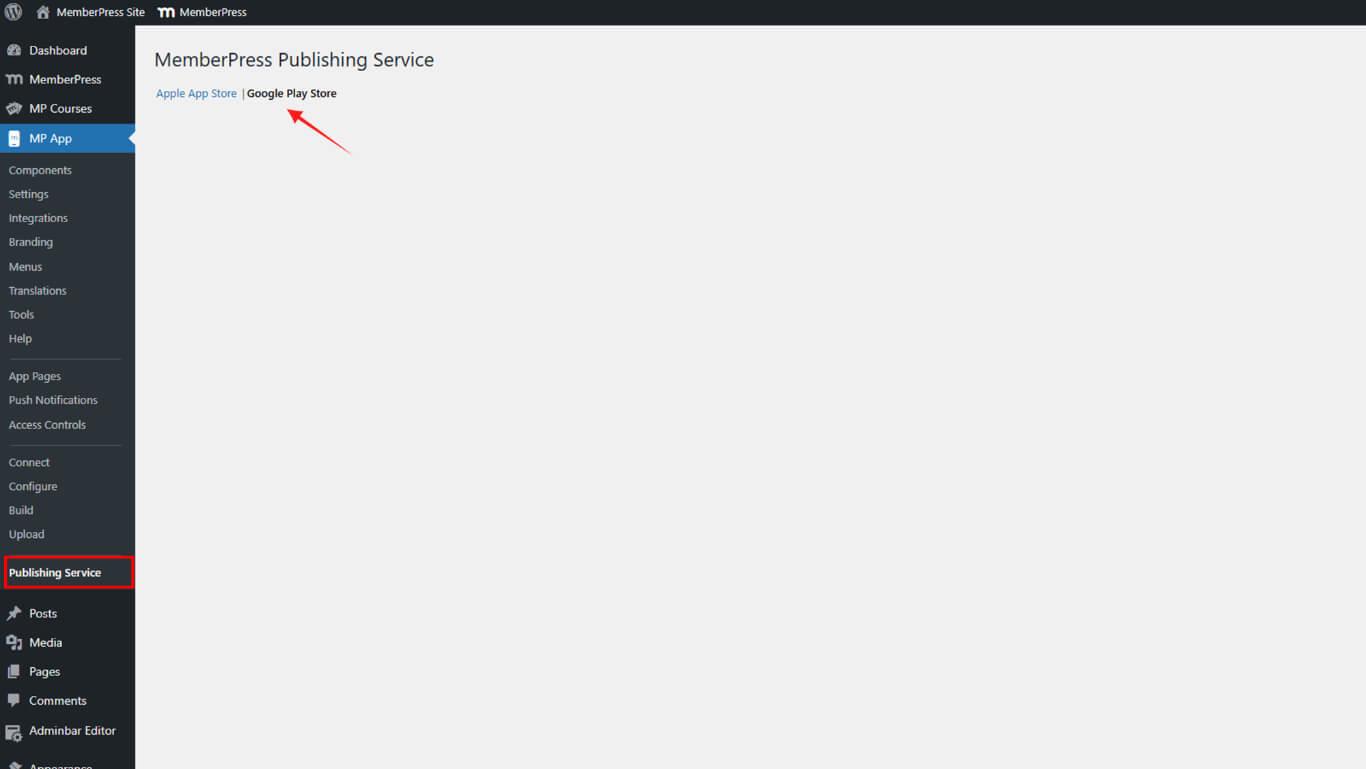
Dans votre administration WordPress, allez dans Tableau de bord > MP AppKit > Service de publication > Google Play Store.
Soumission de la demande de publication
La demande de publication fournit à l'équipe de publication les informations et les éléments nécessaires à la soumission au Play Store.
- Complétez le questionnaire de la liste de contrôle de l'édition, puis cliquez sur Confirmer.
- Sélectionner Oui à toutes les options ; toutes les étapes de la liste de contrôle sont nécessaires pour que l'équipe d'édition des applications MemberPress puisse traiter votre demande.
- Sélectionnez l'option Version de construction que vous souhaitez publier sur le Google Play Store, puis cliquez sur Confirmer la construction.
Entrer les détails de Google Play
L'entrée des détails de Google Play fournit l'identification du compte et les informations de publication pour une configuration correcte de la soumission.
- Dans le cadre de la Détails sur Google Play Dans la section, entrez votre ID du compte développeur Google.
- Connectez-vous à la console Google Play :
- Dans la barre latérale, cliquez sur Réglages > Compte développeur > Détails du compte;
- Cliquez sur Copie de l'ID et le coller dans le champ ID du développeur.
- Confirmez votre Nom de la version et Notes de mise à jour.
- Cliquez sur Confirmer les détails.
- Dans le cadre de la Options de révision choisissez la manière dont vous souhaitez que l'équipe de publication de l'application MemberPress traite votre demande :
- Décidez si vous souhaitez que MemberPress réponde à Google en votre nom ;
- Vous pouvez également choisir de répondre vous-même.
- Cliquez sur Soumettre pour examen.
Répondre aux changements recommandés
La réponse aux changements recommandés met en œuvre les suggestions de l'équipe de publication pour assurer la conformité et l'approbation de l'app store.
Après avoir soumis une demande de publication, l'équipe d'édition de l'application MemberPress vous tiendra au courant par e-mail. Si nous identifions des changements nécessaires à l'approbation d'Apple ou de Google, vous recevrez un courriel détaillant les ajustements recommandés.
Pour répondre à ces changements :
- Dans votre administration WordPress, allez dans Tableau de bord > MP AppKit > Publier > Apple App Store ou Tableau de bord > MP AppKit > Publier > Google Play Store, en fonction de la demande à laquelle vous vous adressez.
- Sous Avez-vous effectué les changements recommandés ?, Sélectionnez la réponse appropriée :
- Oui, veuillez examiner les changements Cochez cette case si vous avez mis en œuvre les modifications recommandées. L'équipe de MemberPress examinera ces modifications avant de les soumettre à nouveau à Apple ou à Google ;
- Non, veuillez soumettre à Apple/Google les informations actuelles. Sélectionnez cette option si vous décidez de ne pas effectuer les modifications. Notez que cela peut augmenter vos chances d'être rejeté par Apple ou Google.
- Sous Voulez-vous changer la version de construction ?, Sélectionnez la réponse appropriée :
- Sélectionner Oui si les changements recommandés nécessitent une nouvelle version, spécifier la nouvelle version à utiliser ;
- Sélectionner Non si les changements ne nécessitent pas une nouvelle construction.
- Presse Soumettre une réponse.
Répondre à Apple et Google
Apple et Google réagissent au traitement des réactions de rejet par le biais d'une communication de l'équipe de publication ou d'une interaction directe avec les développeurs.
Apple ou Google peuvent rejeter votre application au cours de leur examen. Si votre application est rejetée, vous recevrez un courriel expliquant les raisons du rejet et les étapes à suivre pour lever les objections.
Si vous avez choisi de confier la gestion des communications à l'équipe d'édition des applications de MemberPress, nous répondrons à toute la correspondance en votre nom jusqu'à ce que votre application soit approuvée. Si d'autres modifications s'avèrent nécessaires, nous vous informerons des ajustements recommandés.










 FR
FR  EN
EN  ES
ES  DE
DE  PT
PT 