

Die Rechts-nach-Links-Sprachunterstützung sorgt für eine korrekte Textanzeige und Oberflächenausrichtung für RTL-Sprachen. Die RTL-Unterstützung stellt sicher, dass Sprachen wie Arabisch und Hebräisch korrekt mit der entsprechenden Textausrichtung und gespiegelten Oberflächenelementen angezeigt werden.
In diesem Dokument wird erklärt, wie man Textstrings der App übersetzt, das RTL-Layout aktiviert und die korrekte Ausrichtung der App überprüft.
Verständnis der RTL-Sprachunterstützung
Die RTL-Sprachunterstützung passt die Textrichtung und die Ausrichtung der Benutzeroberfläche für Rechts-nach-Links-Sprachen an. Die Aktivierung von RTL ändert den Textfluss, die Navigationsrichtung und die Positionierung visueller Elemente. Die RTL-Konfiguration gilt global basierend auf den Spracheinstellungen der WordPress-Website.
Hinzufügen der RTL-Übersetzung
Die Textstrings der Anwendung müssen in die RTL-Zielsprache übersetzt werden.
- Navigieren Sie zu Dashboard > MP AppKit > Übersetzungen.
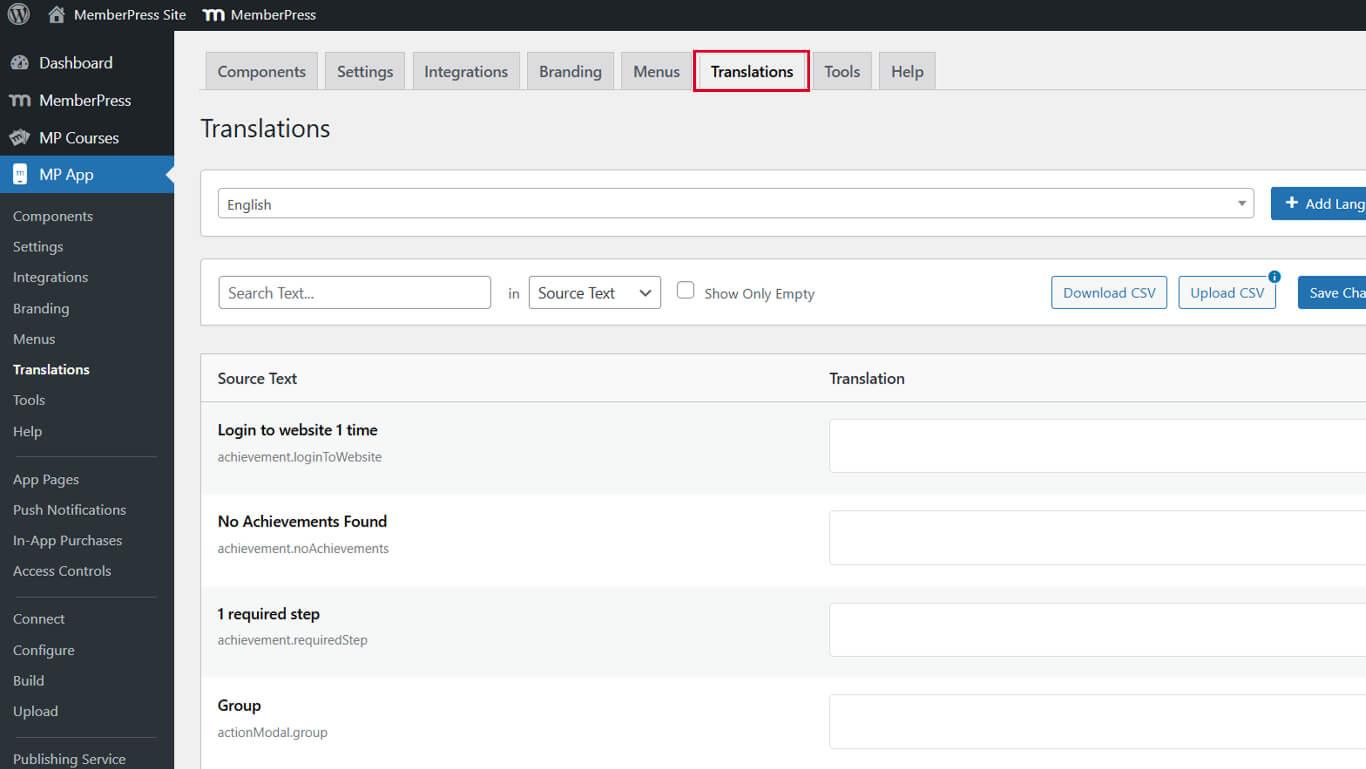
- Geben Sie einen Suchbegriff in die Suchleiste ein, um bestimmte Zeichenfolgen zu finden.
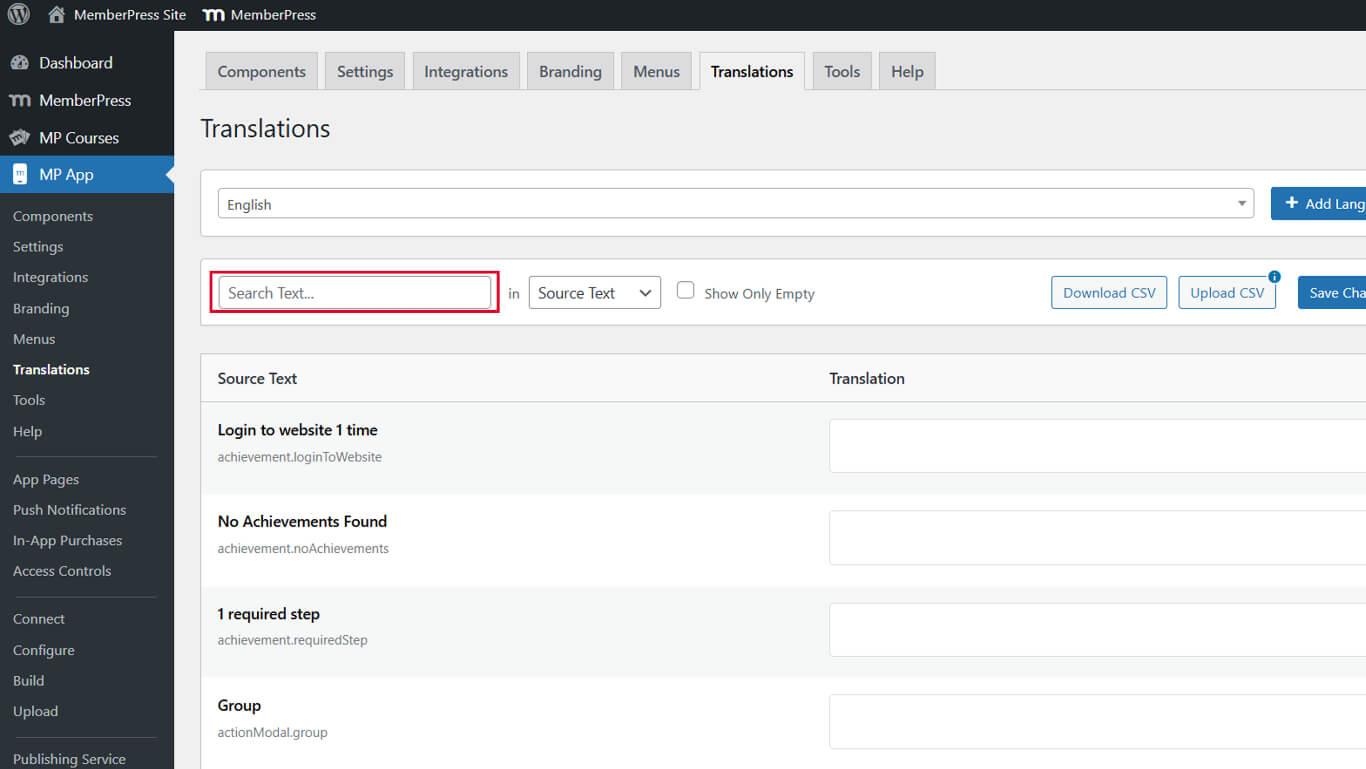
- Suchen Sie die Zeichenfolge die Sie übersetzen möchten.
- Geben Sie den Übersetzungstext für die RTL-Sprache im Feld Übersetzung Feld.
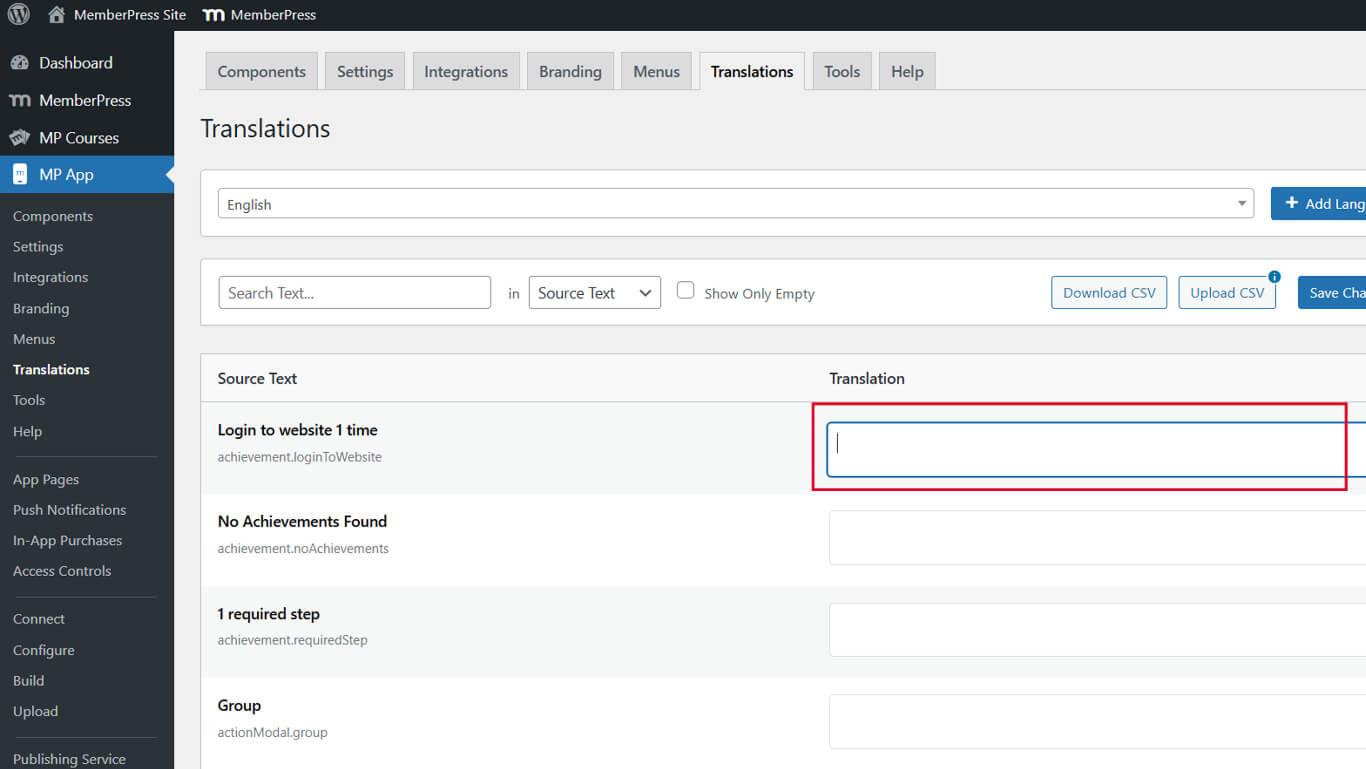
- Klicken Sie auf Änderungen speichern.
- Wiederholen Sie die Schritte 2-5 für alle Zeichenfolgen, die Sie übersetzen möchten.
Zu den häufig zu übersetzenden Zeichenfolgen gehören Navigationsbeschriftungen, Schaltflächentext und Schnittstellenmeldungen.
Umstellung der Sprache der Website auf RTL
Die Spracheinstellung der WordPress-Site steuert das globale RTL-Layoutverhalten.
- Navigieren Sie zu WordPress Dashboard > Einstellungen > Allgemein.
- Suchen Sie die Sprache der Website Dropdown.
- Wählen Sie eine RTL-Sprachoption aus der Dropdown-Liste.
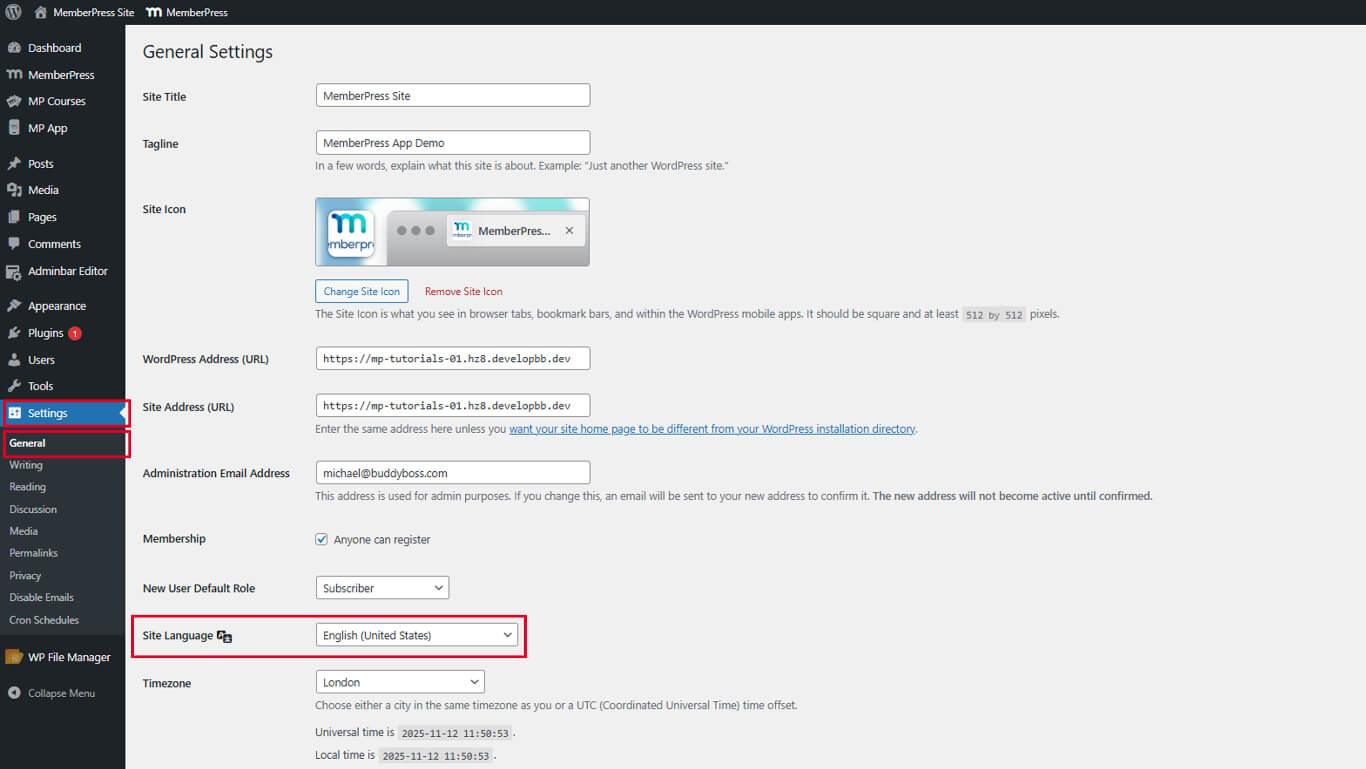
- Klicken Sie auf Änderungen speichern.
Das WordPress-Administrationspanel und das Website-Theme werden nach dem Speichern auf das RTL-Layout umgestellt.
Überprüfen des RTL-Layouts in der mobilen Anwendung
- Zwangsweise schließen und wieder öffnen die MemberPress iOS/Android-App auf Ihrem mobilen Gerät.
- Prüfen Sie, ob die Registerkarte "Bar und Kopfzeilen-Symbole erscheinen in der Reihenfolge von rechts nach links.
- Öffnen Sie einen beliebigen übersetzten Bildschirm (z.B., Mitglieder) und überprüfen Sie, ob Text und Menüs RTL sind.
- Navigieren Sie durch die App, um zu bestätigen Pfeile zurück, Animationen und Inhaltsfluss entsprechen der RTL-Richtung.










 DE
DE  EN
EN  ES
ES  FR
FR  PT
PT 