

Auf dieser Seite wird berichtet:
Video-Übersicht
Dieses Video erklärt, wie man Inhalte in MemberPress verteilt:
Tropfende Inhalte ist der Prozess der schubweisen oder zeitlich gestaffelten Freigabe geschützter Inhalte für die Nutzer, statt alles auf einmal.
Auslaufender Inhalt ist das Verfahren, mit dem der Zugang zu geschützten Inhalten gesperrt wird, so dass selbst zahlende Abonnenten sie nicht mehr sehen können.
Mit MemberPress-Regeln können Sie mit dieser einfachen Funktion, die in jeder Ihrer Regeln zu finden ist, Inhalte "tröpfeln" und ablaufen lassen:
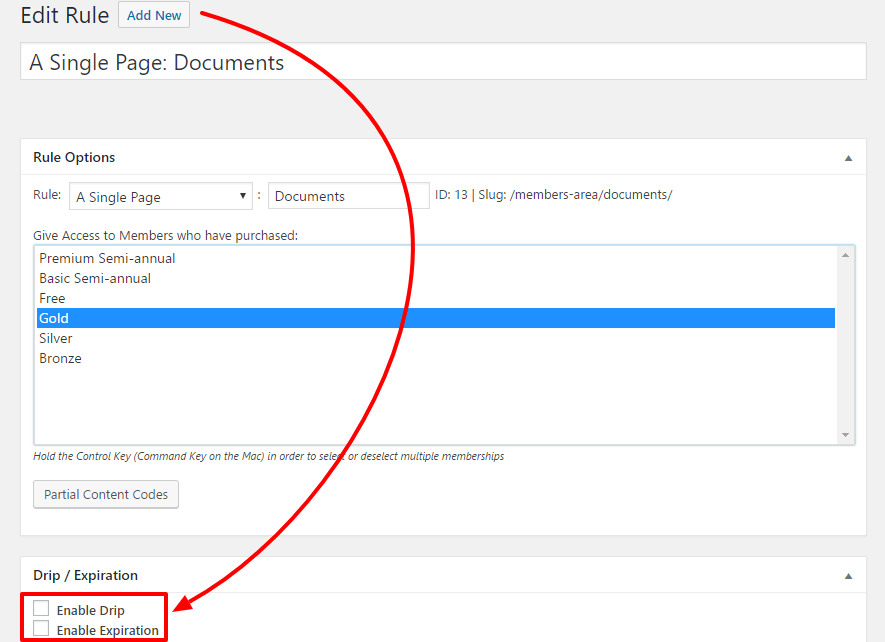
Verwendung der Tropf-Funktion
Tropfende ganze Seiten, Beiträge, etc.
Die MemberPress-Drip-Funktion kann mit jeder MemberPress-Regel eingestellt werden. Das bedeutet, dass Sie jeden Inhalt (Seiten, Beiträge, Kurse usw.), den Sie schützen können, mit einer Drip-Funktion versehen können. MemberPress-Regeln.
Im Folgenden werden die grundlegenden Schritte zum Einrichten einer Drip-Funktion für eine Regel beschrieben:
- Navigieren Sie zu Ihrem Dashboard > MemberPress > Regeln.
- Klicken Sie auf eine bestehende Regel, um sie zu bearbeiten, oder klicken Sie einfach auf die Schaltfläche Neu hinzufügen um eine neue Regel zu erstellen.
- Scrollen Sie auf der Bearbeitungsseite der Regel nach unten, bis Sie den Abschnitt sehen Abtropfen / Verfall.
- Klicken Sie auf das Kontrollkästchen neben Drip einschalten.
- Setzen Sie die Tropfenabzug.
Im Folgenden finden Sie eine Übersicht über die Optionen für den Drip-Auslöser, von links nach rechts:
- Erstes Drop Down - geben Sie hier eine beliebige ganze Zahl ein, die der zweiten Dropdown-Liste entspricht.
- Zweites Drop Down - wählen Sie hier entweder Tag(e), Woche(n), Monat(e) oder Jahr(e).
- Drittes Drop Down - Hier wählen Sie aus, nach welchem Ereignis der Tropf ausgelöst werden soll. Ihre Optionen sind:
- Mitgliederregister - das heißt, wenn sich das Mitglied zum ersten Mal auf Ihrer Website registriert, unabhängig von der Mitgliedschaft.
- festes Datum - d. h. nach dem Datum, das Sie mit dem zusätzlichen Kästchen rechts neben dieser Dropdown-Liste festgelegt haben, wenn es ausgewählt wurde.
- Mitglied kauft jedes Produkt aus dieser Regel - Das bedeutet, dass ein Nutzer eine beliebige Mitgliedschaft erworben hat, die in den ‘Regeloptionen’ für diese Regel ausgewählt wurde.
- Mitglied kauft [Mitgliedsname-hier] - d.h. nachdem ein Nutzer diese spezielle Mitgliedschaft erworben hat. Eine separate Option wird für jede veröffentlichte Mitgliedschaft auf Ihrer Website erstellt.
Tropfende MemberPress-Kurse
Sie können MemberPress-Kurse wie jeden anderen Inhalt auf Ihrer Website mit Hilfe von MemberPress-Regeln verteilen.
Darüber hinaus haben die Kurse eine eingebaute Verlaufstropf-Funktiondie Sie unabhängig oder in Kombination mit der MemberPress-Regel dripping verwenden können.
Um die integrierte Funktion und das „Rule Dripping“ zu kombinieren, ist es wichtig, einige Regeln zu beachten, um mögliche Konflikte zu vermeiden.
- Die über die MemberPress-Regeln eingestellte Tropfenbildung hat eine höhere Priorität als die eingebaute Tropfenbildung. Im Falle von widersprüchlichen Einstellungen, MemberPress beachtet die Einstellungen für die Tropfenbildung in der Regel und ignoriert die eingebaute Tropfenbildung.
- Die Die integrierte Abtropfung kann für die Abtropfung nach Artikel oder Abschnitt eingestellt werden. Die Mit der Regeltropfung können Sie die Tropfung spezifisch für jeden Abschnitt oder Artikel einstellen.. So kann es für mehr granulierte Tropfen verwendet werden.
- Die eingebautes Abtropfen verwendet die gleiches Zeitintervall für alle Tropfvorgänge. Wenn Sie ein unregelmäßiges Tropfmuster, müssen Sie dies einstellen Anwendung der Regel Dripping.
Sequenz Abtropfen
MemberPress verfügt derzeit nicht über eine Funktion, mit der Sie eine Regel oder eine Drip-Einstellung festlegen können, die mehr als einen Inhalt gleichzeitig steuert.
Das liegt daran, dass jedes einzelne Tropfmerkmal Teil einer eindeutigen Regel sein muss.
Wenn Sie zum Beispiel zwei geschützte Seiten auf Ihrer Website haben und möchten, dass Seite 1 zwei Wochen nach dem Erwerb einer Mitgliedschaft und Seite 2 zwei Wochen nach dem Erwerb einer Mitgliedschaft freigeschaltet wird drei Wochen nach dem Erwerb der gleichen Mitgliedschaft, benötigen Sie dafür zwei separate Regeln.
Wenn Sie schließlich eine Seite erstellen möchten, die Links zu Ihren Inhalten enthält, lesen Sie bitte den folgenden Unterabschnitt.
Dripping Teilweise Inhalt
Möglicherweise möchten Sie auf Ihrer Website bestimmte Abschnitte einer Seite, eines Beitrags oder eines benutzerdefinierten Beitragstyps als "Drip" versenden. Dazu erstellen Sie einfach eine Teilinhaltsregel in MemberPress, die eine Drip-Funktion enthält.
Denken Sie daran, dass Sie mit MemberPress-Regeln nur ein einziges Drip-Feature pro Regel einrichten können. Sie müssen also für jeden eindeutigen Dripping-Auslöser eine eindeutige und separate Teilinhaltsregel erstellen.
Verwendung einer Teilinhaltsregel für die Infusion
Nachdem Sie die Regel für Teilinhalte erstellt und den gewünschten Drip-Auslöser festgelegt haben, können Sie unsere einfachen Shortcodes verwenden, um die Inhalte einzufassen, die Sie schrittweise veröffentlichen möchten. Die dafür erforderlichen Shortcodes werden angezeigt, wenn Sie auf der Bearbeitungsseite der Regel auf die Schaltfläche ‘Codes für Teilinhalte’ klicken:
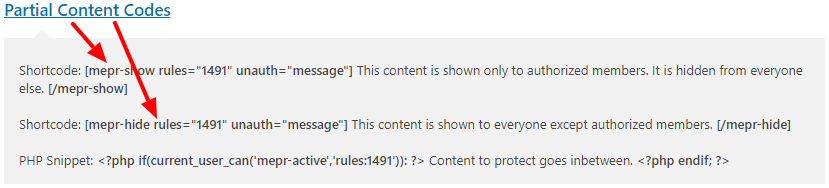
MemberPress macht es Ihnen auch leicht, eine benutzerdefinierte Nachricht anstelle des versteckten Inhalts hinzuzufügen, wenn Sie das möchten. Sie müssen lediglich Variationen des folgenden Shortcodes verwenden (wie im Folgenden beschrieben hier):
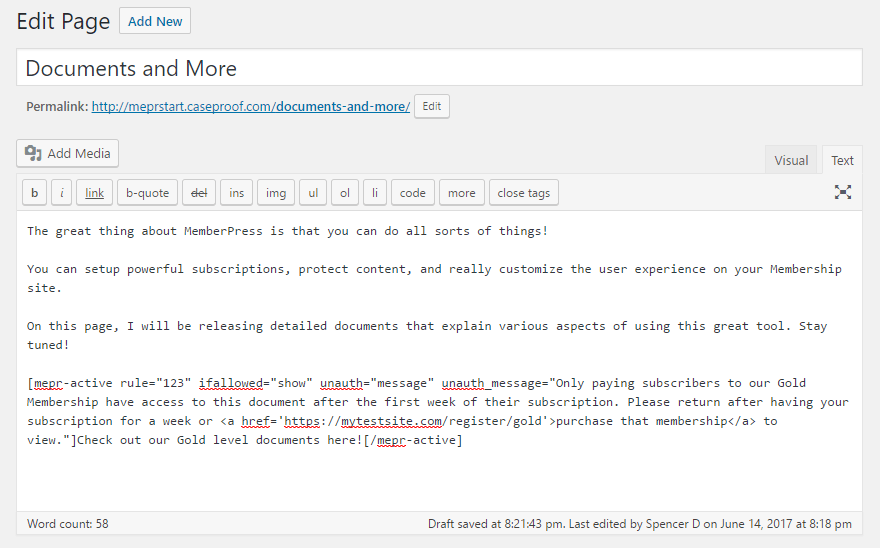
[mepr-aktiv]Hier ist ein einfaches Beispiel für den Shortcode in Aktion:
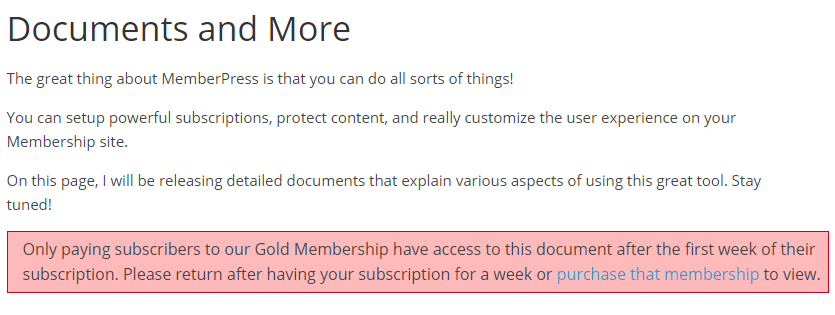
Nur zahlende Abonnenten unserer Goldmitgliedschaft haben nach der ersten Woche ihres Abonnements Zugang zu diesem Dokument. Bitte kehren Sie zurück, nachdem Sie Ihr Abonnement für eine Woche oder <a href='https://mytestsite.com/register/gold'>diese Mitgliedschaft kaufen</a> zu sehen.
Sie können diesen Shortcode sehen, der mit dem Editor zu einer Seite hinzugefügt wurde:
Auf dem Frontend sehen Ihre Benutzer nun Ihre benutzerdefinierte, nicht autorisierte Nachricht auf der Seite:
Tropfende Menüpunkte
Wenn Sie Ihre Menüpunkte mit einer Tropf-Funktion versehen möchten, erstellen Sie eine Regel mit einer Tropf-Funktion und befolgen Sie dann die Anweisungen unter diese Seite.
Bitte beachten Sie bei der Befolgung dieser Anweisungen: Wenn Ihr Menüpunkt auf eine bestimmte Seite, einen Beitrag usw. verweist, die bzw. der durch eine MemberPress-Regel geschützt ist, sollten Sie die benutzerdefinierte ID dieser Regel verwenden. Andernfalls sollten Sie eine Teilinhaltsregel verwenden, die über den gewünschten Drip-Auslöser verfügt.
Benachrichtigung der Benutzer über getropfte Inhalte
MemberPress verfügt derzeit nicht über eine E-Mail-Funktion, die den Versand einer E-Mail an den Benutzer auslöst, sobald die getropften Inhalte verfügbar sind.
Allerdings sind viele unserer E-Mail-Marketing-Add-ons ermöglichen das, was wir einen Automatisierungs-Workflow nennen. Wenn Sie sich fragen, ob Ihr ausgewähltes E-Mail-Marketing-Add-on diese Art von Funktion unterstützt, wenden Sie sich bitte direkt an dessen Support.
MailChimp ermöglicht es Ihnen zum Beispiel, ein so genanntes Automatisierung oder auch einen Automatisierungs-Workflow. Bei der MailChimp-Automatisierung können Sie den ersten Auslöser festlegen, wenn sich der Benutzer anmeldet oder wenn er zu Ihrer Liste hinzugefügt wird (wenden Sie sich bitte direkt an den MailChimp-Support, wenn Sie dabei Hilfe benötigen).
Mit unsere MailChimp-IntegrationMemberPress kann den Benutzer in die Liste aufnehmen, wenn er eine bestimmte Mitgliedschaft oder eine andere auf Ihrer Website abonniert.
Auf diese Weise können Sie E-Mails an die Benutzer senden, wenn ein Drip-Inhalt versendet wird. Stellen Sie einfach sicher, dass unsere MailChimp-Integration richtig eingerichtet ist, Ihr Automatisierungs-Workflow in MailChimp für Ihre verknüpfte Liste in MemberPress erstellt wurde und Ihre Drip-Auslöser zu Ihren Regeln hinzugefügt wurden.
Richten Sie also einfach den Automatisierungs-Workflow so ein, dass er mit Ihrem Drip-Trigger in MemberPress übereinstimmt. Wenn Sie einen MemberPress-Tropfauslöser haben, um Inhalte eine Woche nach der Anmeldung eines Benutzers zur Mitgliedschaft auf Ihrer Website zu versenden, möchten Sie auch, dass MailChimp eine Woche nach der Anmeldung des Benutzers zu Ihrer Liste eine E-Mail auslöst (auch dies geschieht auf der Grundlage Ihrer MailChimp-Integration Einrichtung).
Einstellen der Position eines Benutzertropfens
Von Zeit zu Zeit kann es erforderlich sein, einen Benutzer in der Drip-Sequenz weiter nach vorne zu setzen, als er sich derzeit befindet.
Je nachdem, welche Auslöser Sie verwenden, werden Tropfen unterschiedlich behandelt.
Festes Datum
Wenn Sie Ihre Drips so eingerichtet haben, dass sie auf einem festen Datum basieren, ist es nicht möglich, einen Nutzer in den Drips vorzuspulen.
Nachdem sich das Mitglied registriert hat
Wenn Sie die Drip-Kampagne anhand des Registrierungsdatums des Benutzers steuern (für die Website, nicht für eine bestimmte Mitgliedschaft), besteht die einzige Möglichkeit, den Benutzer in der Drip-Kampagne vorzuspringen, darin, den Wert „user_registered“ in der WordPress-Datenbanktabelle „wp_users“ zu ändern. Oder verwenden Sie ein Plugin wie dieses um sie zu ändern.
Nachdem das Mitglied die "Mitgliedschaft" erworben hat
oder
Nachdem das Mitglied ein Produkt für diese Regel gekauft hat
Wenn Sie die Drip-Sequenz anhand des Datums steuern, an dem sich der Nutzer für eine Mitgliedschaft angemeldet hat, können Sie in den meisten Fällen den Drip-Status dieses Nutzers vorverlegen, indem Sie das Erstellungsdatum seiner ersten Transaktion für diese Mitgliedschaft ändern.
Verwendung der Verfallsfunktion
Wenn Sie den Zugriff auf Inhalte auf Ihrer Website zeitlich begrenzen möchten (z. B. bei einem zeitlich begrenzten Angebot), können Sie die Ablauf-Funktion Ihrer Regel nutzen. Bitte beachten Sie, dass das Ablaufdatum für Ihre zahlenden Abonnenten gilt. Wenn also das Ablaufdatum Ihrer Regel erreicht ist, stehen die mit dieser Regel verbundenen Inhalte den Nutzern der mit der Regel verknüpften Mitgliedschaft(en) nicht mehr zur Verfügung.
Da die Art und Weise, wie Sie eine Ablauffunktion und ihre Einstellungen verwenden, dieselbe ist wie bei einer Drip-Funktion, vermeiden wir hier Redundanzen und bitten Sie, die Abschnitte über die Drip-Funktion zu lesen, um Ihre Ablauffunktion zu verwenden.
Wenn Sie beispielsweise einen Teil des Inhalts Ihrer Website verfallen lassen möchten, stellen Sie die Verfallsfunktion ein und führen die gleichen Schritte aus, die im Abschnitt Verwendung einer Teilinhaltsregel für die Infusion Unterabschnitt oben.










 DE
DE  EN
EN  ES
ES  FR
FR  PT
PT 