

Der MemberPress AI Course Generator ist ein AI-gesteuerter Kursgenerator. Er lässt sich direkt in MemberPress-Kurse integrieren. Das Add-on generiert komplette Kursstrukturen durch einen Chat mit einem KI-Agenten. Dazu gehören Abschnitte, Lektionen, Quizze und Inhaltsentwürfe. Der KI-Kurs-Generator umfasst auch die AI-Unterrichtsassistent und die AI Quiz-Ersteller.
Dieses Dokument zeigt Ihnen, wie Sie mit dem MemberPress AI Course Creator Kurse erstellen können.
Voraussetzungen
Das Add-on AI Course Generator benötigt Folgendes, um zu funktionieren:
- MemberPress-Plugin installiert und aktiviert;
- MemberPress Kurse Zusatzmodul installiert und aktiviert;
- AI Course Generator Zusatzmodul installiert und aktiviert;
- Auf dem Konto verfügbare AI-Guthaben.
Für die Quiz-Erstellung ist die MemberPress Kurse Quizzes add-on muss ebenfalls installiert und aktiviert werden.
Video-Anleitung
AI-Kursgenerator-Modi
Der MemberPress AI-Kursgenerator kann Kurse, Lektionen, Quizze und deren Inhalte erstellen. Er kann auch bestehende Inhalte verbessern oder erweitern.
Das Add-on AI Course Generator hat drei Modi:
- AI-Kursersteller - zur Erstellung ganzer Kurse verwendet. Dazu gehören ein Kurs, ein Lehrplan mit Lektionen und erste Inhalte;
- AI-Unterrichtsassistent - zur Erstellung neuer Inhalte verwendet werden. Es kann auch bestehende Kurs- oder Unterrichtsinhalte verbessern;
- AI Quiz-Ersteller - Dieser Modus erzeugt Quizze.
Neue Kurse mit AI Course Creator erstellen
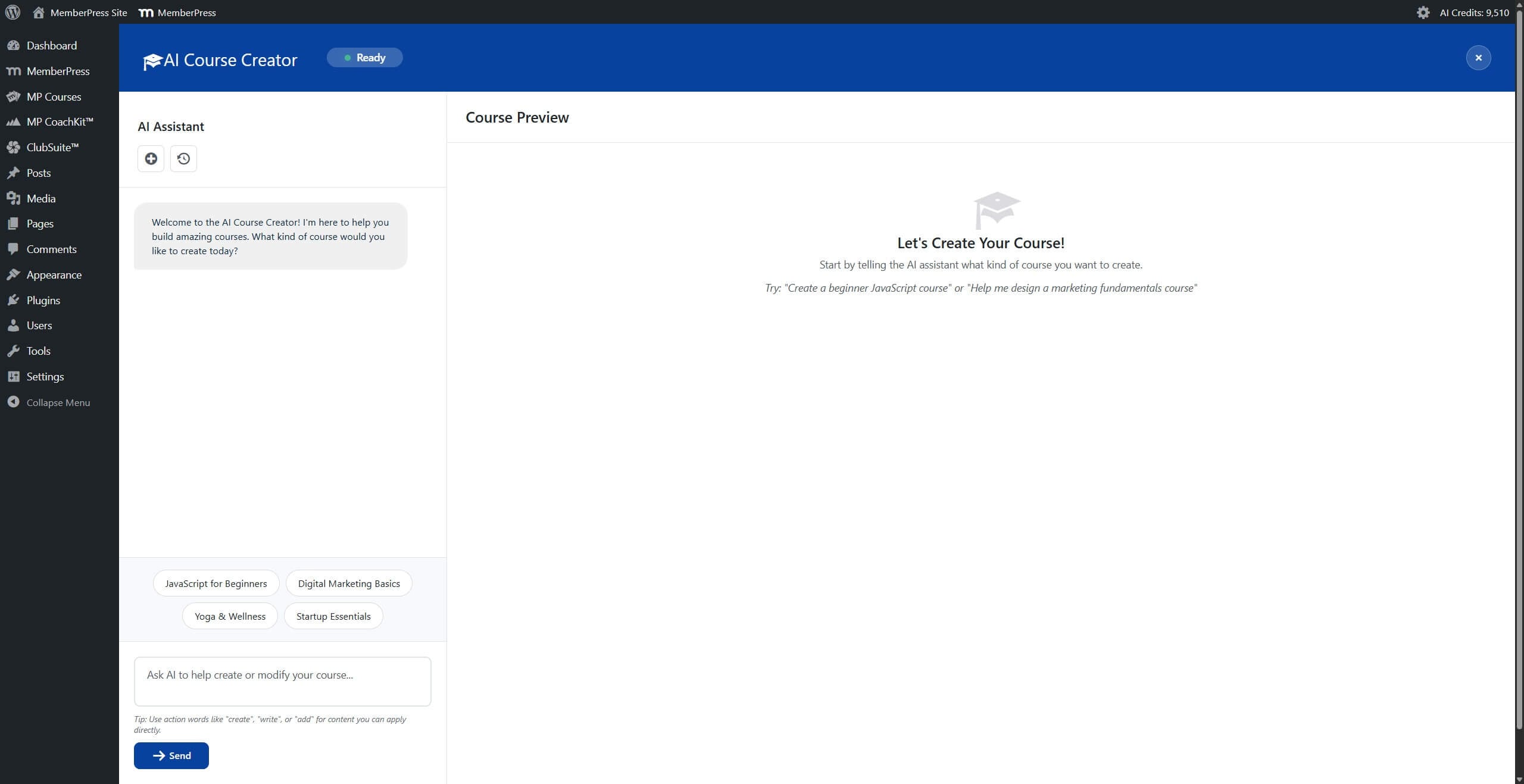
Der AI Course Creator verwendet für die Kurserstellung ein Layout mit zwei Feldern. Der linke Bereich enthält eine Chat-Schnittstelle, über die der KI-Assistent Fragen stellt und Antworten erhält. Auf der rechten Seite wird eine Live-Vorschau der Kursstruktur angezeigt, die im Laufe der Konversation aktualisiert wird.
Das Gespräch mit dem AI-Kursersteller beginnt mit einer Aufforderung, in der erklärt wird, welche Art von Kurs erstellt werden soll. Die Aufforderung kann Details wie das Hauptthema, die Zielgruppe, die Lehrmethoden, die spezifischen Lernergebnisse und die erwartete Kursdauer enthalten.
Sobald die Anforderungen erfasst sind, erstellt die KI eine vollständige Kursstruktur. Dazu gehören der Kurstitel, die Abschnitte, die Lektionen innerhalb jedes Abschnitts, die geschätzte Dauer, die Lernziele und der Inhaltsentwurf.
Der generierte Inhalt kann durch zusätzliche Eingabeaufforderungen im Chat-Interface geändert werden. Zur Feinabstimmung der Kursstruktur stehen auch manuelle Bearbeitungsmöglichkeiten zur Verfügung.
Generierung einer Kursstruktur
So erstellen Sie einen neuen Kurs mit dem AI Course Creator:
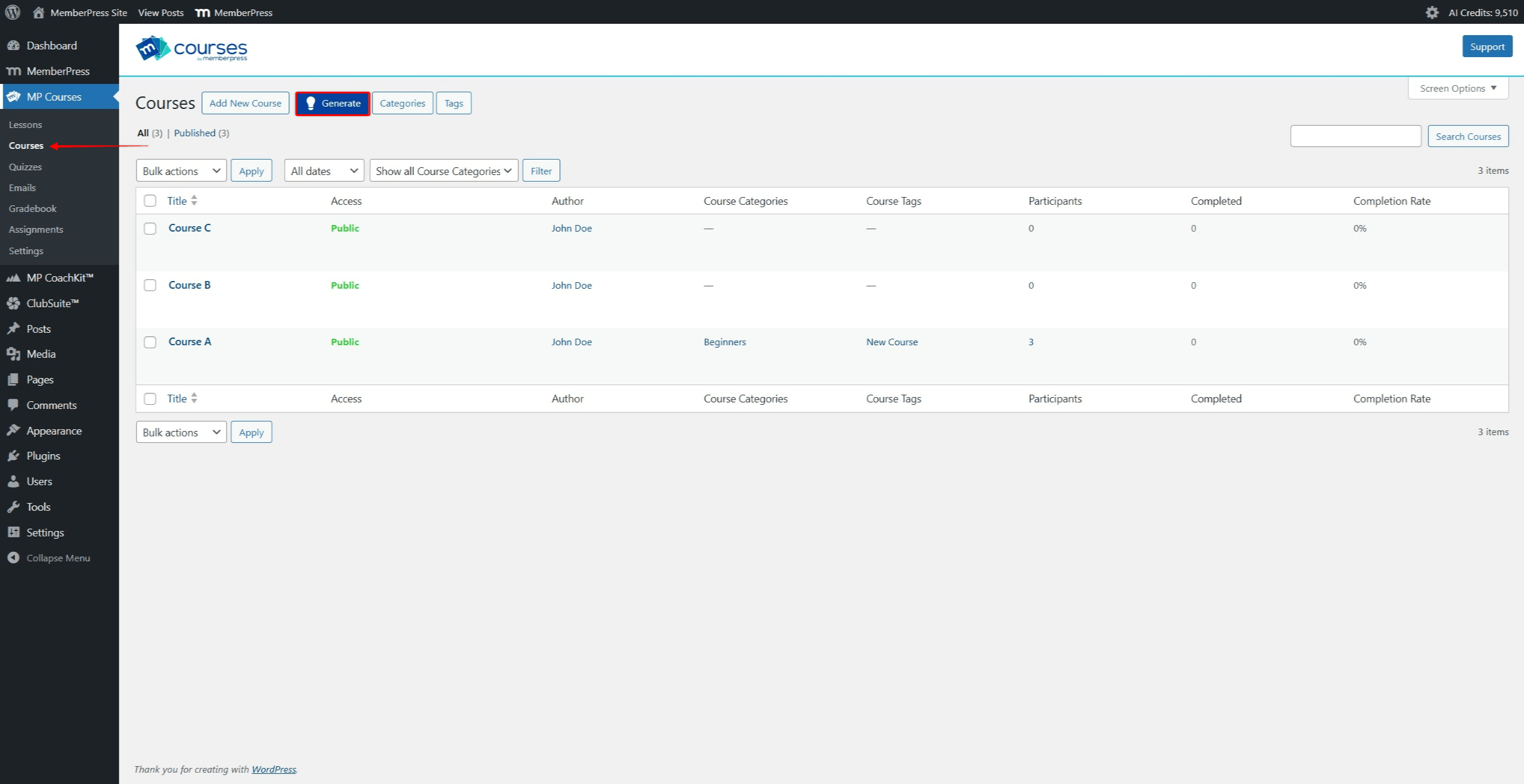
- Navigieren Sie zu Dashboard > MP-Kurse > Kurse.
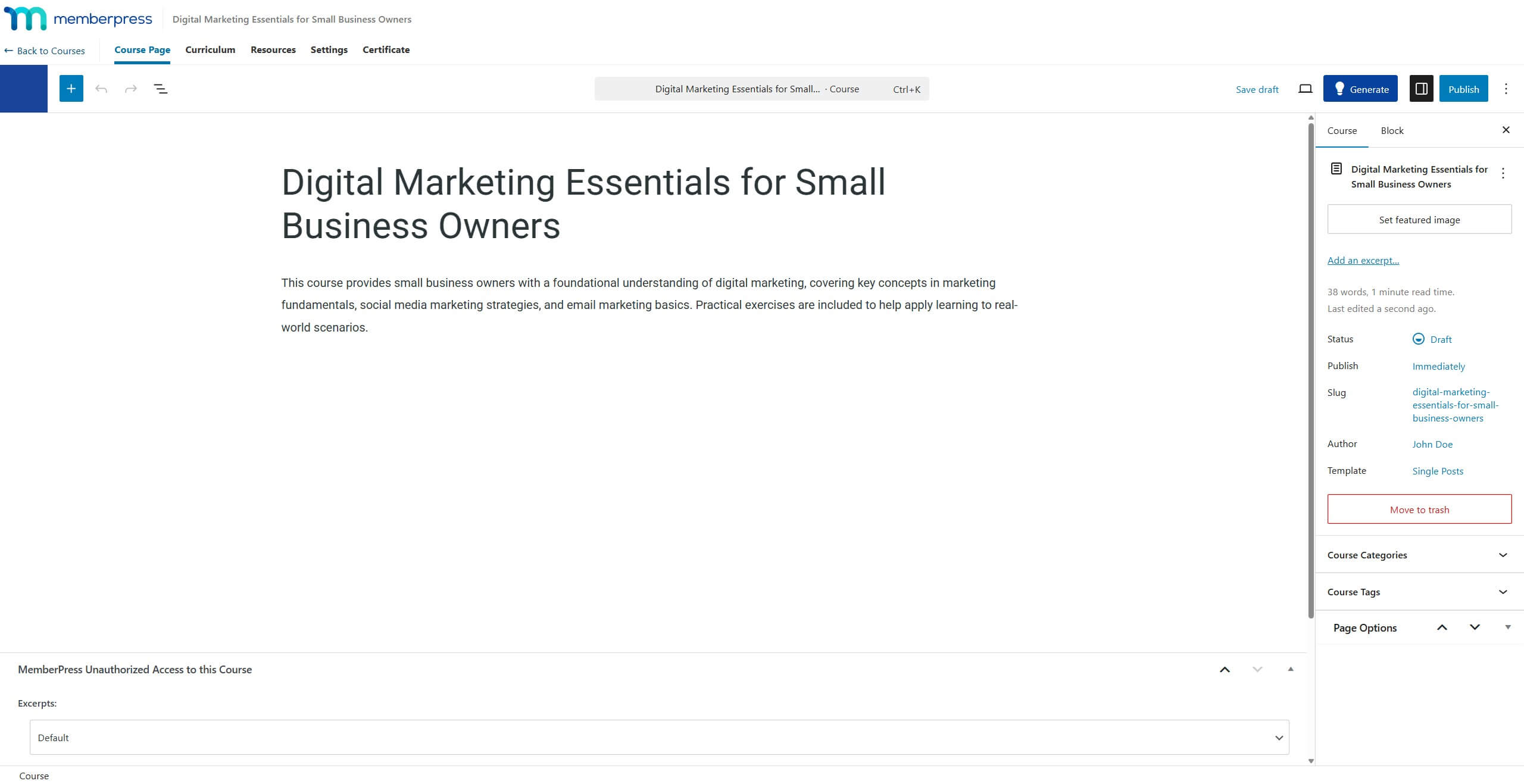
- Klicken Sie auf die Erzeugen Sie am oberen Rand der Seite Kurse. Diese Schaltfläche befindet sich neben der Schaltfläche Neuen Kurs hinzufügen Taste.
- Die AI Course Creator-Oberfläche öffnet sich mit einem Zwei-Panel-Layout.
- Geben Sie in das Chat-Feld eine Eingabeaufforderung ein, die den zu erstellenden Kurs beschreibt. Geben Sie Details an, wie z. B. das Hauptthema, zusätzliche spezifische Schwerpunktbereiche, die Zielgruppe und die Kursdauer oder die Anzahl der Lektionen.
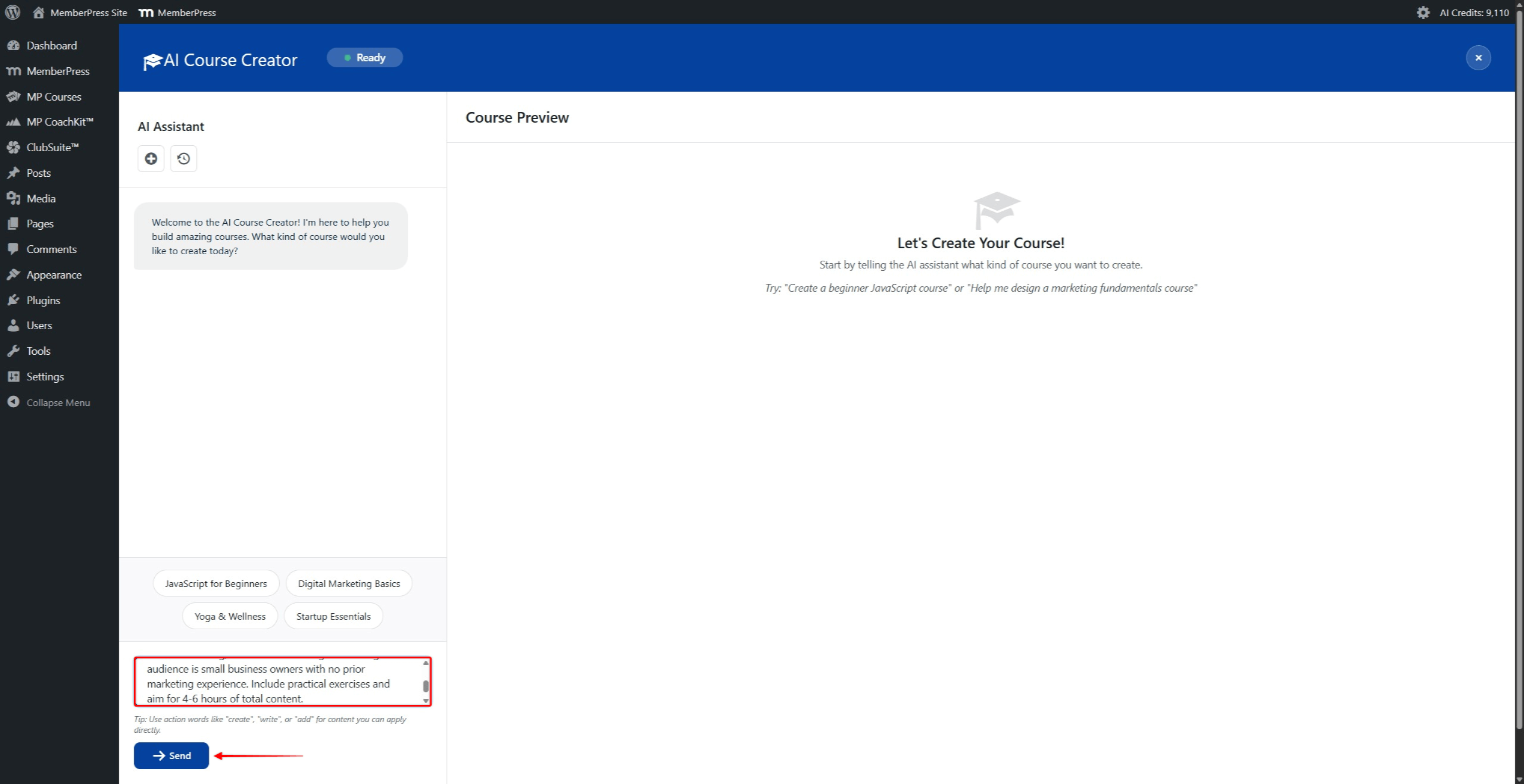
- Klicken Sie auf die Senden Sie um die Eingabeaufforderung abzuschicken.
- Warten Sie, bis die KI die Kursstruktur erstellt hat. Das Kursvorschau-Panel wird aktualisiert und zeigt den generierten Kurs an.
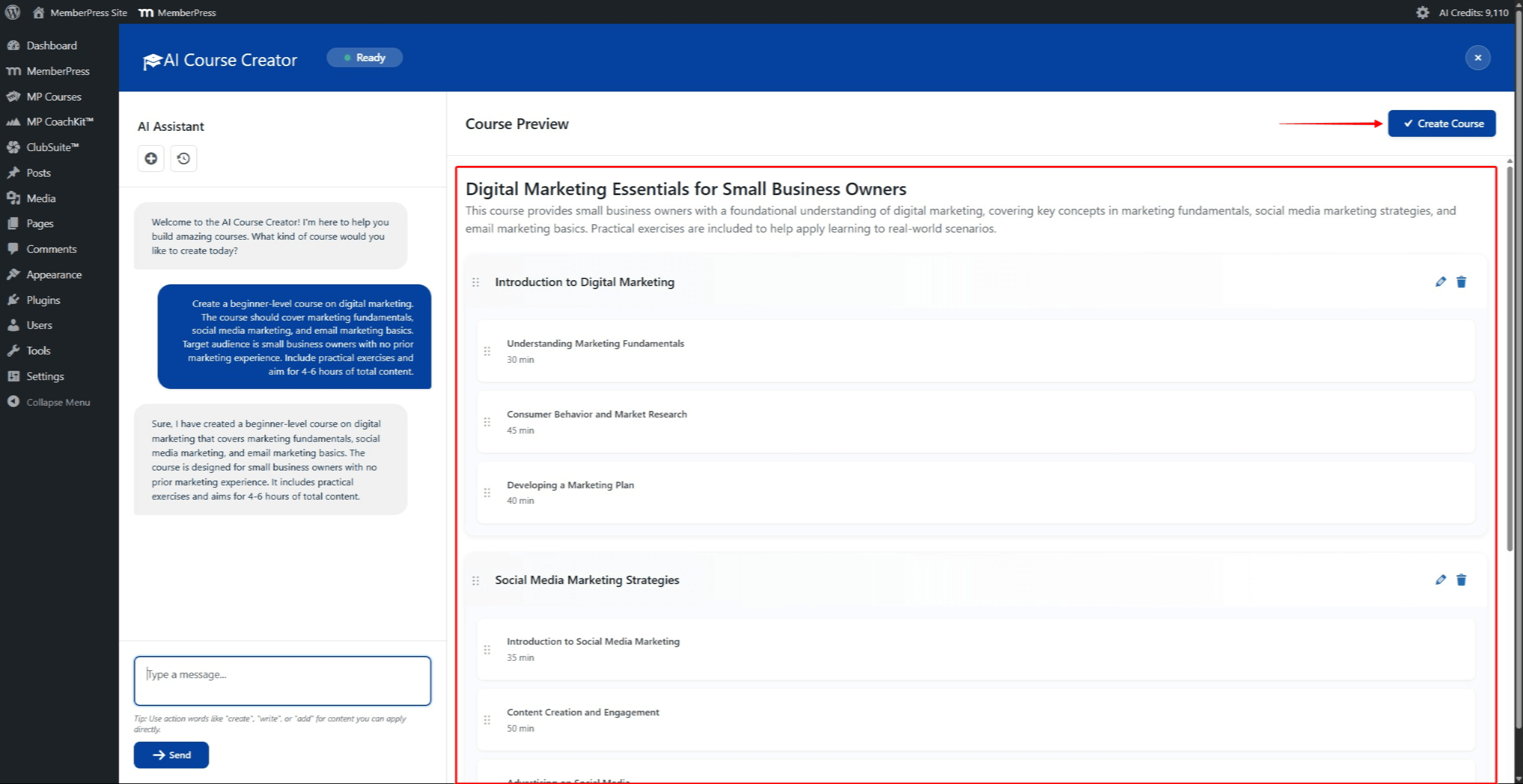
- Überprüfen Sie die generierte Kursstruktur. Die Struktur kann durch zusätzliche Chat-Eingaben oder durch manuelle Bearbeitung geändert werden.
- Klicken Sie auf die Kurs erstellen in der oberen rechten Ecke des Kursvorschaubereichs, um den Kurs zu speichern.
Bearbeiten der generierten Kursstruktur
Die generierte Kursstruktur kann vor dem Speichern geändert werden. Mehrere Bearbeitungsoptionen sind direkt im Kursvorschaubereich verfügbar.
Neuordnung von Abschnitten und Lektionen
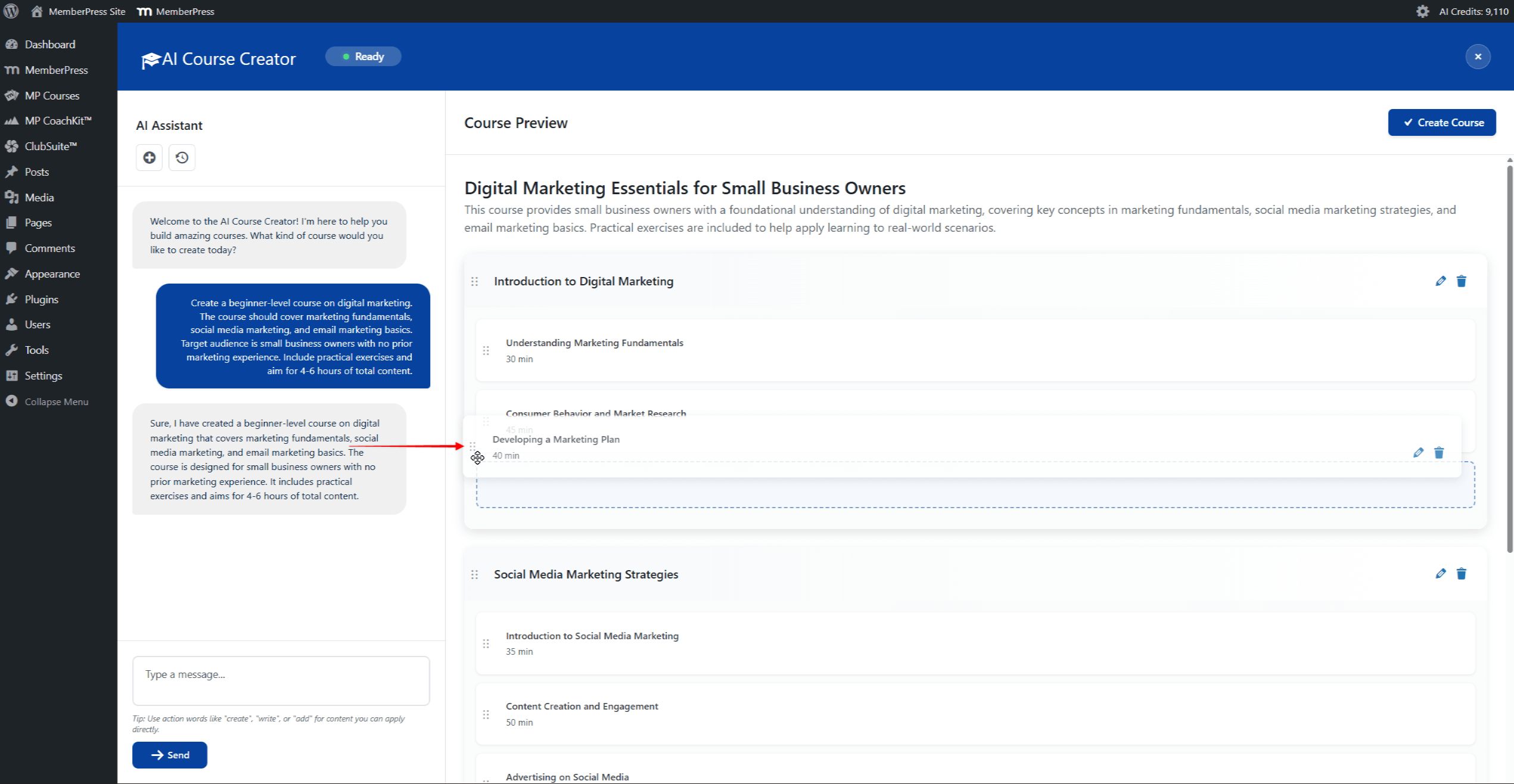
Abschnitte und Lektionen können per Drag-and-Drop neu geordnet werden. Klicken Sie auf einen Abschnitt oder eine Lektion, halten Sie die Maustaste gedrückt und ziehen Sie sie dann an die gewünschte Position. Zusätzliche Lektionen und Abschnitte können auch über das Chat-Panel angefordert werden.
Umbenennen und Löschen von Abschnitten und Lektionen
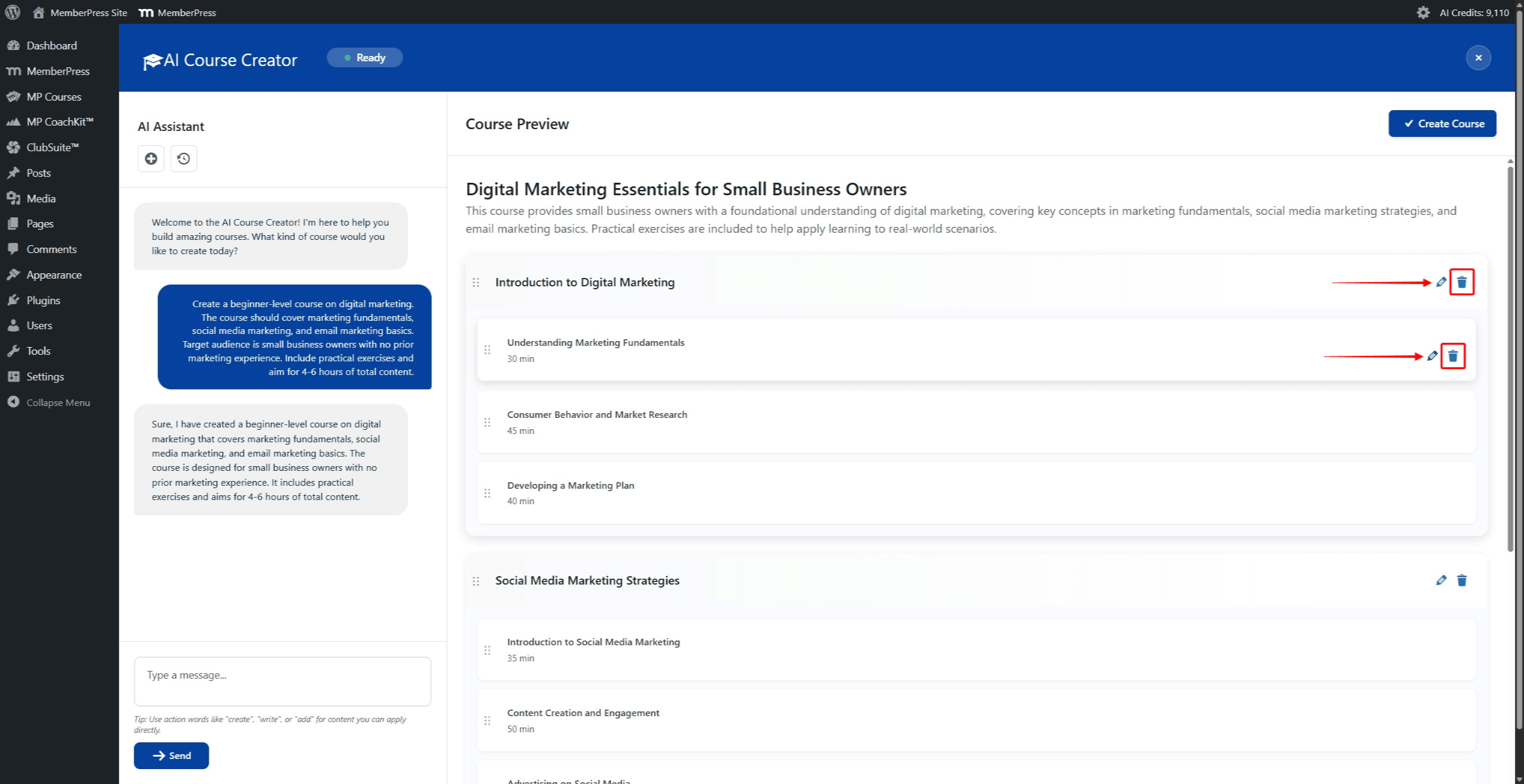
Wenn Sie mit dem Mauszeiger über die einzelnen Abschnitte und Lektionen fahren, werden auf der rechten Seite Bearbeitungssymbole angezeigt:
- Klicken Sie auf die Stiftsymbol um einen Abschnitt umzubenennen oder eine Lektion zu bearbeiten;
- Klicken Sie auf die Mülleimer-Symbol um einen Abschnitt oder eine Lektion zu löschen.
Lektionsinhalte generieren
Lektionsinhalte können direkt mit dem AI Course Creator erstellt werden. So können Sie die Lektionen mit KI-Inhalten füllen, bevor Sie den Kurs speichern.
Um Inhalte für eine Lektion zu erstellen:
- Klicken Sie in der Kursvorschau auf das Feld Stiftsymbol neben einer Lektion.
- Es öffnet sich ein Popup-Fenster, in dem der Titel der Lektion und die Inhaltsoptionen angezeigt werden. Das Popup-Fenster enthält drei Registerkarten: Vorschau, bearbeitenund Quiz.
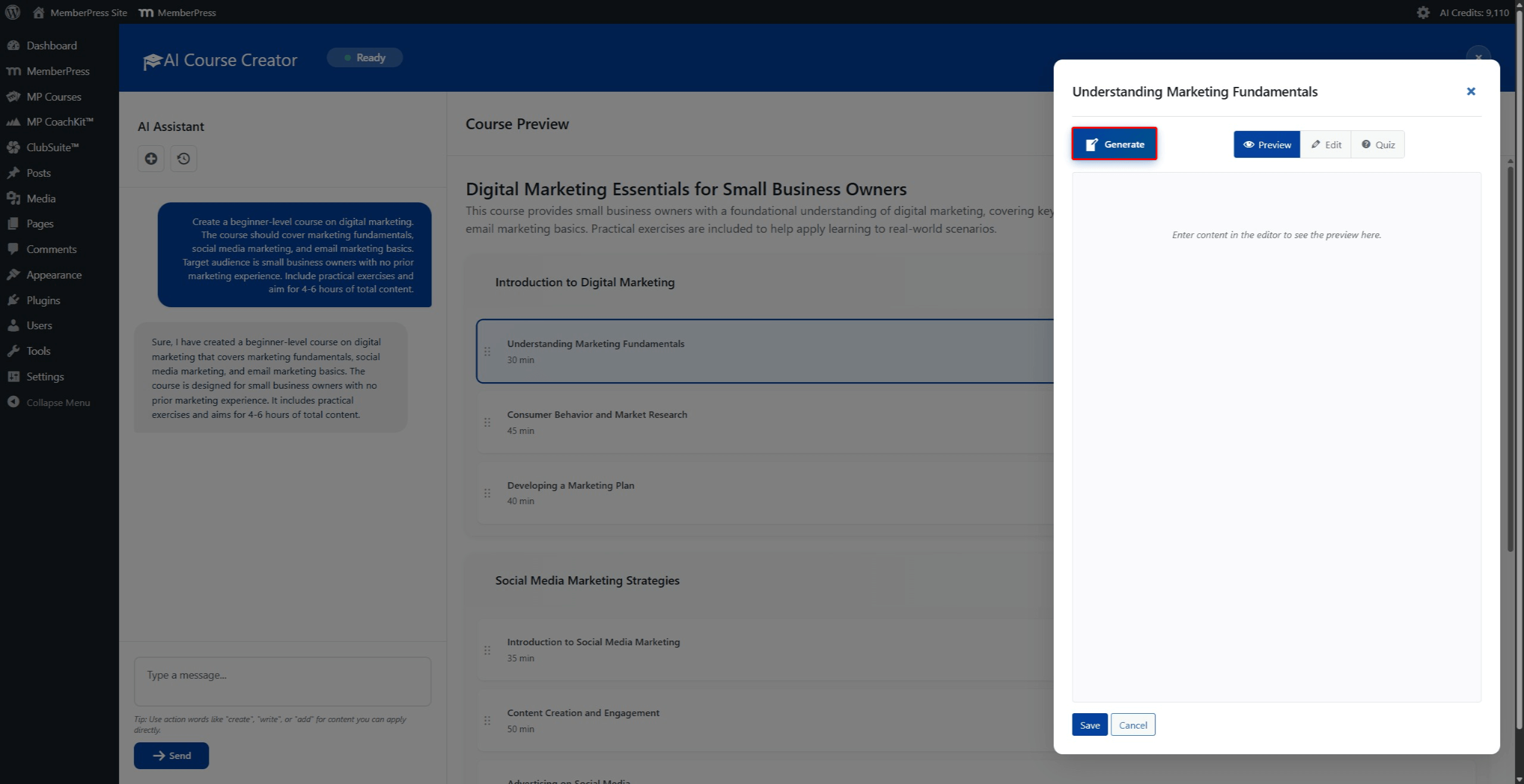
- Klicken Sie auf die Erzeugen Sie im Pop-up-Fenster, um Unterrichtsinhalte mithilfe von KI zu erstellen.
- Warten Sie, bis die KI den Inhalt generiert hat. Der generierte Inhalt wird im Vorschaubereich angezeigt.
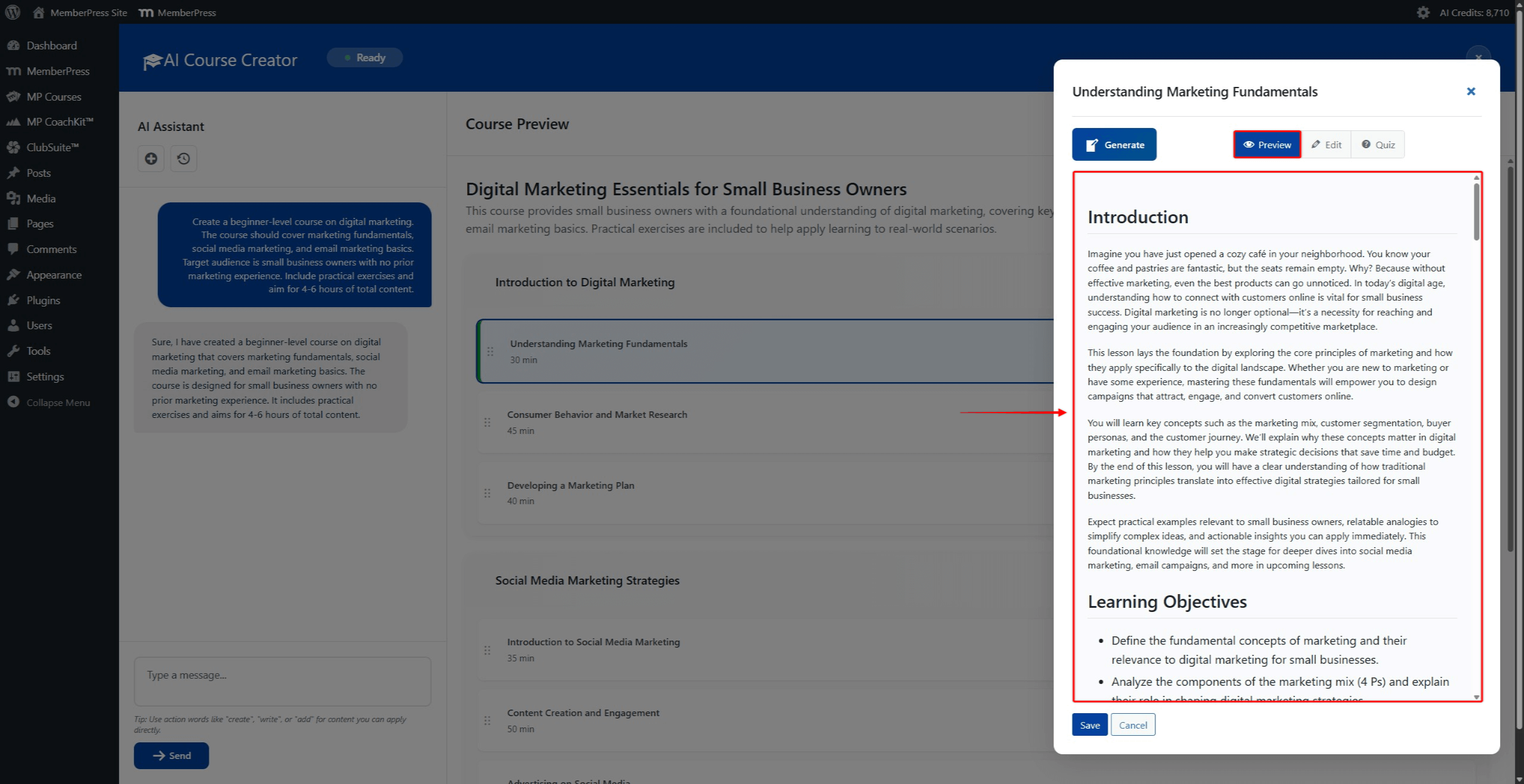
- Überprüfen Sie den generierten Inhalt in der Vorschau tab.
- Klicken Sie auf die bearbeiten um den Inhalt im HTML-Format anzuzeigen und zu ändern.
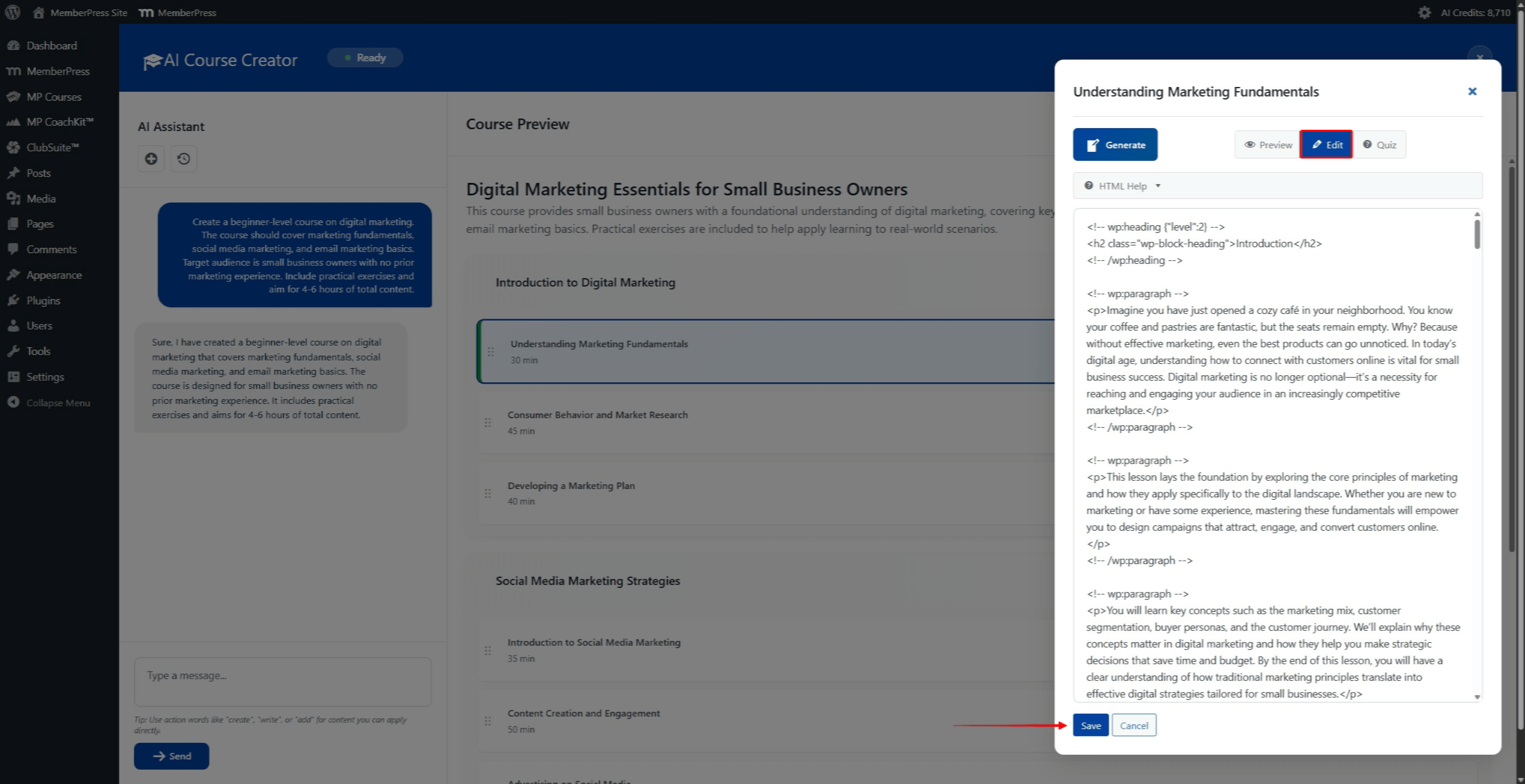
- Klicken Sie auf die Speichern Sie um den Inhalt der Lektion zu speichern. Klicken Sie auf Abbrechen um Änderungen zu verwerfen.
Diese Schritte können für jede Lektion innerhalb des erstellten Lehrplans wiederholt werden. Im Bereich "Kursvorschau" werden Inhaltszusammenfassungen für Lektionen angezeigt, für die Inhalte generiert wurden.
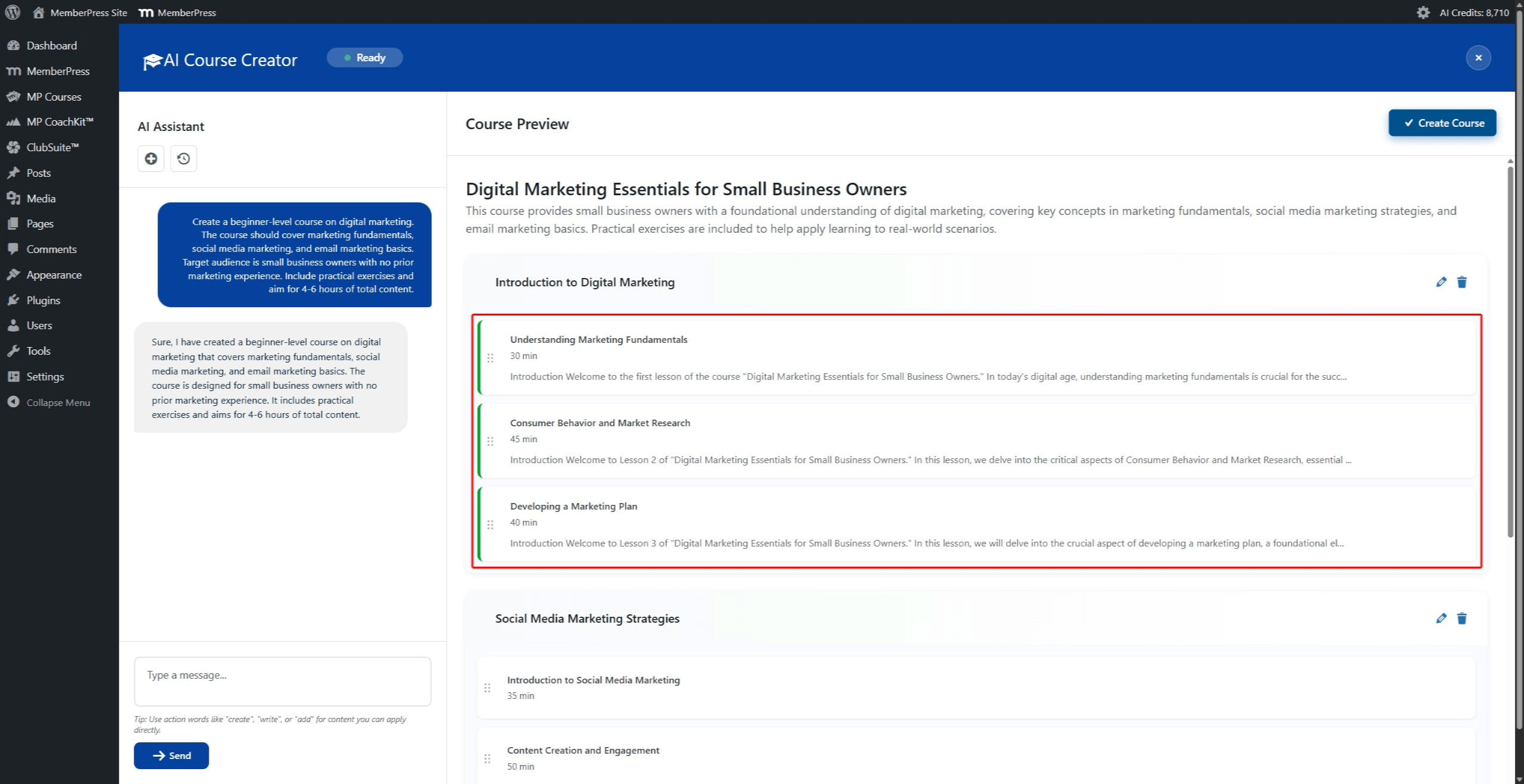
Der Inhalt der Lektion kann auch später mit der Funktion AI-Unterrichtsassistent. Navigieren Sie zu Dashboard > MP-Kurse > Lektionen und bearbeiten Sie eine beliebige Lektion, um den AI Lesson Assistant aufzurufen.
Erstellen von Lektionsquizzen
Das Lektions-Popup enthält auch eine Quiz Registerkarte. Diese Registerkarte ermöglicht die Erstellung eines kurzen Quiz auf der Grundlage des Unterrichtsinhalts. Das Quiz wird mit dem Inhalt aus der Registerkarte Vorschau tab.
Mit dieser Funktion können Sie schnell Quizfragen hinzufügen, während Sie den Lehrplan erstellen. Sie hat jedoch einige Einschränkungen im Vergleich zur vollständigen AI Quiz-Ersteller:
- Pro Lektion können nur 5 Quizfragen erstellt werden;
- Es wird nur der Fragetyp Multiple Choice unterstützt;
- Das Quiz bezieht sich nur auf den Inhalt der jeweiligen Lektion und kann keine Fragen aus mehreren Lektionen enthalten.
Für eine umfassendere Quizerstellung mit mehreren Fragetypen und Lektionen verwenden Sie die AI Quiz-Ersteller nach der Erstellung des Kurses.
Um ein Lektionsquiz zu erstellen:
- Klicken Sie im Popup-Fenster der Lektion auf die Schaltfläche Quiz tab.
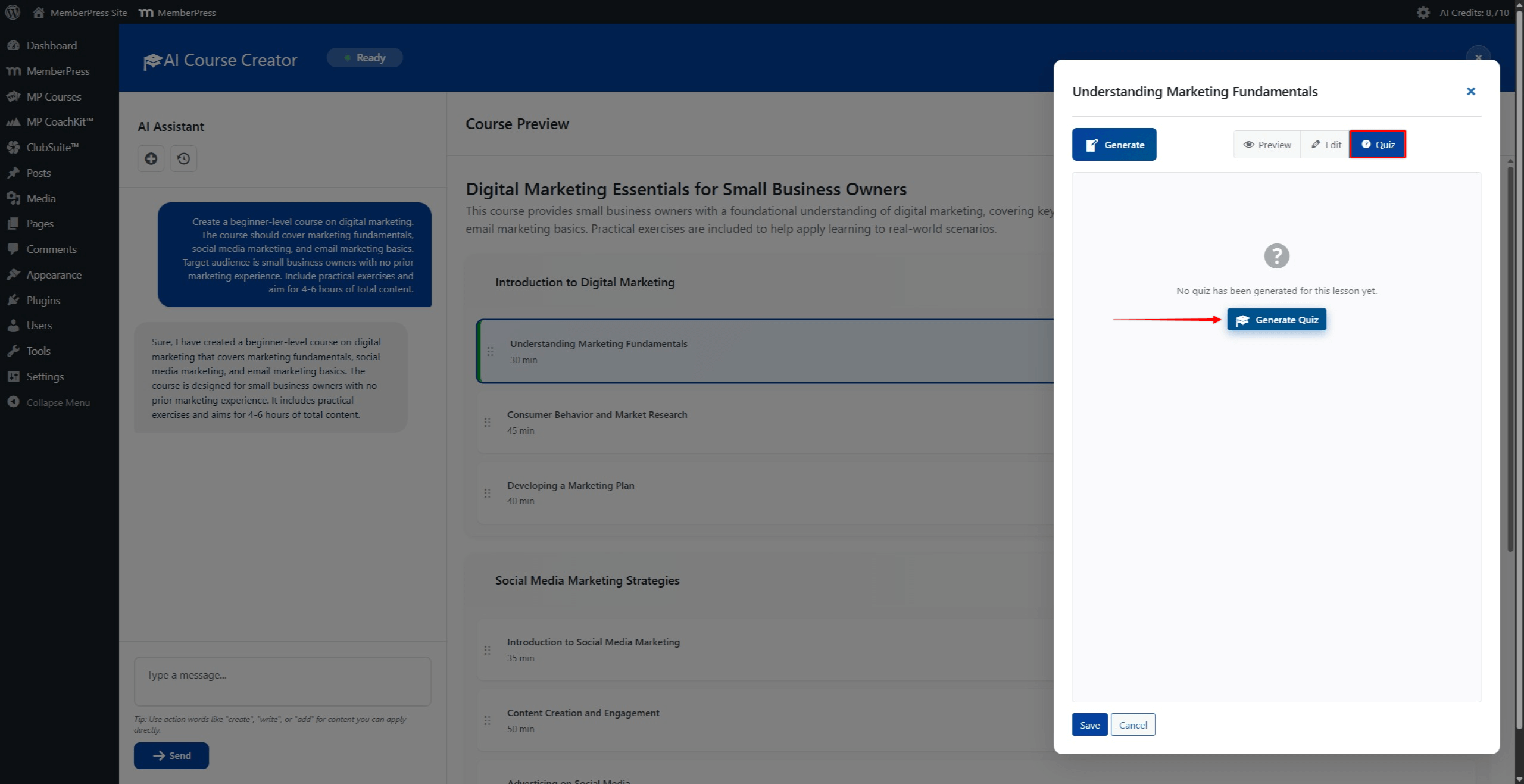
- Klicken Sie auf die Quiz generieren Taste, um 5 Multiple-Choice-Fragen zu erstellen.
- Warten Sie, bis die KI die Quizfragen generiert hat.
- Überprüfen Sie die generierten Fragen auf der Registerkarte Quiz.
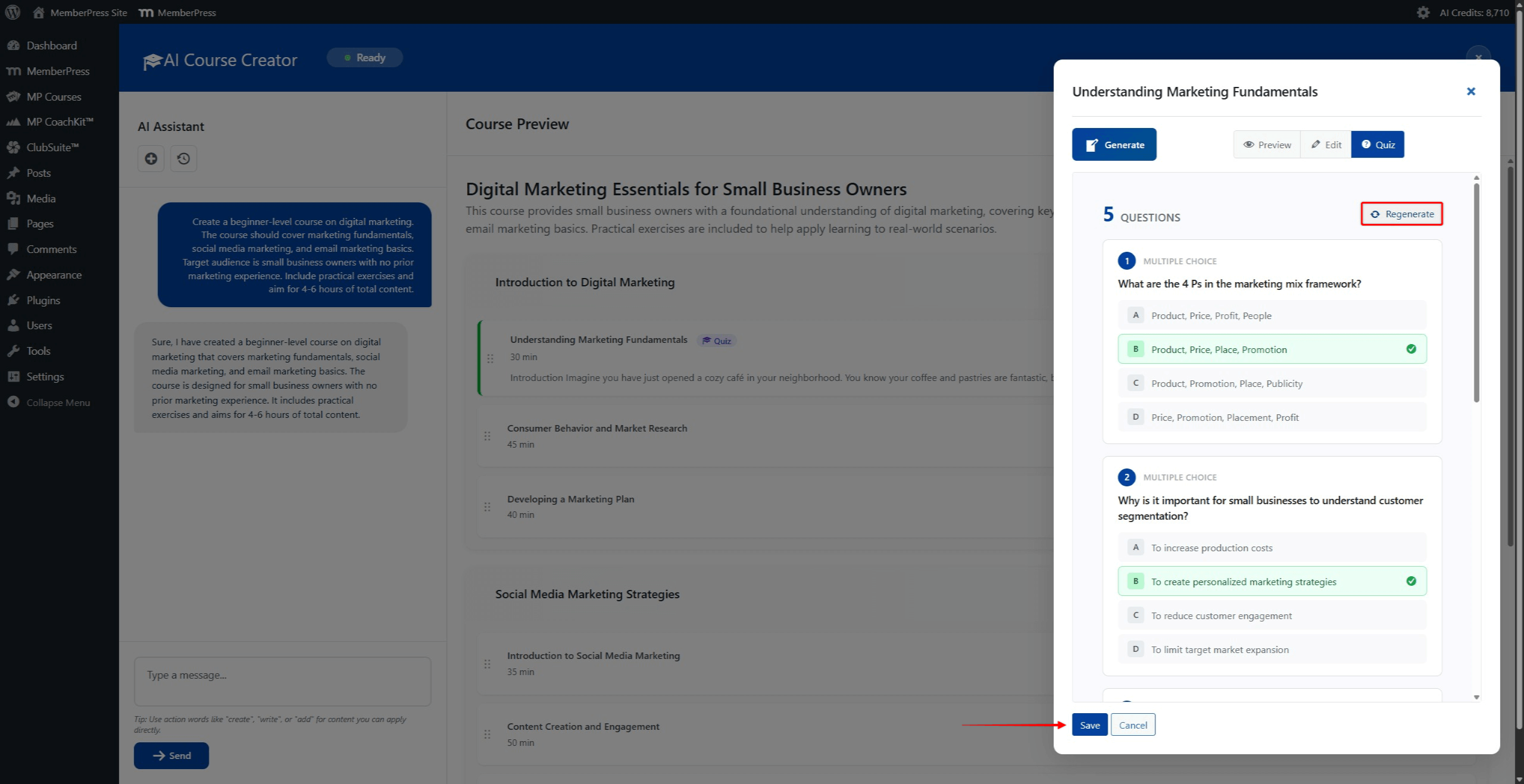
- Wenn die Fragen nicht zufriedenstellend sind, klicken Sie auf die Schaltfläche Regenerieren Sie um einen neuen Satz von 5 Fragen zu erstellen.
- Klicken Sie auf die Speichern Sie um sowohl den Inhalt der Lektion als auch das Quiz zu speichern.
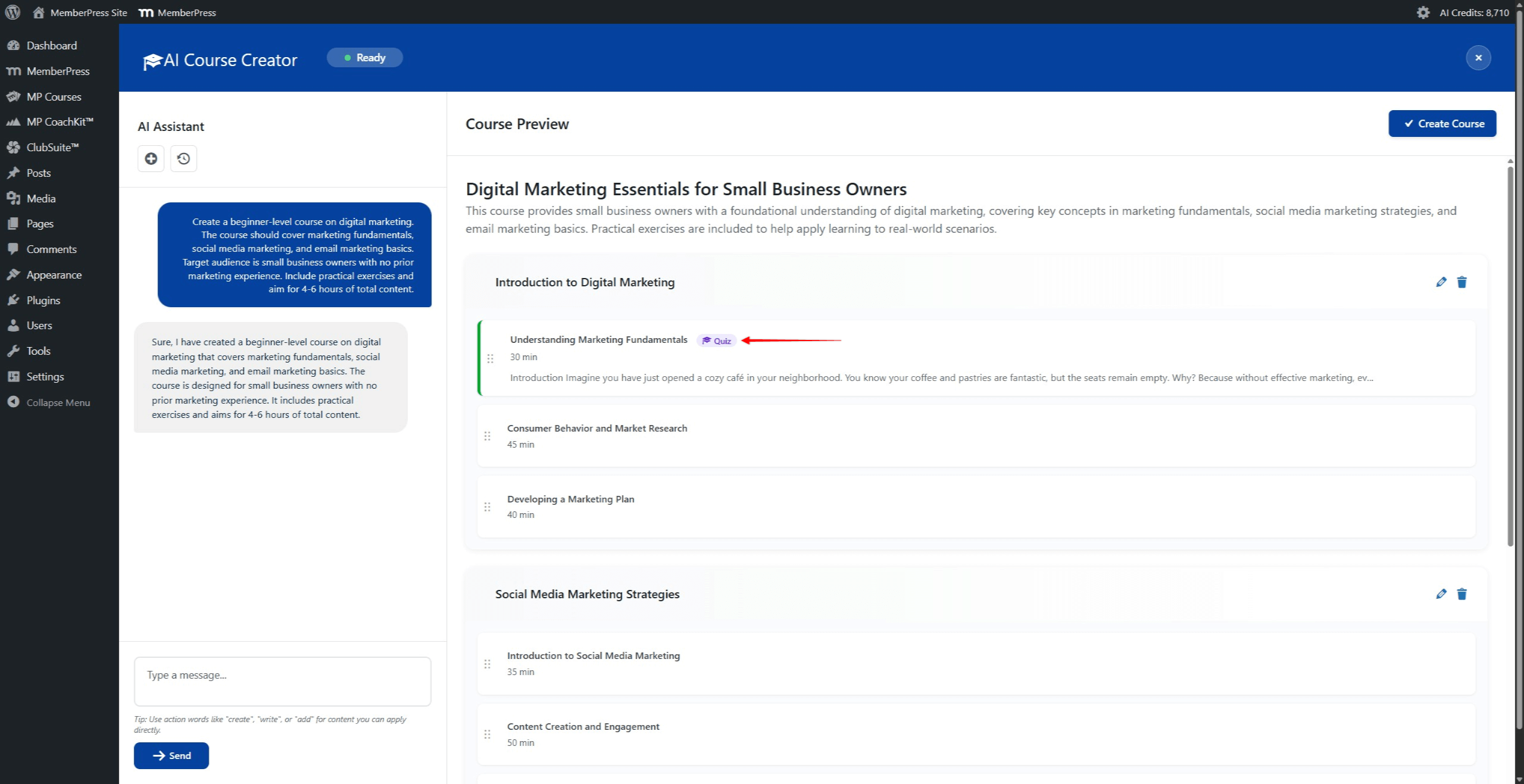
Nach dem Speichern zeigen Lektionen mit generierten Quizfragen ein “Quiz” neben dem Titel der Lektion in der Kursvorschau.
Kompatibilität der Kurse
Alle KI-generierten Kurse sind vollständig mit den bestehenden MemberPress-Funktionen kompatibel. Dazu gehören:
- Zugangsregeln zum Schutz des Inhalts;
- Einstellungen für den Inhaltsschutz;
- ReadyLaunch-Vorlagen für die Kursgestaltung.
AI-Kreditsystem
Die Funktionen des AI Course Generator verbrauchen AI-Credits. Die Credits werden je nach Komplexität der jeweiligen Aktion verwendet. Die folgenden Aktionen erfordern Credits:
- Erstellung eines Kursüberblicks;
- Erstellung von Unterrichtsinhalten;
- Inhaltliche Regeneration;
- Erstellung von Quizfragen.
AI-Guthaben anzeigen
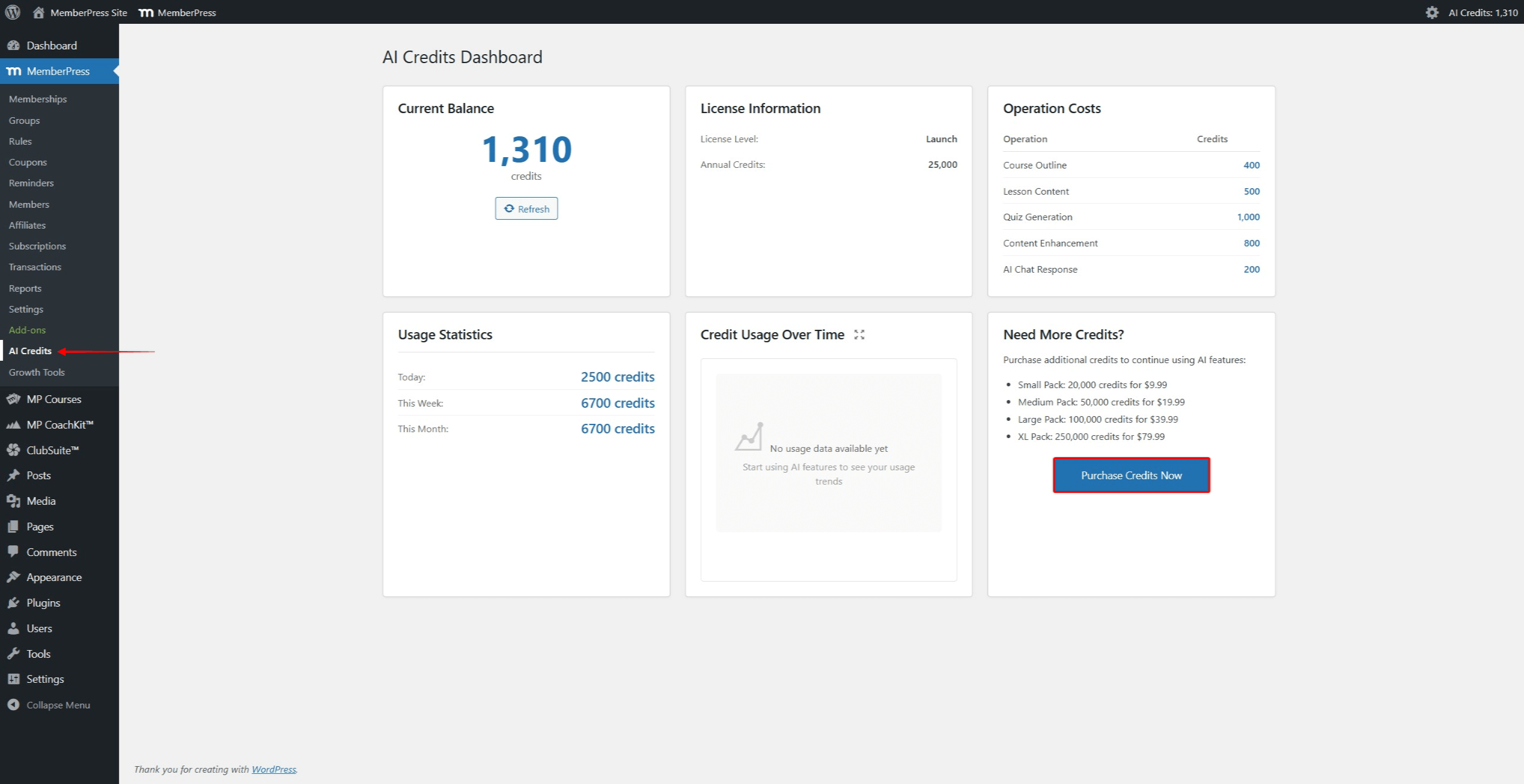
Das aktuelle Guthaben kann eingesehen werden unter Dashboard > MemberPress > AI-Guthaben. Dieses Dashboard bietet Optionen für:
- Kaufen Sie zusätzliche Kredite;
- Nutzungshistorie anzeigen.
Um zusätzliche Credits zu erwerben, klicken Sie auf das “Jetzt Credits kaufen” auf der Seite AI Credits.
Zusammenfassung
Der MemberPress AI Course Generator vereinfacht die Kurserstellung mit Hilfe von KI. Das Add-on generiert komplette Kursstrukturen, Unterrichtsinhalte und Quizfragen.
Die wichtigsten Merkmale sind:
- AI Course Creator-Modus zur Erstellung ganzer Kurse mit Lehrplan;
- AI-Unterrichtsassistent zur Erstellung und Verbesserung von Unterrichtsinhalten;
- AI Quiz-Ersteller für die Erstellung von Quizfragen auf der Grundlage von Unterrichtsinhalten;
- Credits-basiertes System zur Verwaltung der KI-Nutzung.
Der AI Course Generator basiert auf MemberPress-Kurse und unterstützt MemberPress Kurse Quizzes.










 DE
DE  EN
EN  ES
ES  FR
FR  PT
PT 