

Die Smart Banner-Funktion fordert mobile Besucher auf, Ihre MemberPress iOS/Android-App direkt von Ihrer Website herunterzuladen oder zu öffnen. Wenn ein Besucher über einen mobilen Browser auf Ihre Website zugreift, sieht er ein Banner mit der Option, die App herunterzuladen oder zu öffnen, wenn sie bereits installiert ist.
Diese Anleitung führt Sie durch die Einrichtung des Smart Banner für iOS- und Android-Plattformen.
Verstehen der Smart-Banner-Funktion
Die Anforderungen an die Smart-Banner-Funktion definieren die Konfigurationen für die Aufforderung an die Besucher der mobilen Website, auf die native mobile Anwendung zuzugreifen.
Erkennung mobiler Besucher identifiziert Nutzer, die von mobilen Geräten auf die Website zugreifen, und ermöglicht so die gezielte Anzeige von Bannern. Das Banner wird nur für mobile Nutzer angezeigt, ohne dass Desktop-Besucher unterbrochen werden.
Eingabeaufforderung herunterladen fördert die App-Installation für Besucher, die die App nicht auf ihrem Gerät installiert haben. Download-Links leiten die Nutzer zum entsprechenden App-Store für die jeweilige Plattform.
App-Öffnungsfunktion startet die installierte App für bestehende Nutzer direkt von der Website aus. Durch Deep Linking wird die Sitzungskontinuität zwischen Web- und App-Erlebnissen aufrechterhalten.
Plattformspezifische Konfiguration ermöglicht ein separates Banner-Setup für iOS- und Android-Geräte. Die unabhängige Plattformkonfiguration berücksichtigt unterschiedliche Anforderungen an App-Stores.
Anforderungen an die Anwendungs-ID Verwenden Sie Store-Identifikatoren, um Banner mit den richtigen App-Listen zu verknüpfen. Die richtige ID-Konfiguration stellt sicher, dass Benutzer die beabsichtigten Anwendungsdownloads erreichen.
App Store-IDs abrufen
Die Abfrage der App-Store-ID liefert die notwendigen Identifikatoren für die Smart-Banner-Konfiguration und die Plattformverknüpfung.
Apple App ID erhalten
Die Apple App ID-Abfrage extrahiert die numerische Kennung aus der URL des App Store-Eintrags.
- Besuchen Sie Ihren App-Eintrag im Apple App Store.
- Kopieren Sie die numerische App-ID nach id= in die URL (z. B. 1558004735).
Abrufen der Google-Anwendungs-ID
Die Abfrage der Google-Anwendungs-ID extrahiert den Paketbezeichner aus der URL der Play Store-Liste.
- Besuchen Sie Ihren App-Eintrag im Google Play Store.
- Kopieren Sie den Wert nach id= in die URL (z. B. com.ball.ribbon).
Speichern Sie beide IDs zur Verwendung in den folgenden Konfigurationsschritten.
Apple Smart Banner konfigurieren
Die Apple Smart Banner-Konfiguration ermöglicht die Anzeige von Bannern auf iOS-Geräten mit korrekter Verknüpfung zum App Store.
- Gehe zu Dashboard > MP AppKit > Konfigurieren > iOS-Einstellungen.
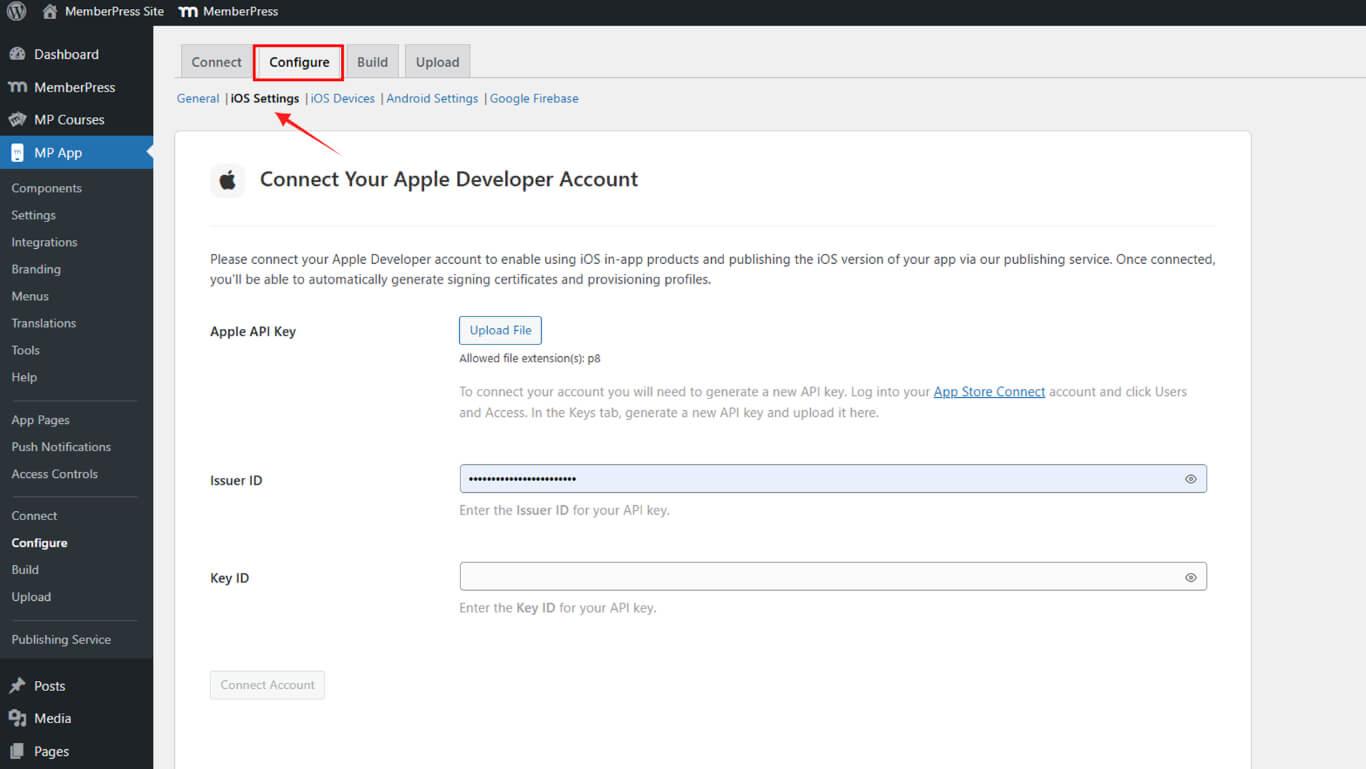
- Scrollen Sie zu App-Informationen.
- Fügen Sie Ihre Apple App ID in das dafür vorgesehene Feld ein.
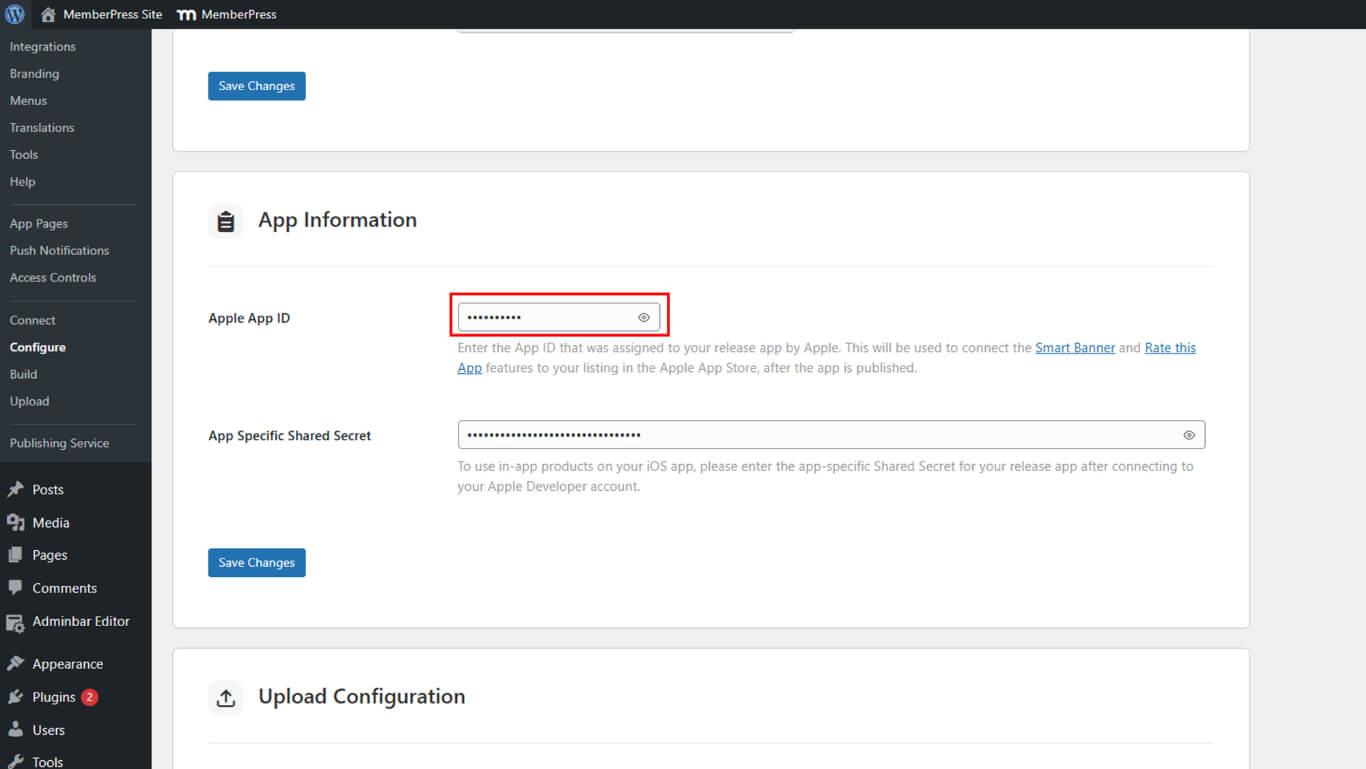
- Klicken Sie auf Änderungen speichern.
Android Smart Banner konfigurieren
Die Android-Smart-Banner-Konfiguration ermöglicht die Anzeige von Bannern auf Android-Geräten mit korrekter Verknüpfung zum Play Store.
- Gehe zu Dashboard > MP AppKit > Konfigurieren > Android-Einstellungen.
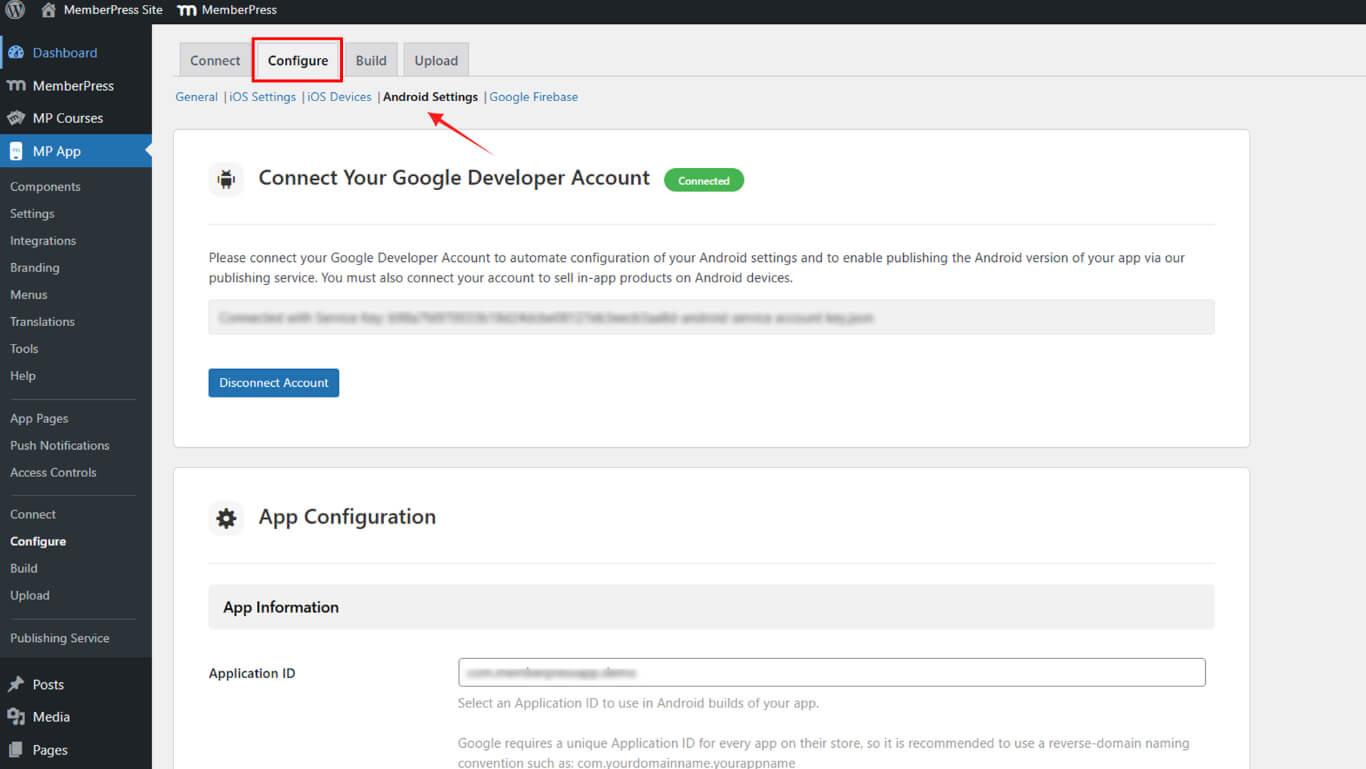
- Vergewissern Sie sich, dass Ihre Anwendungs-ID aufgeführt ist unter App-Konfiguration.
- Sicherstellen, dass die Box Ich habe diese Anwendungs-ID im Google-Entwicklerkonto registriert geprüft wird.
- Klicken Sie auf Änderungen speichern.
Aktivieren von Smart Banner
Die Aktivierung von Smart Banner aktiviert die Anzeige von Bannern für Besucher mobiler Websites auf konfigurierten Plattformen.
- Gehe zu Dashboard > MP AppKit > Einstellungen > Smart Banner.
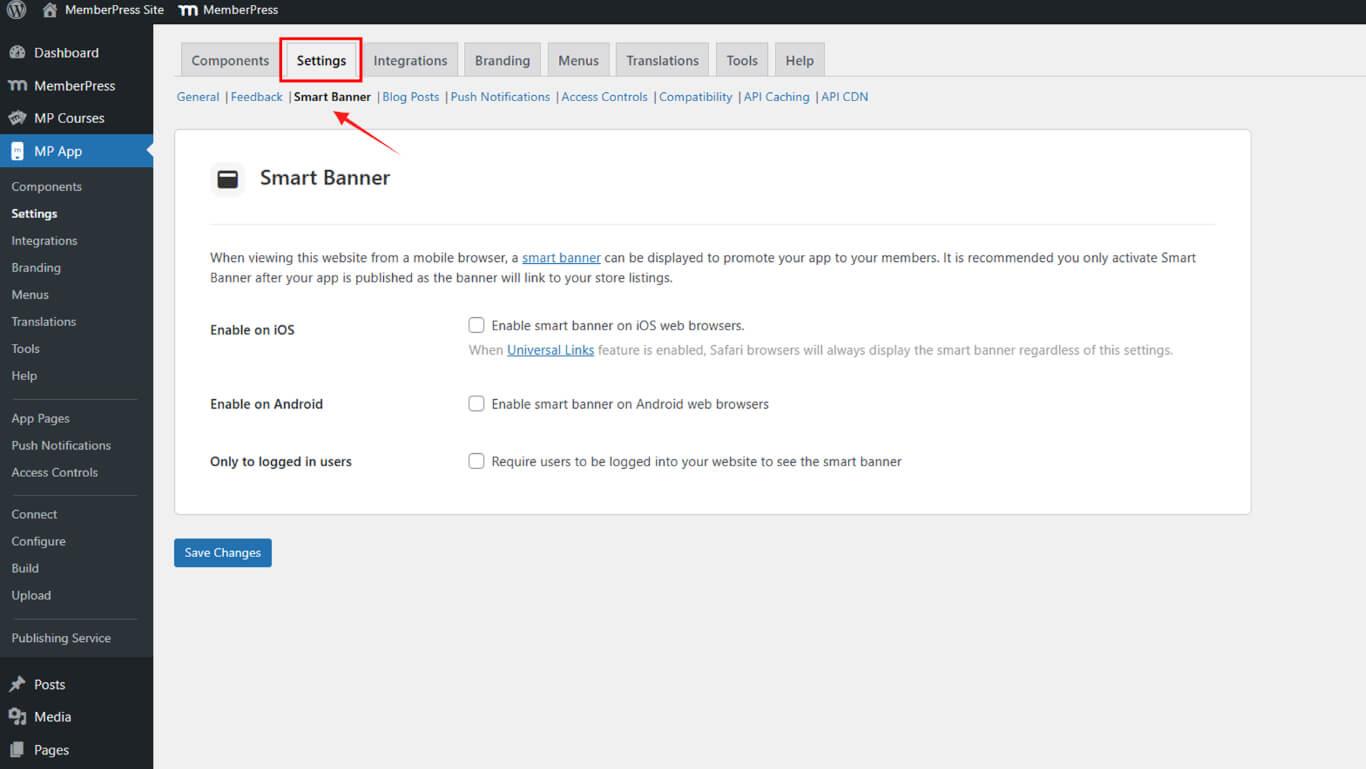
- Siehe Auf iOS aktivieren und/oder Auf Android aktivieren.
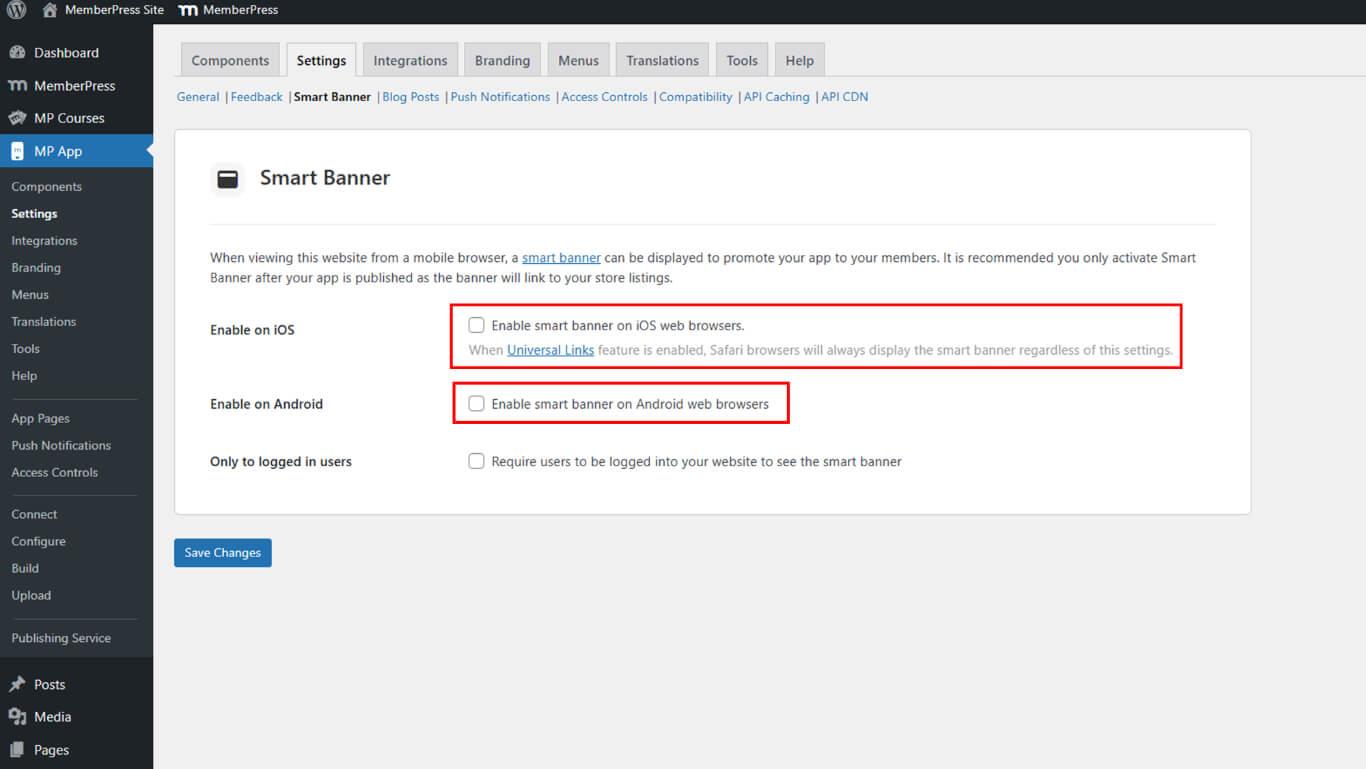
- Klicken Sie auf Änderungen speichern.










 DE
DE  EN
EN  ES
ES  FR
FR  PT
PT 