

Mit der Funktion „Behandlung externer Links“ können Sie festlegen, wie externe URLs in Ihrer MemberPress-App (iOS/Android) geöffnet werden – sei es aus Blogbeiträgen, Inhalten oder benutzerdefinierten Menüs. Sie können wählen, ob Links in einem In-App-Browser oder im Standardbrowser des Geräts geöffnet werden sollen, oder den Nutzern die Wahl lassen.
In diesem Leitfaden erfahren Sie, wie Sie die Einstellungen für die Linkbehandlung in MemberPress AppKit konfigurieren und wie Benutzer ihre Einstellungen in der App verwalten können.
Die Funktion zur Behandlung externer Links verstehen
Die Anforderungen für die Behandlung externer Links legen fest, wie URLs außerhalb der Anwendung geöffnet werden, wenn Mitglieder auf Links innerhalb des App-Inhalts tippen.
In-App-Browser-Option: Öffnet externe Links im integrierten Browser und sorgt so für die Kontinuität der App-Sitzung. Mitglieder bleiben in der Anwendungsumgebung, während sie auf externe Inhalte zugreifen.
Option für externen Browser: Öffnet Links im nativen Browser des Geräts, wie beispielsweise Safari oder Chrome. Durch das Öffnen in einem externen Browser stehen alle Browserfunktionen sowie eine vertraute Benutzeroberfläche zur Verfügung.
Option zur Auswahl durch Mitglieder: fordert Benutzer auf, für jede Link-Interaktion den bevorzugten Browsertyp auszuwählen. Die Benutzereinstellungen werden für zukünftige Link-Klicks gespeichert, sodass eine konsistente Benutzererfahrung gewährleistet ist.
Flexibilität bei der Konfiguration: ermöglicht es Administratoren, bestimmte Verhaltensweisen durchzusetzen oder Entscheidungen an Mitglieder zu delegieren. Verschiedene Strategien eignen sich für unterschiedliche Inhaltstypen und Ziele hinsichtlich der Benutzererfahrung.
Präferenzpersistenz: Speichert die Auswahl des Mitgliedsbrowsers über App-Sitzungen hinweg, wenn die Auswahloption aktiviert ist. Gespeicherte Einstellungen reduzieren wiederholte Aufforderungen und verbessern die Navigationseffizienz.
Konfigurieren der Optionen für die Link-Verarbeitung
Die Konfiguration der Link-Verarbeitung legt das Standardverhalten für das Öffnen externer URLs in der gesamten Anwendung fest.
Zugriff auf Kompatibilitätseinstellungen
Der Zugriff auf die Kompatibilitätseinstellungen ermöglicht die Konfiguration der Link-Verarbeitung und Optionen zur Steuerung des Verhaltens.
- In WordPress gehen Sie zu Dashboard > MP AppKit > Einstellungen > Kompatibilität.
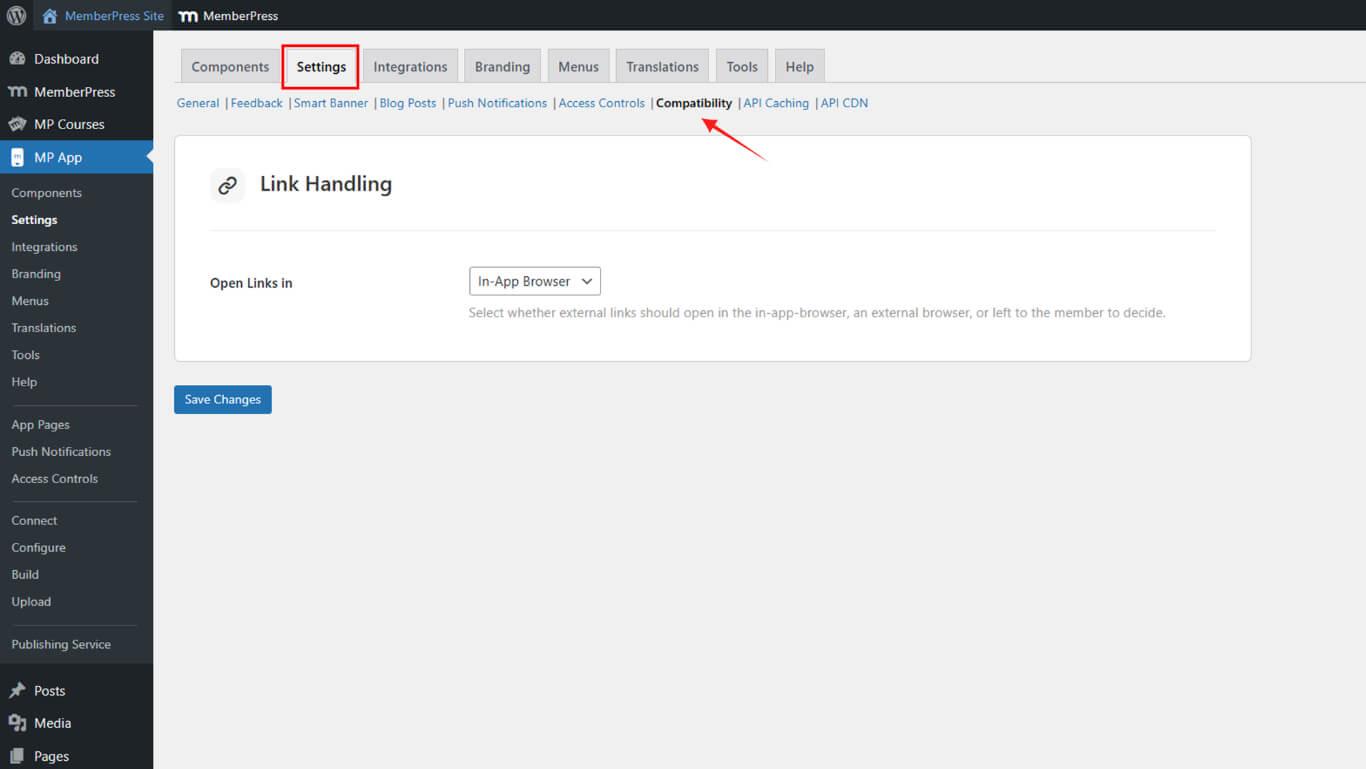
- Suchen Sie die Link-Verwaltung Dropdown.
Verwendung des In-App-Browsers
Die Browserkonfiguration innerhalb der App öffnet externe Links im integrierten Browser der Anwendung, wodurch die Kontinuität der Sitzung gewahrt bleibt.
- Wählen Sie In-App-Browser aus der Dropdown-Liste.
- Klicken Sie auf Änderungen speichern.
- Beenden Sie die App MemberPress (iOS/Android) und starten Sie sie neu.
- Tippen Sie auf einen externen Link, um zu überprüfen, ob er im integrierten Browser der App geöffnet wird.
Externen Browser verwenden
Durch die externe Browserkonfiguration werden Links in der nativen Browser-App des Geräts außerhalb der App-Umgebung geöffnet.
- Gehe zu Kompatibilität > Link-Verarbeitung.
- Wählen Sie Externer Browser.
- Klicken Sie auf Änderungen speichern, starten Sie dann die App neu.
- Tippen Sie auf einen beliebigen Link, um zu überprüfen, ob er im nativen Browser Ihres Geräts (Safari oder Chrome) geöffnet wird.
Mitglieder wählen lassen
Die Konfiguration der Mitgliederauswahl fordert Benutzer auf, den bevorzugten Browsertyp für das Öffnen externer Links auszuwählen.
- In der Link-Verwaltung Dropdown-Menü, wählen Sie Mitglied fragen.
- Klicken Sie auf Änderungen speichern.
- Beenden Sie die App vollständig und öffnen Sie sie erneut.
- Tippen Sie auf einen externen Link, um eine Eingabeaufforderung anzuzeigen, in der Benutzer zwischen In-App und externem Browser wählen können.
Die Auswahl des Benutzers wird für zukünftige Klicks auf den Link gespeichert.
Ändern der Browser-Einstellungen in der App
Durch die Änderung der Einstellungen in der App können Mitglieder die Browserauswahl ohne Eingreifen des Administrators aktualisieren.
- Gehen Sie in der MemberPress-App zu Mehr > Einstellungen > Webbrowser.
- Umschalten zwischen In-App-Browser und Externer Browser.
Diese Option wird nur angezeigt, wenn Mitglied fragen in den Plugin-Einstellungen ausgewählt ist.










 DE
DE  EN
EN  ES
ES  FR
FR  PT
PT 