

Wenn Sie Ihre Mitglieder ermutigen, Ihre App zu bewerten, verbessern Sie die Sichtbarkeit und Glaubwürdigkeit im Apple App Store und Google Play Store.
Dieser Leitfaden führt Sie durch die Aktivierung der “Diese App bewerten” im MemberPress AppKit, damit die Nutzer direkt aus der App heraus eine Bewertung abgeben können, sobald diese live ist.
Die Funktion „Diese App bewerten“ verstehen
Die Anforderungen für die Funktion „Diese App bewerten“ definieren Konfigurationen, mit denen Mitglieder Bewertungen im App Store direkt aus der mobilen Anwendung heraus abgeben können.
Aktivierung der App Store-Bewertung Aktiviert eine Menüoption, die Mitglieder zur entsprechenden Shop-Liste für die Abgabe von Bewertungen weiterleitet. Die Bewertungsfunktion verwandelt zufriedene Mitglieder in Fürsprecher und verbessert so die Shop-Bewertungen.
Voraussetzung für die Veröffentlichung Erfordert eine Live-App-Store-Präsenz vor der Aktivierung der Funktion. Menü-Links führen direkt zu veröffentlichten Einträgen und funktionieren nicht für unveröffentlichte oder Testversionen.
Konfiguration der Filial-ID Verbindet Bewertungslinks mit den richtigen App-Einträgen in den Apple- und Google-Stores. Durch die richtige ID-Einrichtung wird sichergestellt, dass Mitglieder die gewünschten Bewertungsseiten erreichen.
Plattformspezifische Aktivierung Ermöglicht die separate Aktivierung für iOS und Android basierend auf dem Veröffentlichungsstatus. Die unabhängige Plattformkonfiguration berücksichtigt unterschiedliche Genehmigungsfristen.
Direkter Zugriff auf Bewertungen vereinfacht den Bewertungsprozess und reduziert Reibungsverluste im Workflow für die Einreichung von Bewertungen. Der bequeme Zugang erhöht die Einreichungsrate von Bewertungen und das Bewertungsvolumen des Shops.
Voraussetzung für die Veröffentlichung
Die Überprüfung der Veröffentlichungsvoraussetzungen stellt sicher, dass App-Store-Einträge vorhanden sind, bevor die Überprüfungsfunktion aktiviert wird.
Bevor Sie diese Funktion aktivieren, stellen Sie sicher, dass Ihre App in beiden App Stores genehmigt und veröffentlicht ist. Das Menü verlinkt zu Live-Store-Einträgen und funktioniert nicht bei unveröffentlichten oder Testversionen.
App Store-IDs abrufen
Die App Store-ID-Abfrage liefert die erforderlichen Identifikatoren für die Konfiguration von „Rate This App“ und die Verknüpfung mit dem Store.
Apple App ID erhalten
Die Apple App ID-Abfrage extrahiert die numerische Kennung aus der URL des App Store-Eintrags.
- Öffnen Sie Ihren öffentlichen App-Eintrag im Apple App Store.
- Kopieren Sie die numerische ID nach „id“ in der URL (z. B. XXXXXXXXX).
Android-Anwendungs-ID abrufen
Die Android-Anwendungs-ID wird aus der URL des Play Store-Eintrags extrahiert.
- Öffnen Sie den Eintrag Ihrer App im Google Play Store.
- Kopieren Sie die Anwendungs-ID nach „id=” in der URL (z. B. com.example.app).
Eingabe von Store-IDs im MemberPress App-Plugin
Die Store-ID-Konfiguration stellt die korrekte Verknüpfung zwischen dem Menü „Diese App bewerten“ und den App-Store-Einträgen sicher.
Apple App ID konfigurieren
Die Apple App ID-Konfiguration verbindet das iOS-Überprüfungsmenü mit der App Store-Listing-Seite.
- Gehe zu Dashboard > MP AppKit > Konfigurieren > iOS-Einstellungen.
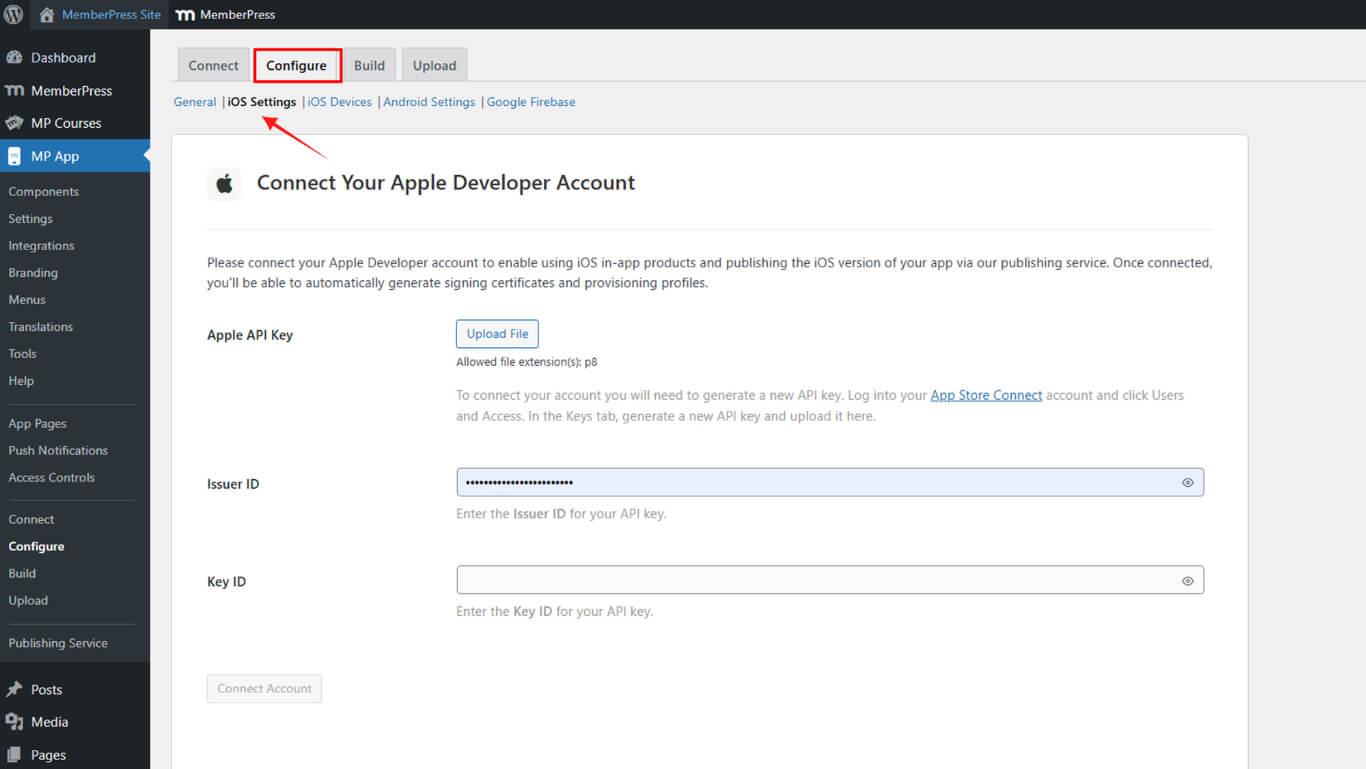
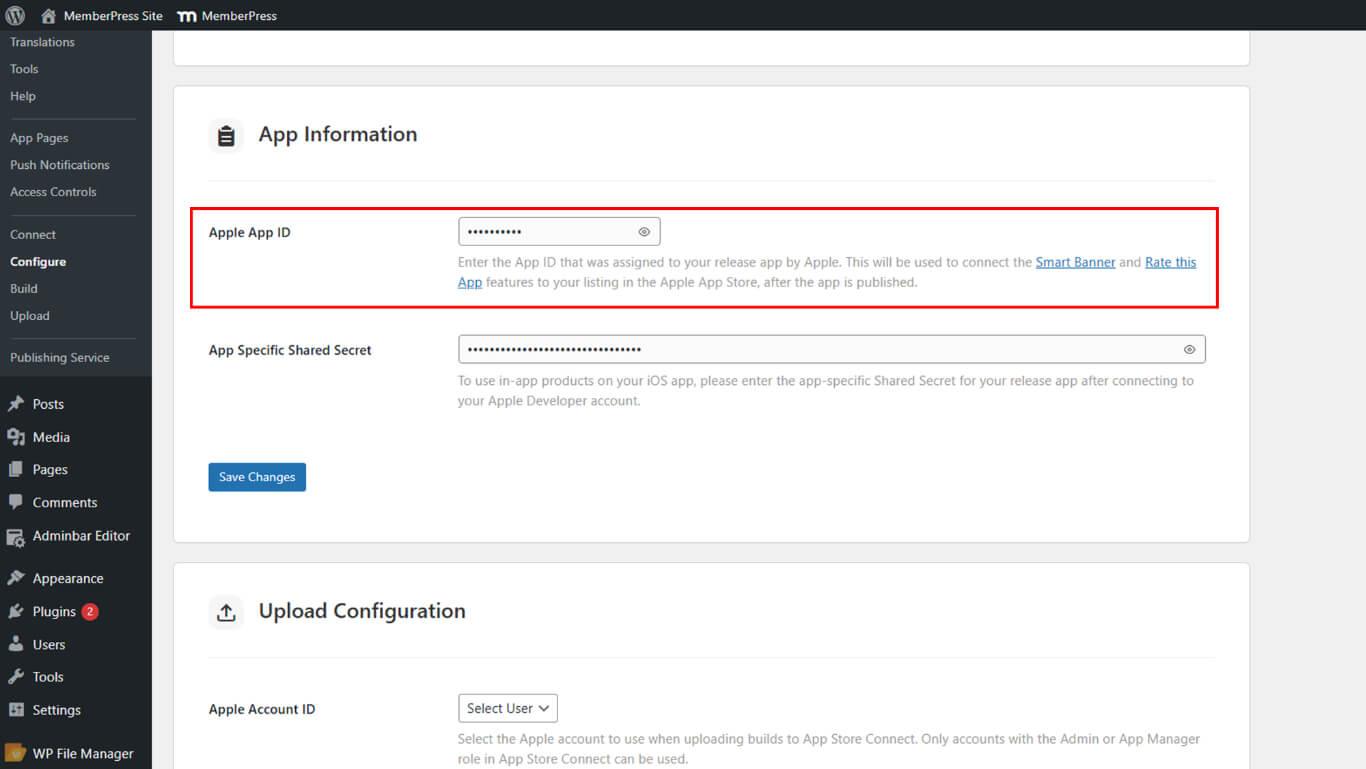
- Scrollen Sie zu App-Informationen > Apple App ID.
- Fügen Sie die ID ein und klicken Sie auf Änderungen speichern.
Konfigurieren der Android-Anwendungs-ID
Die Konfiguration der Android-Anwendungs-ID verbindet das Android-Überprüfungsmenü mit der Play Store-Listenseite.
- Gehe zu Dashboard > MP AppKit > Konfigurieren > Android-Einstellungen.
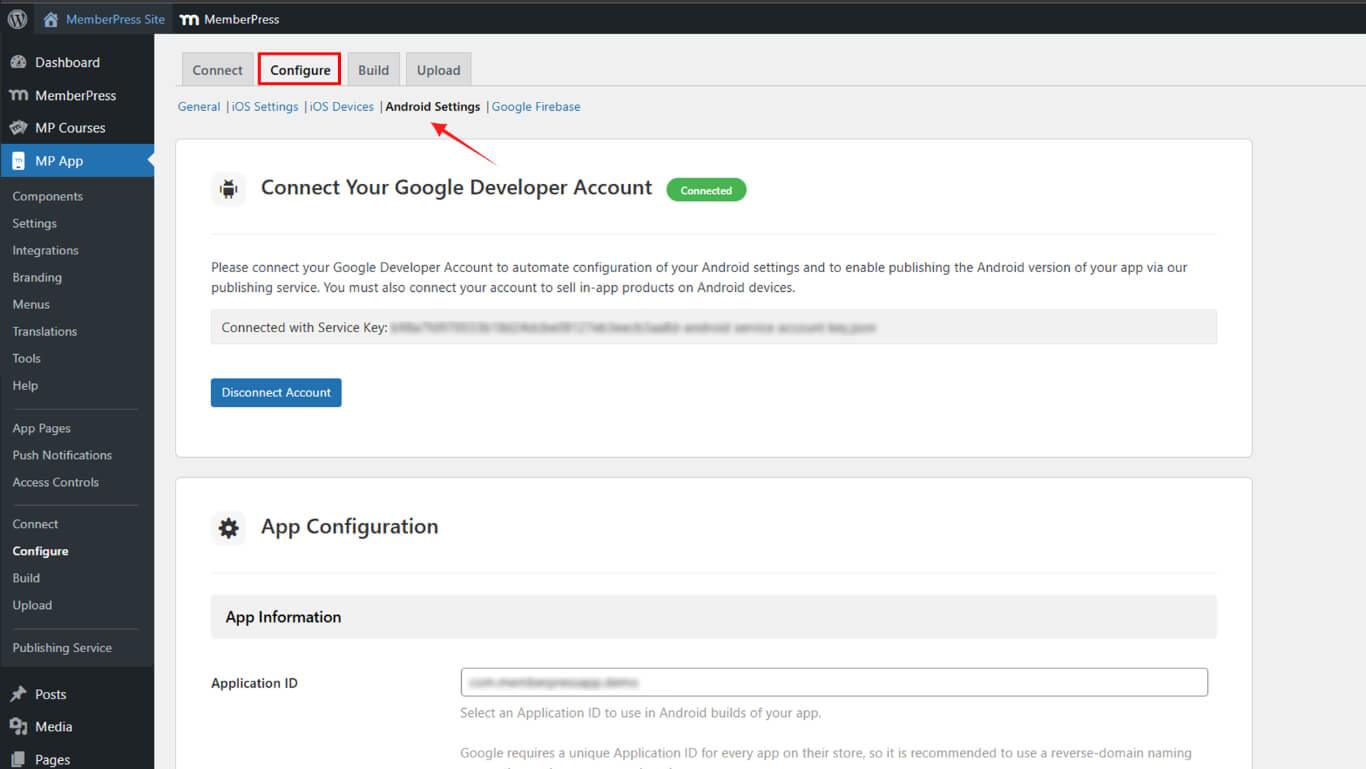
- Scrollen Sie zu App-Informationen > Anwendungs-ID.
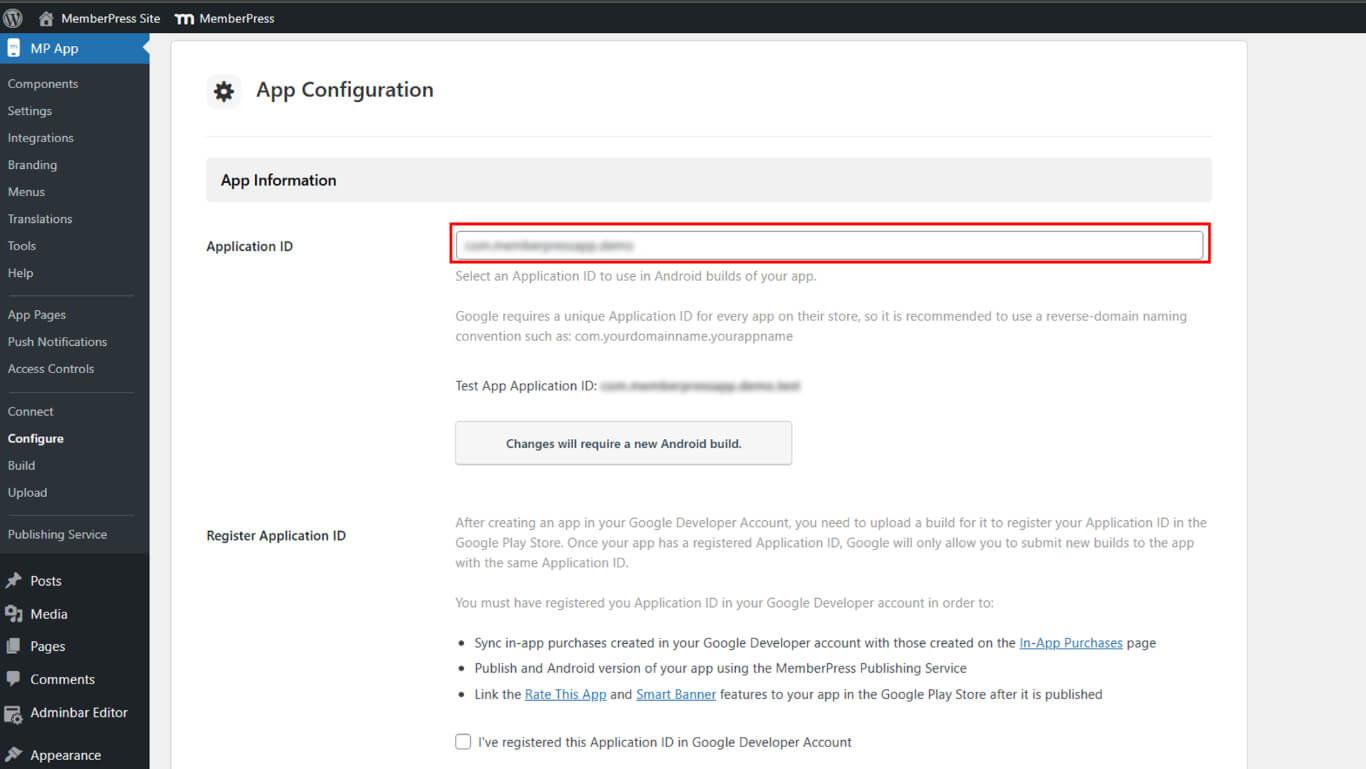
- Fügen Sie die ID ein und klicken Sie auf Änderungen speichern.
Menü „Diese App bewerten“ aktivieren
Durch die Aktivierung des Menüs „Diese App bewerten“ wird die Option zum Einreichen von Bewertungen in den Einstellungen der mobilen Anwendung aktiviert.
- Navigieren Sie zu Dashboard > MP AppKit > Einstellungen > Feedback.
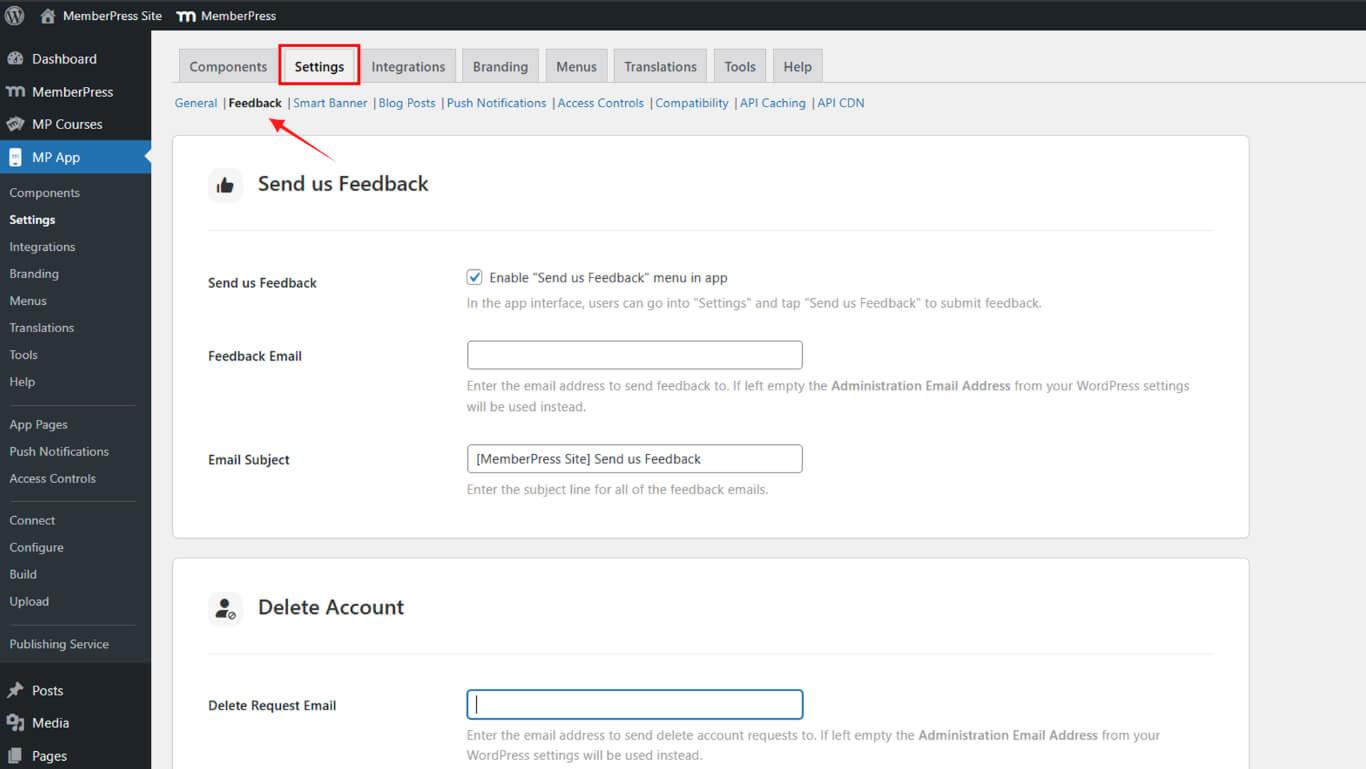
- Scrollen Sie zu Diese App bewerten.
- Siehe „Diese App bewerten“ für iOS aktivieren und/oder Android.
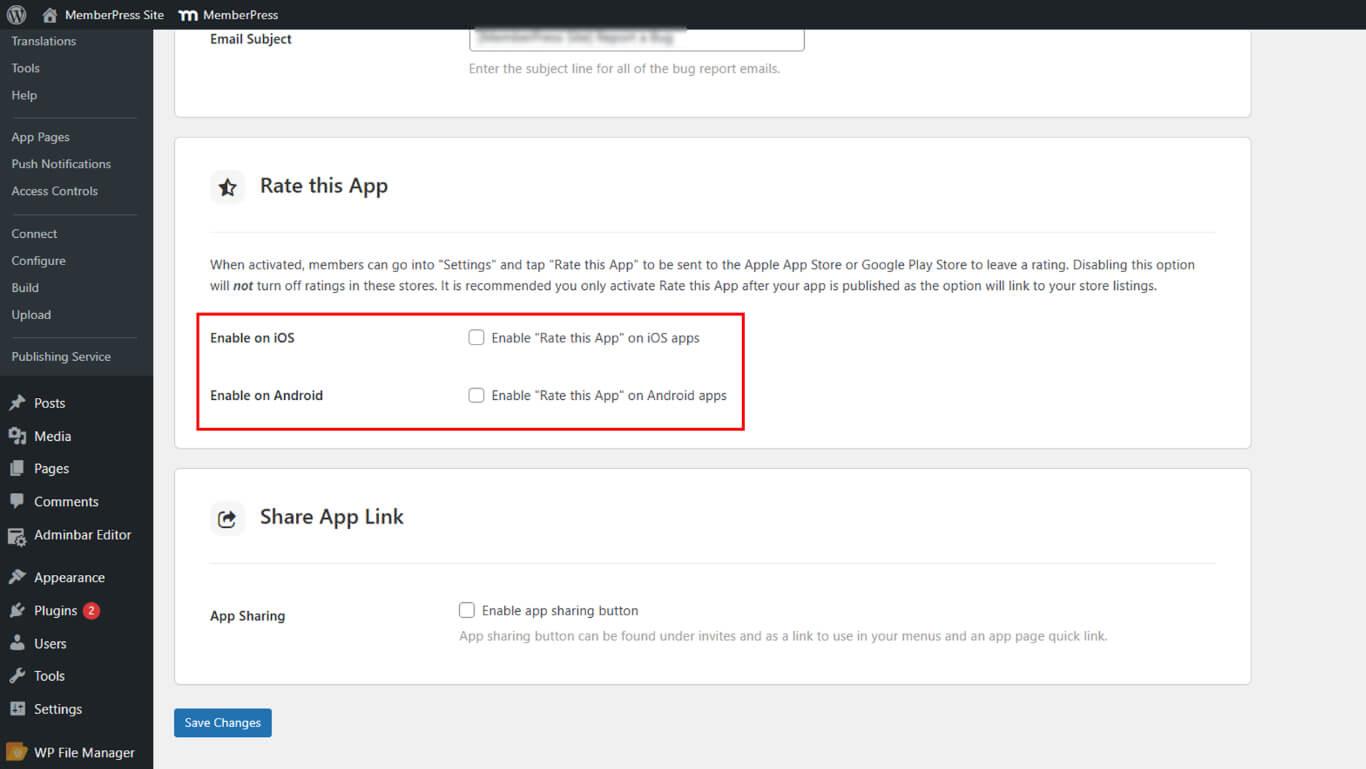
- Klicken Sie auf Änderungen speichern.
Bewerte diese App Menü
Die Bewertung dieser App überprüft die korrekte Navigation in den Store-Einträgen über die Einstellungen der mobilen Anwendung.
- Beenden Sie Ihre mobile App zwangsweise und starten Sie sie neu.
- Gehe zu Mehr > Einstellungen > Diese App bewerten.
- Tippen Sie auf die Option und überprüfen Sie, ob sich Ihre App-Liste im Store öffnet.










 DE
DE  EN
EN  ES
ES  FR
FR  PT
PT 