

MemberPress iOS Release Apps ermöglichen eine produktionsreife Build-Vorbereitung für die Einreichung im App Store, die TestFlight-Verteilung und die genaue Validierung von In-App-Käufen. Release Apps kompilieren Site-Konfiguration, Branding, Menüs und Anpassungen in IPA-Dateien mit Cloud-basierten Build-Servern.
Dieses Dokument erklärt, wie man MemberPress iOS Release App Builds erstellt, sie in App Store Connect hochlädt, TestFlight-Tester einlädt und Build-Updates verwaltet.
Release-Apps und Test-Apps verstehen
Release-Apps und Test-Apps dienen unterschiedlichen Zwecken im Entwicklungs- und Vertriebszyklus.
Freigabe-Apps sind für die Einreichung im App Store und die Überprüfung der tatsächlichen Abonnementpreise, Laufzeiten und Kaufabläufe erforderlich. Test-Apps dienen der täglichen Qualitätssicherung und schnellen Entwicklungsvorschau, während Release-Apps echte In-App-Kauf-Transaktionen und offizielle Vertriebstests ermöglichen. Eine ordnungsgemäße Konfiguration der Release-Apps gewährleistet genaue Tests vor der Veröffentlichung und reibungslose App-Store-Einreichungsprozesse.
Test-App-Eigenschaften
Test-Apps ermöglichen eine schnelle Bereitstellung für Entwicklungs- und Qualitätssicherungsaktivitäten.
Tägliche Qualitätssicherung ermöglicht schnelle Testzyklen ohne Verzögerungen bei der Einreichung im App Store. Test-Apps lassen sich über einen QR-Code installieren, ohne dass eine Verteilung im App Store erforderlich ist.
Vorschauen auf die Entwicklung die Funktionen der App für Genehmigungsprozesse zu präsentieren. Die direkte Installation vereinfacht die Weitergabe an Beteiligte und Prüfer.
Benutzerdefinierte Code-Validierung prüft mit GitHub verbundene Anpassungen vor der Produktionsbereitstellung. Entwicklungsteams testen Codeänderungen ohne formale Freigabeverfahren.
Simulierte Käufe Verwenden Sie Platzhalterpreise, ohne echte Transaktionen zu verarbeiten. Die Testumgebung ermöglicht die Überprüfung des Kaufablaufs ohne finanzielle Auswirkungen.
Release-App-Eigenschaften
Release-Apps bieten produktionsreife Builds für den offiziellen Vertrieb und Tests.
Einreichung im App Store erfordert Release App IPA-Dateien für die Veröffentlichung im Store. Nur Release-Apps erfüllen die Vertriebsanforderungen von Apple für die öffentliche Verfügbarkeit.
TestFlight-Verteilung ermöglicht kontrollierte Release-Tests vor dem öffentlichen Start. TestFlight bietet eine strukturierte Beta-Testumgebung für Release Apps.
Tatsächliche Preisangabe zeigt Testern die tatsächlichen Abonnementkosten und -bedingungen. Die Preisüberprüfung stellt sicher, dass die Erwartungen der Mitglieder vor der öffentlichen Veröffentlichung korrekt sind.
Echte Kauftransaktionen echte In-App-Käufe über die App Store-Abrechnung verarbeiten. Transaktionstests bestätigen die ordnungsgemäße Verarbeitung von Zahlungen und die Validierung von Quittungen.
Bündel-ID-Verknüpfung verbindet Release Apps mit App Store Connect Produktkonfigurationen. Apple verknüpft In-App-Käufe ausschließlich mit Release App Bundle IDs.
Erstellen von MemberPress iOS Release App Build
Die Generierung von Release-App-Builds erzeugt produktionsreife IPA-Dateien für die Verteilung im App Store.
- Navigieren Sie zu Dashboard > MP AppKit > Bauen.
- Klicken Sie auf die Erstellen anfordern Taste.
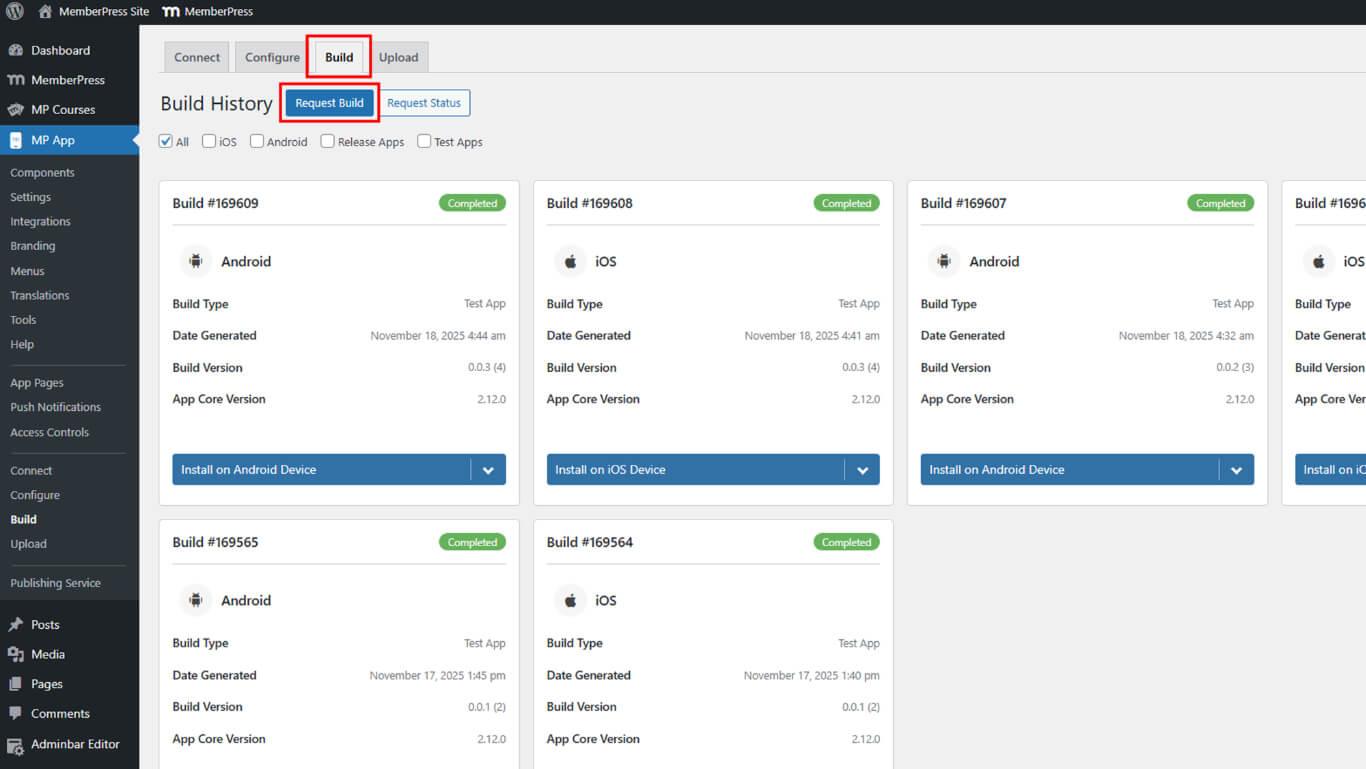
- Wählen Sie iOS als Plattform aus den verfügbaren Optionen.
- Wählen Sie App veröffentlichen als Build-Typ.
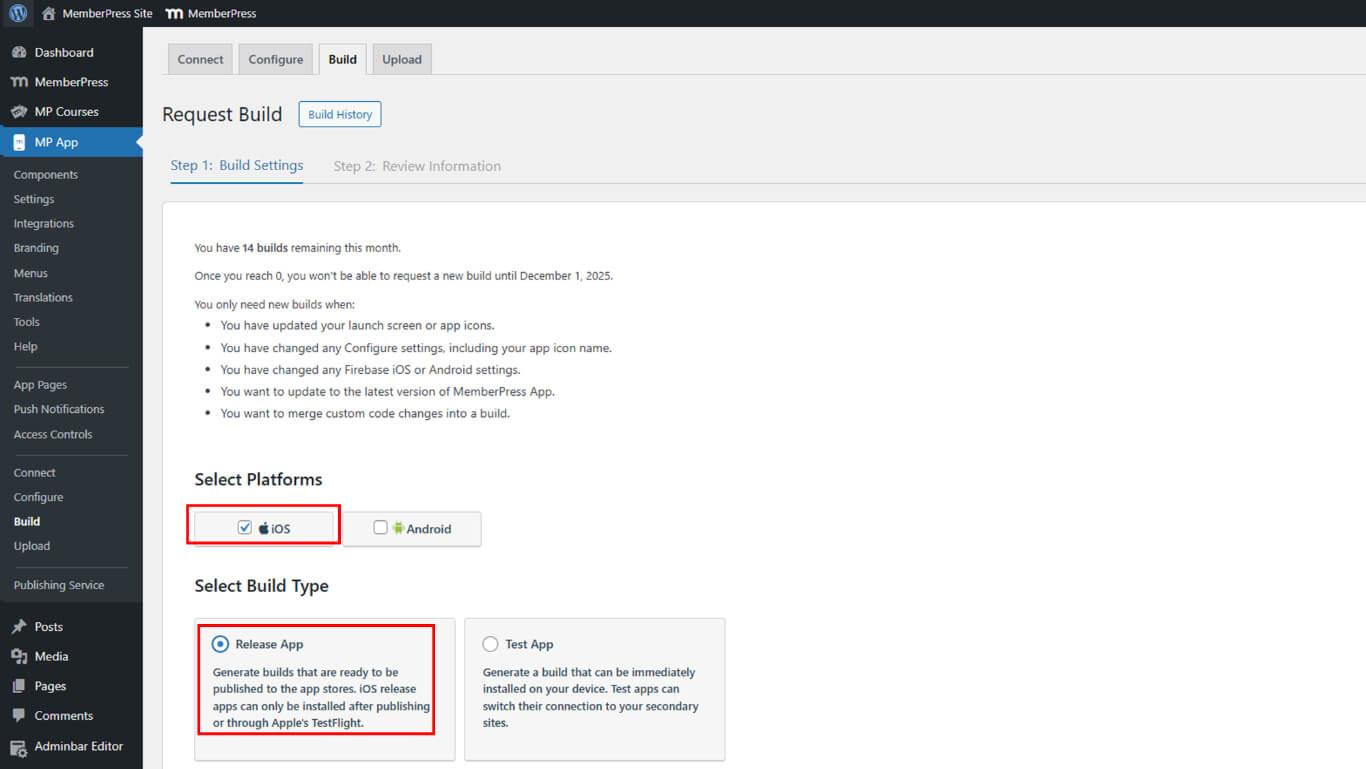
- Klicken Sie auf Weiter um mit der Überprüfung der Build-Konfiguration fortzufahren.
- Überprüfen Sie alle auf dem Bestätigungsbildschirm angezeigten Build-Einstellungen.
- Klicken Sie auf Build-Anfrage senden die Build-Anforderung zu übermitteln.
- Warten Sie 15-60 Minuten auf den Abschluss des Builds in der Build-Warteschlange.
- Klicken Sie auf Status jetzt erneut überprüfen um den Build-Status bei Bedarf zu aktualisieren.
Herunterladen der IPA-Datei
Der Download der IPA-Datei bereitet das App-Paket für den Upload mit App Store Connect vor.
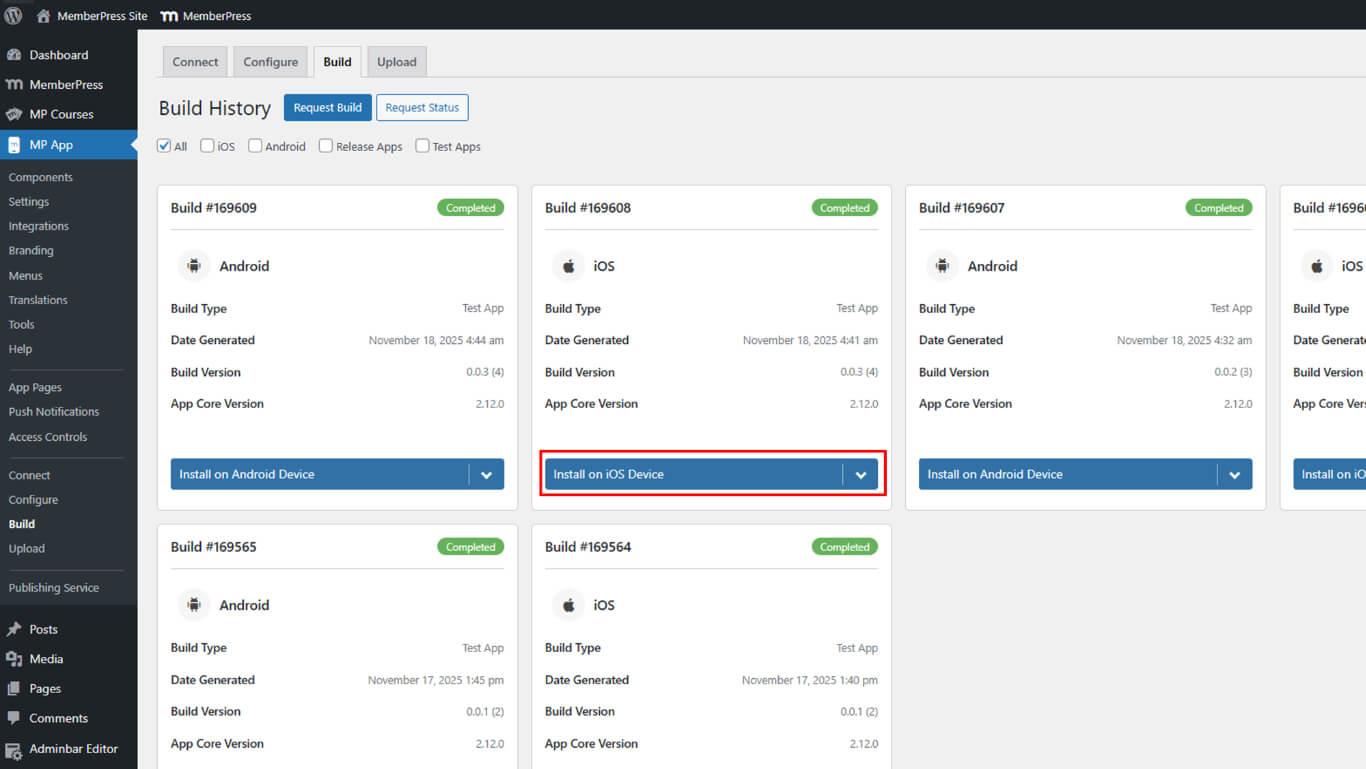
- Navigieren Sie zu Dashboard > MP AppKit > Build > Build-Verlauf nach Fertigstellung des Baus.
- Suchen Sie den abgeschlossenen Release-Build in der Verlaufsliste.
- Klicken Sie auf Auf iOS-Gerät installieren neben der fertigen Release-Version.
- Klicken Sie auf IPA-Datei herunterladen aus den Installationsoptionen.
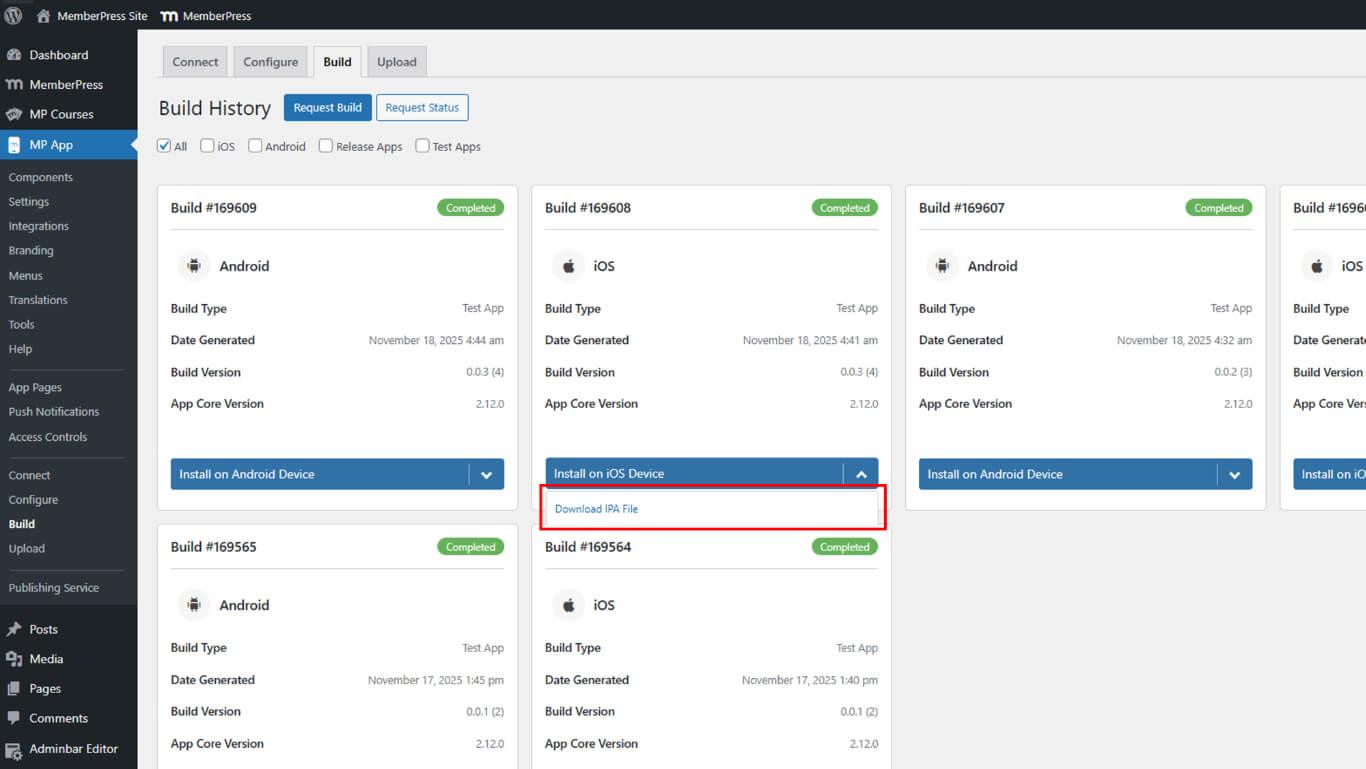
- Speichern Sie die IPA-Datei an einem sicheren Ort auf Ihrem Computer.
IPA-Dateien enthalten die kompilierte iOS-Anwendung, die für TestFlight und die Verteilung im App Store bereit ist.
Hochladen zu App Store Connect
Der App Store Connect-Upload ermöglicht die Verteilung von TestFlight und die Vorbereitung der App Store-Einreichung.
- Navigieren Sie zu Dashboard > MP AppKit > Hochladen.
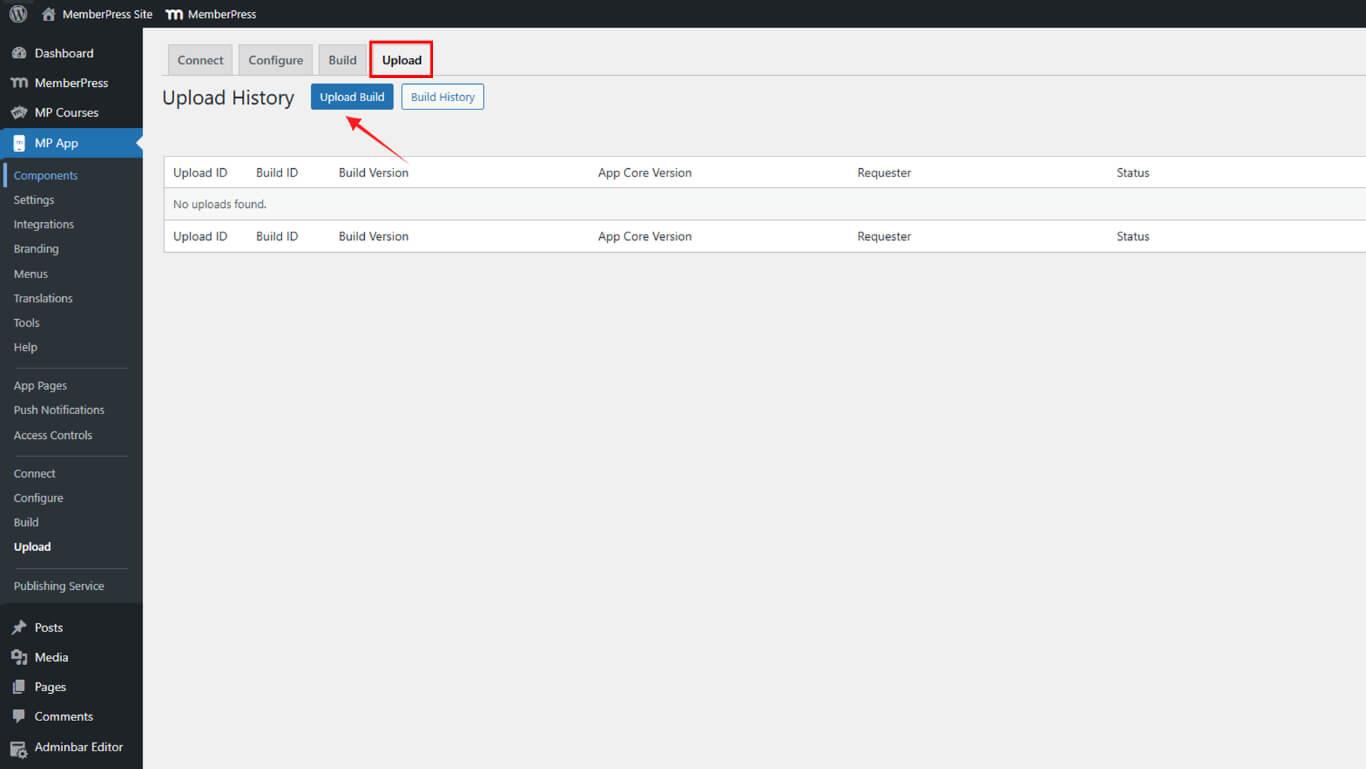
- Navigieren Sie zu den Apple App Store.
- Wählen Sie den generierten Release Build aus der Liste der verfügbaren Builds aus.
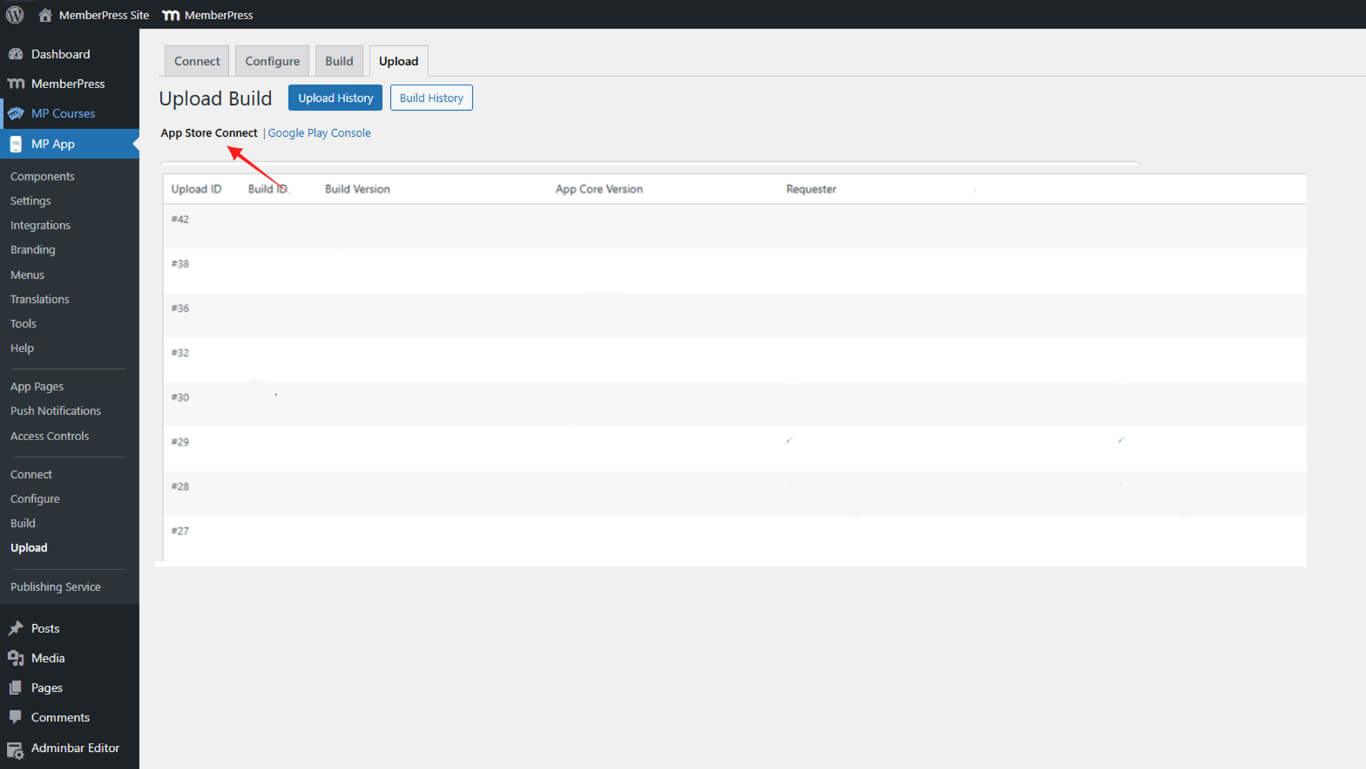
- Stellen Sie sicher, dass die App im App Store Connect-Konto vorhanden ist, bevor Sie fortfahren.
- Klicken Sie auf Build hochladen um den Hochladevorgang zu starten.
- Warten Sie etwa 15 Minuten, bis der Upload abgeschlossen ist.
- Navigieren Sie zu App Store Connect, um zu überprüfen, ob der Build in TestFlight angezeigt wird.
Hinzufügen von Prüfern in TestFlight
Der Zusatz TestFlight-Tester ermöglicht es bestimmten Benutzern, auf die Builds der Release-App zuzugreifen und sie zu testen.
- Melden Sie sich bei App Store Connect an unter appstoreconnect.apple.com.
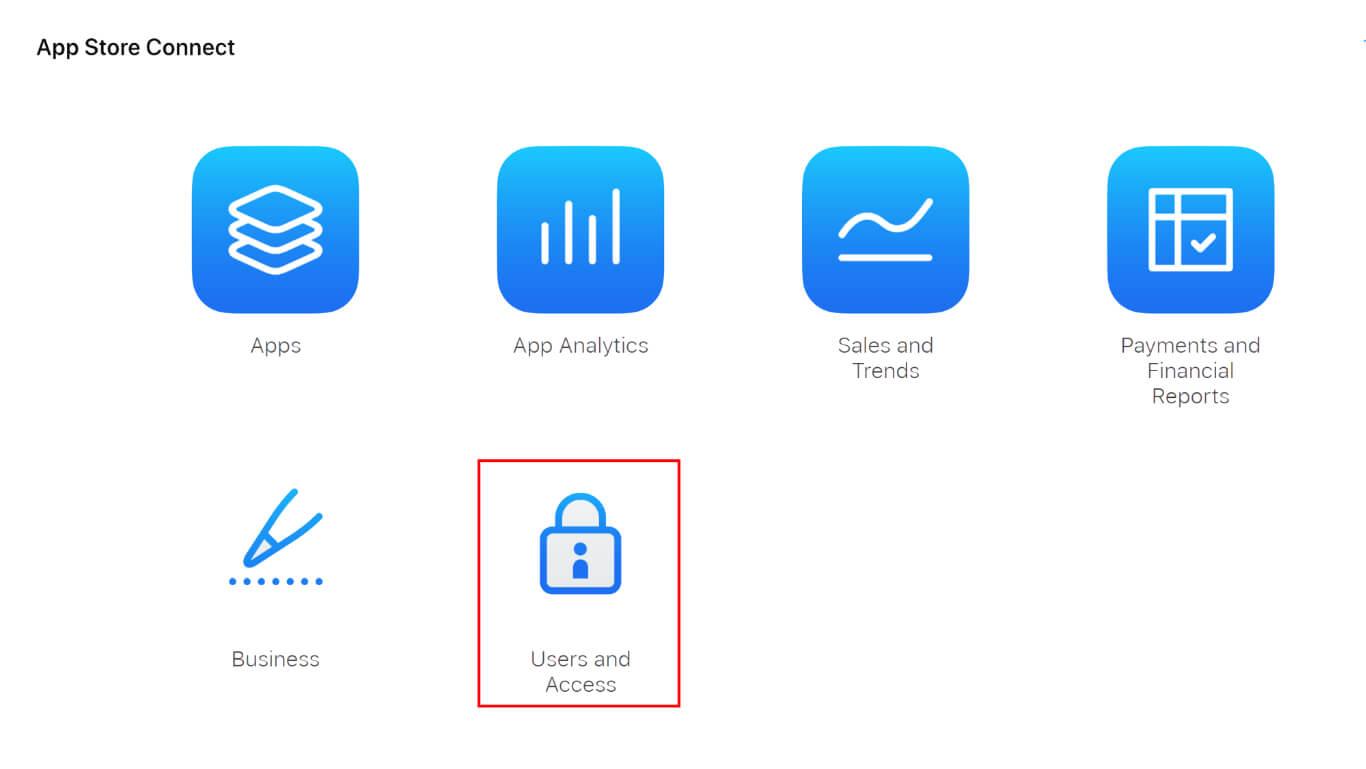
- Navigieren Sie zu Benutzer und Zugriff > Personen in der Navigation.
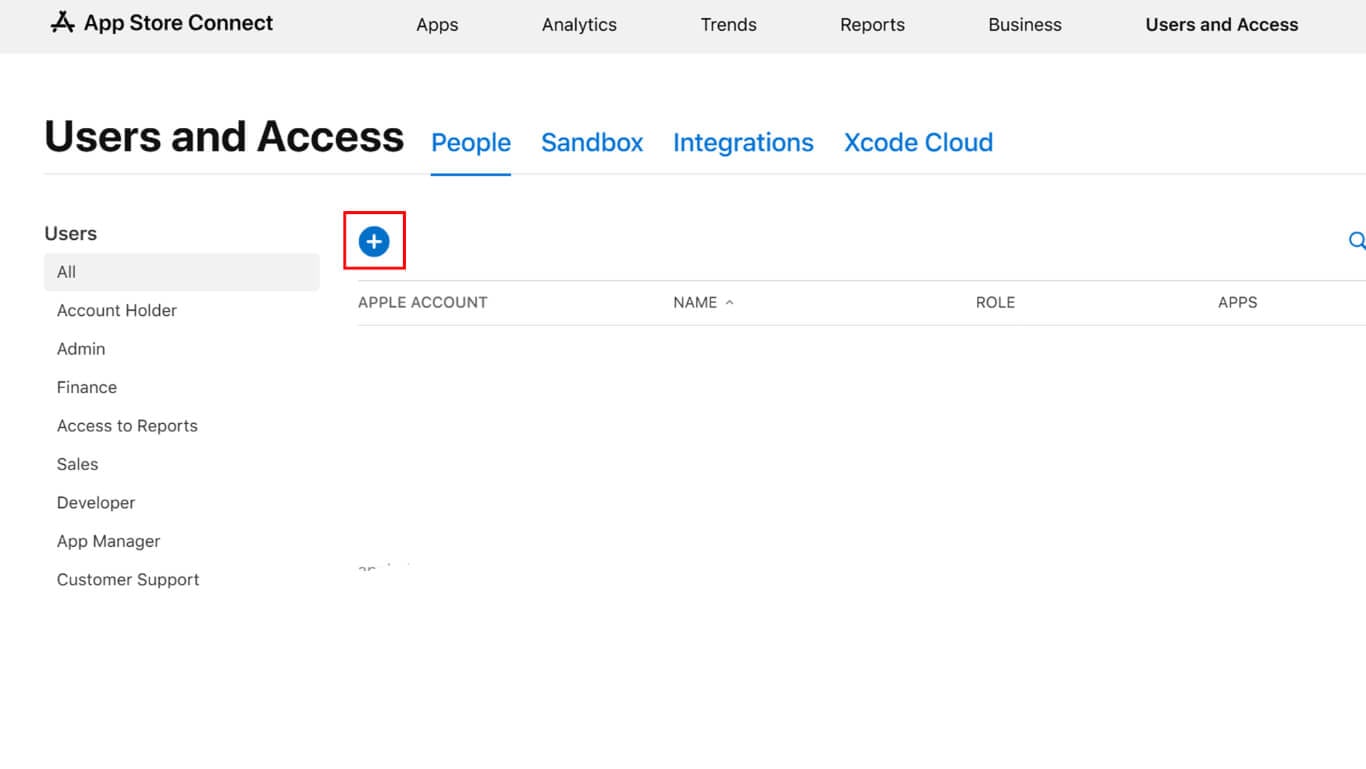
- Klicken Sie auf die + Taste, um neue Tester einzuladen.
- Geben Sie den Namen des Prüfers ein.
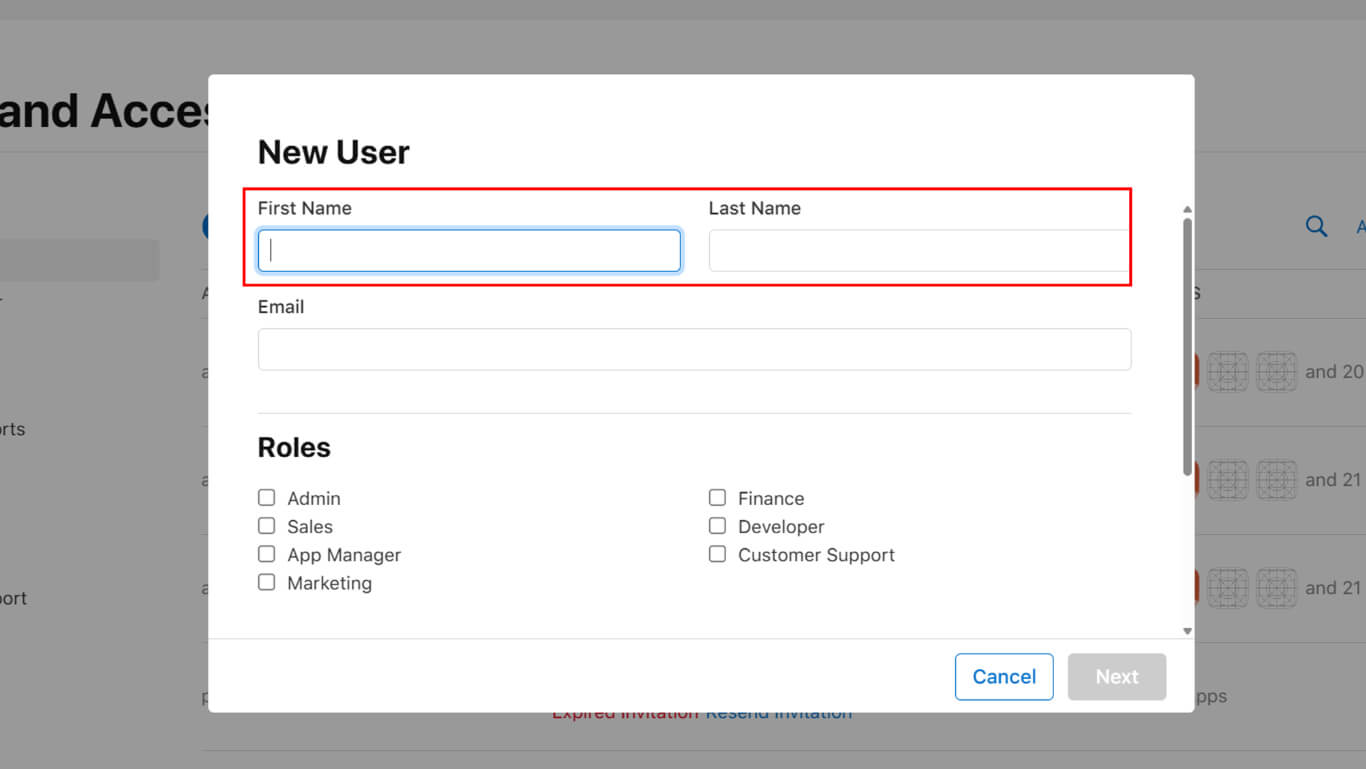
- Geben Sie die Apple ID-E-Mail-Adresse des Testers in das E-Mail-Feld ein.
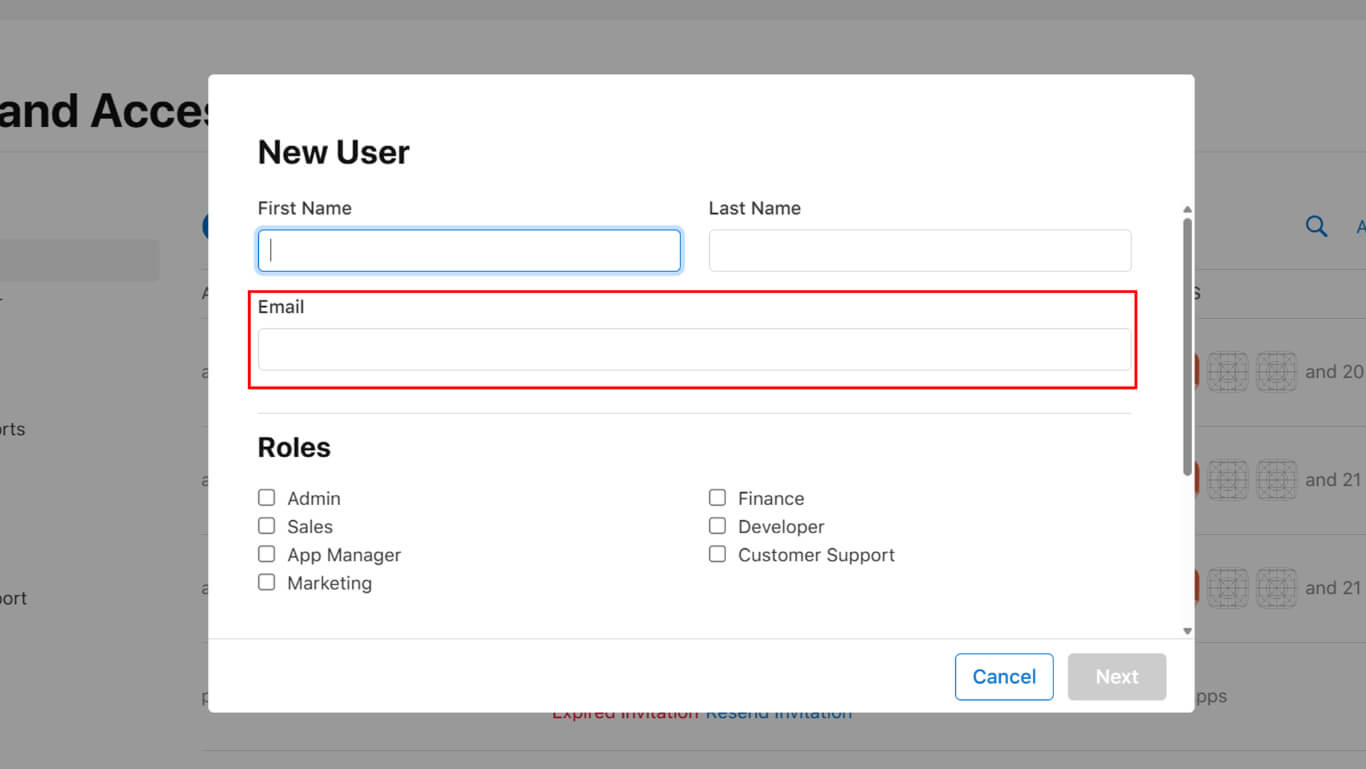
- Weisen Sie eine geeignete Rolle aus den verfügbaren Optionen zu, z. B. "Entwickler".
- Wählen Sie die App aus der App-Zugriffsliste aus.
- Klicken Sie auf Einladen die Einladung zu versenden.
- Navigieren Sie zu Meine Apps und wählen Sie die App aus.
- Klicken Sie auf Testflug in der Seitenleiste.
- Navigieren Sie zum Interne Tests Abschnitt.
- Klicken Sie auf Tester um die Prüferliste zu verwalten.
- Klicken Sie auf die + um eingeladene Benutzer zu der Testgruppe hinzuzufügen.
- Wählen Sie die Prüfer aus der Personenliste aus.
- Klicken Sie auf hinzufügen um die Hinzufügungen des Testers zu bestätigen.
Installieren über TestFlight
Die TestFlight-Installation ermöglicht Testern den Zugriff auf und die Nutzung von Release App-Builds.
- Die Tester laden die TestFlight-App aus dem Apple App Store herunter.
- Die Testpersonen öffnen die TestFlight-App auf ihrem iOS-Gerät.
- Die Tester prüfen ihre E-Mail auf eine Einladung von App Store Connect.
- Die Tester akzeptieren die Einladung über den E-Mail-Link oder die TestFlight-App.
- Release App erscheint in der Liste der verfügbaren Tests der TestFlight-App.
- Prüfer klopfen Installieren Sie neben dem Namen der Anwendung.
- Warten Sie, bis die Installation auf dem Gerät abgeschlossen ist.
- Prüfer klopfen Öffnen Sie um die Freigabe-App zu starten.
Freigabe-Apps zeigen echte In-App-Kaufpreise und das Verhalten von Produktions-Apps an, die den Funktionen nach der Veröffentlichung entsprechen.
Neue Release Builds hochladen
Freigabe von Build-Updates, Bereitstellung neuer Versionen für bestehende TestFlight-Tester.
- Navigieren Sie zu Dashboard > MP AppKit > Erstellen in WordPress.
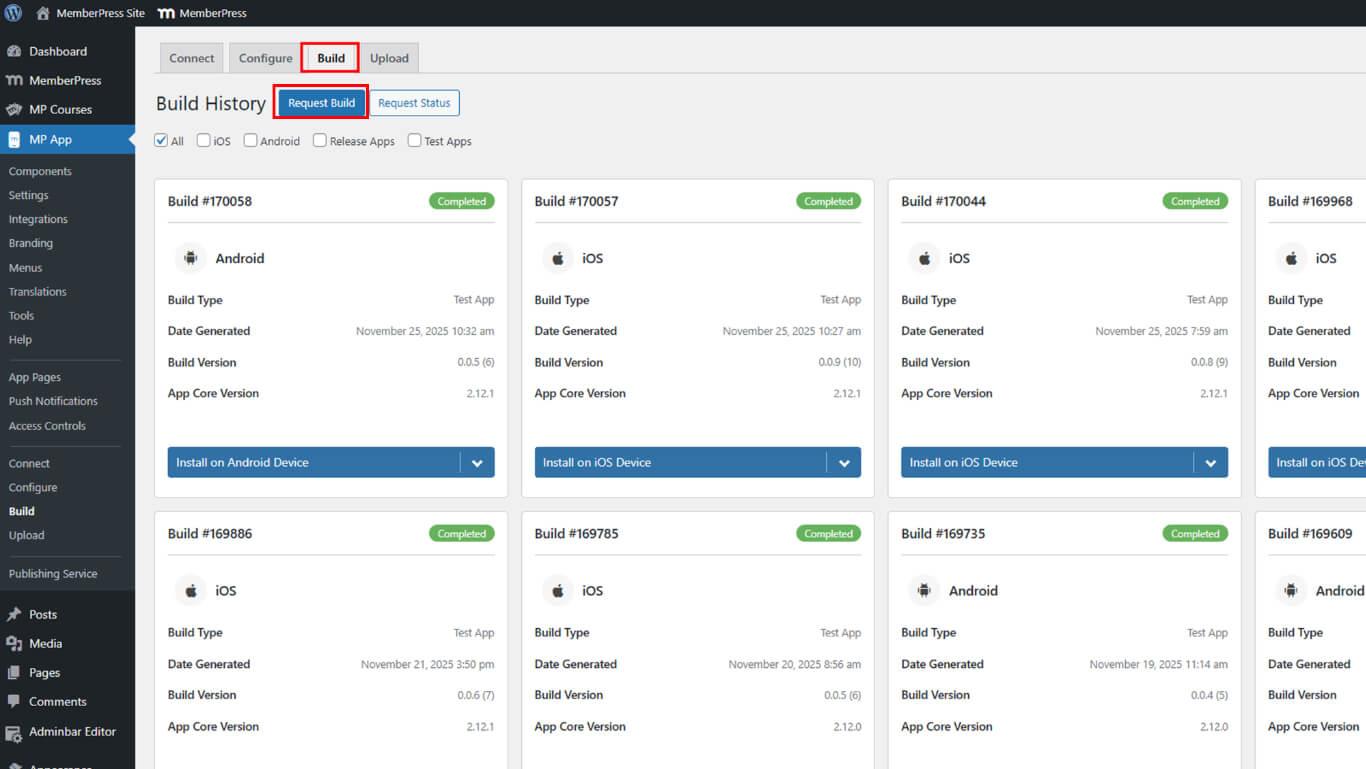
- Klicken Sie auf Erstellen anfordern eine neue Release-Version erstellen.
- Wählen Sie die iOS Plattform und App veröffentlichen Bauart.
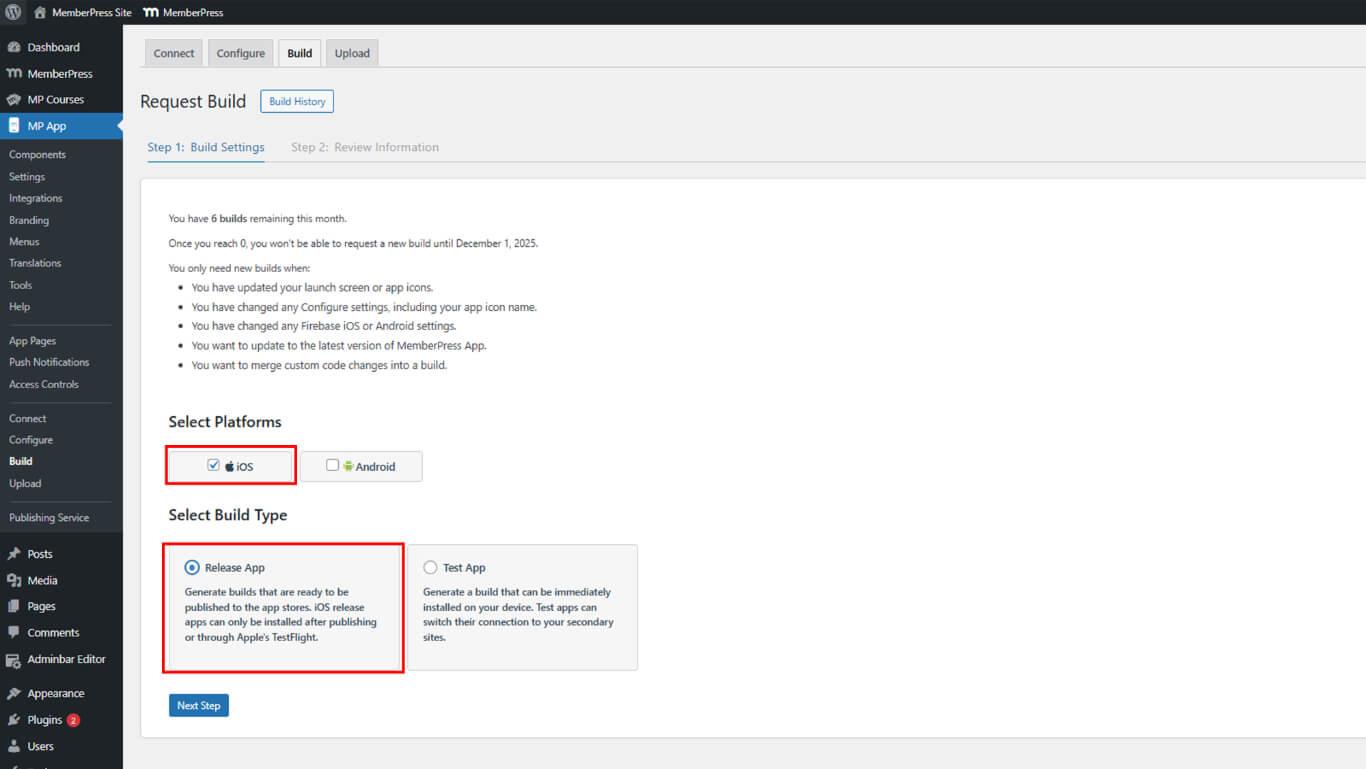
- Füllen Sie die Build-Anfrage aus und warten Sie, bis sie abgeschlossen ist.
- Laden Sie die neue IPA-Datei herunter von Entstehungsgeschichte.
- Navigieren Sie zu Dashboard > MP AppKit > Hochladen > Apple App Store.
- Wählen Sie den neuen Release Build aus der Liste der Builds aus.
- Klicken Sie auf Build hochladen um den Hochladevorgang zu starten.
- Warten Sie, bis der Upload abgeschlossen ist.
- Die Tester erhalten eine Update-Benachrichtigung in der TestFlight-App.
- Prüfer klopfen Update in TestFlight, um die neue Version zu installieren.
TestFlight benachrichtigt die Tester automatisch, wenn neue Build-Versionen zum Testen zur Verfügung stehen.
Verständnis der TestFlight-Verteilung
TestFlight bietet eine strukturierte Beta-Testumgebung für iOS Release Apps.
Interne Tests ermöglicht eine schnelle Verteilung an bis zu 100 Tester aus dem Entwicklungsteam. Interne Tester erhalten sofortigen Zugriff ohne Verzögerungen bei der Apple-Überprüfung.
Externe Prüfung verteilt Builds an bis zu 10.000 externe Beta-Tester. Externe Tests erfordern eine Überprüfung durch Apple, bevor die Tester Zugang erhalten.
Automatische Aktualisierungen Benachrichtigung der Tester, wenn neue Builds verfügbar sind. TestFlight rationalisiert die Verteilung von Updates ohne manuelle Koordination der Tester.
Meldung von Unfällen liefert detaillierte Absturzprotokolle und Diagnosedaten. TestFlight-Analysen helfen, Stabilitätsprobleme vor der Veröffentlichung zu erkennen und zu beheben.
Dauer der Prüfung erlaubt 90-tägige Testzeiträume pro Build-Version. Builds laufen nach 90 Tagen ab und erfordern neue Versions-Uploads für weitere Tests.










 DE
DE  EN
EN  ES
ES  FR
FR  PT
PT 