

Web-Fallbacks zeigen WordPress-Seiten und benutzerdefinierte Beitragstypen innerhalb der mobilen Anwendung an. Diese Seiten werden responsiv geladen, wobei Kopf- und Fußzeilen der Website automatisch ausgeblendet werden.
In diesem Dokument wird erklärt, wie Web-Fallbacks konfiguriert werden und wie sie im Vergleich zu nativen App-Seiten eingesetzt werden können.
Verstehen von Web-Fallbacks
Web-Fallbacks betten vorhandene WordPress-Inhalte in die App-Oberfläche ein. Die Seiten werden mit der nativen Kopfzeile der App angezeigt, während die Kopf- und Fußzeilen der Website verborgen bleiben. Web-Fallbacks unterstützen Page Builder und vorhandene Inhalte, ohne dass eine eigene Entwicklung erforderlich ist.
Vergleich von Web-Fallbacks und Anwendungsseiten
Web-Fallbacks und App-Seiten dienen unterschiedlichen Zwecken mit unterschiedlichen Vorteilen.
Web-Fallback-Merkmale
Integration vorhandener Inhalte ermöglicht die Anzeige von WordPress-Seiten in der App. Inhalte, die mit Page Buildern oder dem Standard-WordPress-Editor erstellt wurden, funktionieren ohne Änderungen.
Eine Internetverbindung ist erforderlich für Web-Fallback-Laden. Seiten holen bei jedem Zugriff von Mitgliedern Inhalte vom Server ab.
Geschwindigkeitsabhängige Website Die Leistung variiert je nach Hosting und Seitenoptimierung. Komplexe Seiten können langsamer laden als native Alternativen.
Effizienz der Entwicklung macht eine individuelle App-Entwicklung überflüssig. Vorhandene Webseiten werden direkt in die App-Navigation integriert.
Merkmale der App-Seite
Natives Bildschirm-Erlebnis bietet eine reibungslose Navigation mit sofortigem Laden. App-Seiten, die mit App-Blöcken erstellt wurden, werden aus dem lokalen Cache geladen.
Offline-Verfügbarkeit ermöglicht den Zugriff auf Inhalte ohne Internetverbindung. Zwischengespeicherte Inhalte bleiben auch während der Offline-Perioden zugänglich.
Leistungsoptimierung liefert schnellere Ladezeiten als Webinhalte. Natives Rendering macht externe Serveranfragen überflüssig.
Maßarbeit ist erforderlich um eine App-Seite mit App-Blöcken zu erstellen. Die Seiten müssen speziell für die App-Anzeige erstellt werden.
Zugriff auf das Menü Konfiguration
Web-Fallbacks werden über Menükonfigurationsschnittstellen hinzugefügt.
- Navigieren Sie zu Dashboard > MP AppKit > Menüs.
- Wählen Sie entweder Registerkartenmenü oder Mehr Bildschirm-Menü.
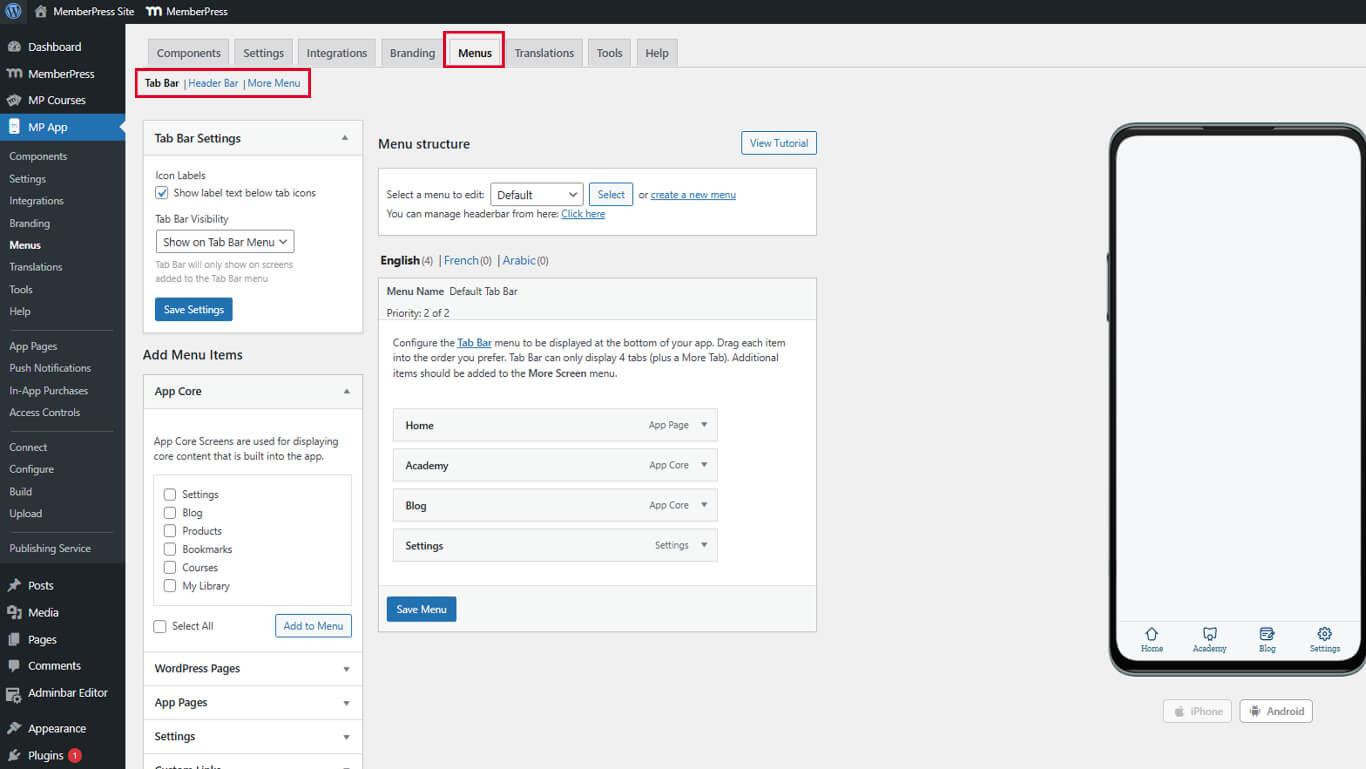
- Klicken Sie auf die Menü speichern wenn frühere Änderungen gespeichert werden müssen.
Hinzufügen von Web-Fallback-Seiten zur Navigation
Web-Fallback-Seiten werden als Menüpunkte hinzugefügt, die auf WordPress-Inhalte verweisen.
- Navigieren Sie zu Dashboard > MP AppKit > Menüs.
- Wählen Sie das Menü, das den Zusatz Web-Fallback erfordert.
- Verfügbare Seiten finden Sie unter WordPress-Seiten oder MemberPress AppKit Abschnitte.
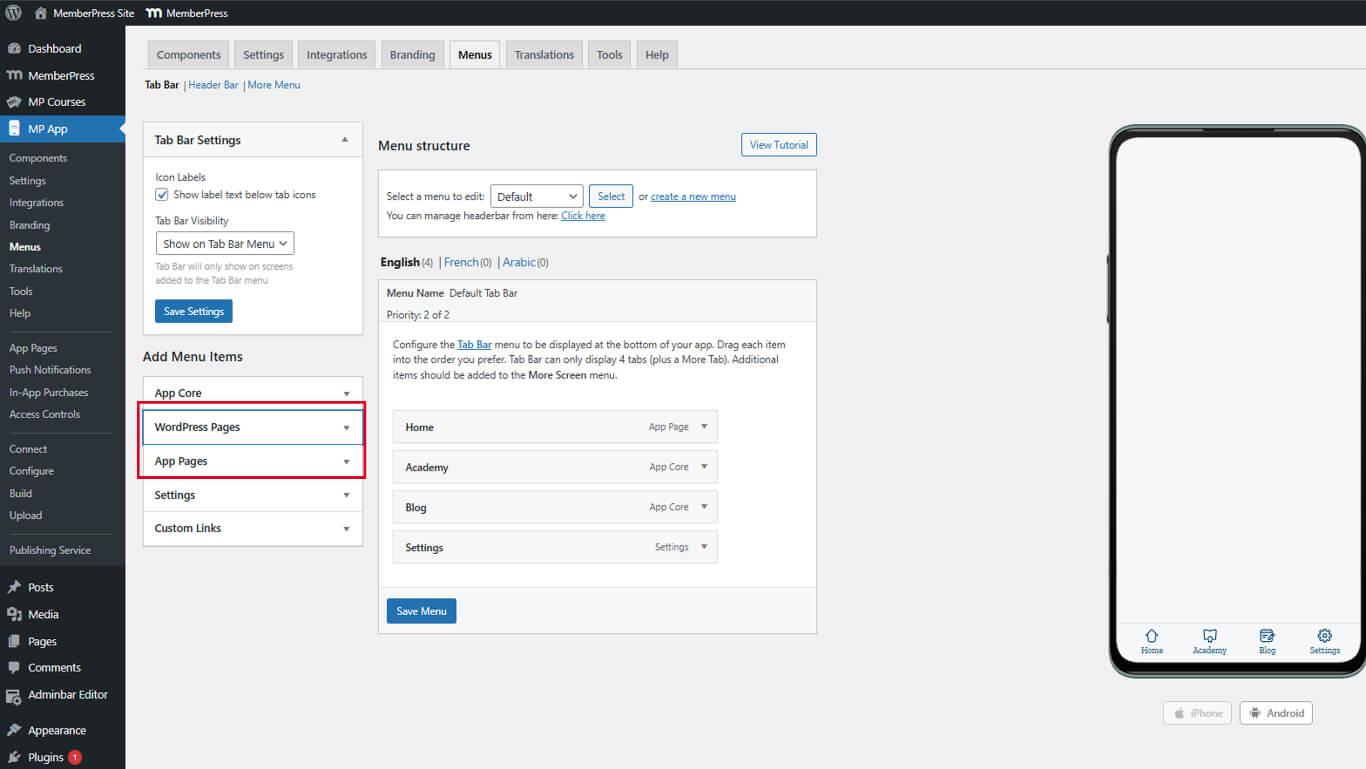
- Suchen Sie die Seite, die als Web-Fallback angezeigt werden soll.
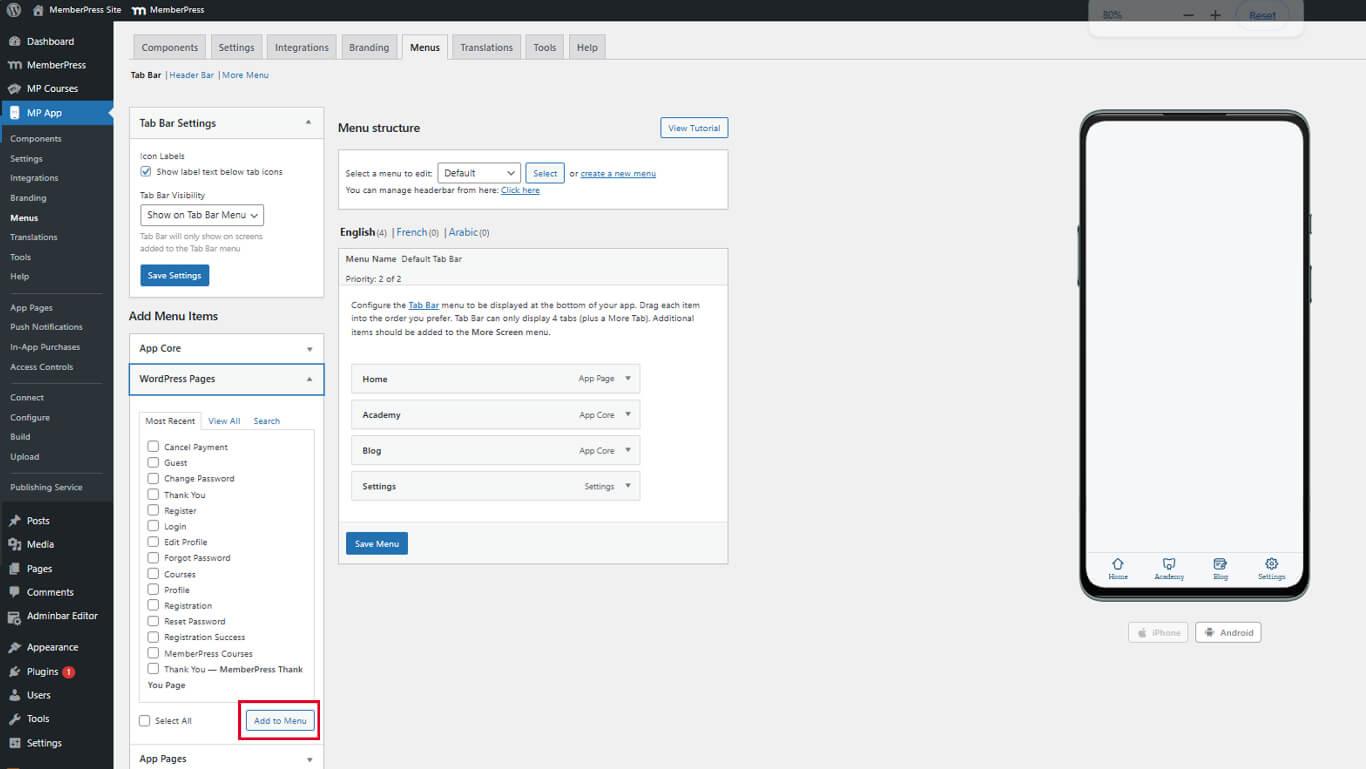
- Klicken Sie auf Zum Menü hinzufügen neben dem Seitennamen.
- Ziehen Sie den Menüpunkt an die gewünschte Navigationsposition.
- Klicken Sie auf die Menü speichern um die Änderungen abzuschließen.
Zu den üblichen Verwendungszwecken von Web Fallback gehören Shop-Seiten, Ressourcenbibliotheken und benutzerdefinierte Post-Type-Archive.
Vorschau von Web-Fallback-Inhalten
Die Web-Fallback-Überprüfung gewährleistet die korrekte Anzeige innerhalb der App-Oberfläche.
- Öffnen Sie die MemberPress iOS/Android-App auf einem mobilen Gerät.
- Navigieren Sie zum Menü die das Web-Fallback-Element enthält.
- Tippen Sie auf den Menüpunkt Web-Fallback um die Seite zu öffnen.
- Überprüfen Sie das Laden der Seite ohne die Kopf- und Fußzeile der Website.
- Bestätigen Sie die Anzeige der nativen Kopfzeile der App oberhalb des Inhalts.
- Links zum Inhalt antippen um innerhalb des Web-Fallbacks zu navigieren.
- Verwenden Sie den Zurück-Pfeil der App um zu den vorherigen Bildschirmen zurückzukehren.
Web-Fallback-Seiten behalten das responsive Design und die mobile Optimierung der ursprünglichen WordPress-Seite bei.
Verständnis des Deep Linking-Verhaltens
Deep Linking verbindet Web-Fallback-Inhalte mit nativen App-Bildschirmen, falls zutreffend.
Erkennung des nativen Bildschirms tritt auf, wenn Web-Fallback-Links mit URLs von App-Bildschirmen übereinstimmen. Die App öffnet den entsprechenden nativen Bildschirm, anstatt Webinhalte zu laden.
Nahtlose Übergänge eine reibungslose Navigation zwischen Web- und nativen Inhalten. Die Mitglieder erleben eine einheitliche Schnittstelle, unabhängig von der Inhaltsquelle.
Automatische URL-Erkennung identifiziert unterstützte native Bildschirme von Link-Zielen. Für die Deep-Link-Funktionalität ist keine zusätzliche Konfiguration erforderlich.
Vergleich von nativen Bildschirmen und Web-Fallbacks
| Merkmal | Web-Fallbacks | Native App-Seiten |
| Komplexität der Einrichtung | Einfach - Vorhandene Seiten verwenden | Fortgeschrittene - Erfordert REST API + Kodierung |
| Leistung | Langsamer, internetabhängig | Schnell und reaktionsschnell |
| Offline-Verfügbarkeit | Nicht unterstützt | Vollständig unterstützt |
| Visuelle Integration | Passt zum App-Layout, nicht perfekt | Vollständig integriert |
| Seite Bauherren | Unterstützt (Elementor, Gutenberg) | Nicht anwendbar |










 DE
DE  EN
EN  ES
ES  FR
FR  PT
PT 