

Firebase unterstützt Push-Benachrichtigungen und optional Google Analytics für das MemberPress AppKit. Mit Firebase können Sie native Push-Benachrichtigungen an Android- und iOS-Benutzer senden und das Benutzerengagement über Analytics verfolgen, falls aktiviert.
Diese Anleitung erklärt, wie man ein Firebase-Projekt erstellt, iOS- und Android-Apps registriert, Cloud Messaging für Push-Benachrichtigungen konfiguriert und optional Google Analytics in MemberPress AppKit aktiviert.
Firebase-Integration verstehen
Die Firebase-Integration bietet Backend-Dienste für die Zustellung von Push-Benachrichtigungen und die Analyse von Tracking-Daten auf mobilen Plattformen.
Push-Benachrichtigungszustellung ermöglicht die Verteilung von Nachrichten in Echtzeit an Android- und iOS-Geräte. Firebase Cloud Messaging übernimmt das Routing und die Zustellung von Benachrichtigungen an die Geräte der Mitglieder.
Analytics-Tracking Überwacht die Nutzerinteraktion und das Nutzerverhalten innerhalb der Anwendung. Die Integration von Google Analytics liefert Einblicke in die Aktivitäten der Mitglieder und die Nutzungsmuster der App.
Plattformübergreifende Unterstützung ermöglicht eine einheitliche Benachrichtigungsverwaltung für iOS und Android. Ein einziges Firebase-Projekt verwaltet beide Plattformintegrationen gleichzeitig.
Flexibilität bei der Konfiguration ermöglicht die optionale Aktivierung von Analytics je nach Tracking-Anforderungen. Analytics kann während der Projekterstellung oder später aktiviert oder deaktiviert werden.
Firebase-Projekt erstellen
Die Erstellung eines Firebase-Projekts bildet die Grundlage für Push-Benachrichtigungen und Analysedienste.
- Gehe zu Firebase-Konsole.
- Klicken Sie auf Projekt erstellen.
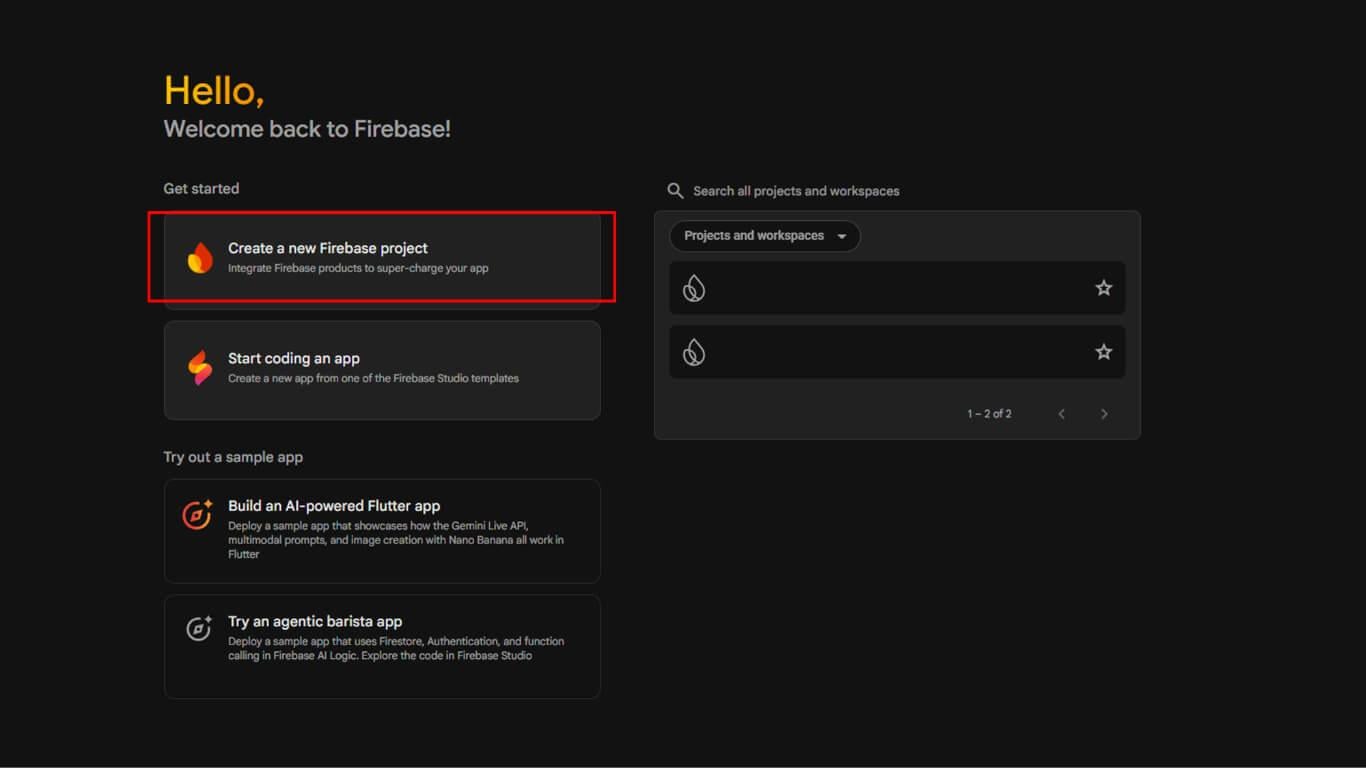
- Eingabe einer Name des Projekts und klicken Sie Weiter.
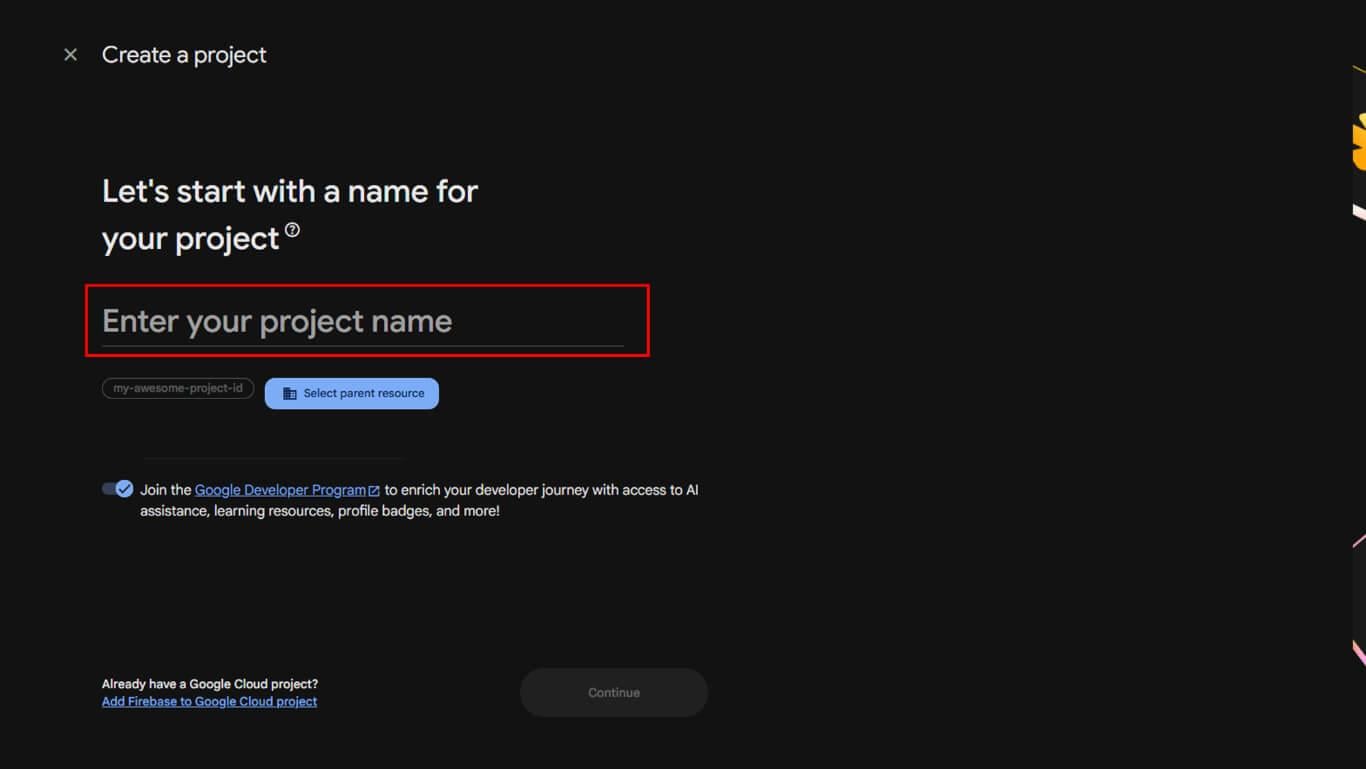
- Um Analytics zu aktivieren, lassen Sie Google Analytics für dieses Projekt aktivieren Überprüft.
- Um Analytics zu überspringen, deaktivieren Sie die Option und klicken Sie auf Weiter.
- Wenn Analytics aktiviert ist, wählen Sie ein bestehendes Konto aus oder erstellen Sie ein neues und klicken Sie dann auf Weiter.
- Klicken Sie auf Projekt erstellen und warten Sie auf die Initialisierung.
- Klicken Sie auf Weiter um das Dashboard Ihres Projekts zu öffnen.
Registrierung der iOS-App
Die Registrierung der iOS-App verbindet die MemberPress-App mit Firebase für die Zustellung von Push-Benachrichtigungen.
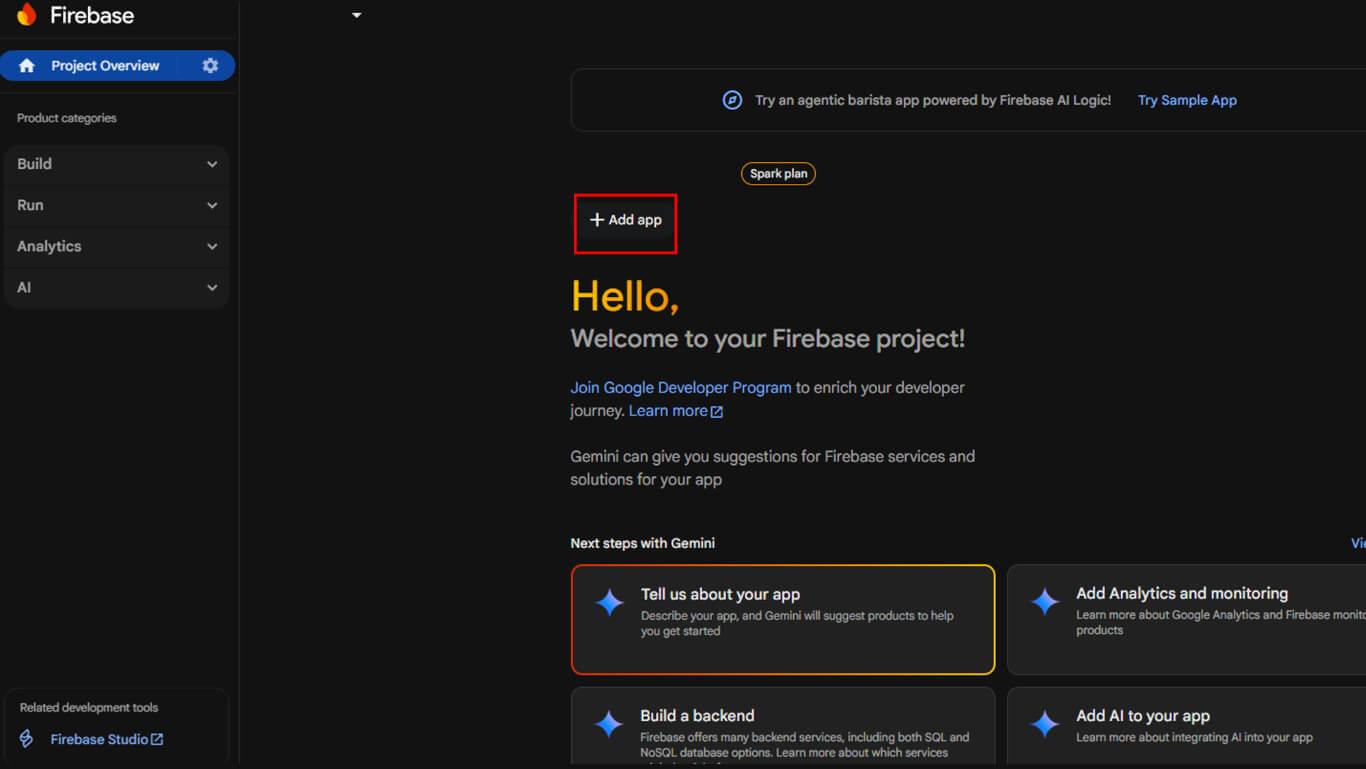
- Klicken Sie in der Firebase-Projektübersicht auf die Schaltfläche + App hinzufügen.
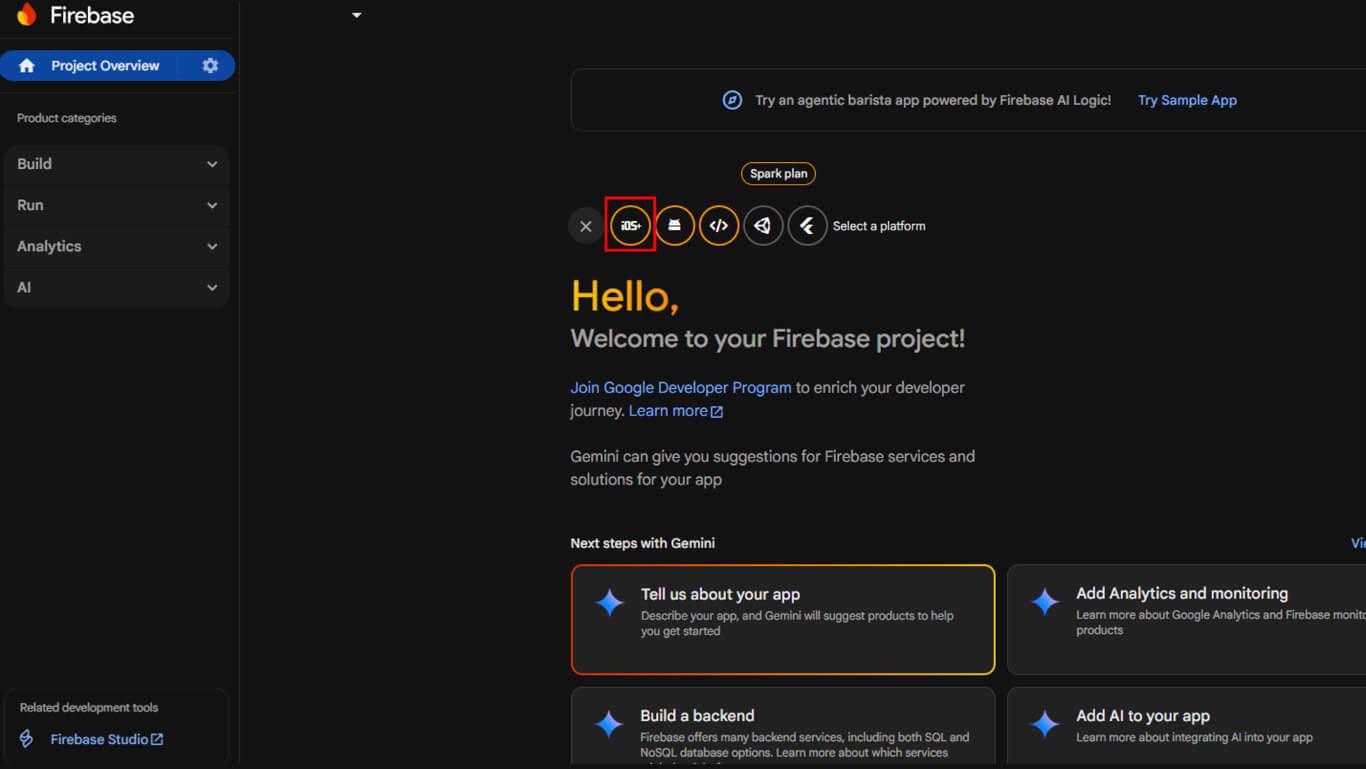
- Wählen Sie die iOS Symbol unter „Erste Schritte“ durch Hinzufügen von Firebase zu Ihrer App.
- Geben Sie Ihre iOS-App ein Bundle-ID (muss mit Ihrem Xcode-Projekt übereinstimmen).
- Geben Sie optional einen App-Spitzname und App Store-ID.
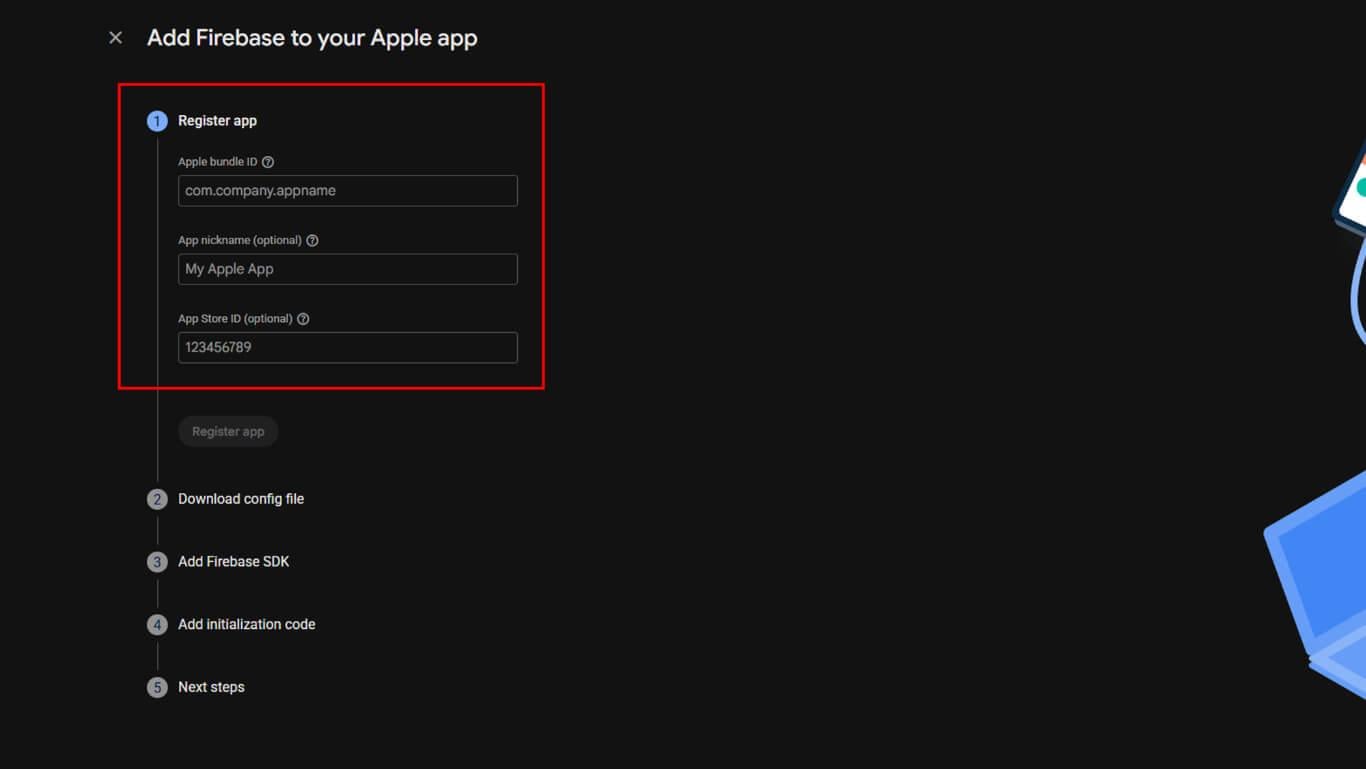
- Klicken Sie auf die App registrieren.
- Herunterladen der GoogleService-Info.plist Datei und fügen Sie sie Ihrem Xcode-Projekt hinzu.
- Befolgen Sie die bereitgestellten Anweisungen zur CocoaPods-Integration und klicken Sie dann auf Weiter zur Konsole.
Registrierung der Android-App
Die Registrierung der Android-App verbindet die MemberPress-App mit Firebase für die Zustellung von Push-Benachrichtigungen.
- Klicken Sie auf die Android Symbol unter „Erste Schritte“ durch Hinzufügen von Firebase zu Ihrer App.
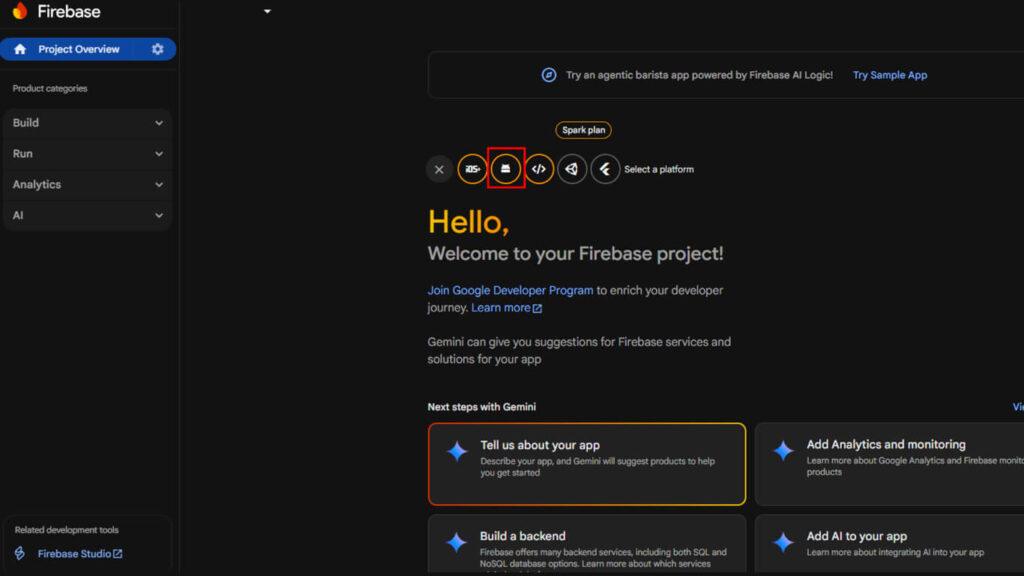
- Geben Sie Ihre Android-Paketname.
- Optional hinzufügen App-Spitzname.
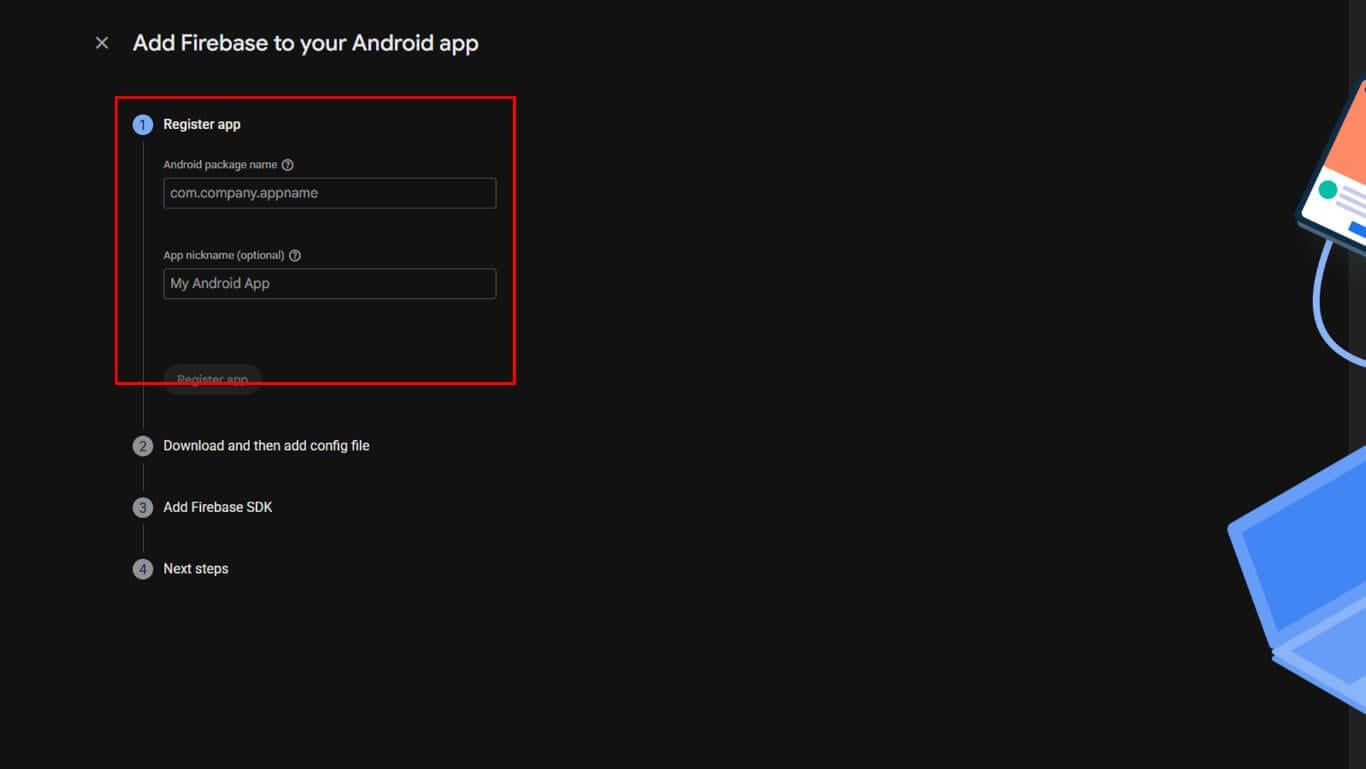
- Klicken Sie auf die App registrieren.
- Herunterladen der google-services.json Datei und legen Sie sie in Ihrem /app/ Modulverzeichnis ab.
- Fügen Sie die Firebase SDK-Abhängigkeiten wie angegeben in Ihre Gradle-Dateien ein und klicken Sie dann auf Weiter zur Konsole.
Push-Benachrichtigungen konfigurieren
Die Push-Benachrichtigungskonfiguration aktiviert den Cloud Messaging-Dienst für Android- und iOS-Plattformen.
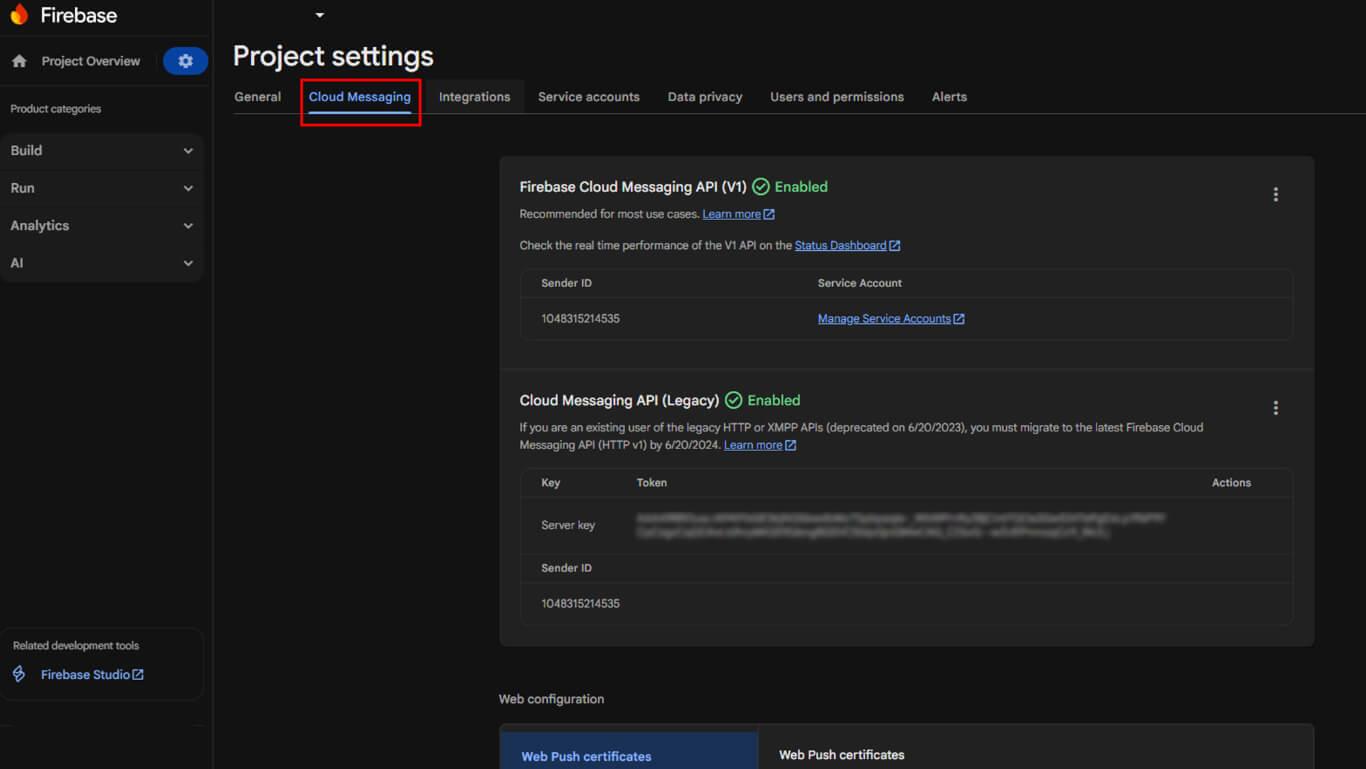
- Klicken Sie in der Firebase-Konsole auf die Schaltfläche Zahnradsymbol > Projekteinstellungen.
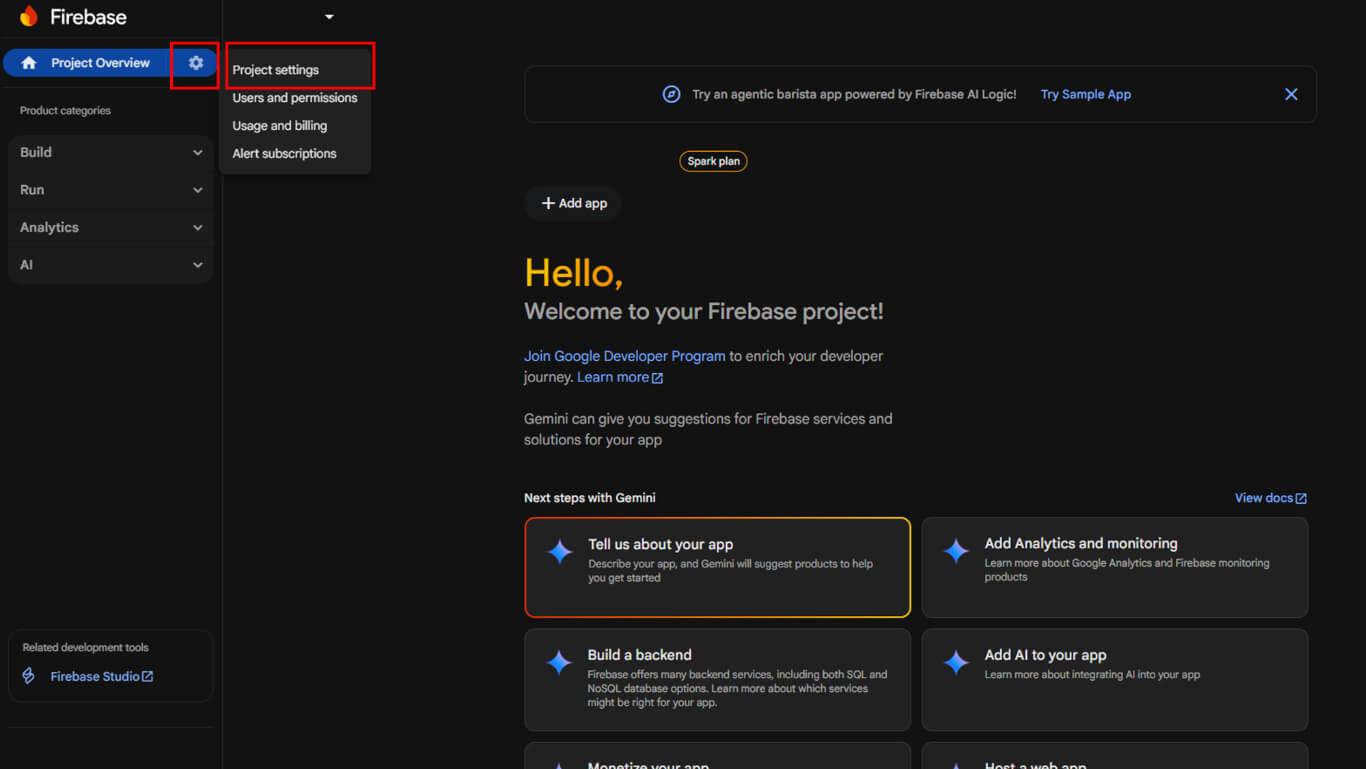
- Wählen Sie die Cloud-Messaging tab.
Für Android
- Kopieren Sie die Serverschlüssel angezeigt im Abschnitt „Cloud Messaging“.
- Kopieren Sie die Absender-ID angezeigt im Abschnitt „Cloud Messaging“.
Für iOS (APNs)
- Unter APNs-Zertifikate, klicken Hochladen.
- Laden Sie Ihre .p8-Schlüsseldatei hoch.
- Geben Sie die Schlüssel-ID im Feld „Schlüssel-ID“.
- Geben Sie Ihre Team-ID im Feld „Team-ID“.
- Klicken Sie auf Speichern Sie.
Google Analytics aktivieren
Die Aktivierung von Google Analytics ermöglicht die Nachverfolgung der Nutzerinteraktion und die Überwachung des Nutzerverhaltens innerhalb der Anwendung.
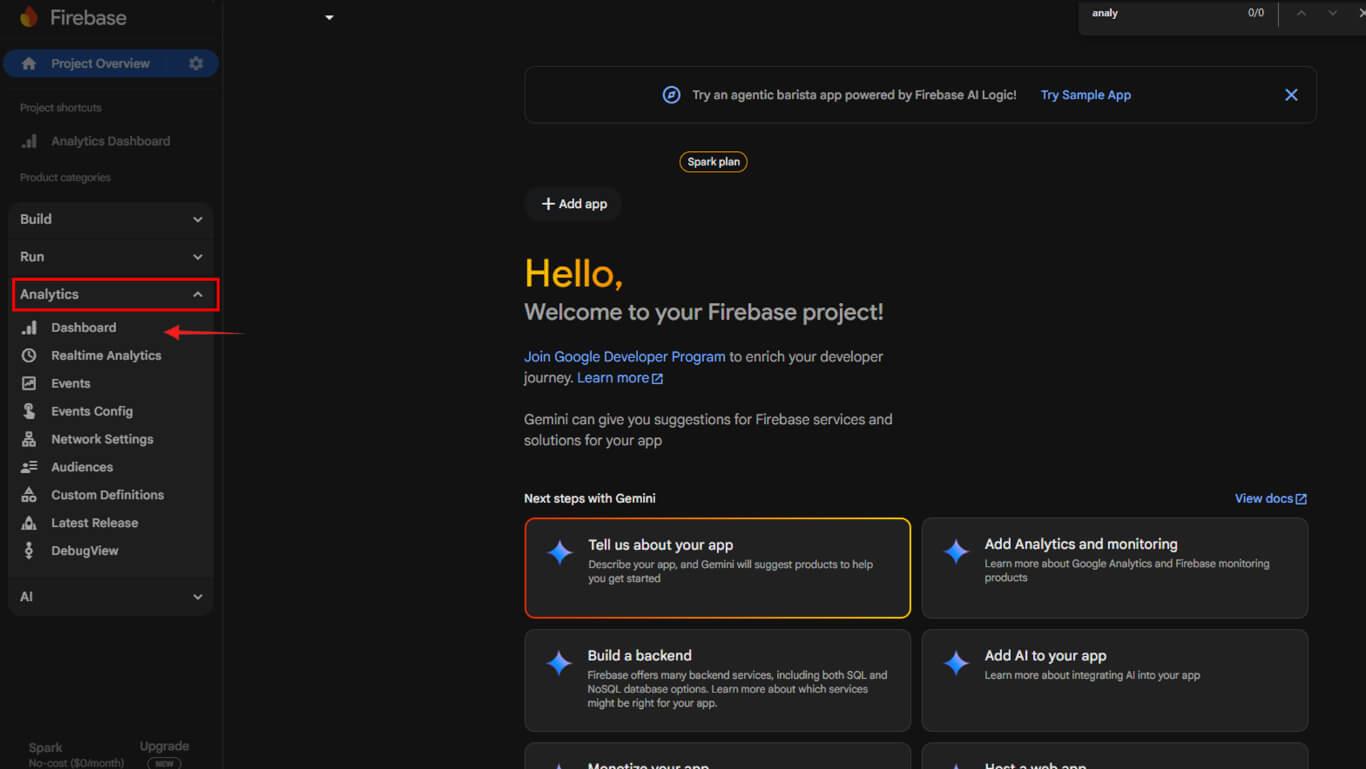
- Gehen Sie in der Firebase-Konsole zu Analytik > Dashboard zur Überprüfung der Datenerfassung.
- Navigieren Sie in WordPress Admin zu Dashboard > MP AppKit > Einstellungen > Integrationen > Firebase.
- Umschalten auf Firebase Analytics aktivieren.
- Geben Sie Ihre Firebase-Projekt-ID im Feld „Projekt-ID“.
- Klicken Sie auf Änderungen speichern.










 DE
DE  EN
EN  ES
ES  FR
FR  PT
PT 