


Deje de perder la participación de su sitio en favor de las redes sociales. Aprende a añadir fácilmente un foro a tu sitio de WordPress en 4 pasos y aumenta la retención de miembros.
Soy un ávido fisgón de la sección de comentarios. El otro día, mientras veía las noticias en directo por televisión, me di cuenta de lo profundo que era ese hábito.
Sentí un auténtico destello de frustración al ver que aún no había una sección de comentarios o un hilo de Reddit al que saltar.
Y sé que no estoy sola.
Las redes sociales han convertido el “segundo visionado” en un hábito omnipresente. Sea cual sea el contenido que consumimos, tenemos una necesidad innata de ver lo que dicen los demás y compartir la experiencia en tiempo real.
¿Qué significa esto para su sitio de WordPress?
Si no dispone de un espacio comunitario específico, es probable que se enfrente a una de estas dos situaciones:
- Te estás perdiendo el compromiso por completo.
- Estás perdiendo la conversación en las redes sociales externas.
Los foros ofrecen a sus visitantes una base para crear una comunidad en torno a sus contenidos.
Invitan a los “lurkers” a afiliarse para que por fin puedan contribuir, profundizando su conexión con tu marca y reducir significativamente la rotación dándoles una razón para quedarse.
Para cursos en línea y sitios de entrenamiento, Además, fomenta la participación de los compañeros, el estímulo y la creación de redes, todo lo cual ayuda a los estudiantes y clientes a seguir con el material.
Esto se traduce en un mayor índice de finalización de los cursos y de éxito de los entrenadores.
Hola, MemberPress ClubCircles™.
Cuando Blair anunció la llegada de los foros a la plataforma, me alegré mucho por nuestros usuarios.
ClubCircles™ es la solución de foros nativa de MemberPress. Dado que las comunidades y las afiliaciones van de la mano, ahora puedes crear ambas dentro de un único plugin, deshaciéndote por fin de esas engorrosas soluciones “patchwork” de terceros.
Seguro que es más fácil de configurar de lo que crees, ¡y voy a enseñarte exactamente cómo hacerlo!
Por qué utilizar MemberPress ClubCircles™?
Antes de que llegara ClubCircles™, nuestra recomendación de cabecera era utilizar bbPress y unirlo a tus afiliaciones. Funcionaba, pero siempre parecía un “apaño”. He aquí por qué ClubCircles™ es una mejora total:
1. Restricciones de acceso nativas
Con plugins de terceros, a menudo tienes que hacer de intermediario, asignando manualmente foros específicos a tus reglas de afiliación. Una configuración incorrecta y tu foro privado “VIP” podría hacerse público accidentalmente.
Porque ClubCircles™ es nativo, El sistema “habla” automáticamente con el motor MemberPress. Reconoce exactamente quiénes son tus afiliados y qué han pagado.
Tanto si desea abrir un foro a todo el mundo como si desea protegerlo de un acceso restringido. afiliación de alto nivel, Todo se gestiona en un solo lugar, sin necesidad de parches.
2. Cree tantos círculos como necesite
Una de las cosas que más me gustan de ClubCircles™ es que no caja a ti. Puedes crear foros de debate ilimitados (que llamamos “Círculos”).
¿Quieres un “Círculo Interno” oculto sólo para tus mejores clientes de coaching? También puedes hacerlo. Nunca tendrás que preocuparte por alcanzar un límite o por pagar más a medida que tu comunidad se amplíe.
¿Necesita un círculo general “Watercooler” para todos? Muy fácil.
¿Quieres 10 “Grupos de estudio” diferentes para 10 cursos en línea distintos? Adelante.
3. Comunidades conectadas - Foros y perfiles
ClubCircles™ forma parte de ClubSuite, que es básicamente una “comunidad en una caja” para su sitio:
- ClubDirectory™ (Directorio de clubes) crea las “Páginas Amarillas” de su comunidad (perfiles y listados de miembros).
- ClubCircles™ crea la “Plaza del Pueblo” (los foros de debate propiamente dichos).
Al formar parte de la misma suite, funcionan en perfecta armonía.
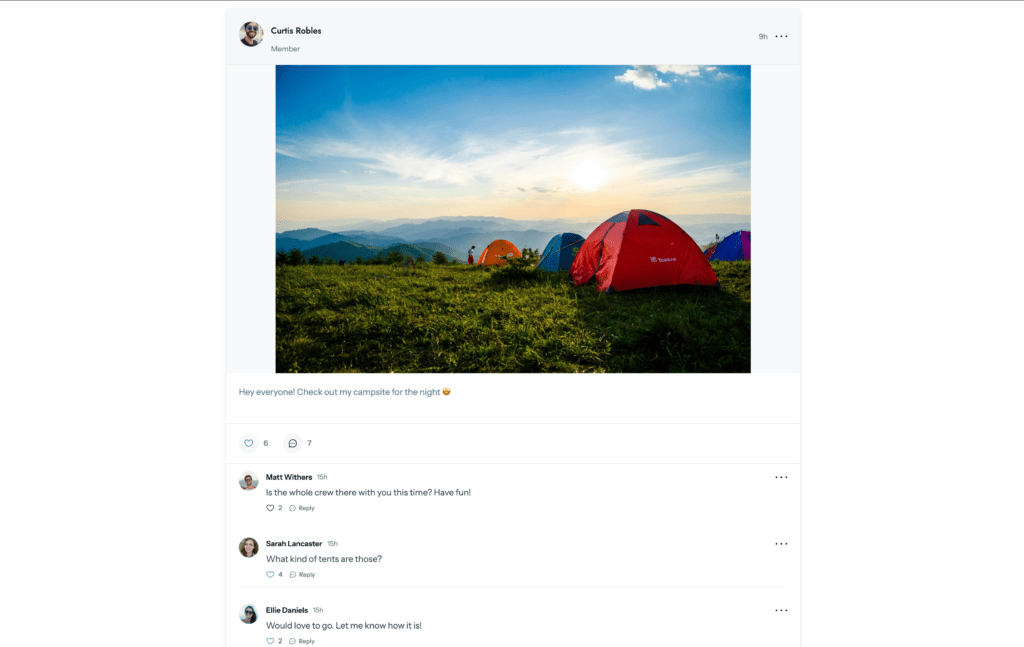
Cuando un miembro se une a un Círculo, su perfil ya está allí. Otros miembros pueden simplemente hacer clic en un perfil para ver con quién están hablando y conectarse.
Antes, para crear este tipo de red de contactos profesionales se necesitaban tres o cuatro plugins distintos que a menudo chocaban entre sí.
4. Monetización sin esfuerzo
La monetización es nuestra misión #1 en MemberPress. Queremos que te resulte lo más fácil posible convertir la participación en ingresos. ClubCircles™ hace que el upselling parezca una parte natural de la experiencia del usuario.
Por ejemplo, puedes configurar tu comunidad para que un “Lurker” pueda ver los atractivos títulos de los foros, pero tenga que hacer clic en el botón “Unirse a la comunidad” para participar realmente.
Se trata de una herramienta de conversión masiva que convierte la curiosidad en ventas, y es mucho menos engorrosa que tratar de configurar contenidos “teaser” con herramientas de foros externos.
5. Menor mantenimiento y “ansiedad de actualización”
Cada vez que WordPress lanzaba una actualización, solías tener que cruzar los dedos para que tu tema, tu plugin de suscripción y tu plugin de foro siguieran siendo compatibles.
Al pasar a una solución MemberPress nativa, básicamente reduces a la mitad tu lista de “cosas que podrían romperse”. Consigues un aspecto unificado y profesional que se mantiene estable con cada actualización.
4 pasos para añadir un foro a su sitio WordPress
Así que ahora la razón por la que todos estamos aquí. Cómo agregar un foro a su sitio de WordPress?
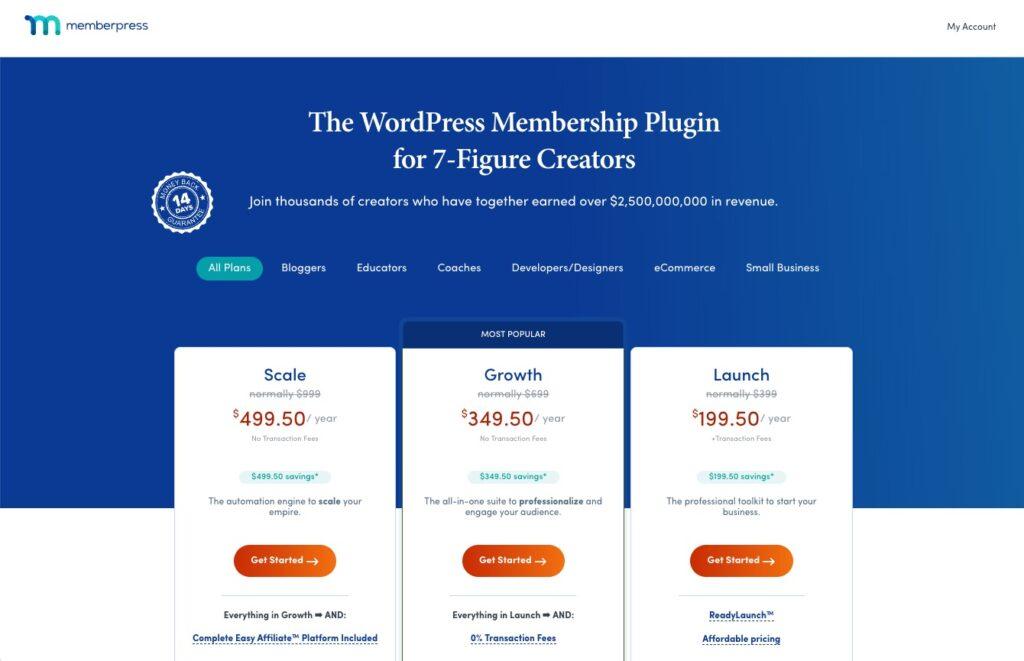
1. Obtener MemberPress
Elige un plan que ofrezca ClubCircles™: nuestro plan “Crecimiento” más popular, por ejemplo.
Y ya que estás, echa un vistazo a todas las demás posibilidades de monetización que te ofrece MemberPress. Puede decidir, por ejemplo migrar su LMS o programa de coaching a MemberPress y consolide aún más sus plugins.
Entonces siga los pasos para activar su licencia y configurar su primera afiliación.
2. Activar los complementos de ClubSuite™.
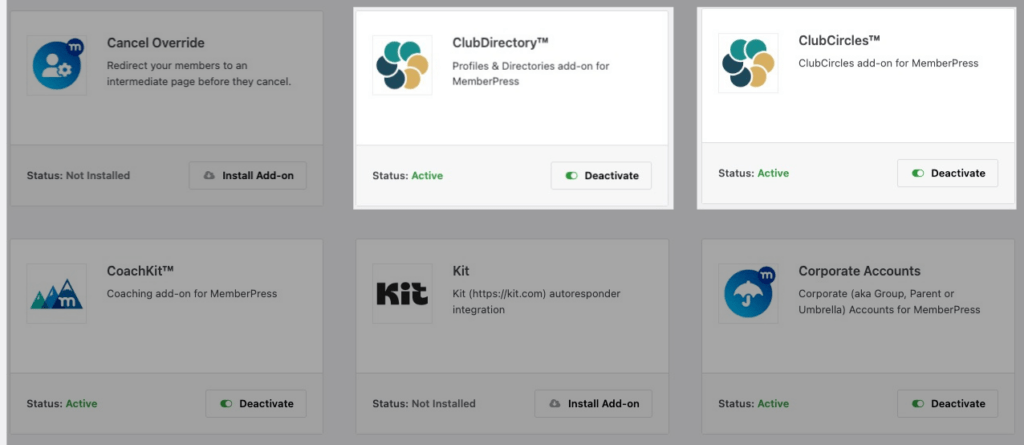
Una vez que haya descargado y configurado MemberPress, vaya a MemberPress > Complementos y busque ClubDirectory™ (Directorio de clubes) y ClubCircles™ y pulsa el interruptor para activarlos.
Nota: ClubDirectory™ es lo que potencia los perfiles y directorios, que necesitarás para que los miembros puedan publicar en los Círculos.
Una vez activo, aparecerá un nuevo menú “ClubSuite™” en tu panel de WordPress.
3. Crear el primer círculo
Desde tu panel de WordPress, dirígete a MemberPress > ClubSuite™ > Círculos > y haga clic en Añadir nuevo. Dale un título al foro -algo como “VIP Mastermind” o “Discusión general”- y añade una breve descripción.
También puedes añadir una imagen destacada y una imagen en miniatura para tu Círculo en la barra lateral de configuración.
Y con MemberPress's Estilo de página ReadyLaunch, La página “Círculos” (el nombre de un grupo comunitario en MemberPress) se diseñará automáticamente con el logotipo y los colores de su marca.
4. Publique
Hit Publique, y la zona de debate ya está activa.
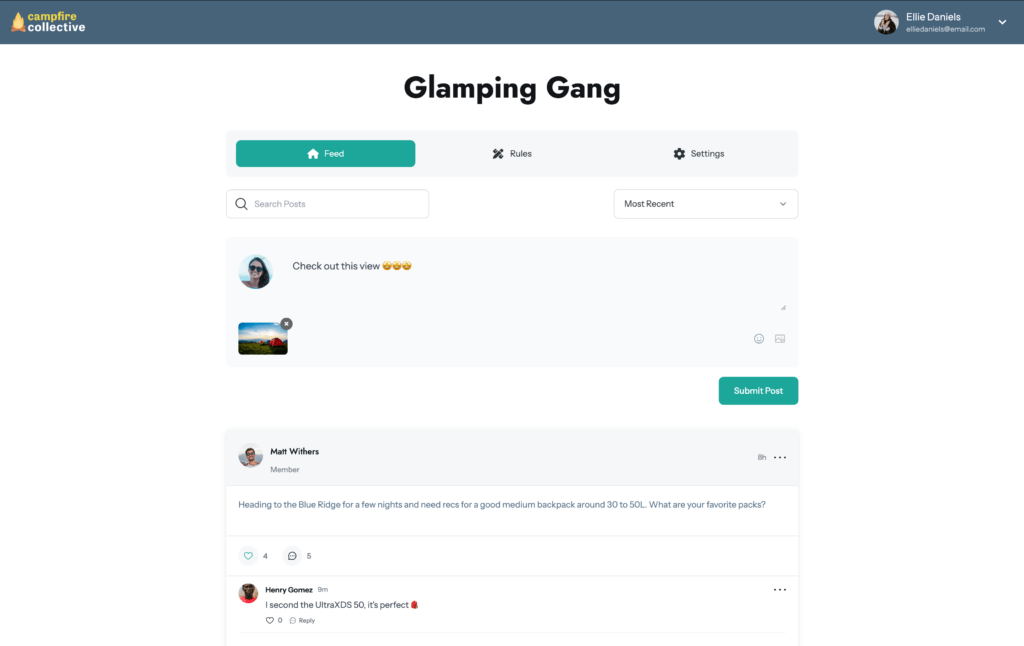
¡Y ya está!
Cómo restringir el acceso a tus foros
Lo bueno de utilizar MemberPress para tus foros es que hace que sea realmente fácil restringir el acceso y establecer permisos exactos para miembros y no miembros.
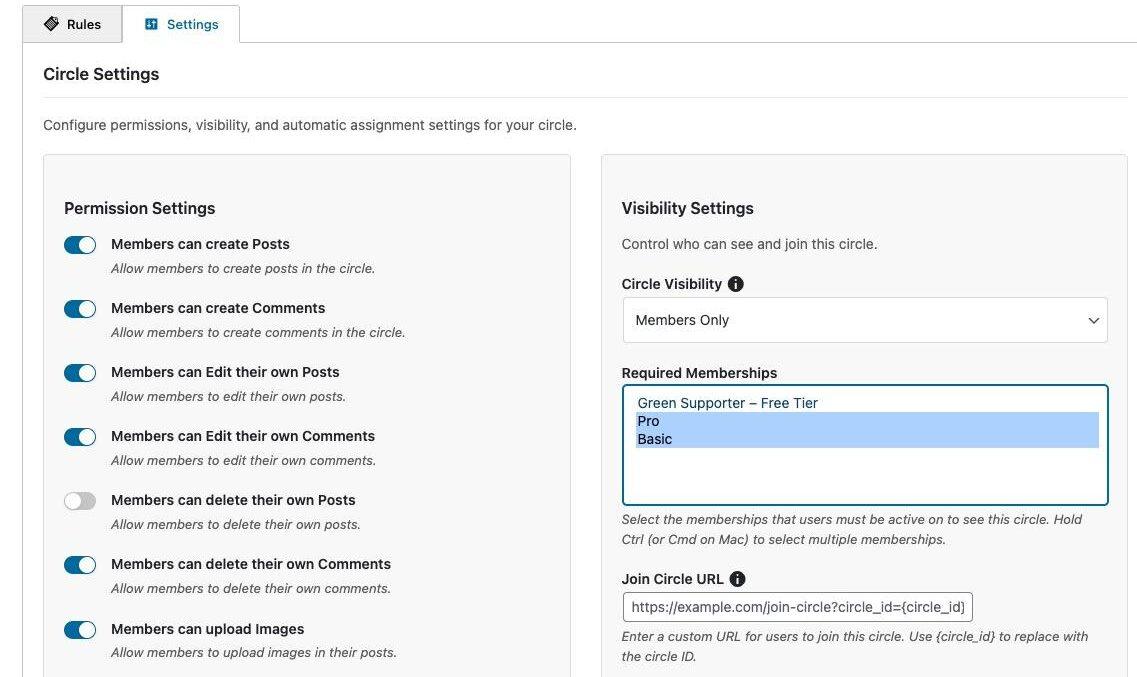
Cuando cree o edite su Círculo, desplácese hasta la sección Configuración del círculo y haga clic en el botón Ajustes ficha.
Allí verá Configuración de permisos donde puedes configurar cosas como si un miembro puede editar o compartir enlaces en sus mensajes o comentarios.
Pero también verá Ajustes de visibilidad que es donde realmente puede bloquear su contenido para que sólo los miembros (o ciertos miembros) pueden interactuar en su foro.
Para restringir el acceso a su foro, seleccione “Sólo miembros” en el menú desplegable y, a continuación, seleccione los miembros a los que desea dar acceso.
Consejos para gestionar los debates comunitarios
Mantener tu comunidad libre de trolls es clave para crear un espacio que la gente quiera visitar una y otra vez.
A continuación te explicamos cómo está configurado ClubSuite™ para ayudarte a gestionar los debates y mantener tus Círculos como un espacio de auténtica conexión:
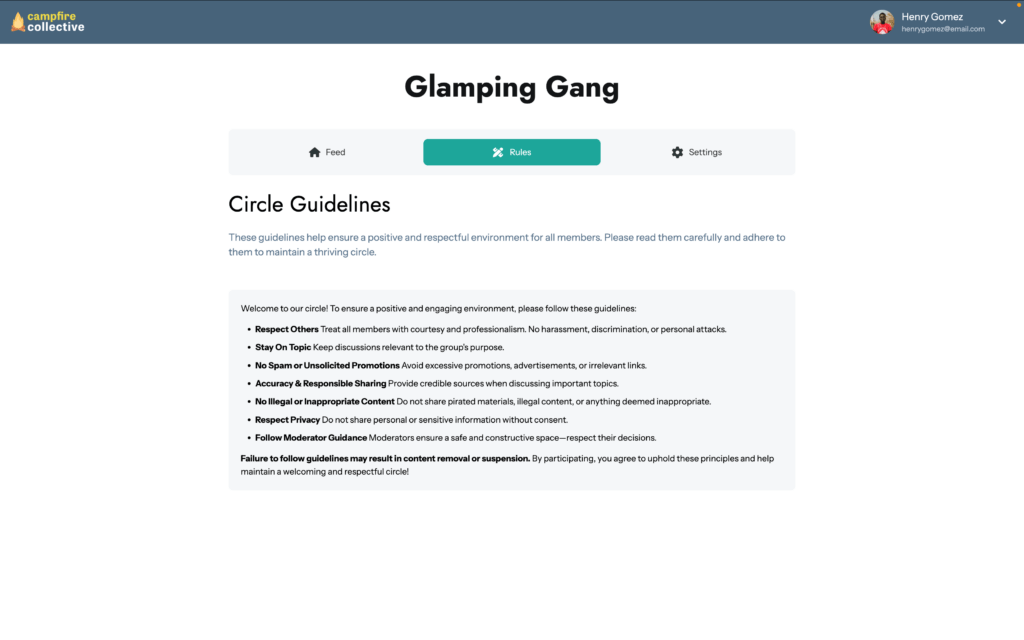
- Establezca normas comunitarias: Redacte sus propias directrices y establezca expectativas sobre lo que los miembros pueden publicar en cada Círculo.
- Ajustes del moderador: Controlar si los moderadores pueden expulsar y retirar la prohibición a los miembros, y eliminar comentarios o mensajes en Configuración de permisos al editar un Círculo.
- Panel del moderador: Obtenga una “vista de pájaro” del contenido marcado en todos los Círculos desde su panel de control de WordPress en ClubSuite™> Moderación
Vea el vídeo tutorial de ClubCircles™.
Si quieres saber más sobre cómo crear y configurar un foro con ClubCircles™, te recomiendo que veas nuestro vídeo tutorial completo.
Te harás una idea de lo fácil que es configurarlo y verás cómo son los Círculos una vez que están en funcionamiento:
Reflexiones finales
El objetivo de ClubCircles™ es acabar con el “Tetris de los plugins” al que todos llevamos años jugando.
Ese mosaico de herramientas que hay que actualizar continuamente y resolver problemas para conseguir que las integraciones funcionen como uno quiere ya es cosa del pasado.
Al añadir una comunidad a tu sitio de WordPress te estás abriendo a mucho más compromiso, y crear algo aún más valioso para sus miembros.
Me refiero a las conversaciones, los momentos “¡ajá!” en los grupos de estudio e incluso las charlas aleatorias en el refrigerador de agua que convierten a un cliente ocasional en un miembro a largo plazo que ni soñaría con pulsar “cancelar suscripción”.”
Con ClubCircles™, tus foros están integrados en la experiencia de los miembros. Puedes añadir, editar y ajustar tus Círculos con facilidad, lo que te da la libertad de experimentar a medida que crece tu comunidad o cambia la visión de tu negocio.
Así que deja de enviar tu compromiso a las redes sociales. Abra un Círculo, invite a sus miembros y vea por fin lo que tienen que decir.
¿Listo para dar a tus “merodeadores” un lugar donde hablar? Toma MemberPress y empezar con ClubCircles™ hoy mismo”.”
Si este artículo le ha resultado útil, síganos en Facebook, X, Instagramy LinkedIn!
Como siempre, si tienes alguna pregunta, házmela saber en los comentarios.











 ES
ES  EN
EN  FR
FR  DE
DE  PT
PT 
Hola Victoria,
Gran artículo y enhorabuena al equipo por el lanzamiento de ClubCircles™. La integración nativa con MemberPress es un gran paso adelante, especialmente para los creadores de cursos que quieren mantener su comunidad dentro de su propio ecosistema en lugar de depender de plataformas externas.
Dirijo una empresa de formación en línea, y la participación de la comunidad es un factor clave para las tasas de finalización y retención a largo plazo. ClubCircles™ parece muy prometedor para crear grupos de estudio estructurados y apoyo entre compañeros.
Una característica que lo haría aún más potente, desde un punto de vista práctico, serían las notificaciones push móviles en tiempo real, similares a WhatsApp o a una aplicación de mensajería comunitaria.
Hoy en día, una de las principales razones por las que los alumnos se mantienen activos en WhatsApp o herramientas similares es la experiencia de las notificaciones instantáneas:
Alertas de nuevos mensajes en el teléfono
Reacciones rápidas y participación
Una sensación de “energía de grupo viva”
Si ClubCircles™ pudiera enviar notificaciones push móviles instantáneas (o admitir una experiencia similar a PWA/app) cuando hay una nueva publicación o respuesta, podría aumentar significativamente la participación y reducir la necesidad de herramientas externas.
En otras palabras, la pieza que falta para muchos creadores de cursos es:
Estructura de foro + inmediatez a nivel de WhatsApp.
Esa combinación convertiría a ClubCircles™ en un verdadero eje central para las comunidades de aprendizaje.
¿El equipo tiene previsto incluir en su hoja de ruta notificaciones móviles en tiempo real o una experiencia similar a la de una aplicación?
Gracias de nuevo por el gran trabajo: esta función tiene un enorme potencial para las empresas de educación en línea.
Lo mejor,
Terik
Muchas gracias por compartir esto, Terik. He pasado tus comentarios al equipo para que puedan ver cómo esto apoyaría a las comunidades de aprendizaje como la tuya. Estamos muy contentos de que estés construyendo tu negocio de formación con MemberPress y ClubCircles™.
Esta es una adición muy esperada para nosotros. Por favor, ayúdanos también a conseguir algún plugin/actualización de foros para enviar resúmenes semanales/diarios como hace Circle a los miembros. ¡Me encanta Memberpress!
Gracias por el cariño. Y sí, éste ha estado en muchas listas de deseos. Nos alegramos de que ClubCircles sea el momento “¡por fin!” que estabas esperando.