

Las reglas de acceso controlan qué miembros pueden ver contenido específico de la aplicación. Estas reglas restringen el acceso a las pantallas de inicio de sesión, a las páginas de la aplicación, a las entradas del blog y al contenido de la suscripción en función del estado de inicio de sesión o de la pertenencia a un grupo de acceso.
Este documento explica cómo configurar Reglas de Acceso, aplicar restricciones a diferentes tipos de contenido y personalizar los mensajes de restricción para usuarios no autorizados.
Comprender las reglas de acceso
Las reglas de acceso definen las condiciones de visibilidad del contenido de la aplicación. Cada regla especifica qué miembros pueden acceder a determinadas páginas, publicaciones o funciones. Las reglas pueden requerir autenticación de inicio de sesión, pertenencia a grupos de acceso específicos o combinaciones de varias condiciones. Cuando los usuarios intentan acceder a contenidos restringidos, mensajes personalizados les guían hacia las acciones apropiadas.
Habilitación del componente de controles de acceso
Los Controles de Acceso deben estar activados antes de poder crear Reglas de Acceso.
- Vaya a Panel > MP AppKit > Componentes.
- Localizar Controles de acceso en la lista de componentes.
- Haga clic en Activar junto a Controles de acceso.
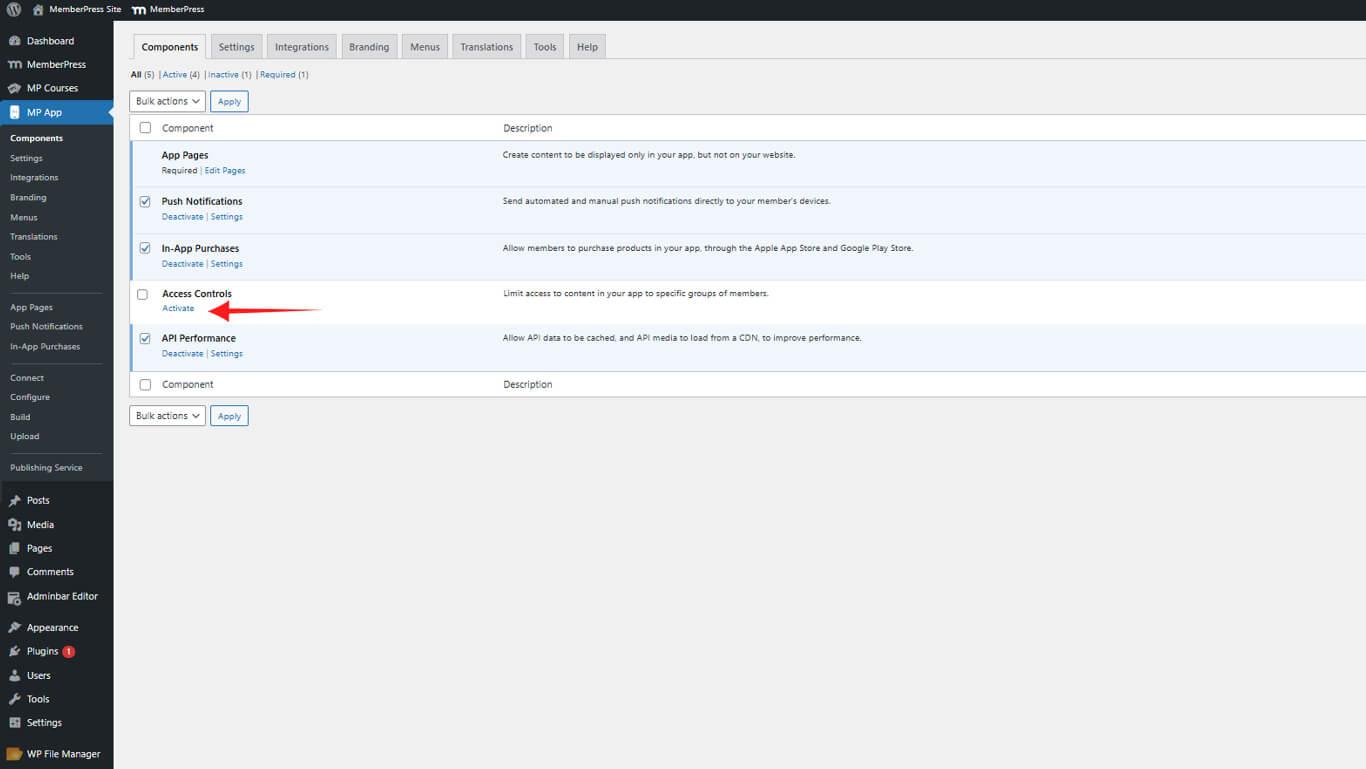
Tras la activación, el Controles de acceso aparecerá en el menú de administración de WordPress bajo MP AppKit.
Configuración del acceso general a las aplicaciones
Los controles generales de acceso a la aplicación determinan quién puede entrar en ella. Estas normas se aplican a toda la aplicación antes de que los usuarios accedan a contenidos específicos.
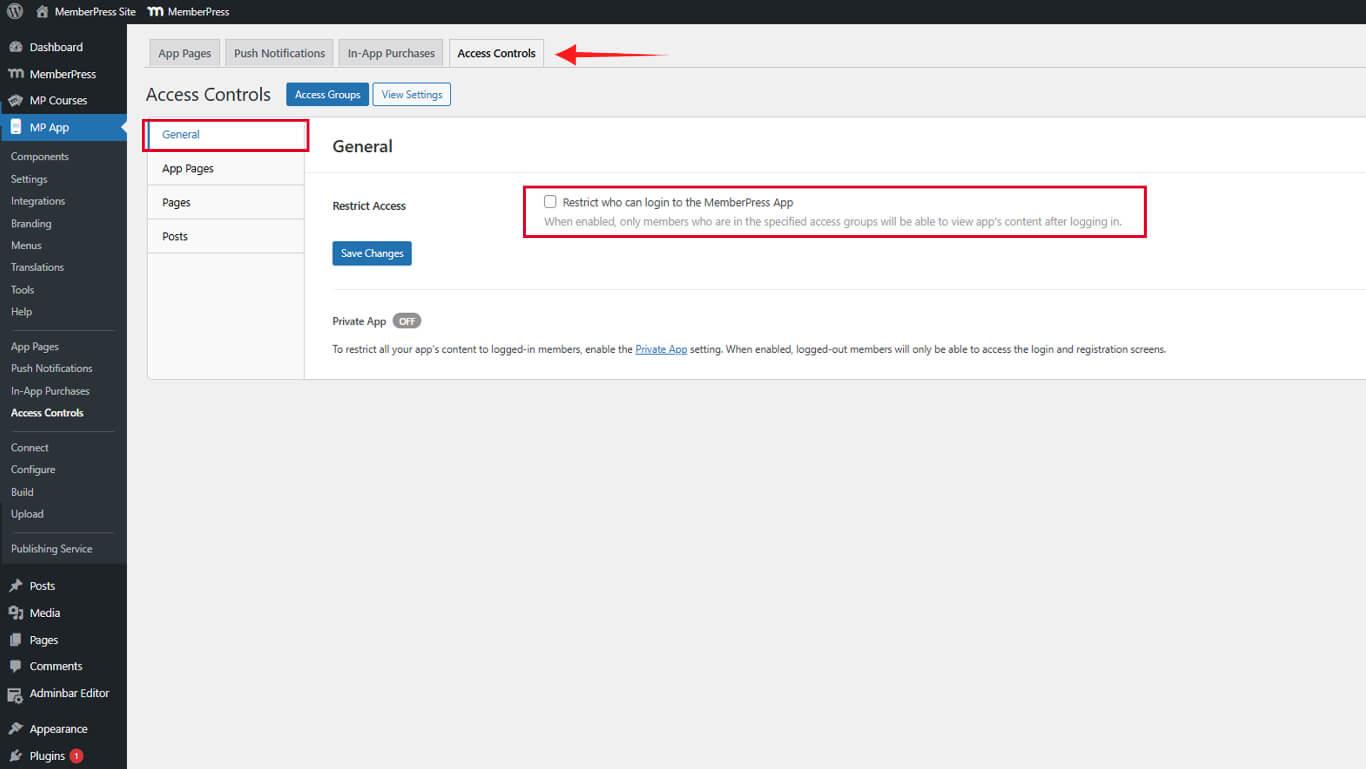
- Vaya a Panel > MP AppKit > Controles de acceso > General.
- Compruebe el Acceso restringido para activar las restricciones a nivel de aplicación.
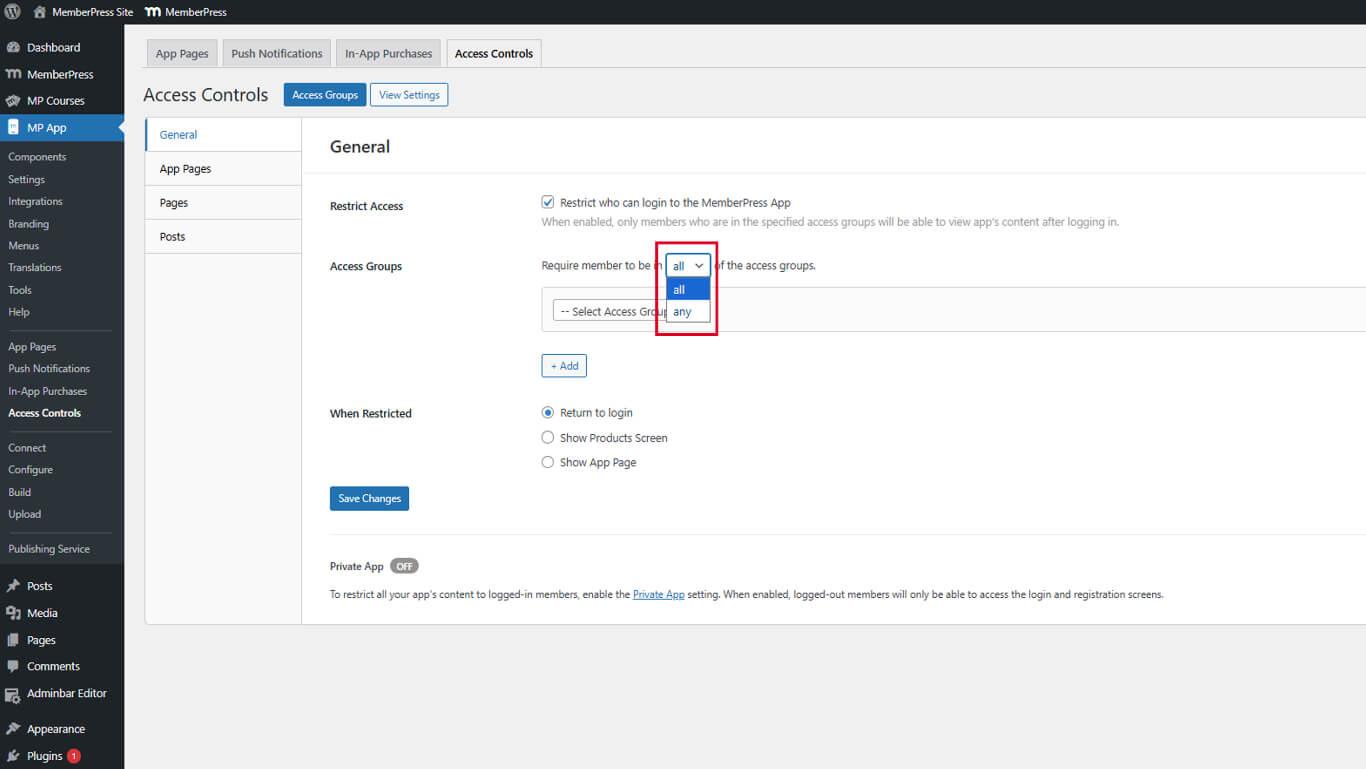
- Seleccione el nivel de acceso deseado en Grupos de acceso:
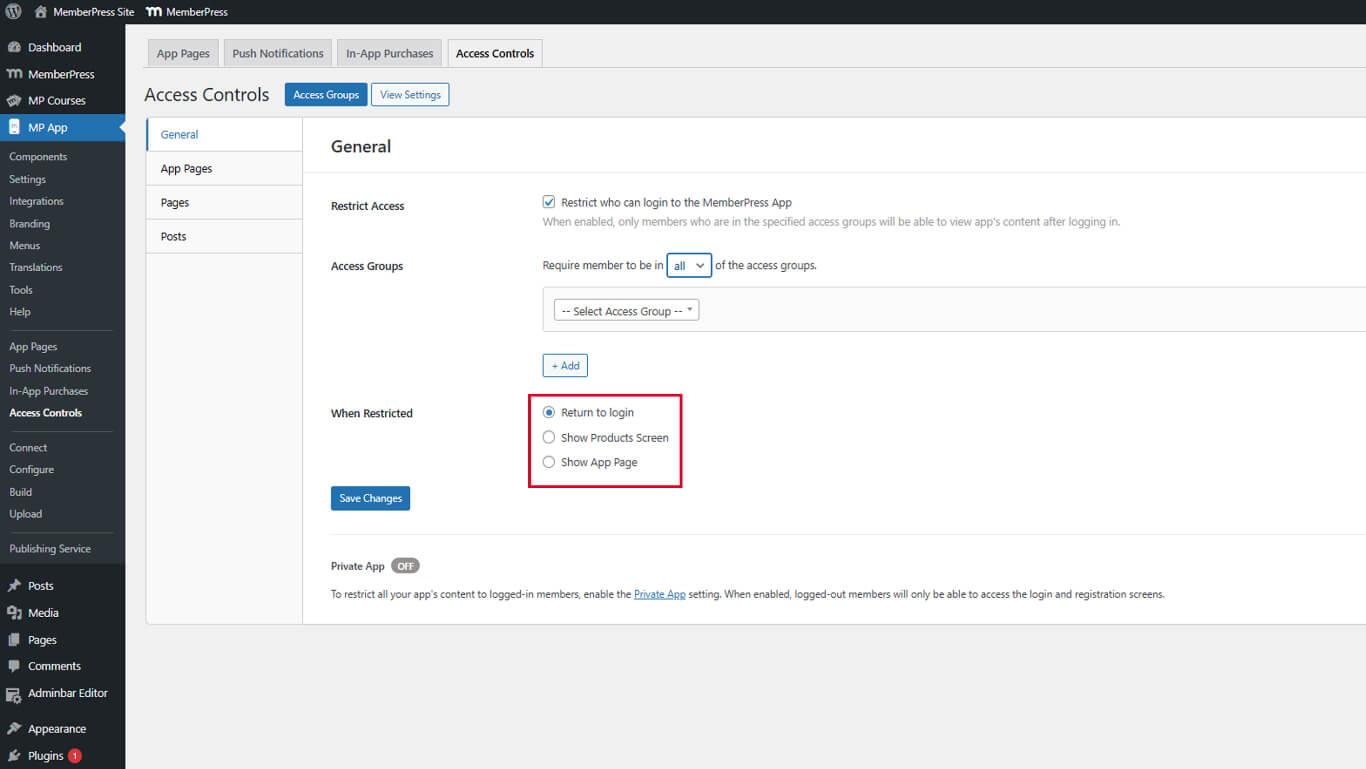
- Elija una Acción restringida para usuarios no autorizados:
- Volver al inicio de sesión redirige a los usuarios a la pantalla de inicio de sesión;
- Mostrar pantalla de producto muestra las opciones de afiliación disponibles;
- Mostrar página de la aplicación dirige a los usuarios a una página informativa personalizada.
- Haga clic en Guardar cambios.
Activar el modo de aplicación privada
El modo de aplicación privada oculta por completo la aplicación a los usuarios que no han iniciado sesión.
- Vaya a Panel > MP AppKit > Ajustes > General > Privacidad.
- Compruebe el Aplicación privada casilla de verificación.
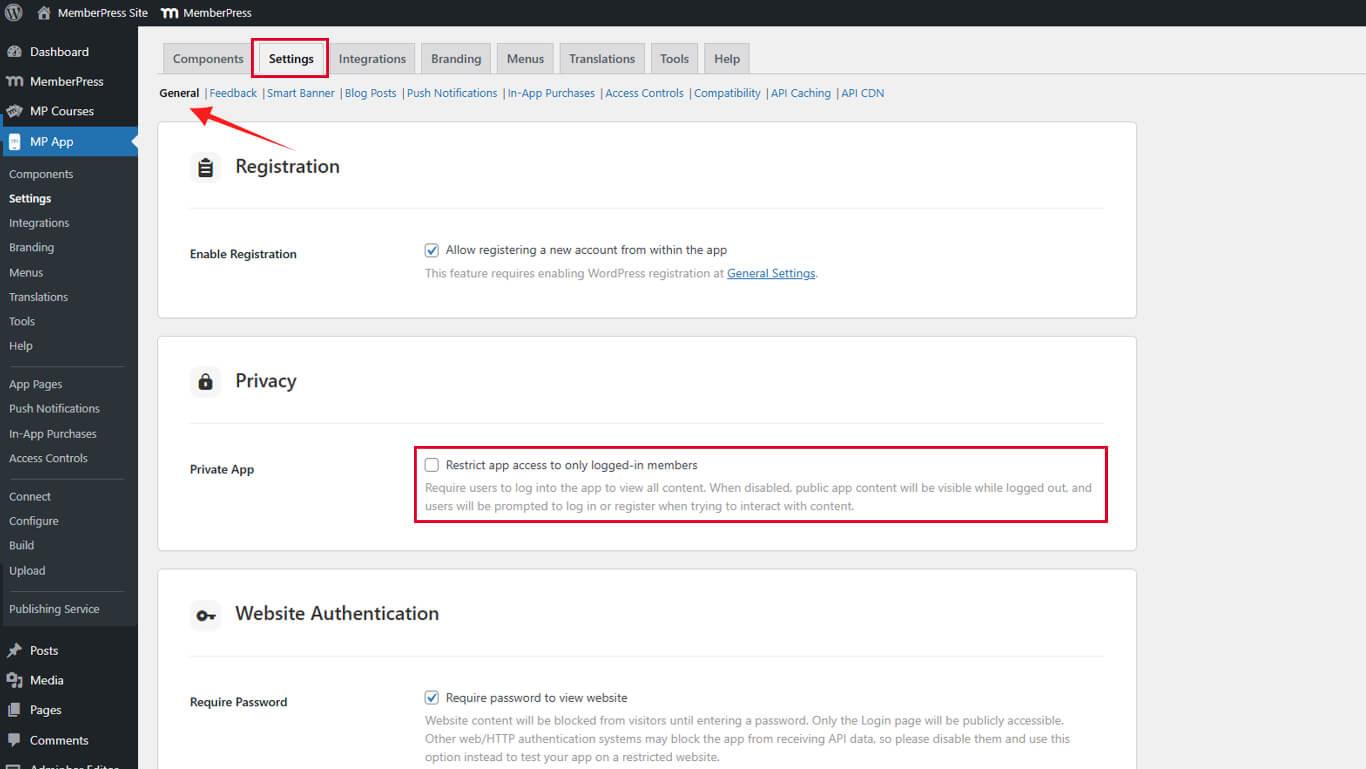
- Haga clic en Guardar cambios.










 ES
ES  EN
EN  FR
FR  DE
DE  PT
PT 