

Android App Links permite una profunda integración entre la aplicación móvil y el sitio web, permitiendo a los miembros abrir URL específicas directamente en la aplicación. La configuración de App Links crea experiencias móviles fluidas y garantiza que los enlaces a contenidos de la comunidad se abran en el contexto correcto.
Este documento explica cómo obtener huellas digitales de certificados, habilitar App Links y verificar la configuración.
Comprender los enlaces de las aplicaciones Android
Los enlaces de aplicaciones Android conectan URL de sitios web a pantallas de aplicaciones específicas. Cuando los usuarios tocan los enlaces en dispositivos Android, el contenido se abre en la aplicación en lugar de en un navegador web. Este comportamiento crea transiciones fluidas entre las experiencias web y de aplicación.
Obtención de la huella digital SHA-256 del certificado
La recuperación de huellas dactilares de certificados de Google Play Console permite la verificación de App Links.
- Inicie sesión en Google Play Console en play.google.com/console con la cuenta de desarrollador de Google.
- Vaya a Todas las aplicaciones en la consola.
- Selecciona la aplicación de la lista de aplicaciones.
- Haga clic en el botón Prueba y liberación ficha.
- Vaya a Integridad de las aplicaciones > Firma de aplicaciones.
- Localice el Huella digital SHA-256 del certificado para la App Signing Key.
- Copie el valor de la huella digital SHA-256 del certificado.
El valor de la huella digital del certificado se utilizará en la configuración de la App MemberPress.
Activación de enlaces de aplicaciones Android
La activación de App Links se produce a través de la configuración de los Ajustes de Android.
- Vaya a Panel > MP AppKit > Configurar > Ajustes de Android.
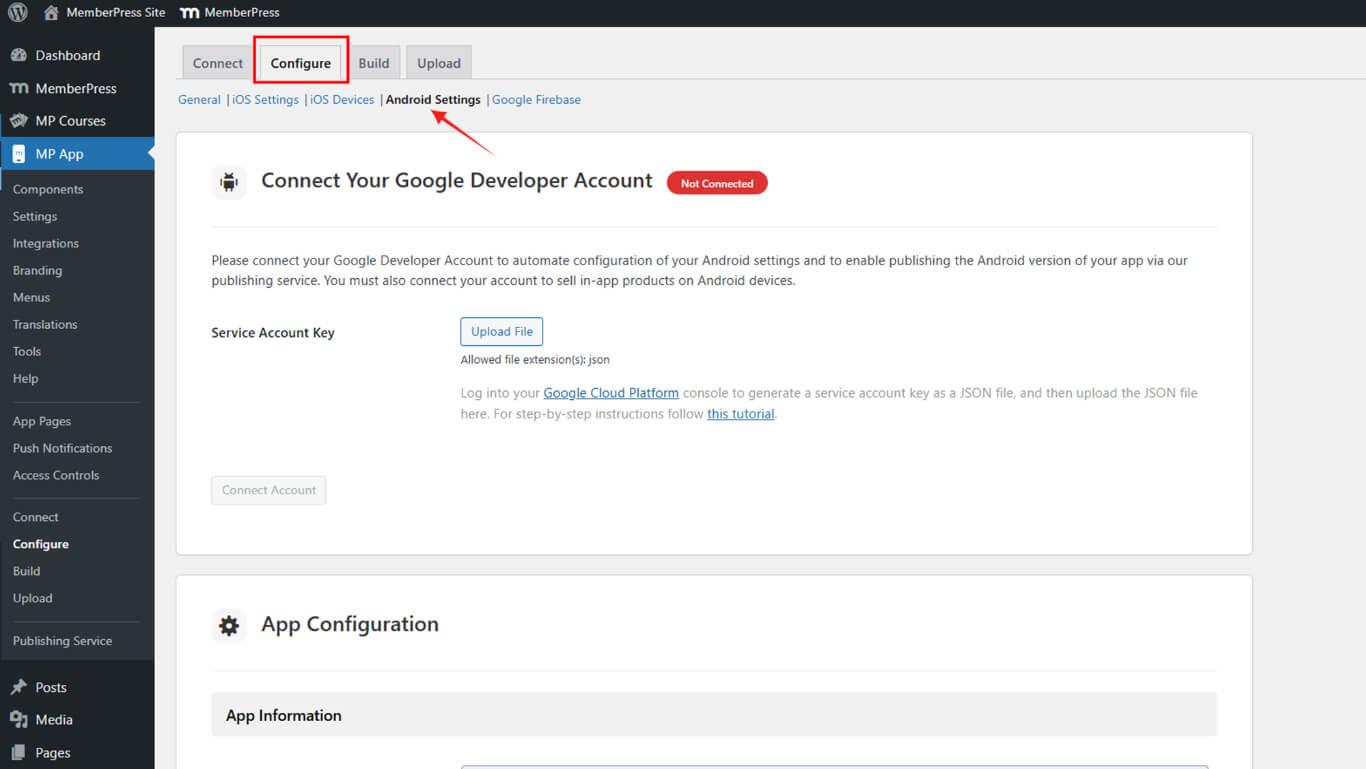
- Desplácese hasta el Enlace a la aplicación Android sección.
- Compruebe el Habilitar enlaces a aplicaciones Android casilla de verificación.
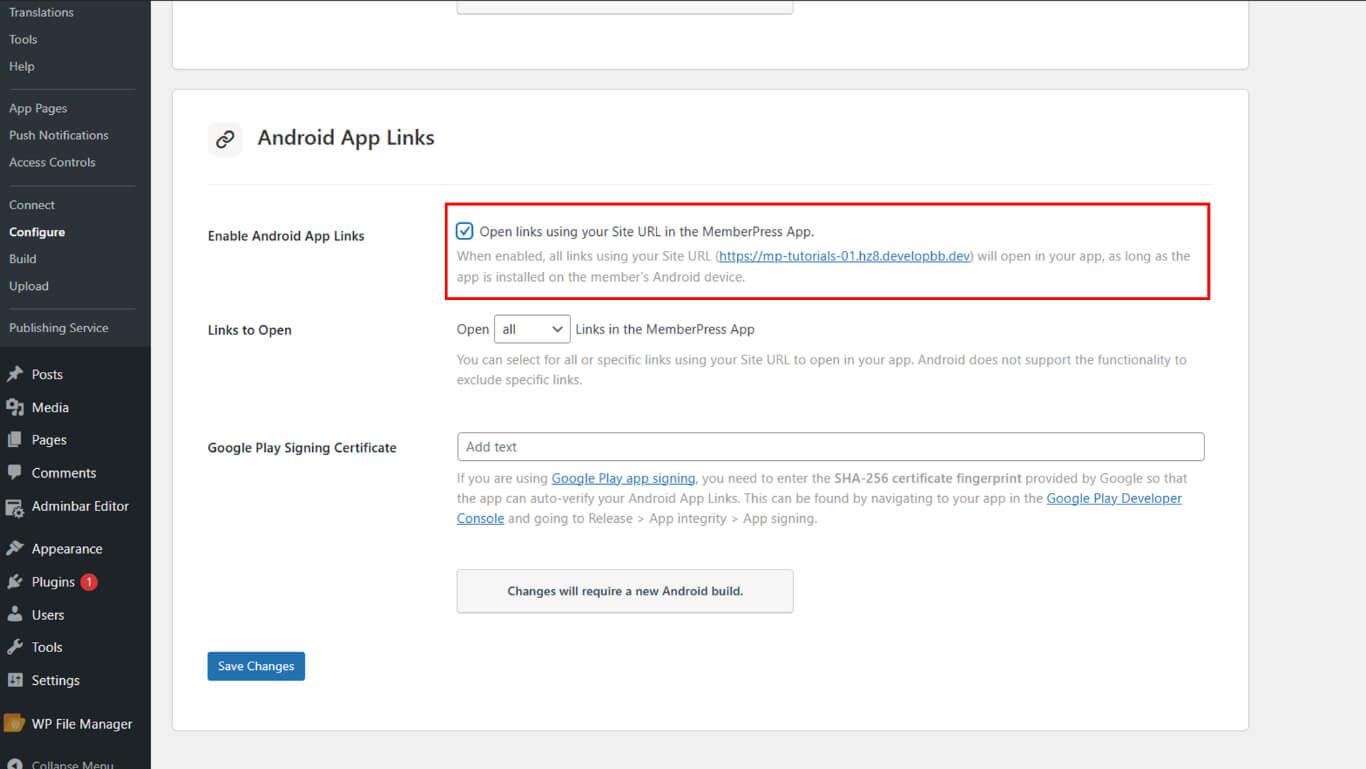
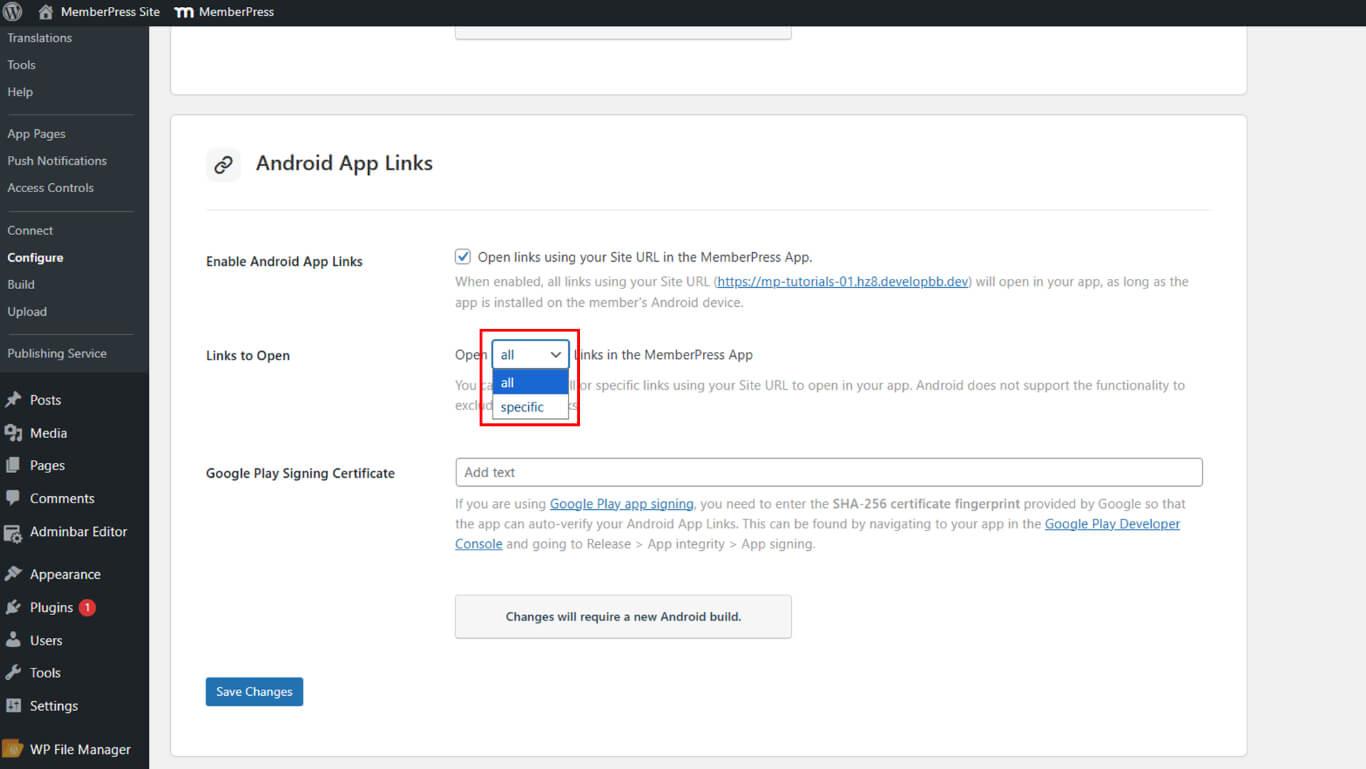
- Localice el Enlaces para abrir opción.
- Seleccione la preferencia de gestión de enlaces:
- Todos para abrir todos los enlaces de sitios web en la aplicación;
- Enlaces específicos para abrir sólo las URL seleccionadas en la aplicación.
- Pegue la huella digital SHA-256 del certificado en el campo Certificado de firma de Google Play campo.
- Haga clic en Guardar cambios.
- Vaya a Panel > MP AppKit > Construir.
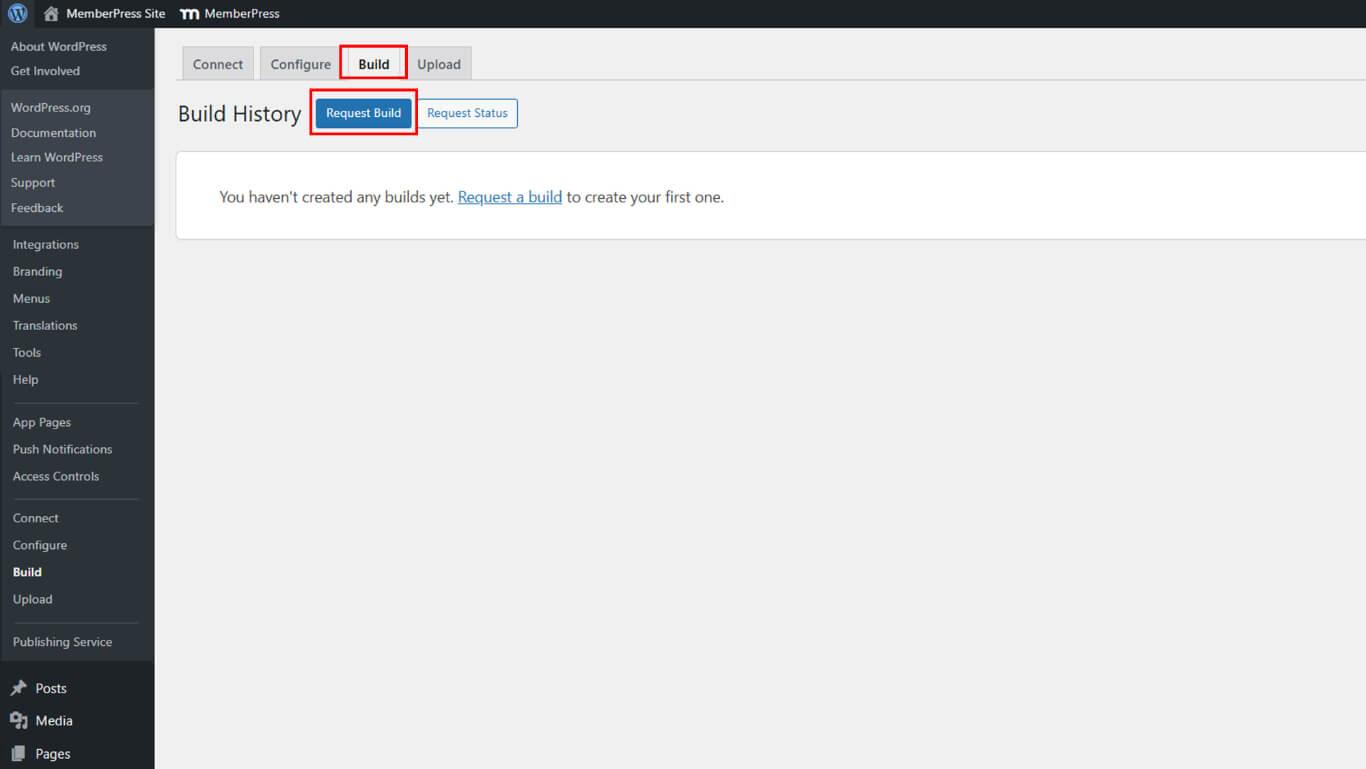
- Solicita una nueva compilación de Android para aplicar la configuración de App Links.
Verificación del archivo JSON de enlaces de activos
La verificación del archivo JSON de Asset Links confirma la correcta configuración de App Links.
- Abre un navegador web en cualquier dispositivo.
- Vaya a https://yourdomain.com/.well-known/assetlinks.json/, sustituyendo tudominio.com con la URL real del sitio.
- Compruebe que la respuesta JSON se muestra en el navegador.
- Confirmar JSON incluye una entrada con la huella digital SHA-256 del certificado.
- Compruebe que el nombre del paquete aparece en la estructura JSON.
- Compruebe que todas las claves de App Signing añadidas aparecen en el archivo.
Una respuesta JSON válida confirma que Android puede verificar la asociación App Links entre el sitio web y la aplicación.










 ES
ES  EN
EN  FR
FR  DE
DE  PT
PT 