

La función Smart Banner pide a los visitantes móviles que descarguen o abran su aplicación MemberPress para iOS/Android directamente desde su sitio web. Cuando un visitante accede a su sitio en un navegador móvil, ve un banner con opciones para descargar la aplicación o abrirla si ya está instalada.
Esta guía le guiará a través de la configuración del Smart Banner para las plataformas iOS y Android.
Comprender la función Smart Banner
Los requisitos de la función Smart Banner definen las configuraciones para solicitar a los visitantes del sitio web móvil que accedan a la aplicación móvil nativa.
Detección de visitantes móviles Identifica a los usuarios que acceden al sitio web desde dispositivos móviles, lo que permite mostrar banners específicos. El banner solo se muestra a los usuarios móviles, sin interrumpir a los visitantes que utilizan ordenadores de sobremesa.
Solicitud de descarga Anima a los visitantes que no tienen la aplicación instalada en su dispositivo a instalarla. Los enlaces de descarga dirigen a los usuarios a la tienda de aplicaciones adecuada para su plataforma.
Capacidad de apertura de aplicaciones inicia la aplicación instalada directamente desde el sitio web para los usuarios existentes. Los enlaces profundos mantienen la continuidad de la sesión entre las experiencias web y de la aplicación.
Configuración específica de la plataforma Permite configurar banners independientes para dispositivos iOS y Android. La configuración independiente de la plataforma se adapta a los diferentes requisitos de las tiendas de aplicaciones.
Requisitos del ID de la aplicación Utilice identificadores de tienda para vincular los banners a las entradas correctas de las aplicaciones. Una configuración adecuada de los identificadores garantiza que los usuarios accedan a las descargas de aplicaciones deseadas.
Recuperación de ID de App Store
La recuperación del ID de la tienda de aplicaciones proporciona los identificadores necesarios para la configuración del Smart Banner y la vinculación de la plataforma.
Obtención del ID de aplicación de Apple
La recuperación del ID de la aplicación de Apple extrae el identificador numérico de la URL de la lista de la App Store.
- Visita la ficha de tu aplicación en la App Store de Apple.
- Copie el ID numérico de la aplicación después de id= en la URL (por ejemplo, 1558004735).
Obtención del ID de aplicación de Google
La recuperación del ID de aplicación de Google extrae el identificador del paquete de la URL de la lista de Play Store.
- Visita la ficha de tu aplicación en Google Play Store.
- Copie el valor que aparece después de id= en la URL (por ejemplo, com.ball.ribbon).
Guarde ambos ID para utilizarlos en los pasos de configuración que se indican a continuación.
Configuración del banner inteligente de Apple
La configuración de Apple Smart Banner establece la visualización de banners en dispositivos iOS con enlaces adecuados a la App Store.
- Ir a Panel > MP AppKit > Configurar > Ajustes de iOS.
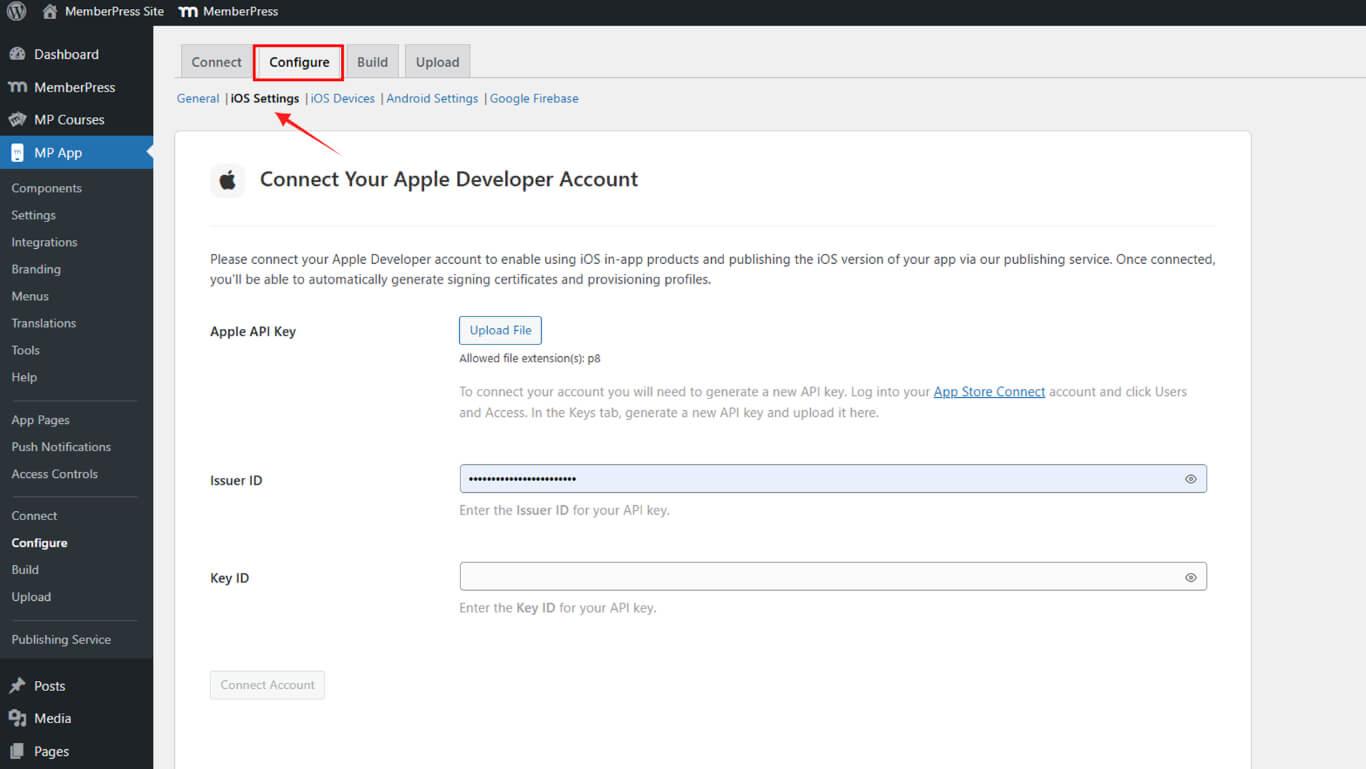
- Desplácese hasta Información de la aplicación.
- Pega tu ID de Apple App en el campo designado.
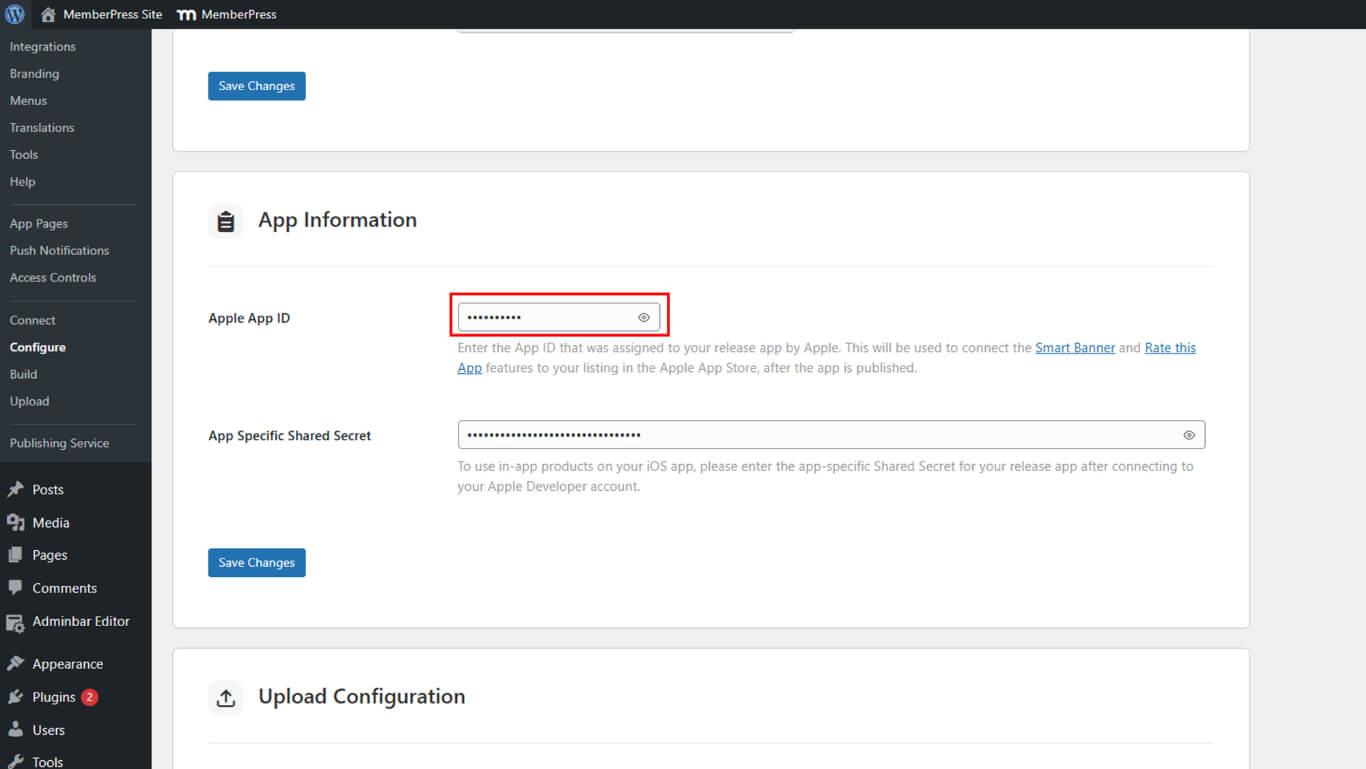
- Haga clic en Guardar cambios.
Configuración del banner inteligente de Android
La configuración de Android Smart Banner establece la visualización de banners en dispositivos Android con el enlace adecuado a Play Store.
- Ir a Panel > MP AppKit > Configurar > Ajustes de Android.
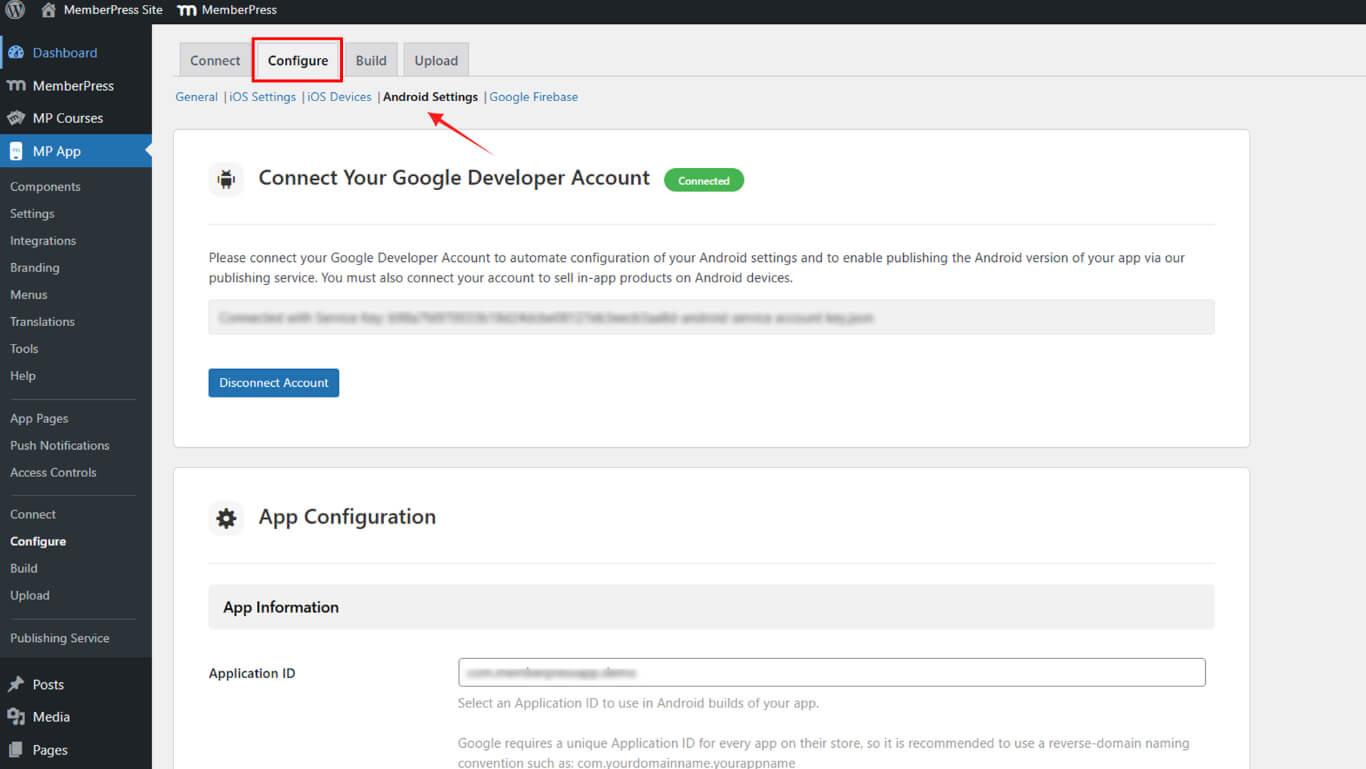
- Confirma que tu ID de solicitud aparece en la lista debajo de Configuración de la aplicación.
- Asegúrese de que la caja He registrado este ID de aplicación en la cuenta de desarrollador de Google. está marcada.
- Haga clic en Guardar cambios.
Habilitar el banner inteligente
La habilitación de Smart Banner activa la visualización de banners para los visitantes del sitio web móvil en las plataformas configuradas.
- Ir a Panel > MP AppKit > Configuración > Smart Banner.
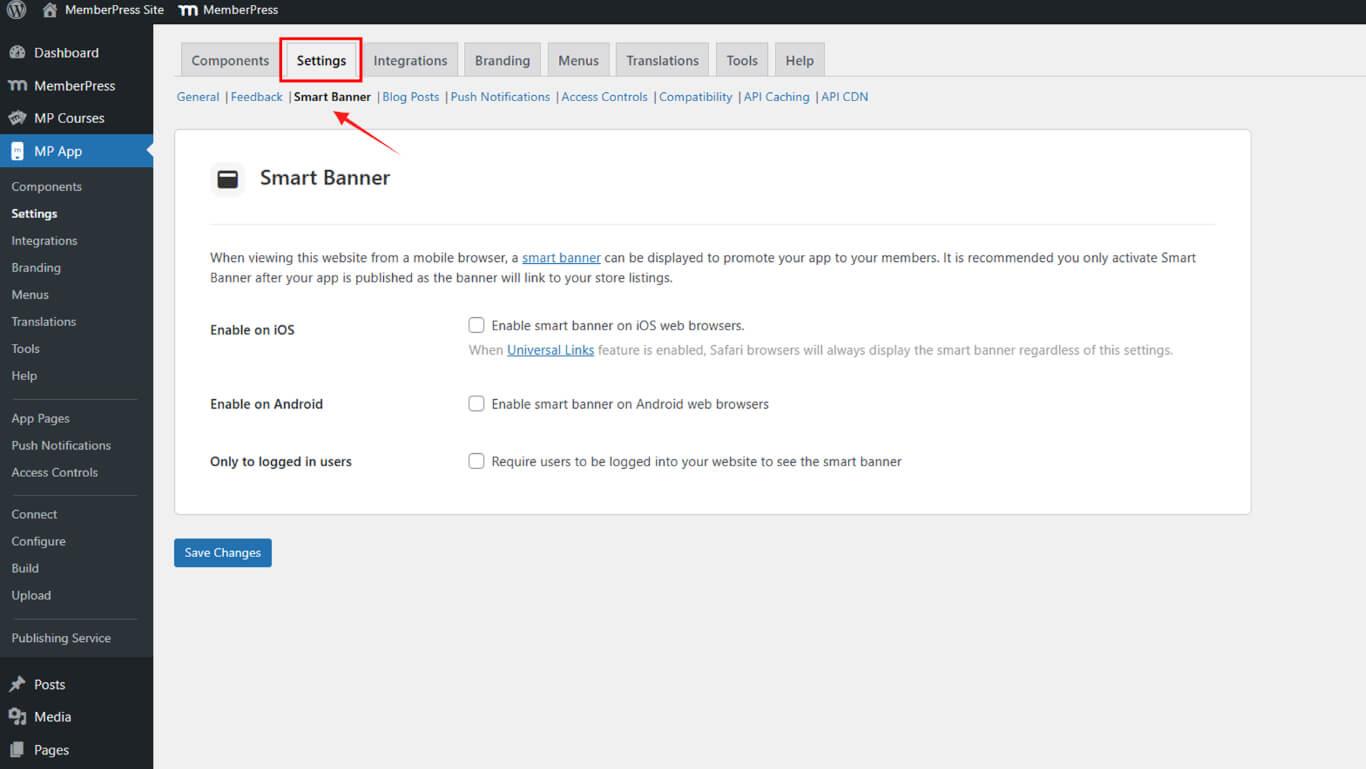
- Consulte Habilitar en iOS y/o Habilitar en Android.
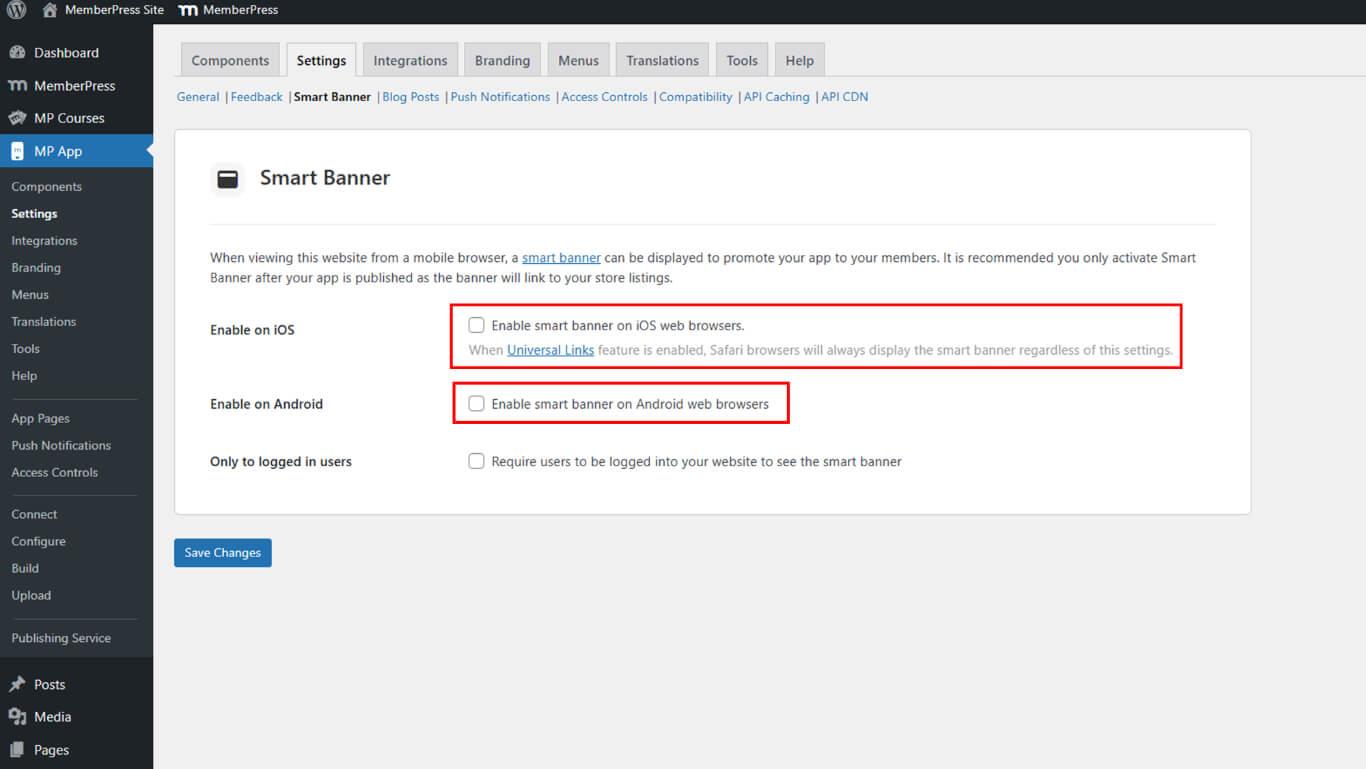
- Haga clic en Guardar cambios.










 ES
ES  EN
EN  FR
FR  DE
DE  PT
PT 