

Una cuenta de desarrollador de Google Play permite publicar aplicaciones de Android en Google Play Store. La creación de la cuenta requiere la selección del tipo de cuenta, la verificación de la identidad, la vinculación del perfil de pago y el pago único de la cuota de registro.
Este documento explica cómo crear cuentas de desarrollador de Google Play, tanto personales como de organización, para distribuir la aplicación MemberPress.
Tipos de cuentas
Las cuentas de desarrollador de Google Play admiten dos tipos de cuenta con capacidades y requisitos diferentes.
Cuentas personales utilizan información individual del desarrollador para la publicación de aplicaciones. Las cuentas personales muestran el nombre del desarrollador públicamente en las listas de Google Play. Las cuentas personales son adecuadas para desarrolladores sin entidad comercial registrada.
Cuentas de la organización requieren datos y documentación oficiales de la empresa. Las cuentas de organización permiten añadir miembros del equipo para la gestión colaborativa de aplicaciones. Las cuentas de organización publican aplicaciones con el nombre de la empresa y permiten varios usuarios.
El tipo de cuenta puede cambiarse de Personal a Organización después de la creación inicial. La selección inicial del tipo de cuenta debe reflejar la estructura empresarial actual.
Iniciar la creación de una cuenta de desarrollador de Google Play
El registro en la Consola de Juegos inicia el proceso de creación de la cuenta.
- Vaya a play.google.com/console/signup en un navegador web.
- Haga clic en Cree una nueva cuenta de desarrollador.
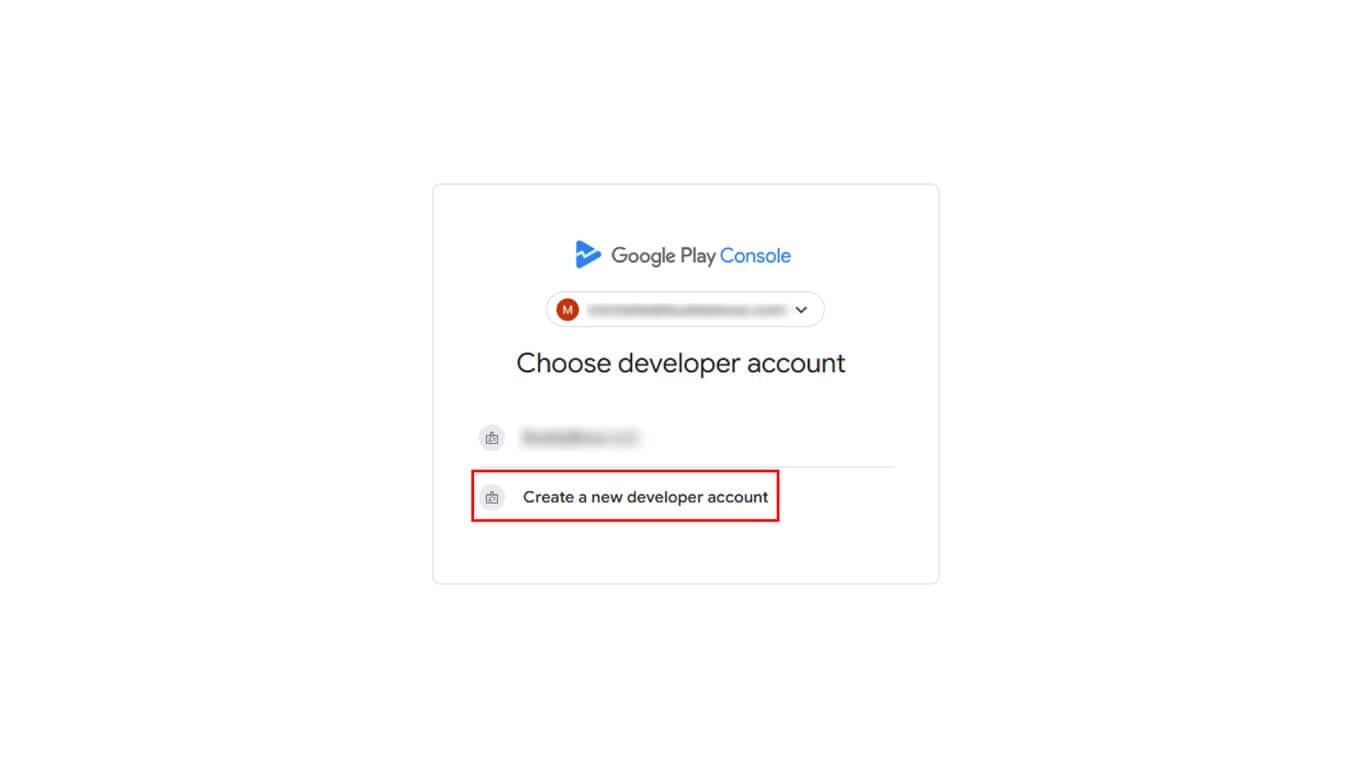
- Revise la página de selección del tipo de cuenta.
- Seleccione el tipo de cuenta que se ajuste a las necesidades del promotor:
- Crear una cuenta Play Developer para cuentas personales;
- Cree una cuenta Play Developer para su organización para cuentas de organizaciones.
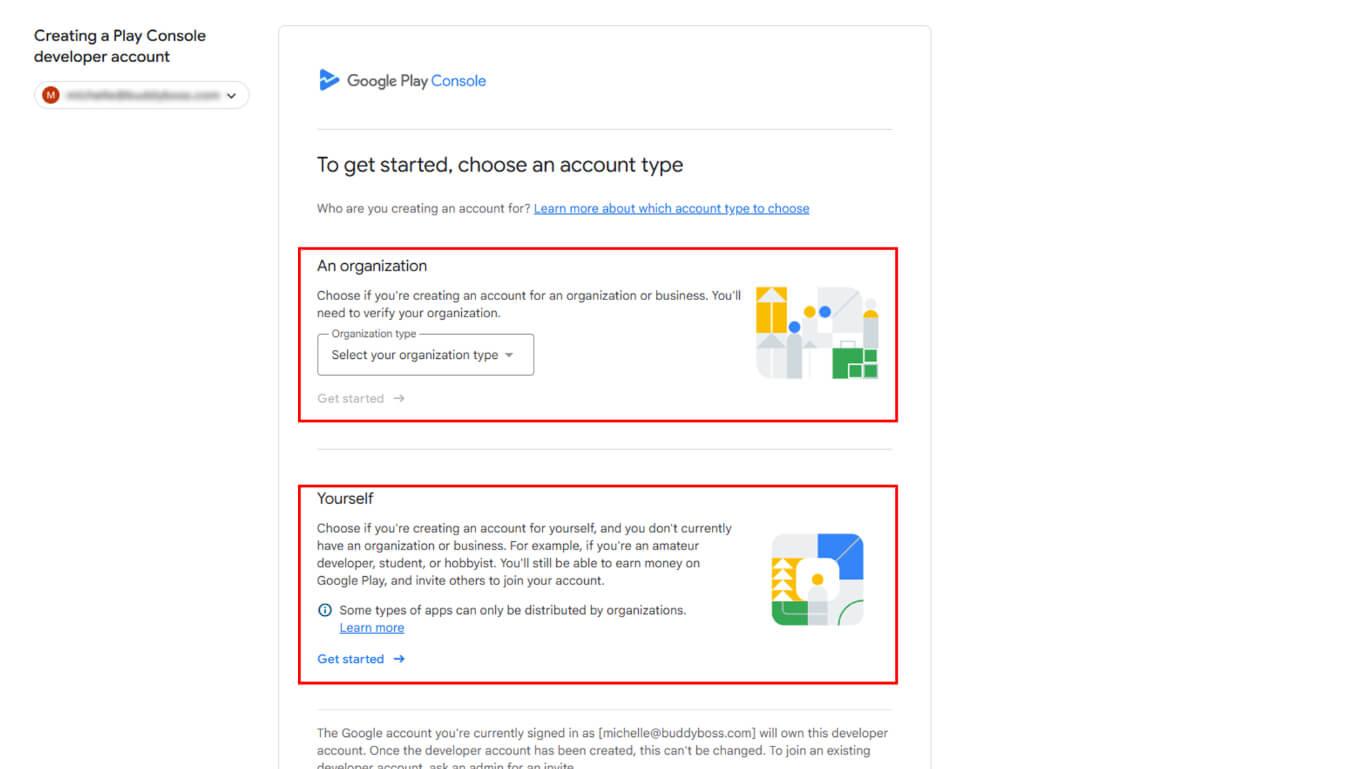
- Haga clic en Comenzar.
- Revise los requisitos de la cuenta.
- Haga clic en Continúe en.
Introducir el nombre del promotor
La entrada del nombre del desarrollador especifica el nombre público que aparece en Google Play.
- Introduce el nombre para mostrarlo públicamente en Google Play:
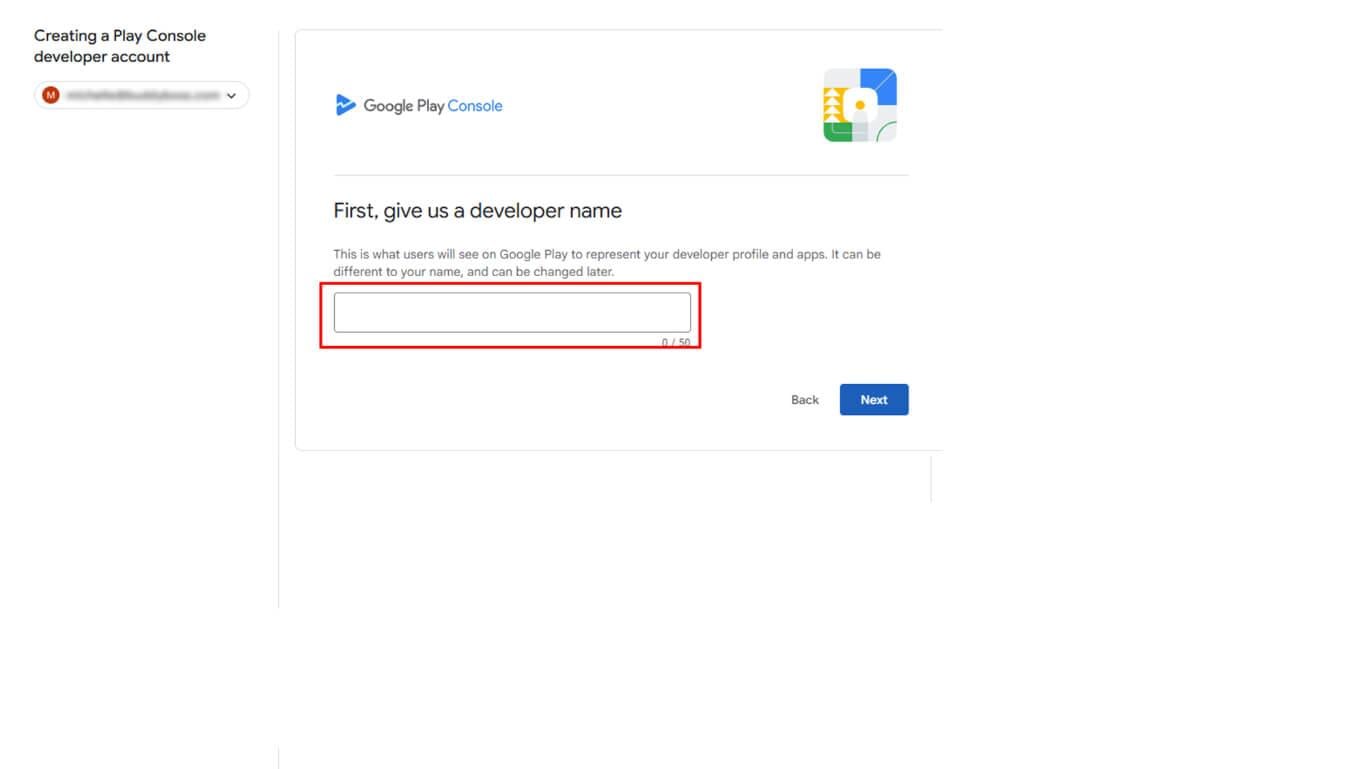
- Cuentas personales: Introduzca su nombre o alias de desarrollador;
- Cuentas de la organización: Introduzca el nombre de su empresa u organización.
- Haga clic en Siguiente para proceder a la vinculación del perfil de pago.
Vinculación de los pagos Perfil
La vinculación del perfil de pago verifica la identidad a través de la información de pago.
- Revise la página de vinculación del perfil de pagos.
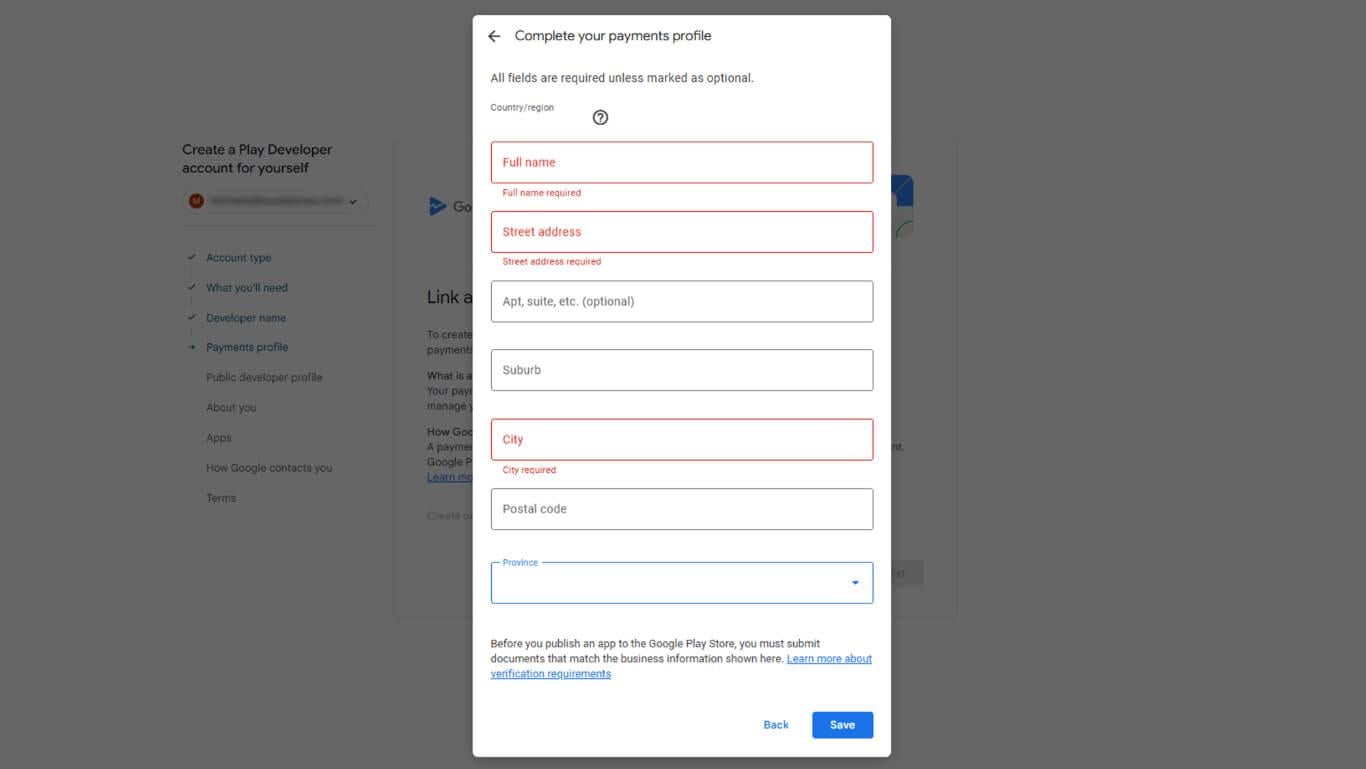
- Haga clic en Crear o seleccionar un perfil de pago para iniciar la configuración del perfil.
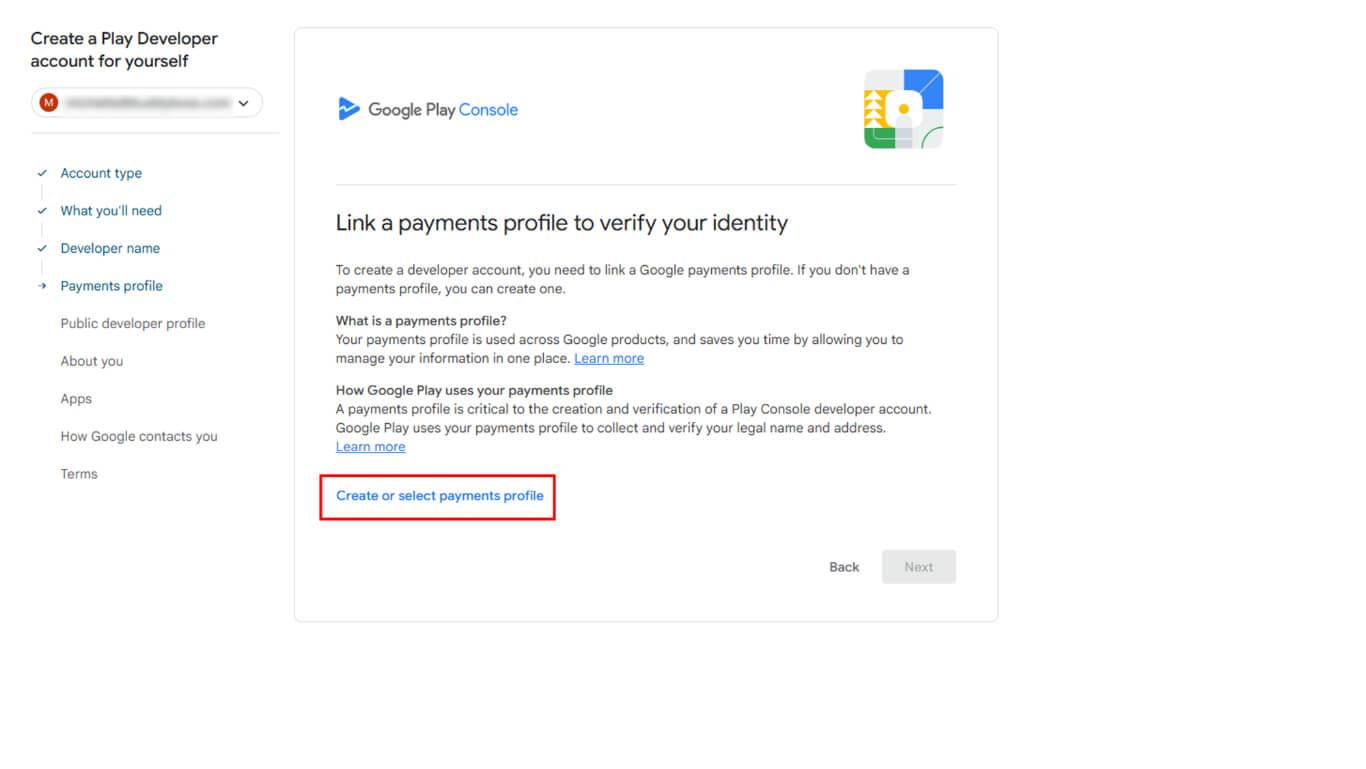
- Si no existe ningún perfil de pago, siga el proceso de creación de perfiles de Google.
- Introduzca la información requerida:
- Cuentas personales: Nombre legal, dirección personal y datos de contacto;
- Cuentas de la organización: Nombre legal de la empresa, dirección de la empresa, información fiscal y datos de contacto de la empresa.
- Guarde el perfil de pago.
- Vuelve a la página de la consola Play.
- Haga clic en Siguiente una vez finalizada la vinculación del perfil de pago.
El perfil Pagos almacena información de pago para la verificación de identidad y futuras transacciones.
Configuración del perfil de desarrollador público
La configuración del perfil público del desarrollador proporciona información de contacto visible para los usuarios.
- Introduzca la dirección de correo electrónico de contacto del promotor en el campo de correo electrónico de contacto:
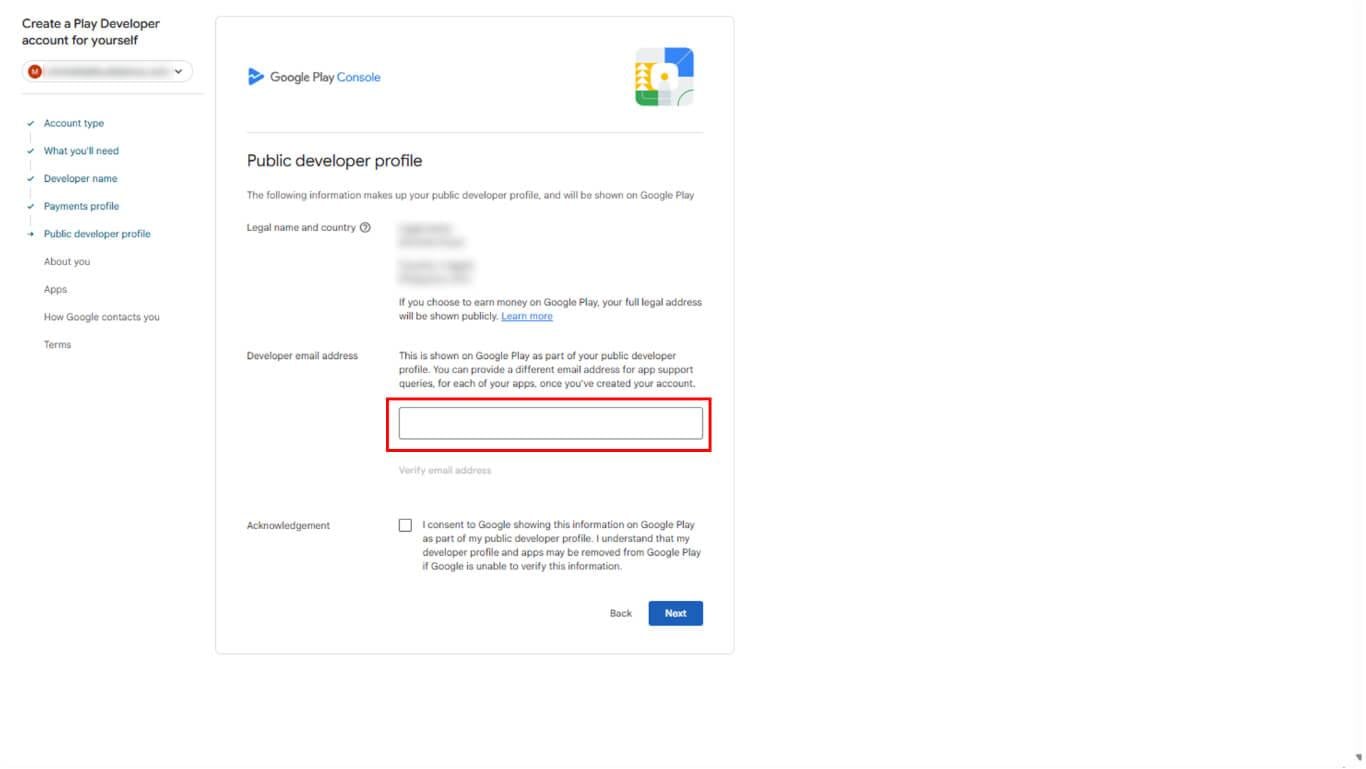
- Cuentas personales: Dirección de correo electrónico personal;
- Cuentas de la organización: Dirección de correo electrónico profesional utilizando el dominio de la empresa.
- Haga clic en Verificar la dirección de correo electrónico
- Cuentas personales: Sitio web personal o de portafolio opcional;
- Cuentas de la organización: URL del sitio web oficial de la empresa.
- Haga clic en Siguiente para proceder a la verificación de la información.
Proporcionar información de verificación de identidad
La entrada de verificación de identidad confirma la información del titular de la cuenta por motivos de seguridad.
Para cuentas personales
- Introduzca el nombre legal completo en el campo nombre legal.
- Seleccione un país en el menú desplegable.
- Introduzca la dirección completa en los campos de dirección.
- Introduzca la fecha de nacimiento en el campo de fecha de nacimiento.
- Haga clic en Siguiente para pasar a la revisión de la sección de aplicaciones.
Para cuentas de organizaciones
- Introduzca el nombre legal de la empresa exactamente como está registrado ante las autoridades.
- Seleccione el país en el que está registrada la empresa en el menú desplegable de países.
- Introduzca la dirección comercial registrada en los campos de dirección.
- Introduzca el número de registro de la empresa o el número de identificación fiscal.
- Cargue la documentación empresarial necesaria si se le solicita.
- Haga clic en Siguiente para pasar a la revisión de la sección de aplicaciones.
La información personal es confidencial y sólo se utiliza para verificar la identidad.
Información sobre el promotor y el emplazamiento
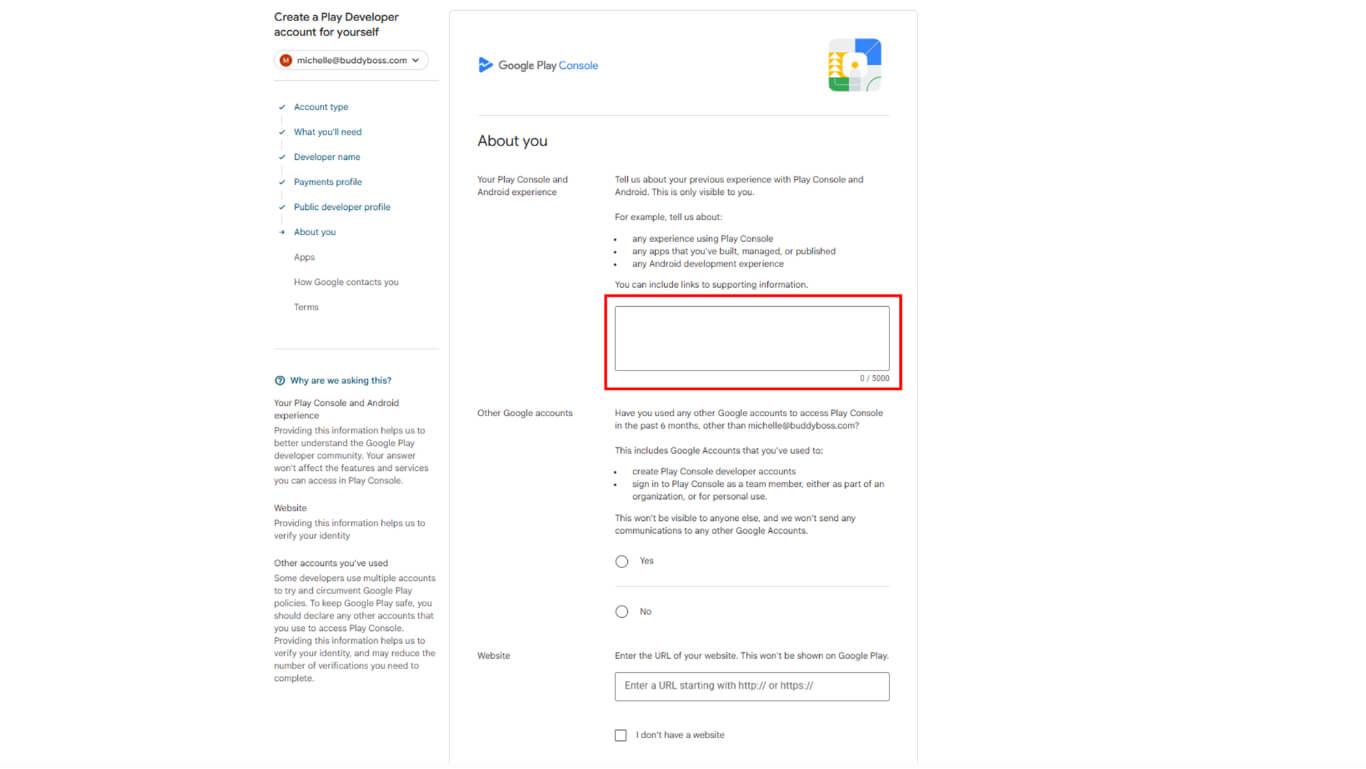
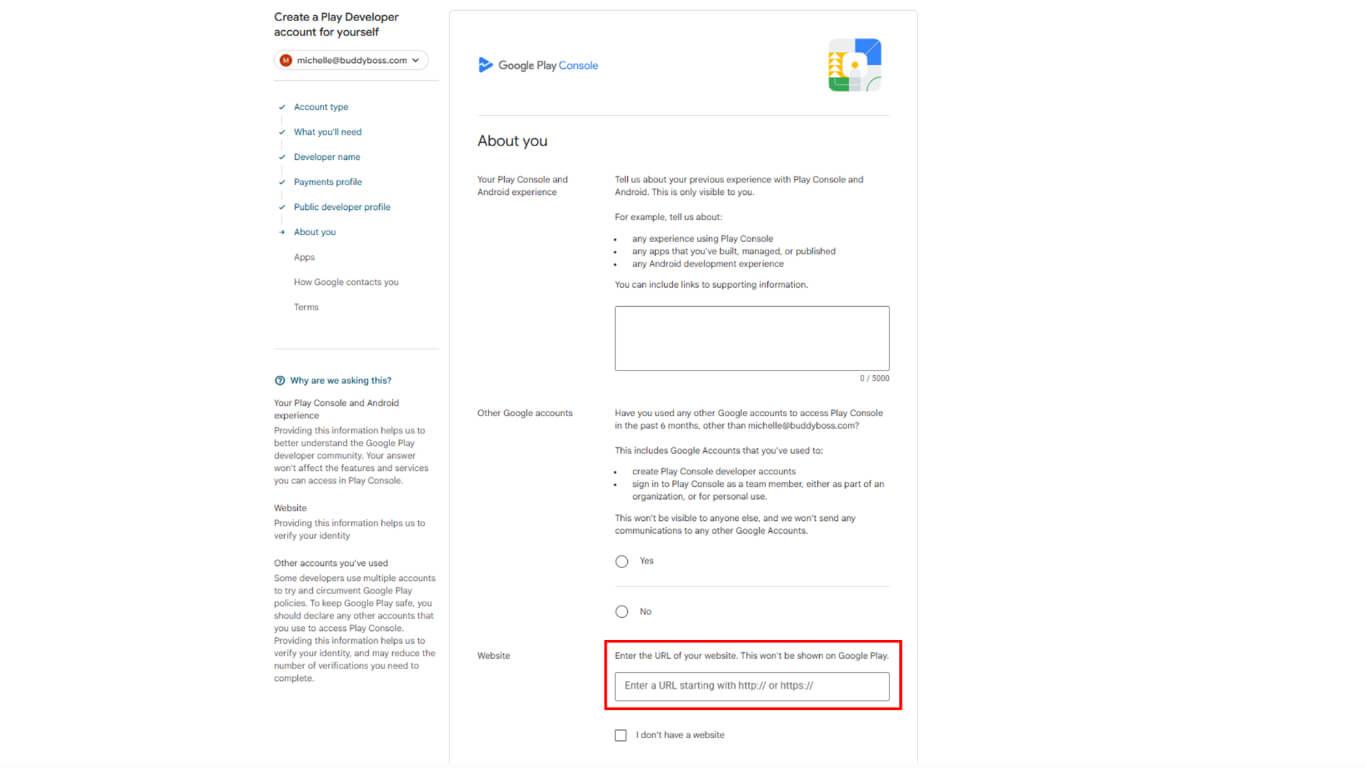
- En el Sobre ti describa su experiencia como desarrollador o indique que se trata de su primera aplicación.
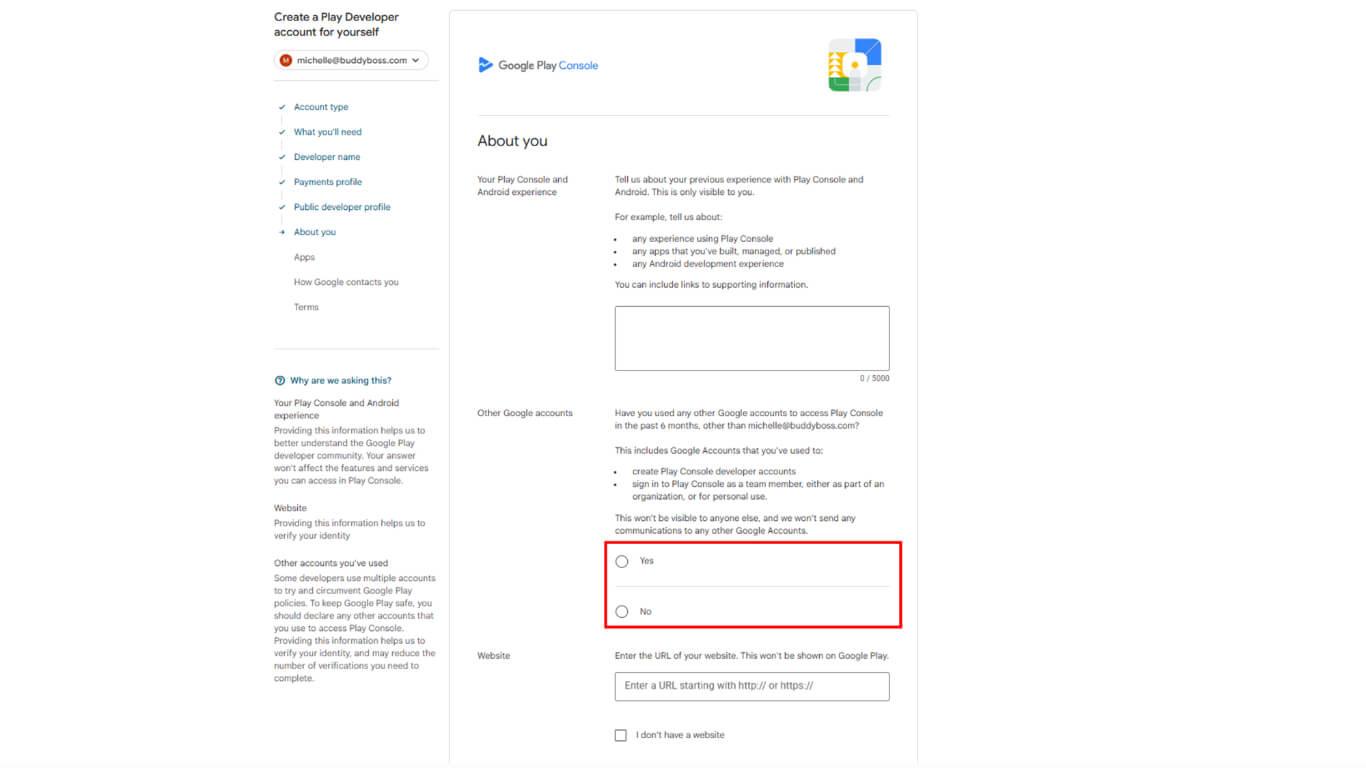
- En Otras cuentas de Google, indica si has utilizado otra cuenta para Play Console.
- Introduzca el dominio del sitio web en el que está instalado su plugin MemberPress AppKit.
- Haga clic en Siguiente.
La entrada del nombre del desarrollador especifica el nombre público que aparece en Google Play.
- Revise la página de entrada del nombre del desarrollador.
- Introduce el nombre para mostrarlo públicamente en Google Play:
- Cuentas personales: Introduzca su nombre o alias de desarrollador;
- Cuentas de la organización: Introduzca el nombre de su empresa u organización.
- Haga clic en Siguiente para proceder a la vinculación del perfil de pago.
El nombre del desarrollador puede cambiarse posteriormente a través de la configuración de la cuenta de Play Console.
Información sobre la aplicación
La sección de información de la aplicación recoge detalles sobre la publicación y monetización previstas de la aplicación.
Especificación del número de aplicaciones
Indique el número de aplicaciones que tiene previsto lanzar en Google Play en los próximos 12 meses.
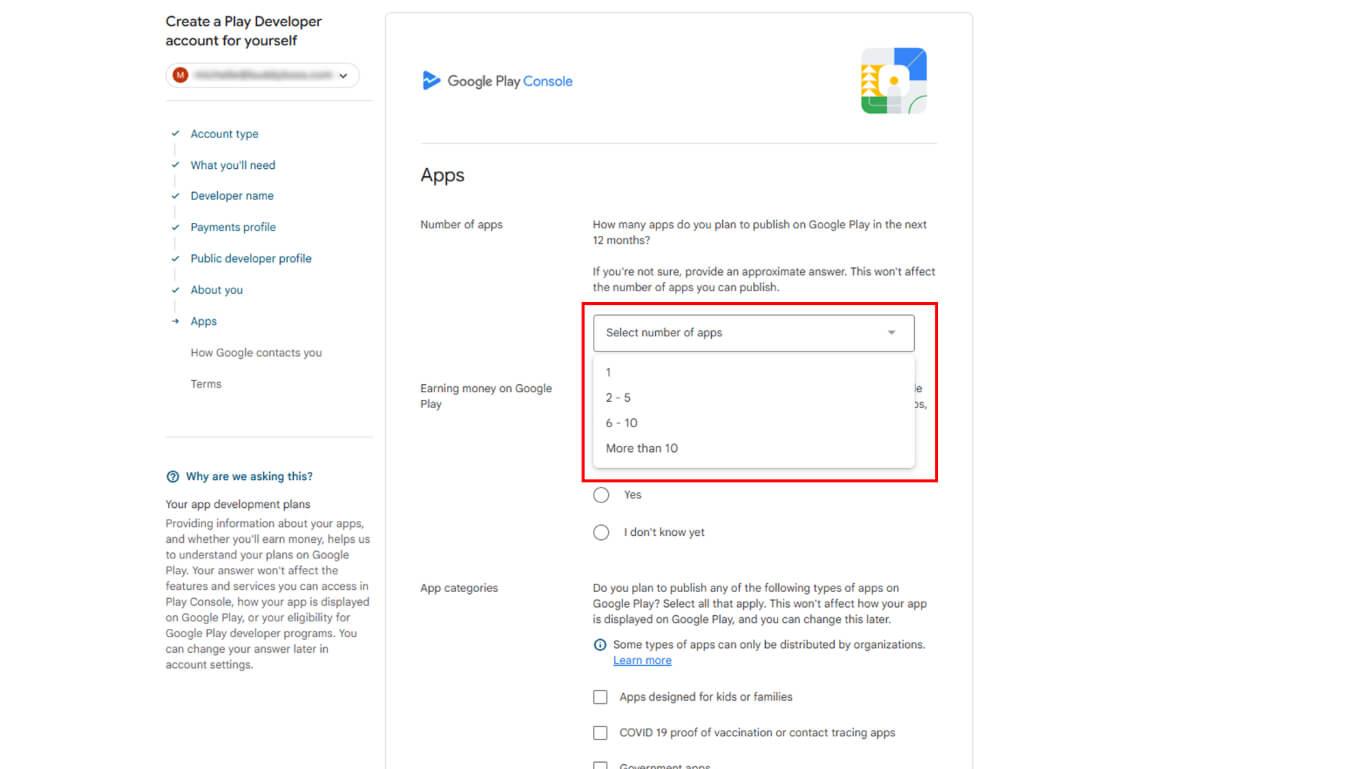
La respuesta no afecta al número real de aplicaciones que pueden publicarse.
Indicar planes de monetización
- Repasa la pregunta sobre ganar dinero de la página.
- Seleccione la intención de monetización:
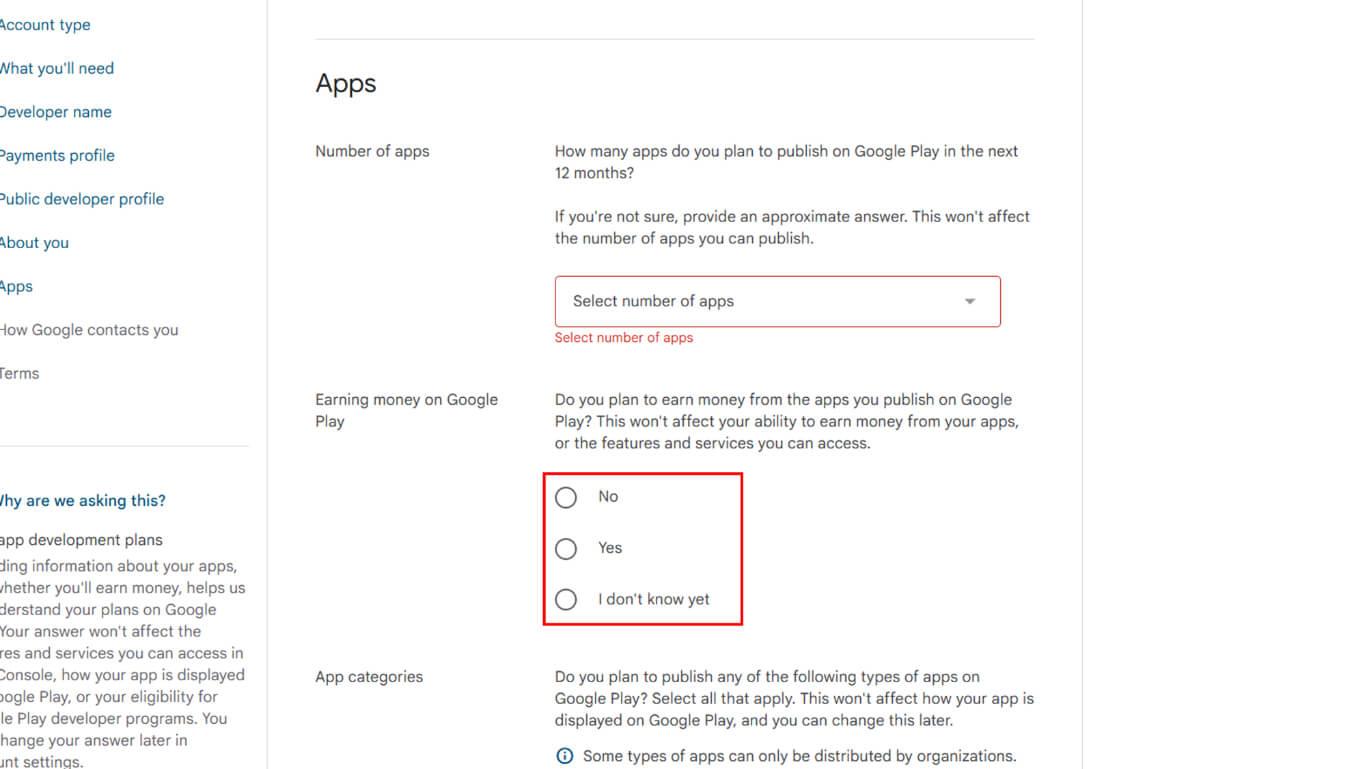
- No: si las aplicaciones no generan ingresos;
- Sí: si las aplicaciones ganarán dinero a través de compras, suscripciones o anuncios;
- Aún no lo sé: si los planes de monetización están indecisos.
La respuesta no afecta a las capacidades de monetización ni a las funciones disponibles.
Selección de categorías de aplicaciones
- Revise la lista de categorías de aplicaciones de la página.
- Seleccione todas las categorías de aplicaciones especiales aplicables de las opciones disponibles:
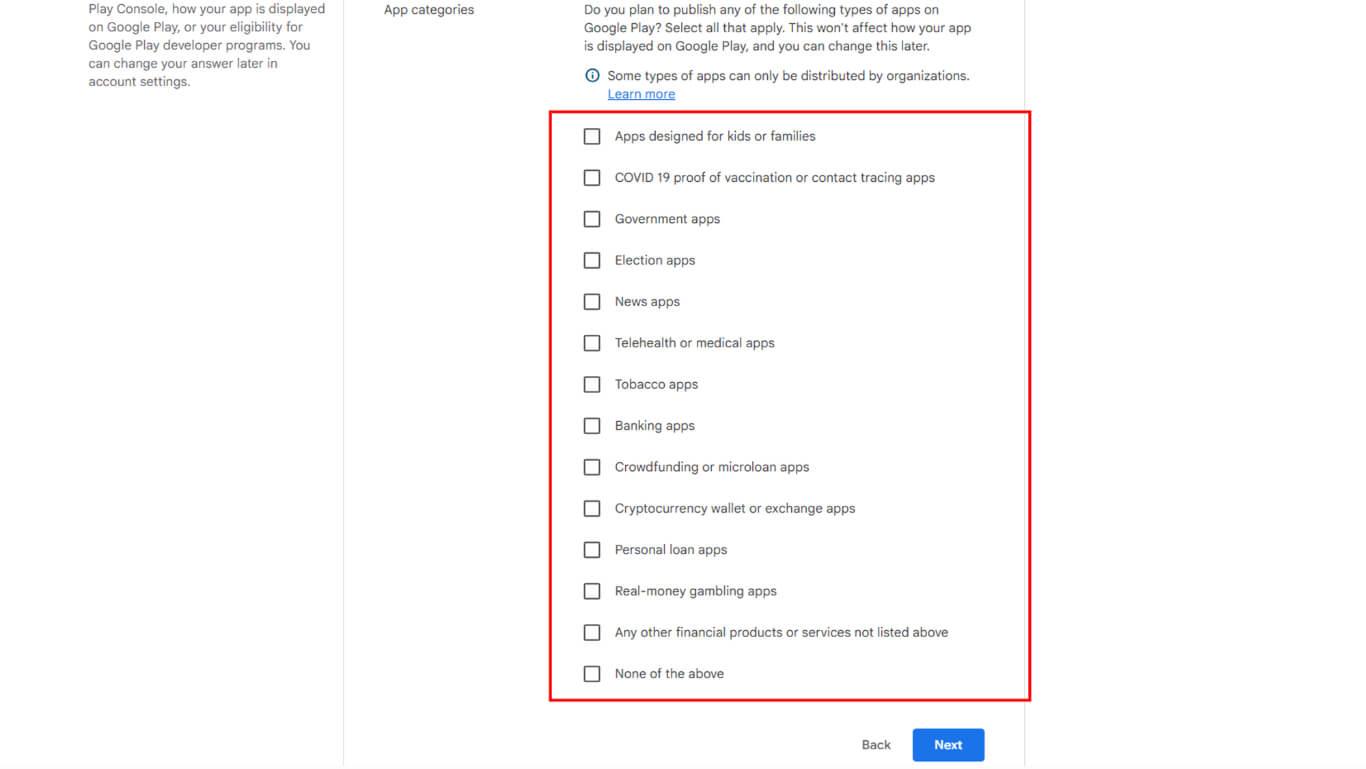
- Aplicaciones diseñadas para niños o familias para contenidos dirigidos a los niños;
- COVID-19 prueba de vacunación o aplicaciones de rastreo de contactos para aplicaciones relacionadas con la pandemia;
- Aplicaciones gubernamentales para los servicios oficiales de la Administración;
- Aplicaciones electorales para obtener información electoral o votar;
- Aplicaciones de noticias para el periodismo y los contenidos informativos;
- Telemedicina o aplicaciones médicas para los servicios sanitarios;
- Aplicaciones para el tabaco para los productos relacionados con el tabaco;
- Aplicaciones bancarias para los servicios de las instituciones financieras;
- Aplicaciones de crowdfunding o microcréditos para plataformas de préstamo;
- Aplicaciones de cambio o monedero de criptomonedas para la moneda digital;
- Aplicaciones de préstamos personales para préstamos al consumo;
- Aplicaciones de apuestas con dinero real por servicios de juego;
- Cualquier otro producto o servicio financiero no incluido en la lista anterior para otras aplicaciones financieras;
- Ninguna de las anteriores si no se aplican categorías especiales.
- Revisa las notas que indican que algunos tipos de aplicaciones sólo pueden ser distribuidos por organizaciones.
Configuración de las preferencias de contacto
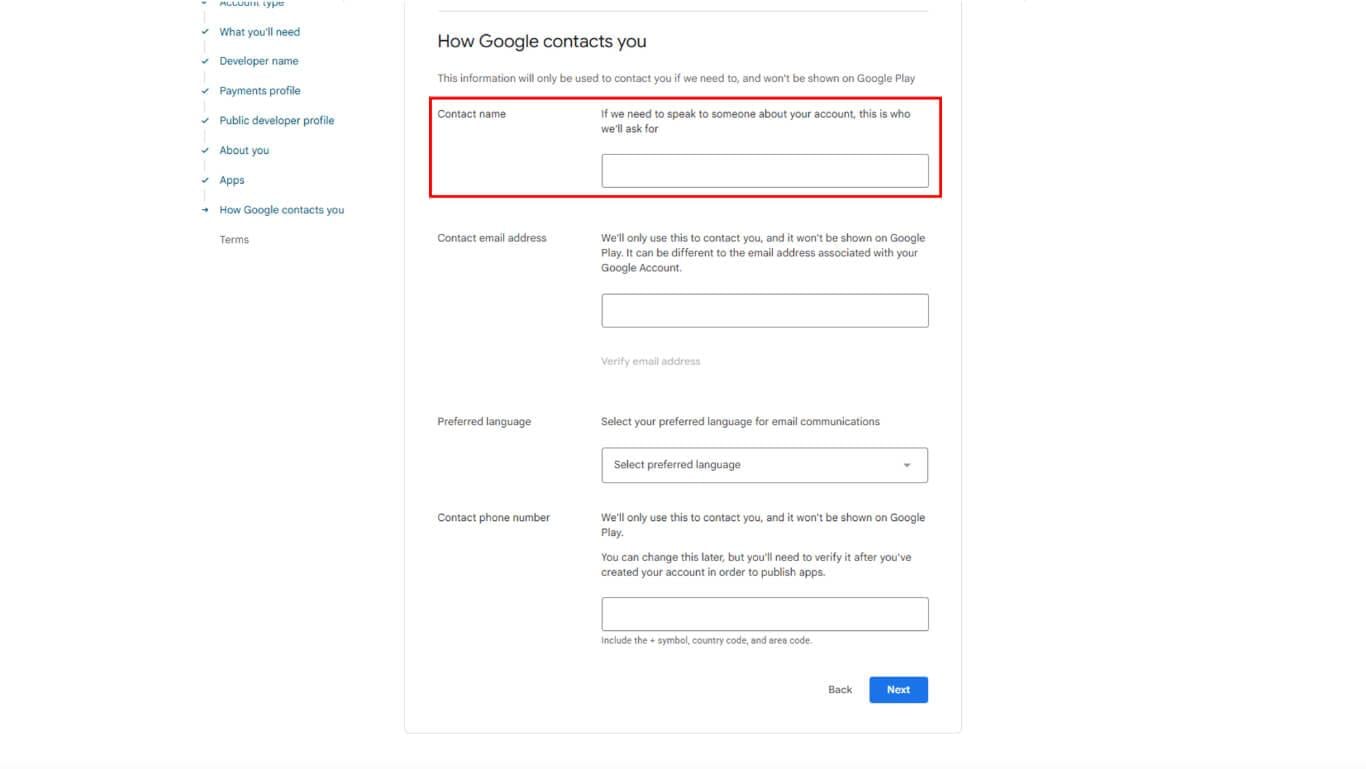
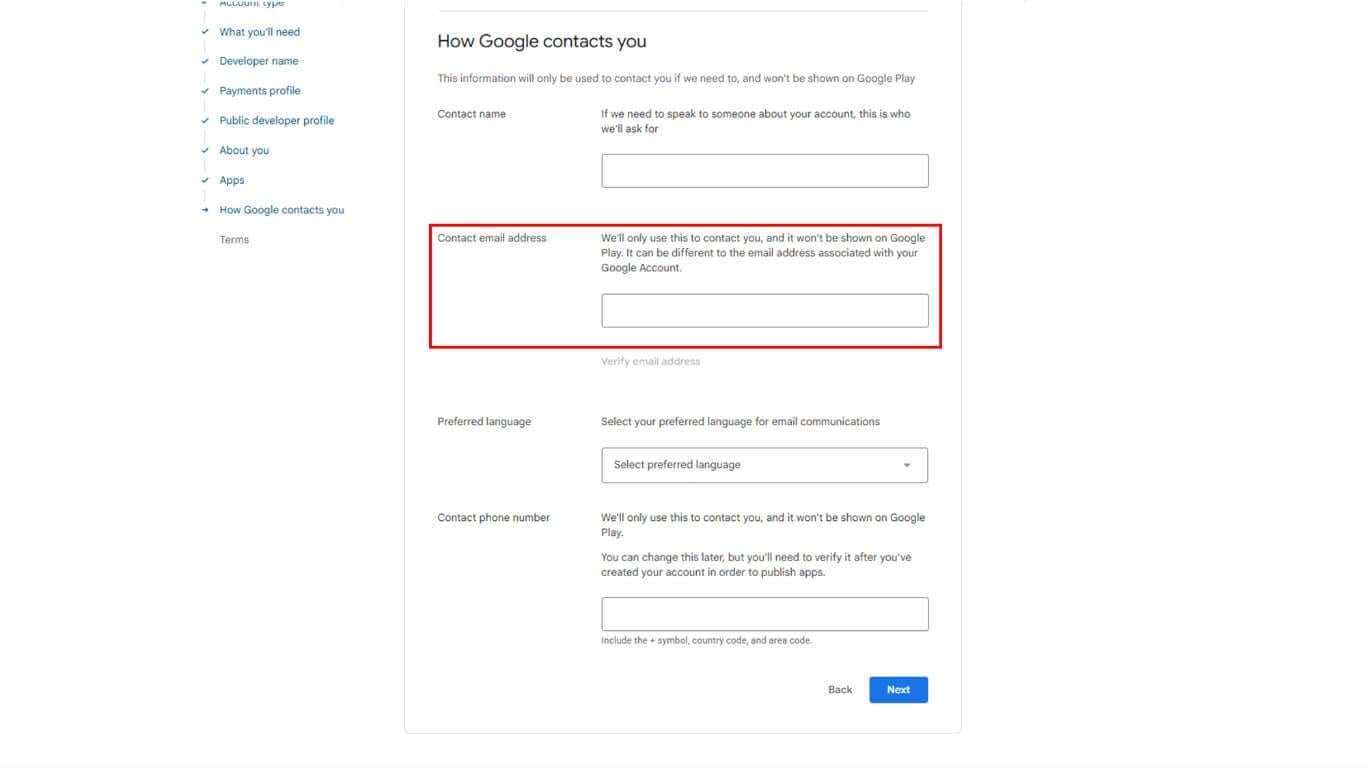
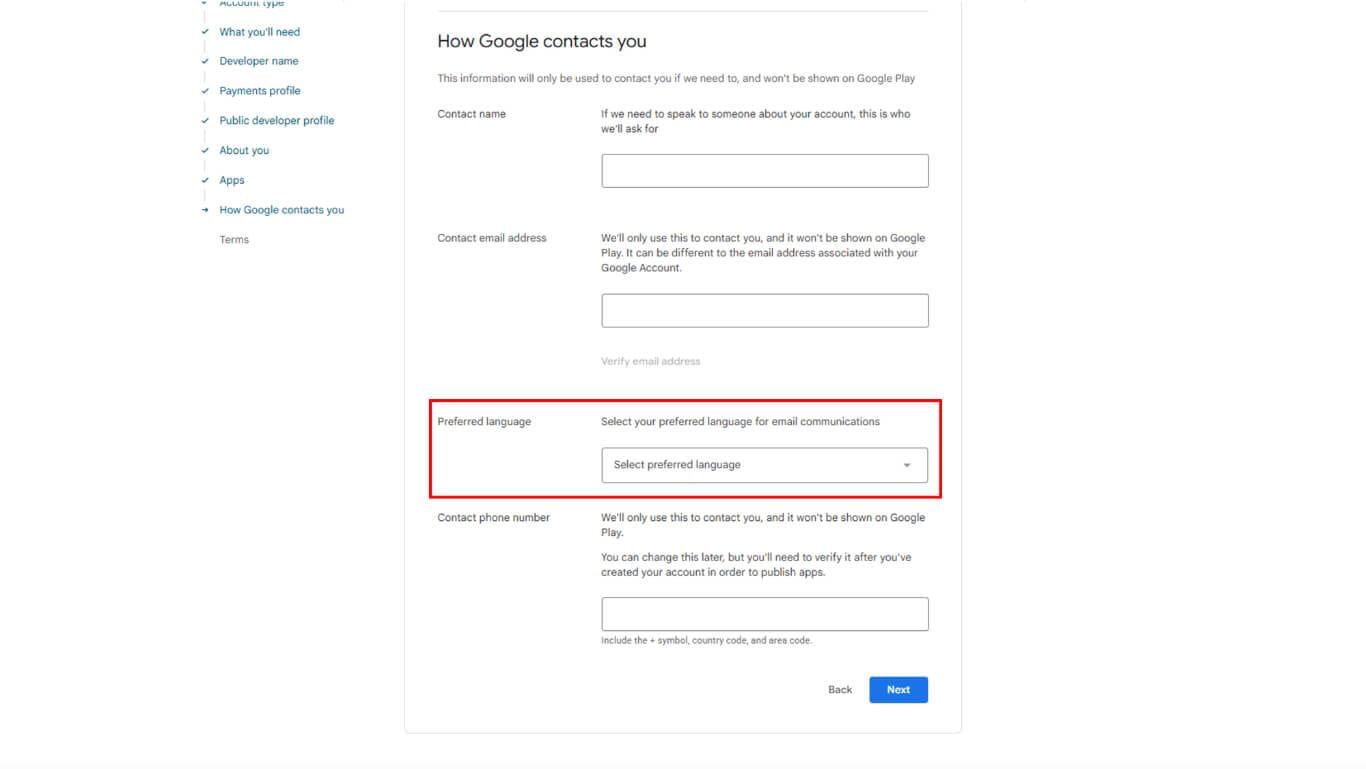
La configuración de las preferencias de contacto especifica las preferencias del método de comunicación con Google.
- Introduzca su nombre de contacto.
- Confirme su dirección de correo electrónico para recibir actualizaciones y notificaciones.
- Elija el idioma preferido.
- Introduzca su número de teléfono de contacto.
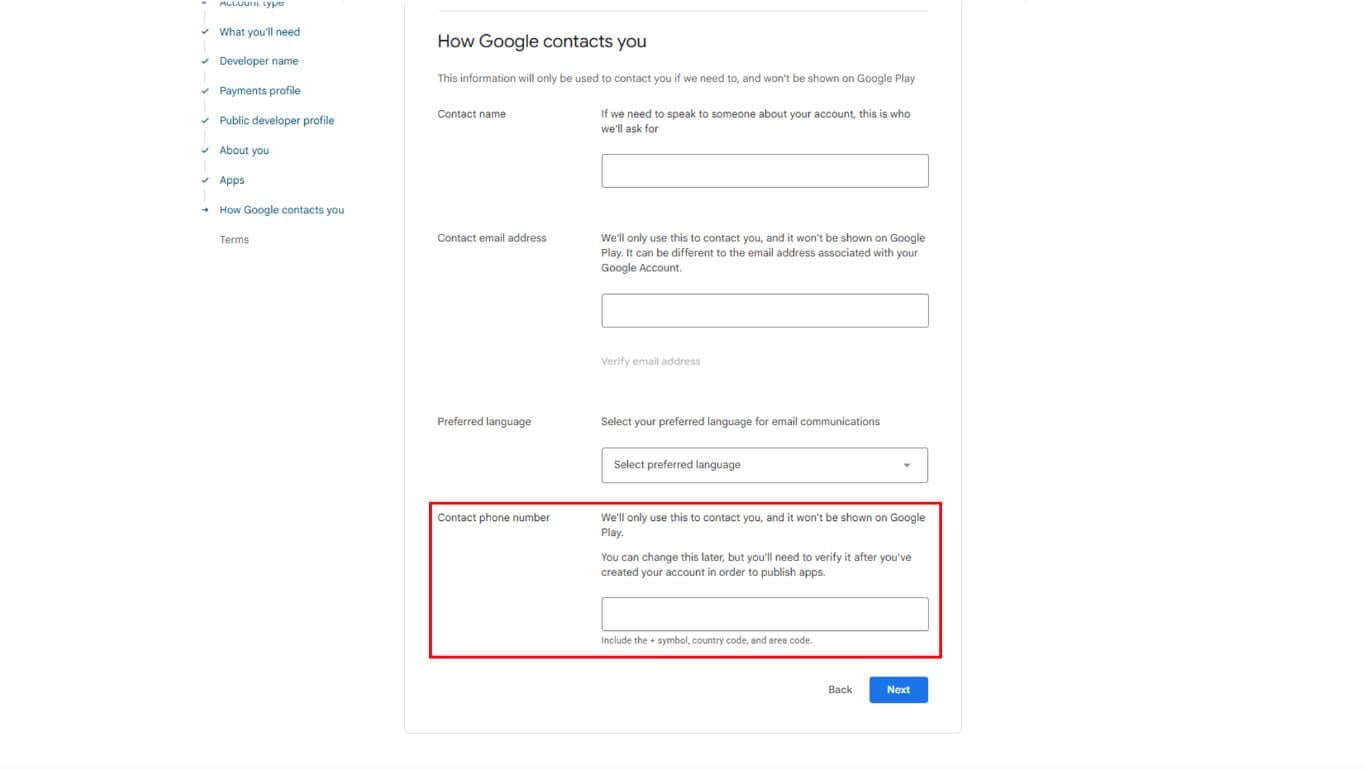
- Haga clic en Siguiente para proceder a la aceptación de las condiciones.
Aceptar las condiciones del desarrollador
La aceptación de los términos finaliza el acuerdo con las políticas del programa Google Play Developer.
- Revisa completamente el documento Condiciones para desarrolladores de Google Play.
- Revise las condiciones adicionales específicas del tipo de cuenta si aparecen.
- Compruebe el Estoy de acuerdo casilla de verificación después de revisar todos los términos.
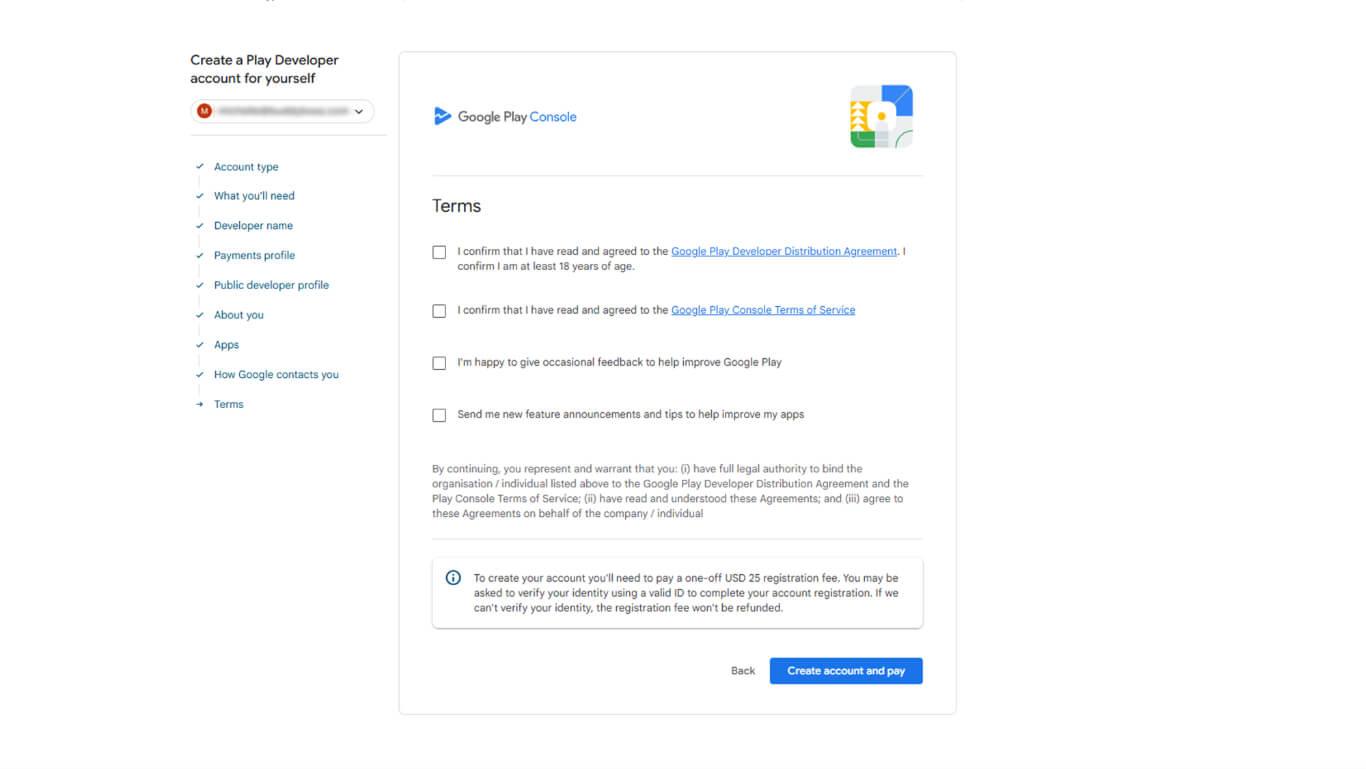
- Haga clic en Crear cuenta y pagar para proceder al pago de la cuota de inscripción.
Pago de la cuota de inscripción
El pago de la cuota de inscripción activa la cuenta de desarrollador de Google Play.
- Revise el importe de la cuota única de inscripción que se muestra.
- Seleccione el método de pago entre las opciones disponibles:
- Tarjeta de crédito para pago directo;
- Tarjeta de débito para pago directo;
- Perfil de pago guardado para la información de pago almacenada;
- Cuentas de la organización: Tarjeta de crédito comercial o transferencia bancaria si está disponible.
- Introduzca los datos de pago en el formulario de pago.
- Verifique que la información de facturación coincide con el perfil del pago.
- Complete la operación de pago.
- Espere la confirmación del procesamiento del pago.
- Compruebe que aparece el mensaje de confirmación de activación de la cuenta.










 ES
ES  EN
EN  FR
FR  DE
DE  PT
PT 