

La función Marcadores de la aplicación MemberPress (iOS/Android) permite a los usuarios guardar sus entradas favoritas del blog de WordPress en una pantalla personalizada para acceder rápidamente a ellas. Esto mejora la experiencia del usuario y aumenta el compromiso y la retención de contenidos.
Esta guía te guía a través de la habilitación de marcadores en MemberPress AppKit, añadiendo la pantalla al menú de tu aplicación, y explicando cómo los usuarios pueden marcar y gestionar sus publicaciones guardadas.
Entender la función de marcapáginas
Los requisitos de las funciones de marcadores definen las configuraciones que permiten guardar contenidos de los miembros y gestionar colecciones personalizadas.
Habilitación de marcadores activa la función de guardar contenidos, lo que permite a los usuarios crear colecciones personales de publicaciones. La función de guardar convierte a los lectores ocasionales en miembros comprometidos que crean bibliotecas de contenidos.
Integración de menús añade la pantalla Marcadores a la navegación, proporcionando acceso directo a los contenidos guardados. La ubicación del menú determina la accesibilidad a los marcadores y los patrones de uso de los usuarios.
Indicación del estado del icono utiliza información visual que muestra el estado de los marcadores de cada entrada. Los iconos rellenos indican las entradas guardadas, mientras que los iconos perfilados muestran el contenido no guardado.
Gestión de estados vacíos muestra un mensaje informativo cuando no existen marcadores, guiando la interacción de los usuarios. Los estados vacíos claros mejoran el descubrimiento y el uso inicial de las funciones.
Persistencia de marcadores mantiene el contenido guardado en todas las sesiones de la aplicación y cambios de dispositivo. La sincronización en la nube garantiza la disponibilidad de los marcadores independientemente del dispositivo de acceso.
Activar marcadores
La habilitación de marcadores activa la función de ahorro de contenido en la visualización de entradas de blog y en las interfaces de visualización.
- En tu panel de control de WordPress, ve a Panel > MP AppKit > Configuración > Entradas del blog.
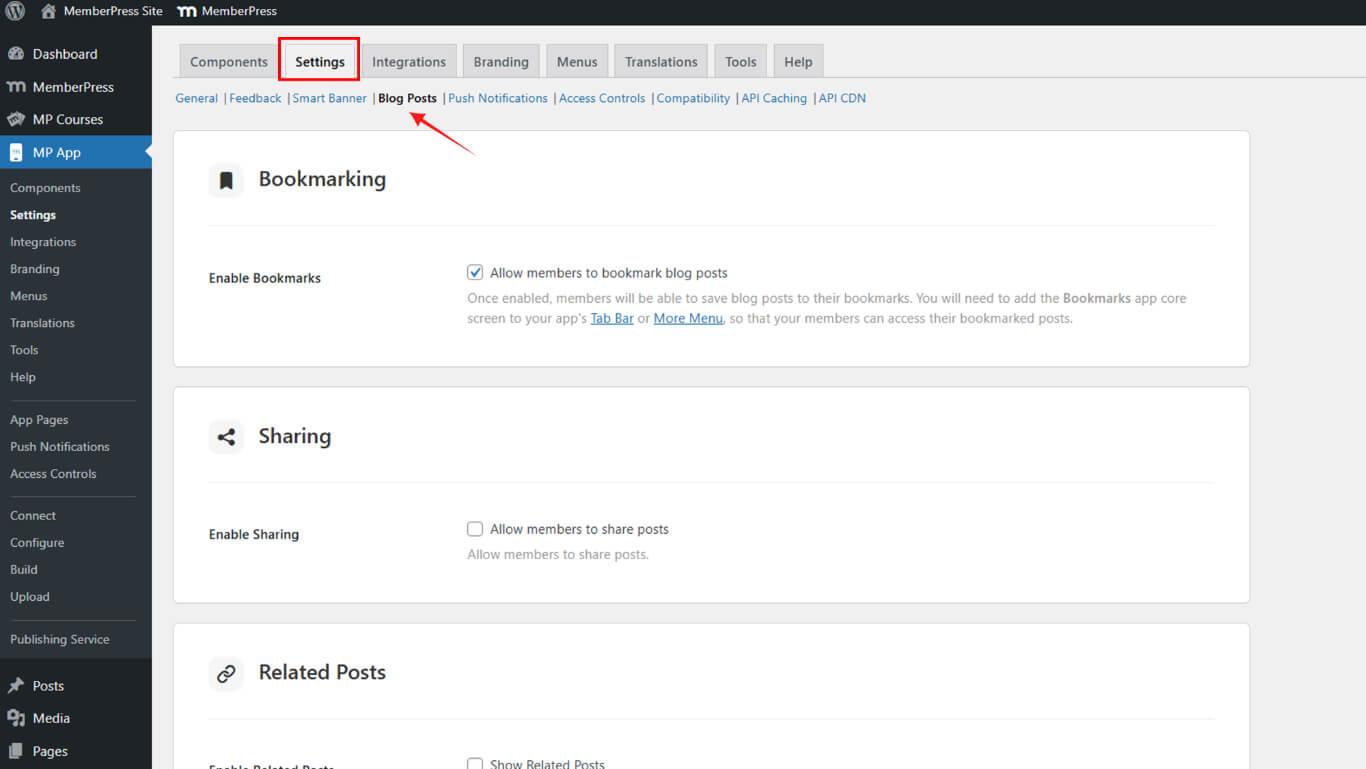
- Consulte Activar marcadores.
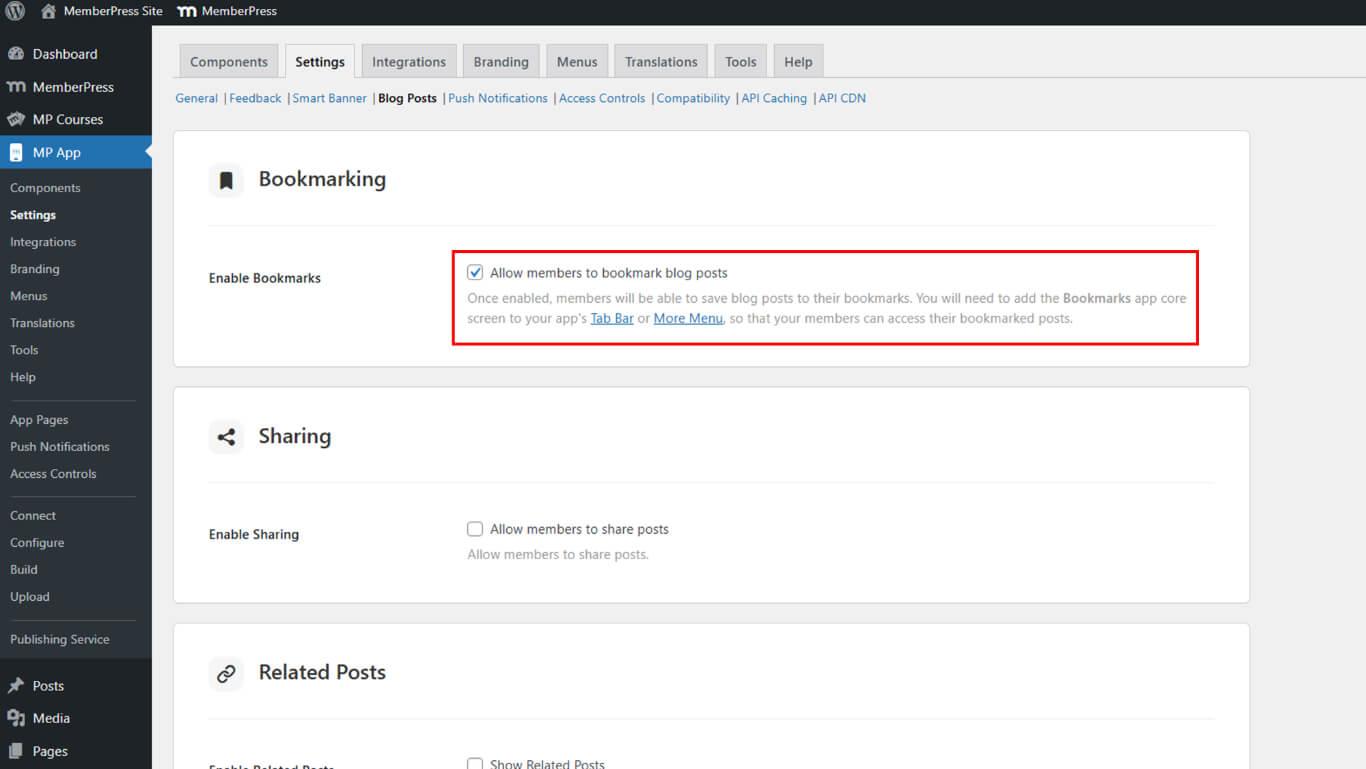
- Haga clic en Guardar cambios.
Añadir a la barra de pestañas o al menú Más
La integración de menús añade la pantalla Marcadores a la navegación por la aplicación, lo que permite a los usuarios acceder a las colecciones de contenidos guardados.
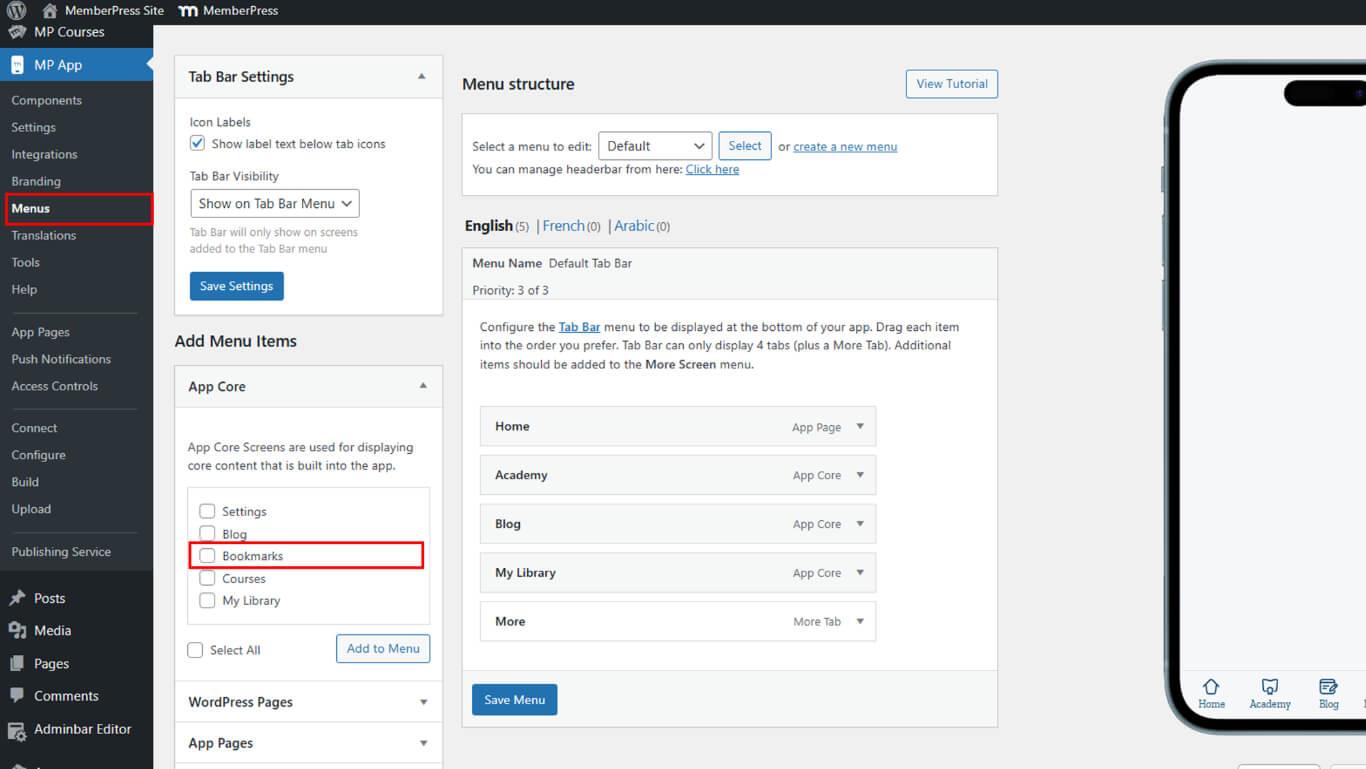
- Ir a Panel > MP AppKit > Menús.
- En virtud de la Núcleo de la aplicaciónseleccione Marcadores.
- Haga clic en Añadir al menú.
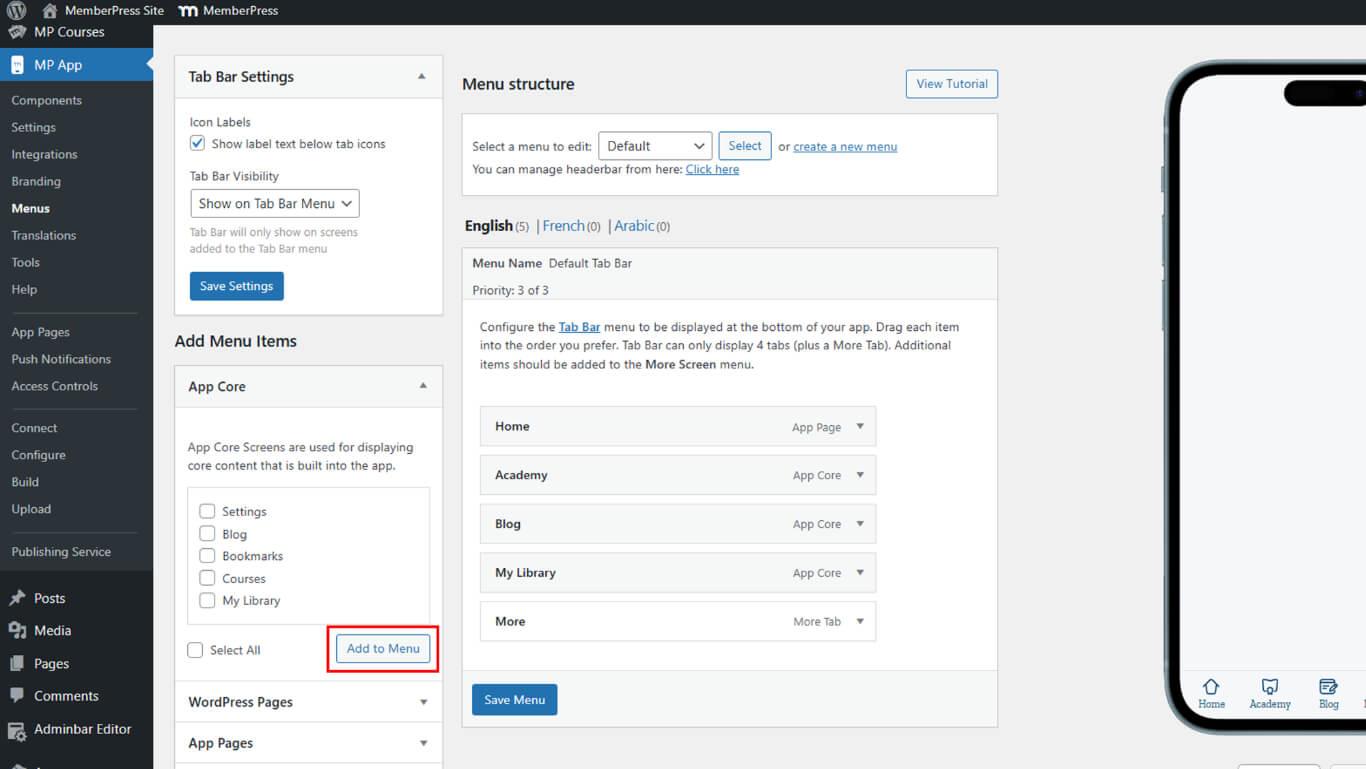
- Reorganice o publique el menú si es necesario.
- Actualice la aplicación para aplicar los cambios.
Marcar entradas de blog
Los marcadores de entradas de blog permiten a los usuarios guardar contenidos para consultarlos más tarde y acceder rápidamente a ellos desde una pantalla específica.
Guardar una entrada
Guardar entradas añade entradas individuales del blog a la colección de marcadores personales de un miembro para acceder a ellas en el futuro.
- Abra la aplicación MemberPress para iOS/Android y vaya a la pantalla Entradas del blog.
- Toca el icono de favorito junto a una entrada.
- El icono cambiará de perfilado a relleno, confirmando que se ha guardado.
Ver mensajes marcados
La visualización de entradas marcadas muestra la colección de contenidos guardados del usuario en una pantalla específica de fácil acceso.
- Navegue hasta la pantalla Marcadores a través de la barra de pestañas o del menú Más.
- Ver tus mensajes guardados.
Eliminar un marcador
La eliminación de favoritos borra las entradas de la colección guardada cuando el usuario ya no necesita un acceso rápido.
- Vaya a la pantalla Marcadores.
- Pulse el icono de marcador relleno en la entrada que desea eliminar.
- El icono volverá a estar perfilado y el mensaje desaparecerá de la lista.










 ES
ES  EN
EN  FR
FR  DE
DE  PT
PT 