

La autenticación de sitios web mantiene la privacidad de su sitio de ensayo o desarrollo al requerir una contraseña para verlo. De este modo, su sitio permanecerá oculto y la aplicación MemberPress iOS/Android podrá acceder a los datos de la API para realizar pruebas.
Esta guía le guiará a través de la activación de la protección mediante contraseña, la verificación de la solicitud de inicio de sesión y la actualización de la configuración de la contraseña y el aviso.
Comprender la función de autenticación de sitios web
Los requisitos de la función de autenticación de sitios web definen las configuraciones para proteger los sitios de ensayo o desarrollo del acceso público mientras se mantiene la conectividad de la aplicación.
Habilitación de la protección mediante contraseña restringe el acceso al sitio web a los usuarios autorizados mediante un requisito de autenticación. La protección garantiza que el trabajo de desarrollo siga siendo privado hasta que esté listo para su lanzamiento público.
Preservación del acceso a la API mantiene la conectividad de la aplicación a pesar de los requisitos de autenticación, lo que permite las pruebas y el desarrollo. La funcionalidad de la aplicación continúa mientras el sitio web permanece protegido de la vista pública.
Configuración personalizada de avisos muestra un mensaje informativo a los visitantes del aviso de autenticación, explicando los requisitos de acceso. La personalización del aviso mejora la comprensión por parte del visitante del propósito de la autenticación.
Flexibilidad en la gestión de contraseñas permite a los administradores actualizar las credenciales, manteniendo la seguridad durante las fases de desarrollo. Los cambios de contraseña surten efecto inmediatamente, protegiendo contra accesos no autorizados.
Verificación de incógnito permite probar la autenticación sin interferencia de la caché del navegador, confirmando la funcionalidad de la protección. La verificación garantiza que la solicitud de contraseña se muestre correctamente para los visitantes no autenticados.
Activar la protección mediante contraseña
La habilitación de la protección mediante contraseña activa los requisitos de autenticación para el acceso al sitio web, al tiempo que mantiene la conectividad de la API de la aplicación.
- En WordPress, vaya a Panel > MP AppKit > Ajustes > General.
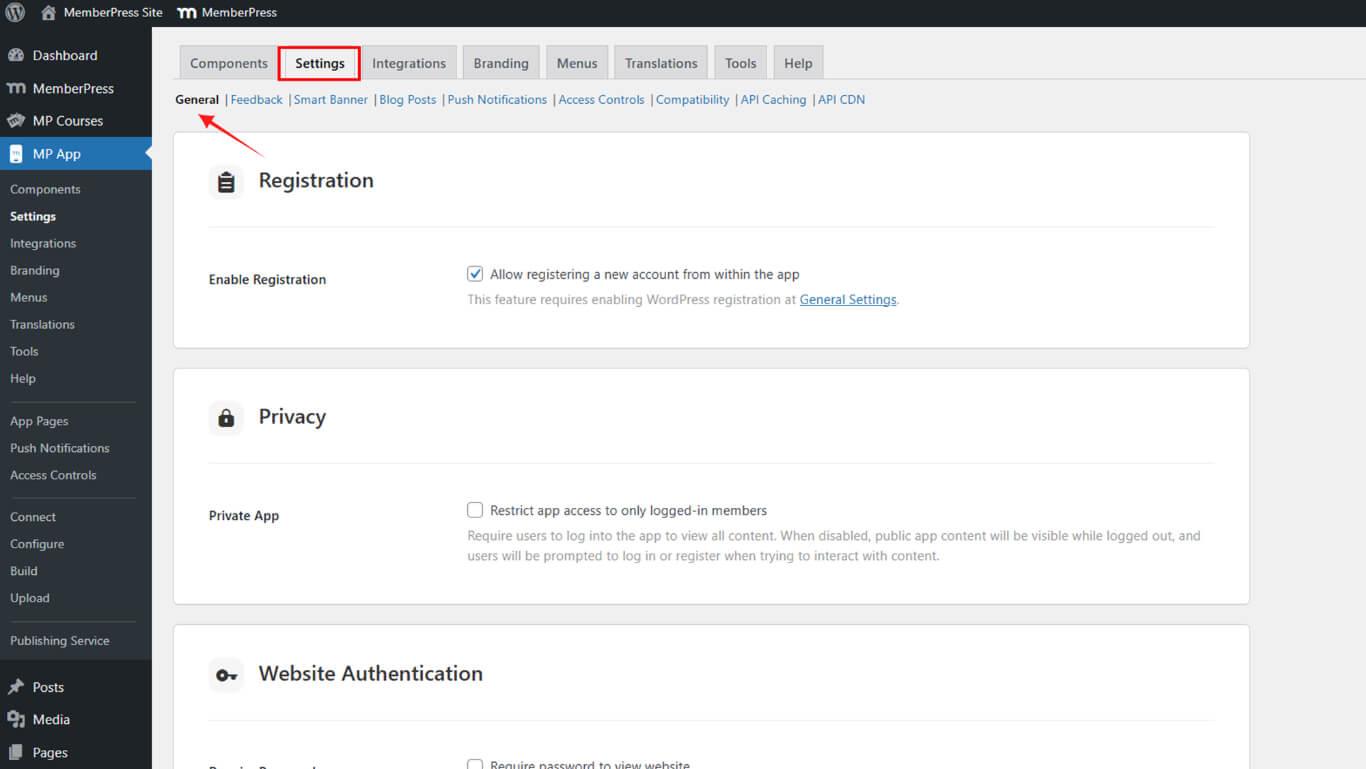
- Desplácese hasta Autenticación de sitios web.
- Compruebe el Contraseña obligatoria.
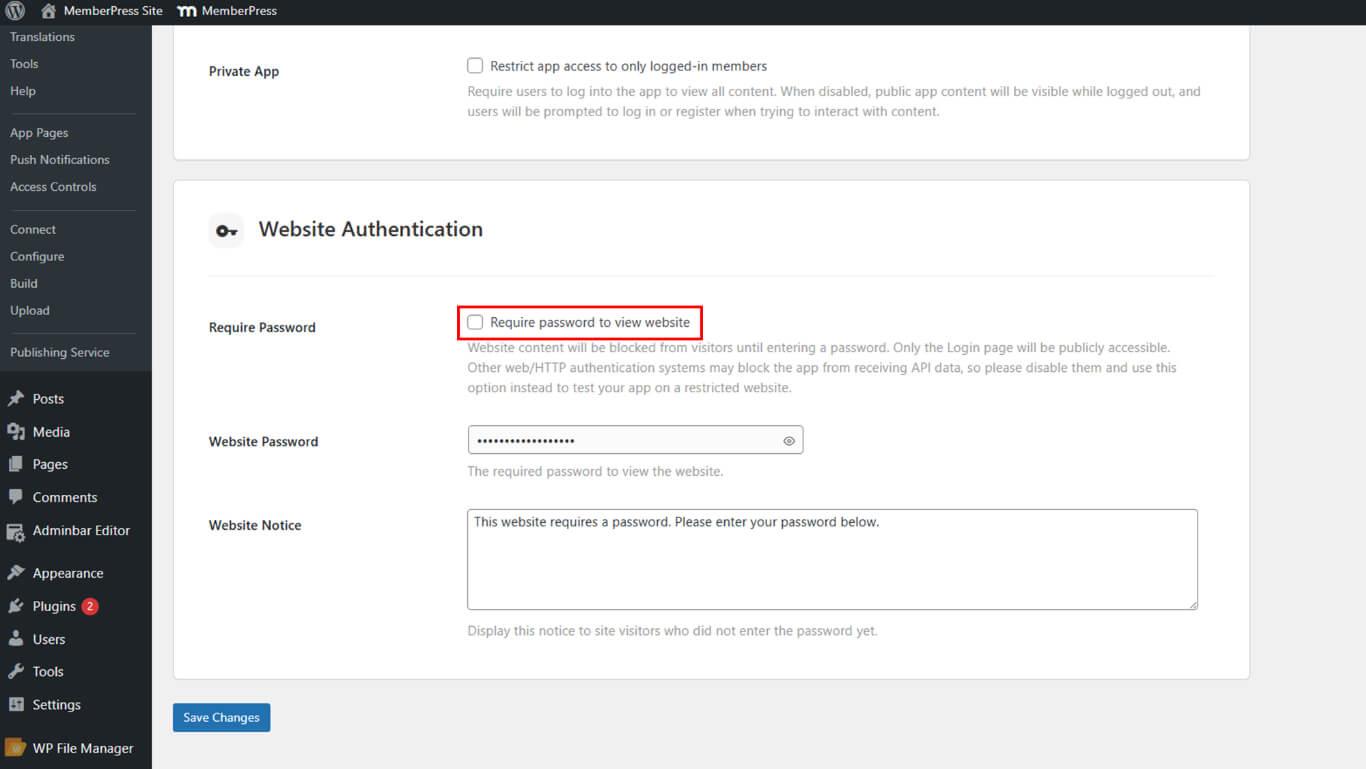
- Haga clic en Guardar cambios.
Verificación de la solicitud de inicio de sesión
La verificación de la solicitud de inicio de sesión confirma que la autenticación se muestra correctamente para los visitantes no autenticados del sitio web.
- Abra su sitio en una ventana de navegador de incógnito.
- Compruebe si aparece la solicitud de contraseña y el aviso de su sitio web.
- Pruebe con una contraseña incorrecta y otra correcta para confirmar el comportamiento.
Actualizar contraseña o aviso
Las actualizaciones de contraseñas y avisos modifican las credenciales de autenticación y los mensajes a los visitantes para el acceso protegido al sitio web.
- Ir a Panel > MP AppKit > Configuración > General > Autenticación del sitio web.
- Haga clic en el icono del ojo para ver la contraseña actual.
- Actualizar el Contraseña del sitio web y Aviso sobre el sitio web.
- Haga clic en Guardar cambios y verificar en Incógnito.










 ES
ES  EN
EN  FR
FR  DE
DE  PT
PT 