

Las redes de distribución de contenidos (CDN) mejoran el rendimiento de las aplicaciones sirviendo archivos multimedia a través de servidores distribuidos por todo el mundo. Este enfoque reduce la carga del servidor y acelera la entrega de contenidos a usuarios de todo el mundo.
Este documento explica cómo habilitar la CDN de la API, configurar los ajustes de la CDN y optimizar la entrega de medios dentro de la aplicación MP.
API CDN
API CDN enruta archivos multimedia como imágenes, documentos y vídeos a través de servidores CDN en lugar del servidor de alojamiento de WordPress. La primera solicitud carga los archivos multimedia en la CDN y las siguientes solicitudes sirven el contenido desde el dominio de la CDN. Este proceso reduce la latencia y mejora los tiempos de carga para los usuarios de la aplicación.
Requisitos previos
Antes de configurar la CDN de API, asegúrese de que se cumplen los siguientes requisitos:
- MemberPress AppKit plugin instalado y activado;
- Servicio CDN activo (CloudFront, StackPath, BunnyCDN, o proveedor similar);
- URL base de CDN obtenida del proveedor de servicios CDN;
- Acceso de administrador de WordPress para gestionar la configuración de los plugins.
Habilitación del componente de rendimiento de la API
El componente Rendimiento de la API debe estar activado antes de que pueda comenzar la configuración de la CDN.
- Vaya a Panel > MP AppKit > Componentes.
- Localizar Rendimiento de la API en la lista de componentes.
- Haga clic en Activar..
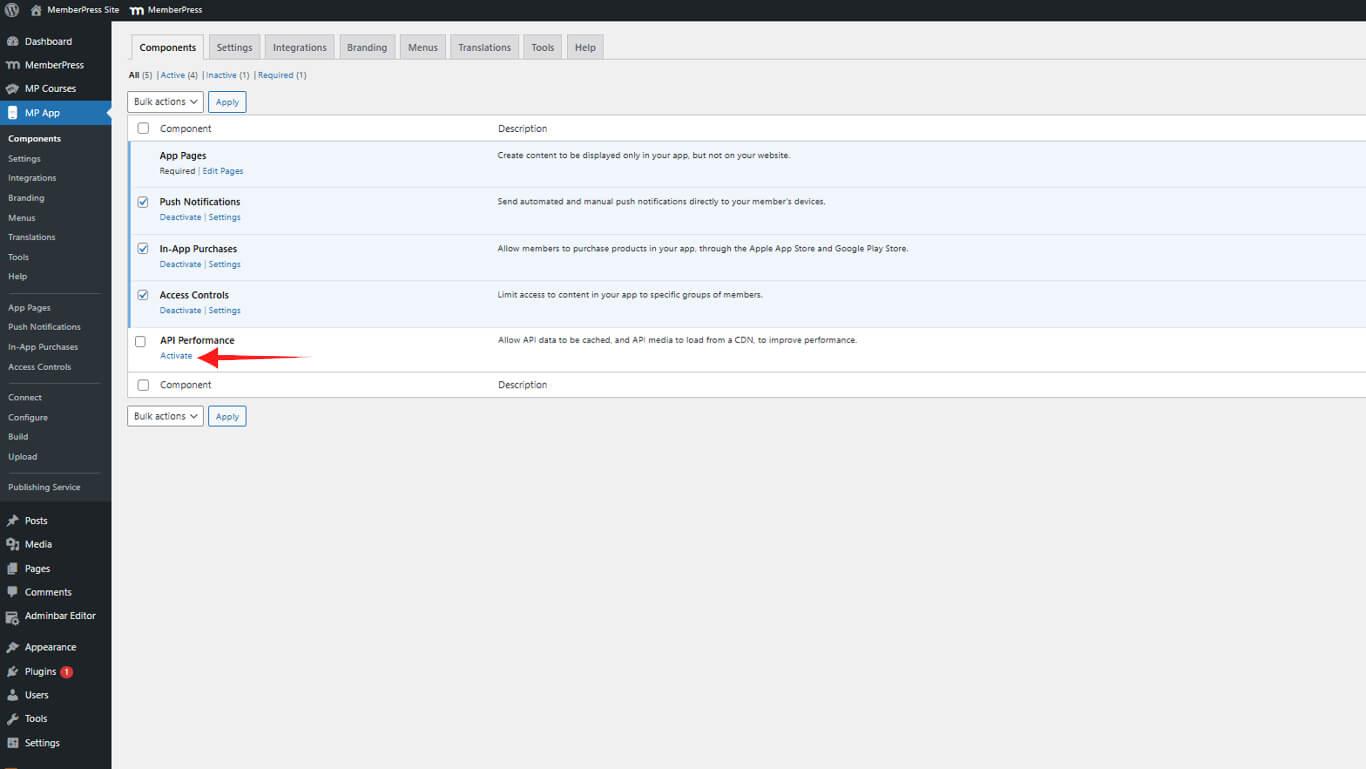
El componente Rendimiento de la API proporciona funciones de optimización, incluida la integración de CDN y capacidades de almacenamiento en caché.
Configuración de los ajustes de CDN
La configuración CDN requiere la URL base proporcionada por el proveedor de servicios CDN.
- Vaya a Panel > MP AppKit > Configuración > API CDN.
- Compruebe el Activar API CDN casilla de verificación.
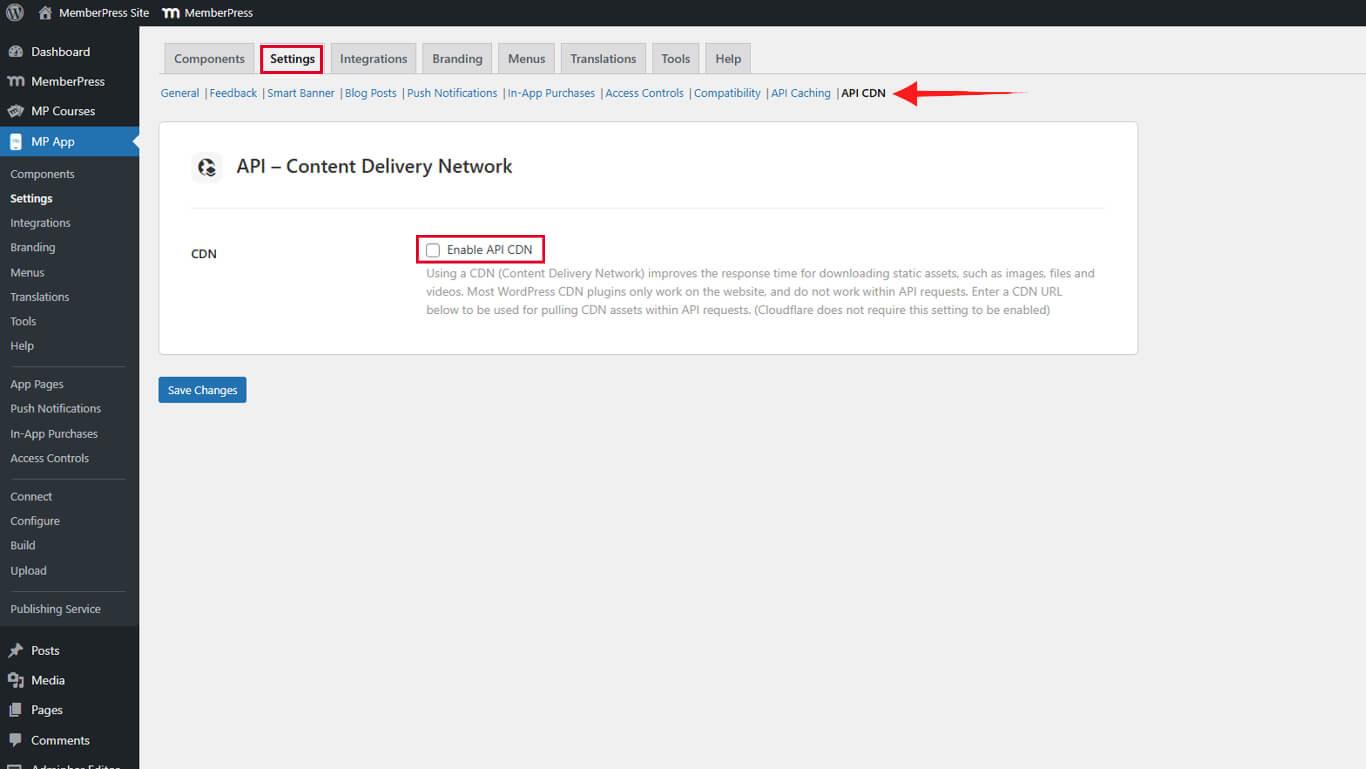
- Introduzca la URL base de la CDN en el campo URL base de CDN sin una barra al final.
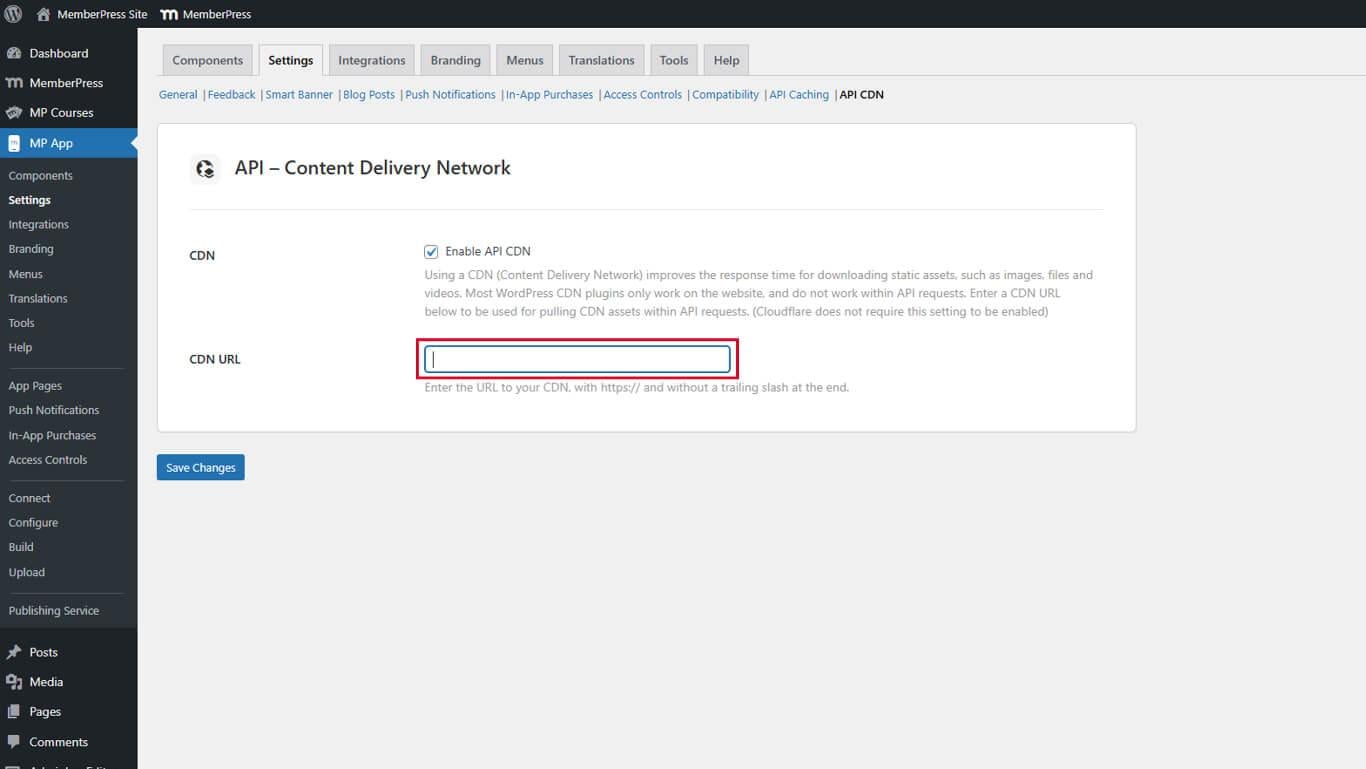
- Haga clic en Guardar cambios.
Ejemplo de URL base de CDN:
- CloudFront: https://d123456789abcd.cloudfront.net;
- StackPath: https://cdn.example.stackpathcdn.com;
- BunnyCDN: https://example.b-cdn.net.
Comprender la entrega de medios CDN
API CDN procesa las solicitudes de medios a través de un sistema de entrega en dos etapas que optimiza el rendimiento tras la configuración inicial.
Proceso de primera solicitud
Cuando un usuario solicita contenidos multimedia por primera vez, se produce la siguiente secuencia:
- La aplicación envía una solicitud al sitio de WordPress para obtener el archivo multimedia.
- El sitio de WordPress recupera los medios del almacenamiento local.
- El archivo multimedia se carga automáticamente en la CDN.
- La CDN devuelve los medios al usuario.
Esta solicitud inicial puede experimentar tiempos de carga estándar mientras los medios se cargan en la CDN.
Proceso de solicitud posterior
Tras la carga inicial, las solicitudes futuras siguen una ruta optimizada:
- La aplicación solicita medios directamente del dominio CDN.
- La CDN sirve los medios almacenados en caché desde el servidor de borde más cercano.
- Los usuarios reciben tiempos de carga más rápidos gracias a la entrega por proximidad.
La CDN almacena en caché los archivos multimedia según los ajustes de duración de la caché configurados en el servicio CDN.
Optimizar el rendimiento con el caché de API
API Caching complementa la funcionalidad CDN reduciendo las consultas a la base de datos y acelerando los tiempos de respuesta de la API. La combinación de ambas funciones maximiza el rendimiento de la aplicación.
- Vaya a Panel > MP AppKit > Configuración > Caché de API.
- Configure los ajustes de la caché en función del contenido.
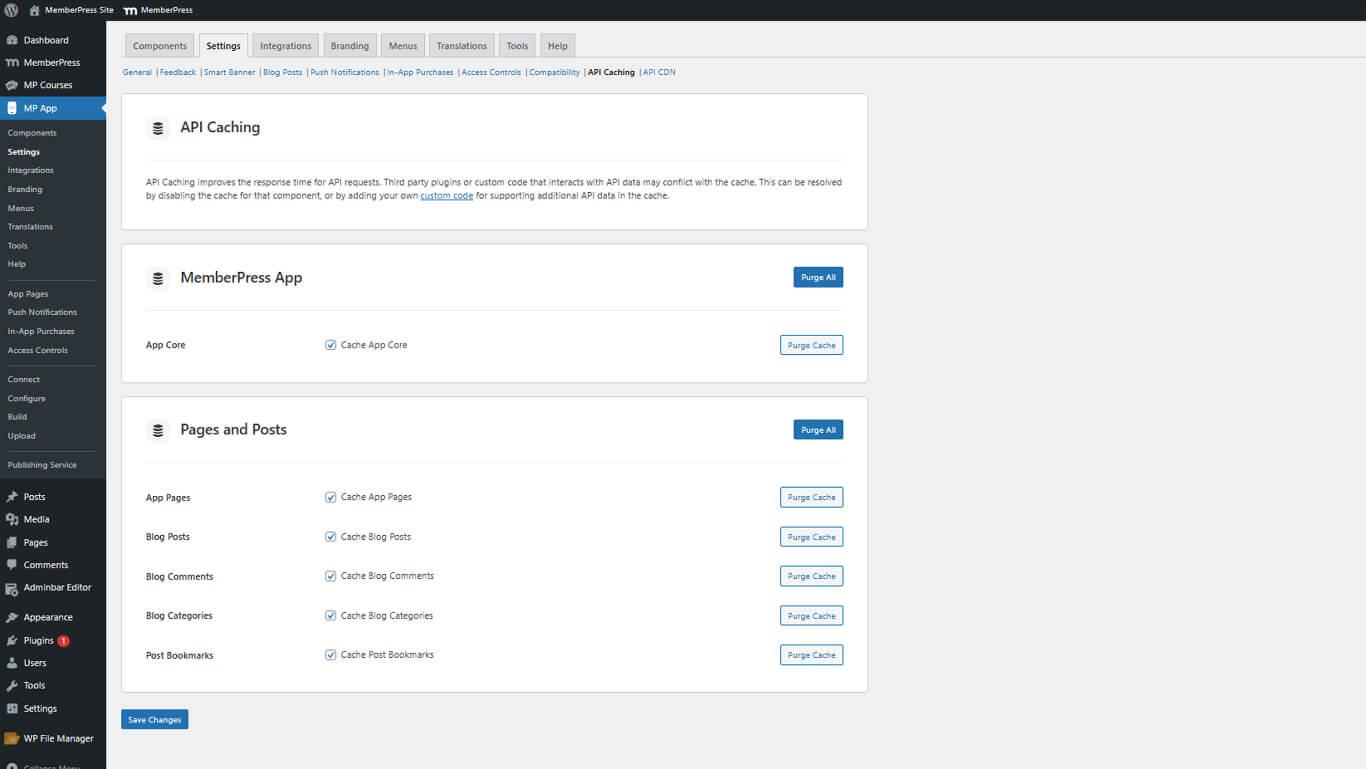
- Haga clic en Guardar cambios.
La configuración del almacenamiento en caché debe equilibrar las ganancias de rendimiento con los requisitos de frescura del contenido. Revise la Guía de configuración de la caché API para las estrategias de optimización.










 ES
ES  EN
EN  FR
FR  DE
DE  PT
PT 