

Las versiones de prueba de la aplicación Android permiten realizar pruebas rápidas y previsualizar el desarrollo de la aplicación Android MemberPress sin tener que enviarla a Google Play Store. Las versiones de prueba incluyen la configuración del sitio, la marca, los menús y el código personalizado de los repositorios de GitHub.
Este documento explica cómo filtrar las compilaciones de Android Test App, instalar mediante código QR y verificar que la instalación se ha realizado correctamente.
Comprender las compilaciones de aplicaciones de prueba de Android
Las compilaciones de aplicaciones de prueba de Android proporcionan un método de instalación rápida para las actividades de desarrollo y control de calidad. Las compilaciones de prueba se instalan directamente mediante código QR sin necesidad de procesos de distribución o aprobación de Google Play.
Despliegue rápido permite probar inmediatamente los cambios y actualizaciones de configuración. Las compilaciones de prueba se generan en cuestión de minutos, lo que permite ciclos de iteración rápidos durante el desarrollo.
Instalación del código QR simplifica la distribución a probadores y partes interesadas. La instalación directa evita retrasos y requisitos de aprobación en las tiendas de aplicaciones.
Inclusión de la configuración incorpora todas las configuraciones del sitio, la marca y los menús. Las versiones de prueba reflejan la configuración actual de WordPress en el momento de generar la versión.
Integración de código personalizado incluye personalizaciones y modificaciones conectadas a GitHub. Las compilaciones de prueba compilan los cambios de código personalizados para su validación antes de la implantación en producción.
Compras simuladas utilizar precios indicativos sin procesar transacciones reales. El entorno de prueba permite verificar el flujo de compras sin implicaciones financieras.
Filtrado de compilaciones de aplicaciones de prueba de Android
El filtrado de compilaciones localiza compilaciones específicas de Test App en el historial de compilaciones.
- Vaya a Panel > MP AppKit > Construcción > Historial de construcción.
- Localice las opciones de filtro en la parte superior de la página del historial de construcción.
- Seleccione Android y aplicación de prueba de las opciones de la plataforma.
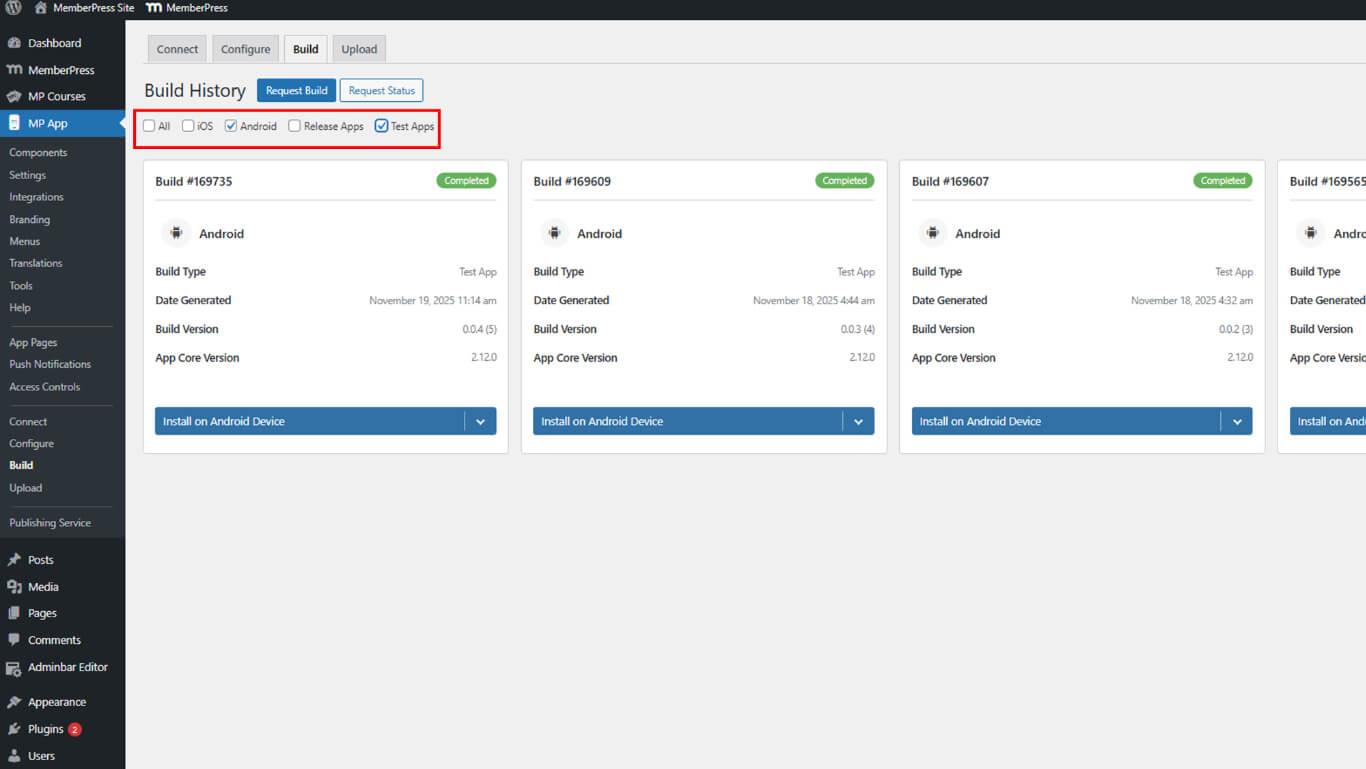
- Revise la lista de compilaciones filtrada que muestra solo las compilaciones de Android Test App.
Las tarjetas de construcción muestran información completa sobre la construcción para su identificación y selección.
Comprender la información de la tarjeta Build
Las tarjetas de construcción proporcionan detalles esenciales para la identificación de la construcción y la verificación de su estado.
Número de construcción identifica construcciones específicas con identificadores secuenciales únicos. Los números de fabricación permiten una referencia precisa en la comunicación y la documentación.
Indicador de estado muestra el estado actual de la compilación, como Completo o Fallido. La confirmación del estado garantiza que solo se seleccionen para la instalación las compilaciones correctas.
Tipo de plataforma muestra las versiones de Android para Android, distinguiéndolas de las versiones de iOS. La identificación de plataformas evita intentos de instalación en dispositivos incompatibles.
Tipo de construcción indica la clasificación de la aplicación de prueba o de la aplicación de lanzamiento. La clasificación por tipos ayuda a seleccionar las compilaciones adecuadas para los distintos escenarios de prueba.
Fecha y hora muestra cuándo finalizó la generación de la compilación. La información sobre la fecha ayuda a identificar las compilaciones más recientes para la instalación.
Botón de instalación proporciona acceso directo a la interfaz de instalación. Al pulsar un botón, se muestra un código QR para escanear el dispositivo.
Instalación de la aplicación de prueba de Android
La instalación de la aplicación de prueba está disponible mediante el escaneado del código QR y la descarga directa.
- Vaya a Panel > MP AppKit > Construcción > Historial de construcción.
- Localice la compilación deseada de la aplicación de prueba de Android en la lista filtrada.
- Compruebe que el estado de compilación muestra Complete.
- Haga clic en el botón Instalar en dispositivo Android de la tarjeta de construcción.
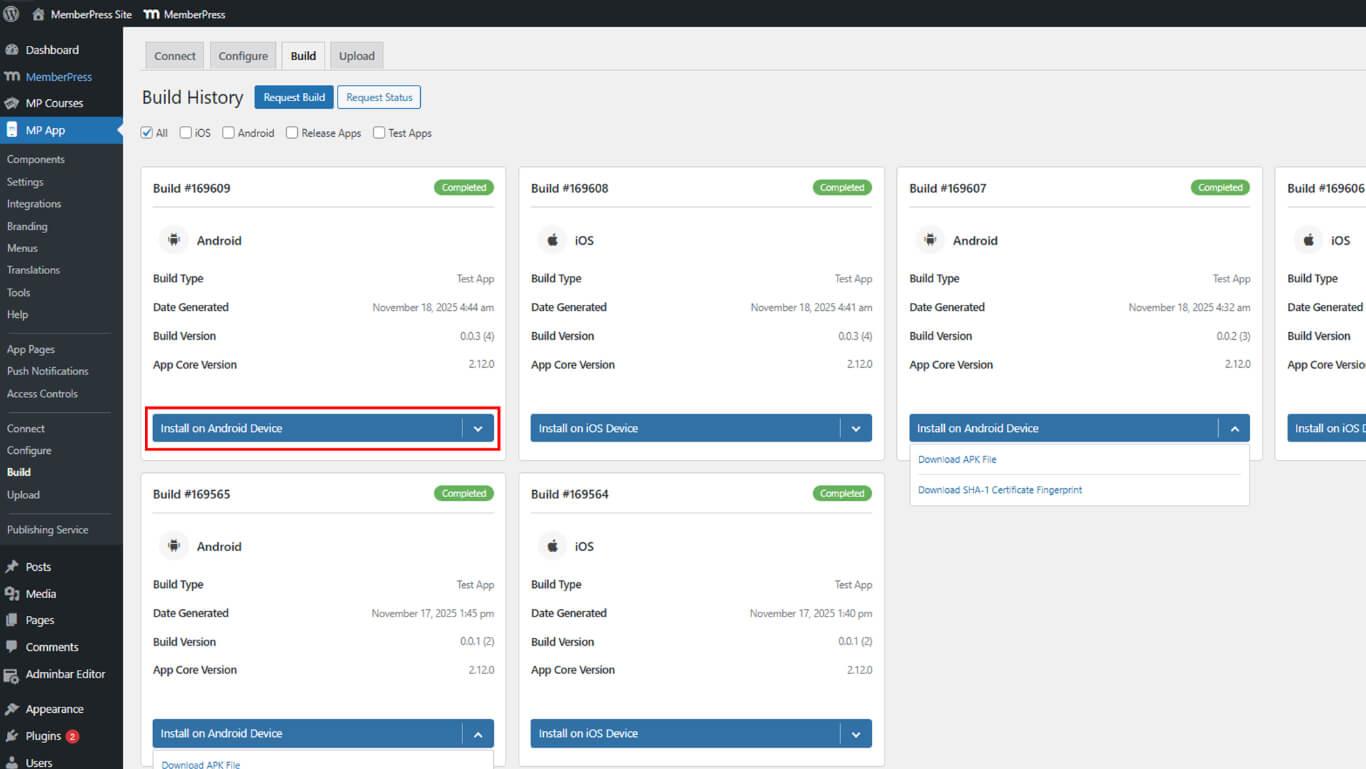
- El código QR se muestra en la interfaz para escanearlo.
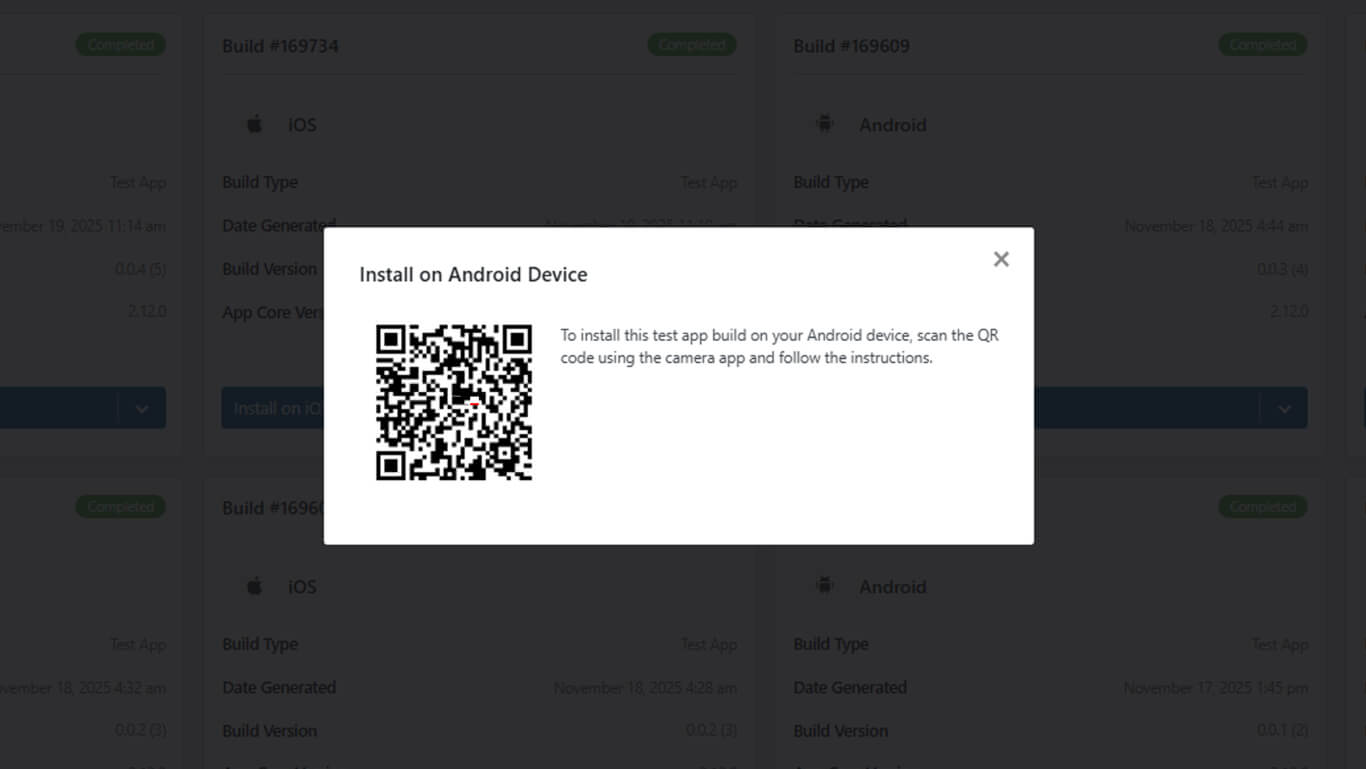
- Abre la aplicación de la cámara en un dispositivo Android.
- Apunte la cámara hacia el código QR mostrado.
- Pulse la notificación o el enlace que aparece después de escanear.
- El navegador se abre y redirige a la página de descarga.
- Golpe Descargar solicitud en la página de descargas.
- Espera a que se complete la descarga del archivo APK.
- Golpe Instale cuando finalice la descarga.
- Conceda permisos de instalación si se lo pide el dispositivo.
- Golpe Abrir una vez finalizada la instalación para iniciar la aplicación.
Comprender los requisitos de instalación
El éxito de la instalación de Test App depende de la configuración y los permisos específicos del dispositivo.
Permiso de fuentes desconocidas permite la instalación de aplicaciones fuera de Google Play Store. Los dispositivos Android requieren que este ajuste esté activado para la instalación de aplicaciones de prueba.
Acceso a la cámara permite escanear códigos QR para recuperar enlaces de descarga. El permiso de cámara debe concederse a la aplicación de cámara del dispositivo.
Permiso de almacenamiento permite la descarga de archivos APK al almacenamiento del dispositivo. Debe haber suficiente espacio de almacenamiento disponible para la descarga y la instalación.
Conectividad de red permite la descarga de archivos APK desde servidores de compilación. Debe haber una conexión WiFi o de datos móviles activa durante el proceso de instalación.
Activación de la instalación de fuentes desconocidas
El permiso de origen desconocido permite la instalación de la aplicación de prueba fuera de Google Play Store.
- Abra el Ajustes en un dispositivo Android.
- Vaya a Seguridad o Privacidad ajustes.
- Localice el Instalar aplicaciones desconocidas o Fuentes desconocidas opción.
- Seleccione una aplicación de navegador utilizada para escanear códigos QR.
- Activar Permitir desde esta fuente alternar.
- Vuelva al proceso de instalación y continúe con la descarga.
Verificación de la instalación de la aplicación de prueba
La verificación de la instalación confirma que la aplicación de prueba se ha implantado correctamente en el dispositivo.
- Localiza el icono de la aplicación en la pantalla de inicio del dispositivo o en el cajón de aplicaciones.
- Compruebe que el icono de la aplicación muestra la marca configurada.
- Toca el icono de la aplicación para iniciarla.
- Espere a que finalice la inicialización y carga de la aplicación.
- Compruebe que la aplicación muestra el contenido y la marca esperados.
- Pruebe la navegación básica para confirmar su funcionalidad.
- Comprueba los ajustes de la aplicación para ver la información sobre la versión de compilación.
Una instalación correcta permite probar y validar inmediatamente la funcionalidad y la configuración de la aplicación.










 ES
ES  EN
EN  FR
FR  DE
DE  PT
PT 