

Los controles de acceso restringen el contenido específico de la aplicación a los miembros designados. Esta función permite gestionar la visibilidad de los contenidos en función de los planes de afiliación, los perfiles de usuario o las condiciones personalizadas.
Este documento explica cómo habilitar los Controles de Acceso, configurar los mensajes de restricción, crear grupos y reglas de acceso y personalizar la visibilidad de los menús para diferentes segmentos de usuarios.
¿Qué son los controles de acceso?
Los controles de acceso definen qué miembros pueden ver áreas específicas de la aplicación. Contenidos como las páginas de la aplicación, las entradas del blog y los menús de navegación pueden restringirse en función de los niveles de afiliación o de condiciones definidas. Esta función permite adaptar la experiencia de usuario a los distintos grupos de usuarios.
Activación de los controles de acceso
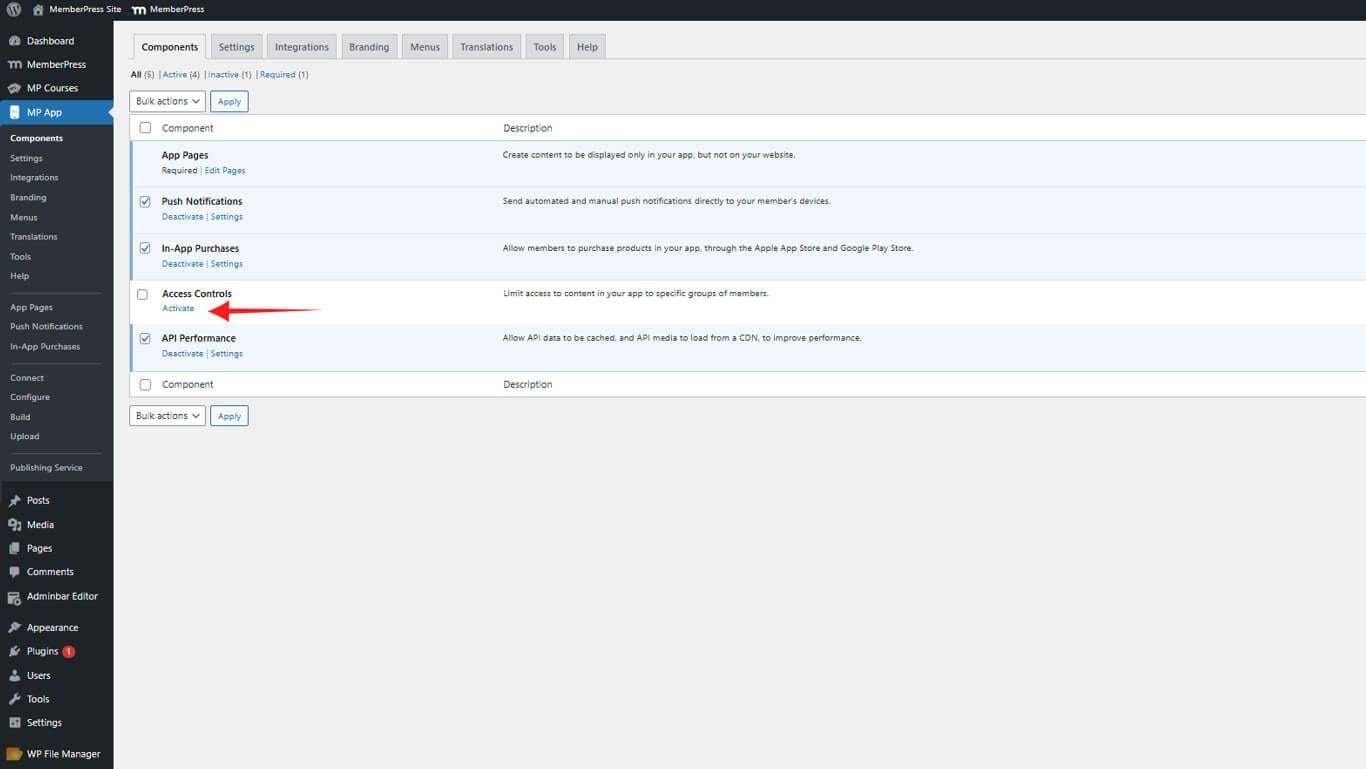
Para empezar a gestionar el acceso dentro de su aplicación, primero debe activar el componente Controles de acceso.
- Navegue hasta su Panel > MP AppKit > Componentes.
- Localizar Controles de acceso en la lista de componentes.
- Haga clic en Activar.
Configuración del mensaje de restricción por defecto
El mensaje de restricción predeterminado se muestra cuando los usuarios intentan acceder a contenidos bloqueados. Este mensaje puede personalizarse para proporcionar contexto u orientación.
- Vaya a Panel > MP AppKit > Configuración > Controles de acceso.
- Localice el Contenido predeterminado de los mensajes restringidos campo.
- Introduzca el texto del mensaje que se mostrará cuando los usuarios carezcan de permisos de acceso.
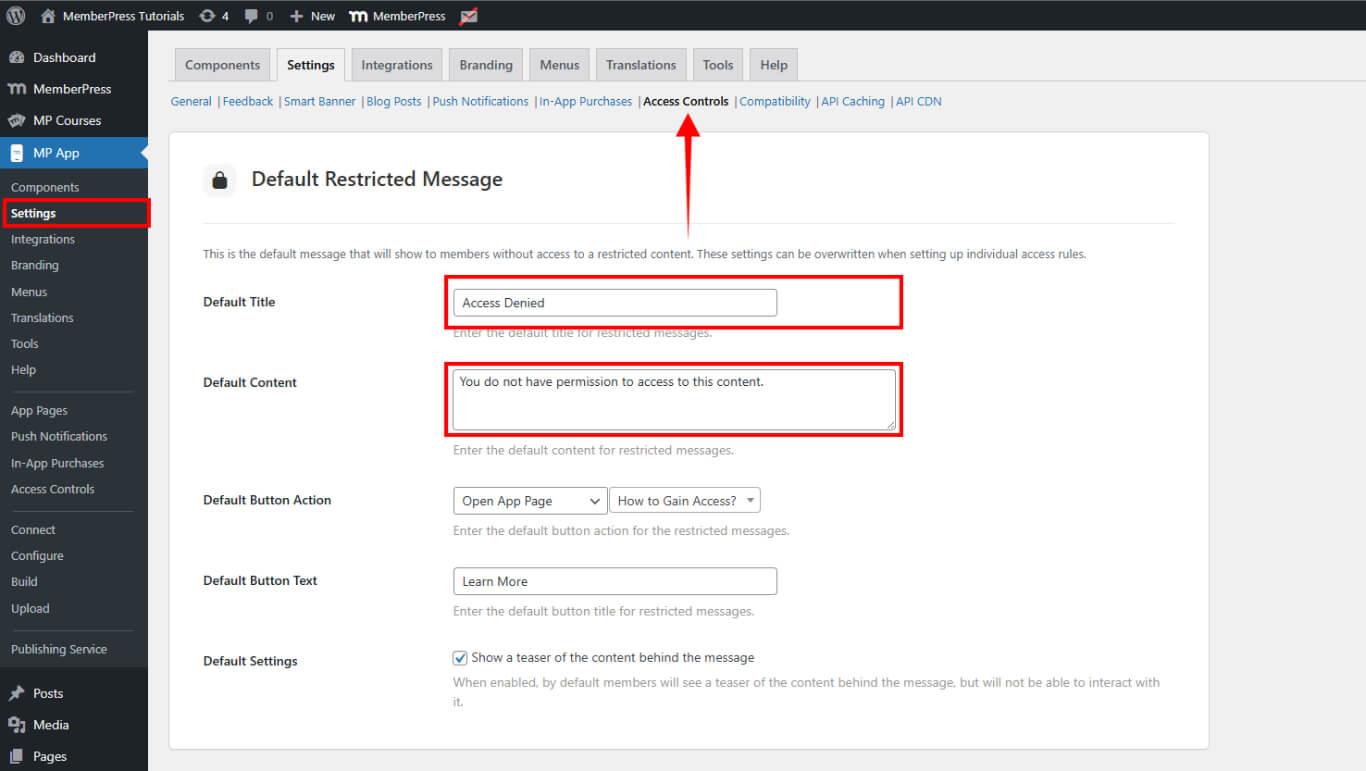
- Haga clic en Guardar cambios para aplicar sus ajustes.
Creación de grupos de acceso
Los Grupos de Acceso organizan a los miembros en categorías con fines de restricción de contenidos. Estos grupos pueden asignarse a tipos de contenido específicos para controlar la visibilidad.
Añadir un nuevo grupo de acceso
- Vaya a a Cuadro de mandos> MP AppKit > Controles de acceso > Grupos de acceso.
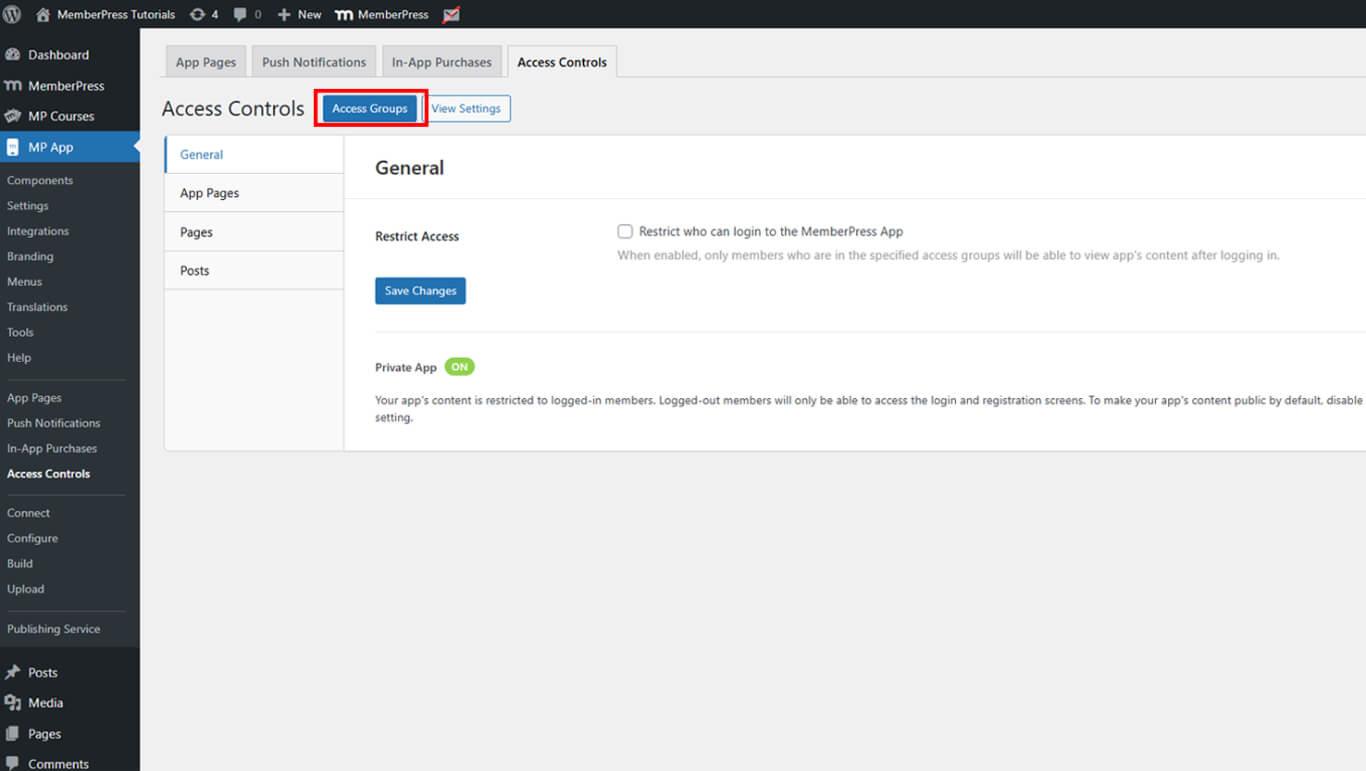
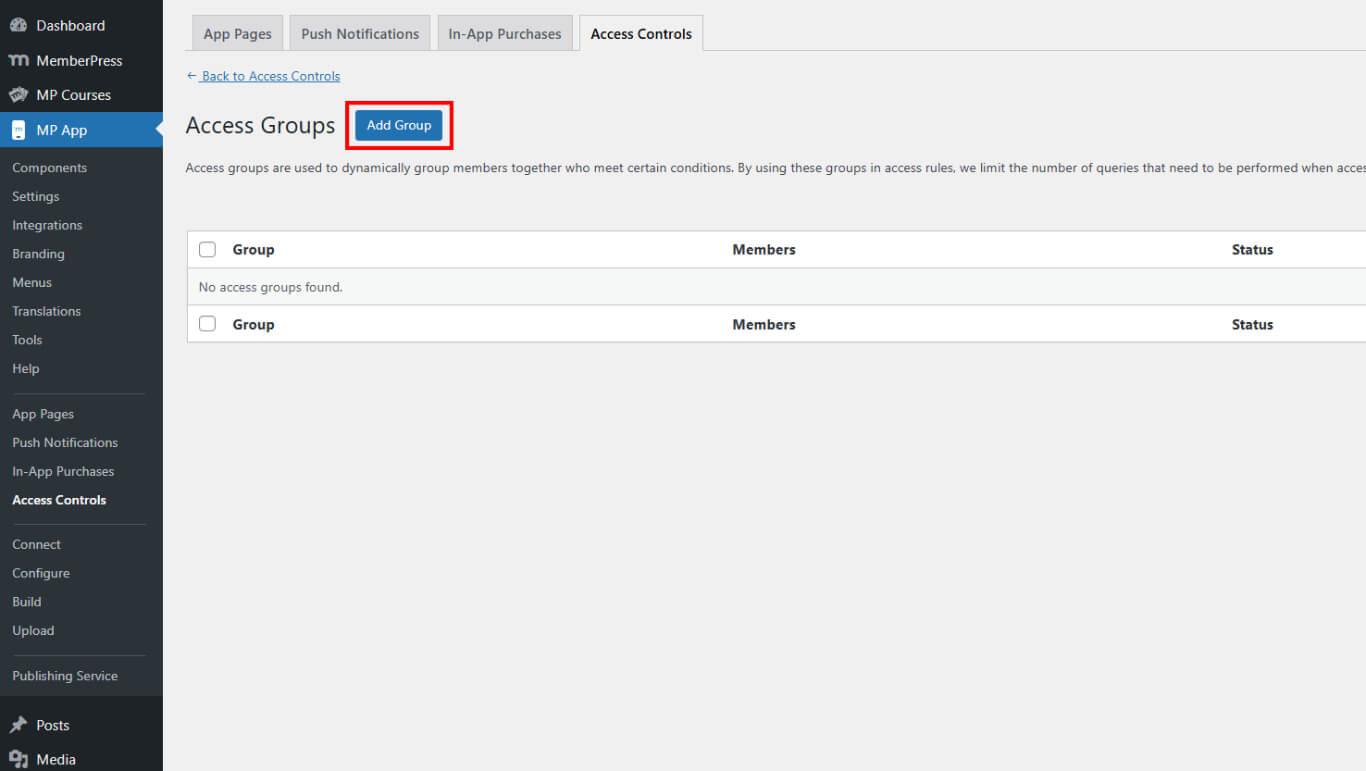
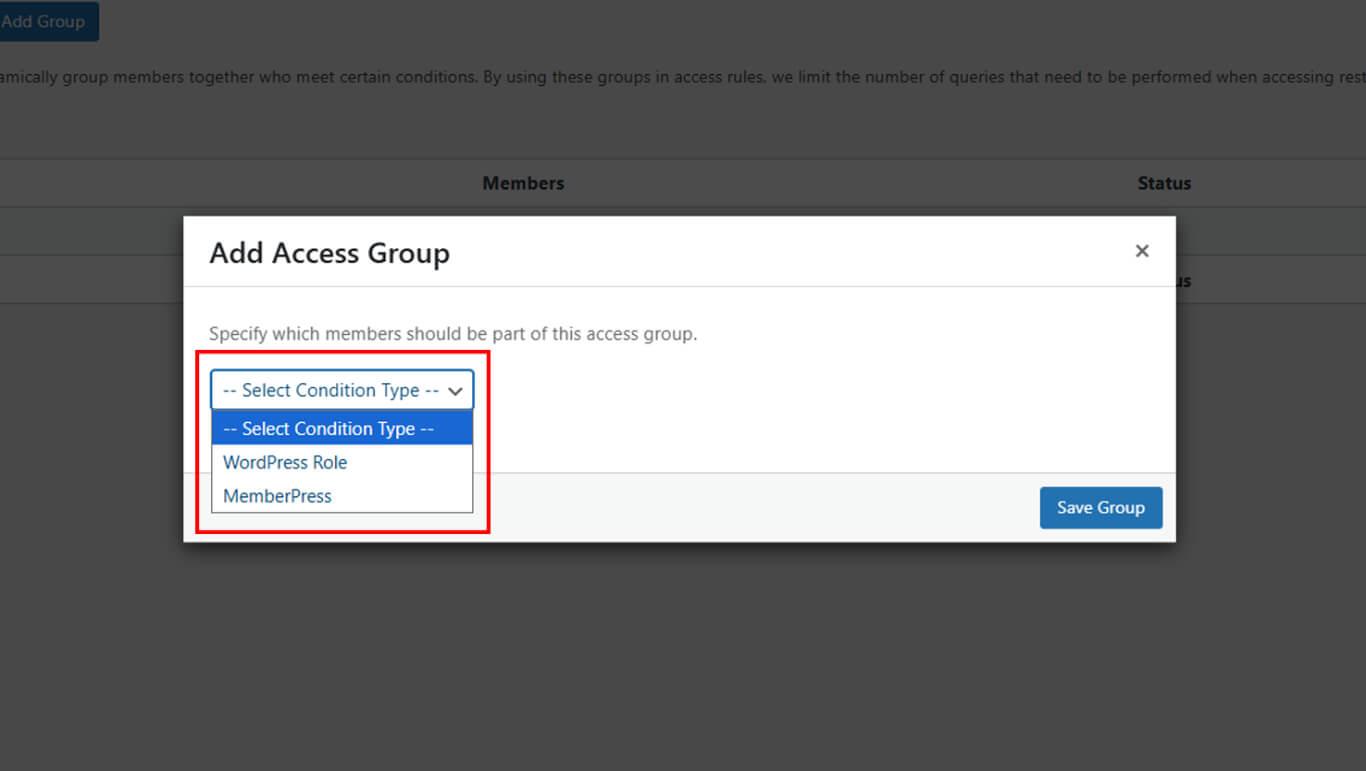
- Haga clic en Añadir grupo.
- Seleccione qué planes de afiliación o roles de WordPress deben pertenecer a este grupo de acceso de entre las opciones disponibles.
Establecer el control de acceso
- Vaya a Panel > MP AppKit > Controles de acceso > Reglas.
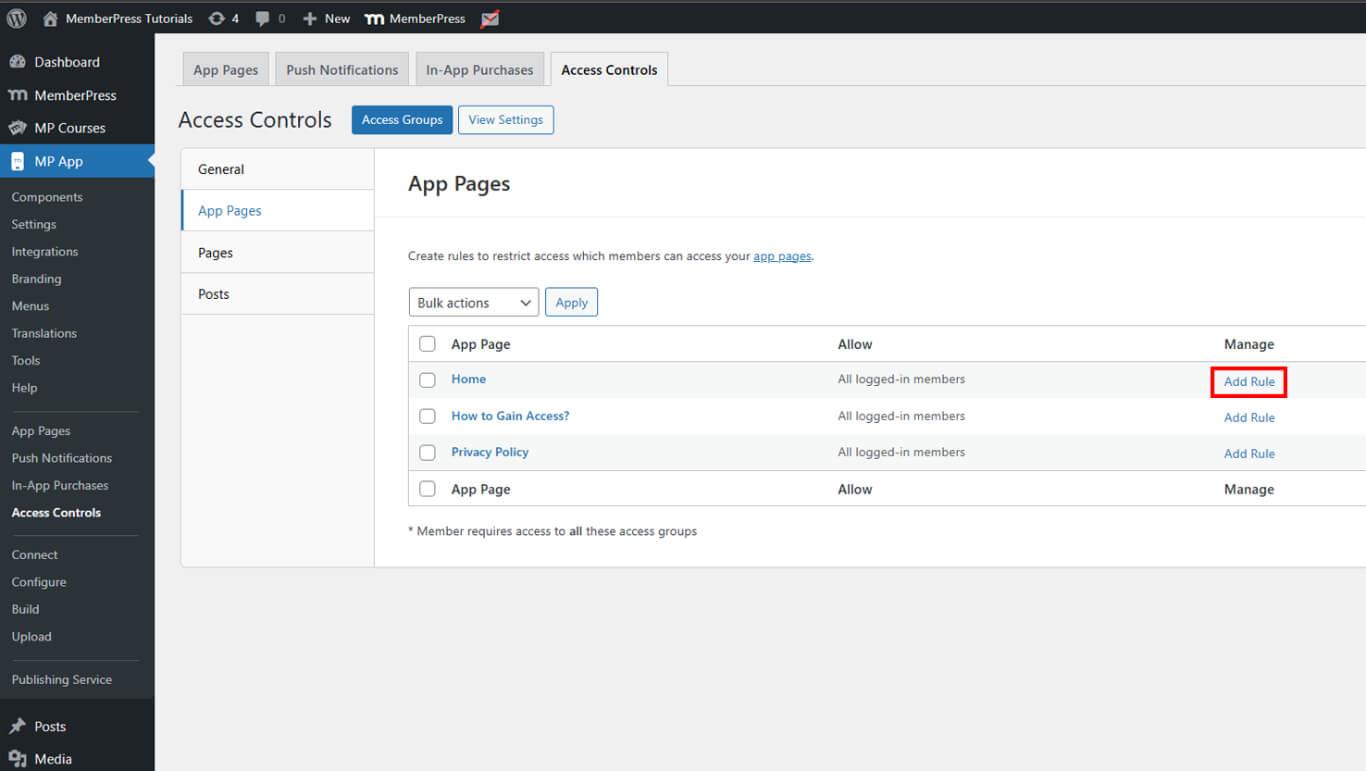
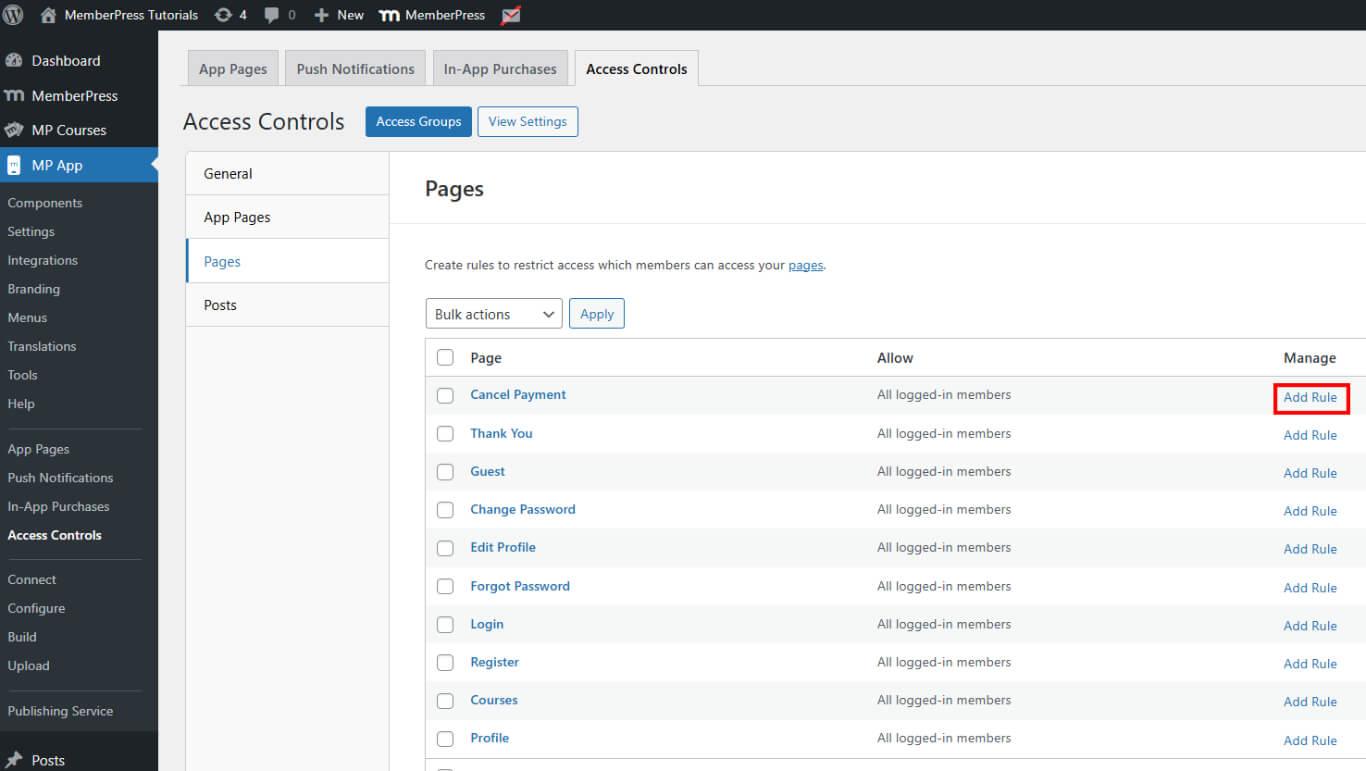
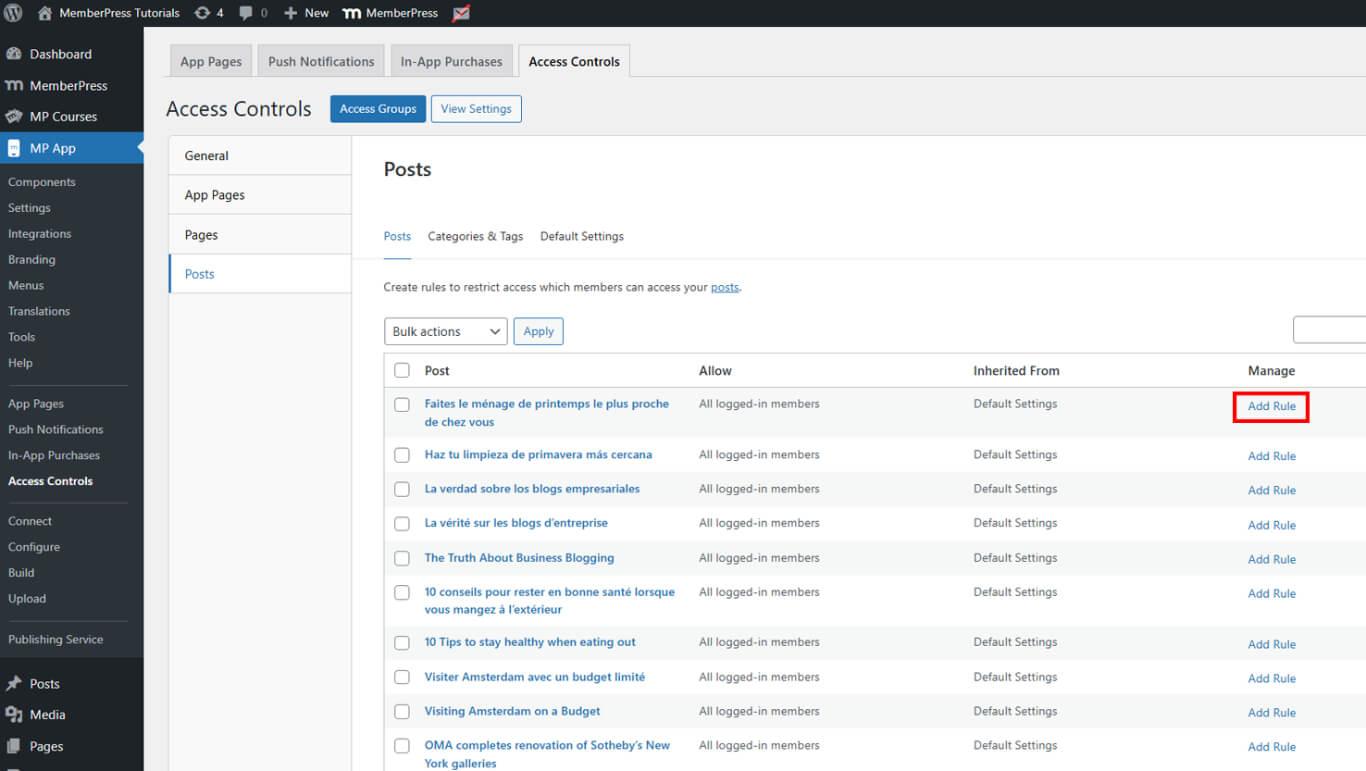
- Haga clic en Añadir regla.
- Seleccione el tipo de contenido que desea restringir:
- Páginas de aplicaciones para páginas de aplicaciones personalizadas;
- Páginas de WordPress para las páginas estándar de WordPress;
- Puestos para entradas de blog y tipos de entrada personalizados.
Configuración de las condiciones de las reglas
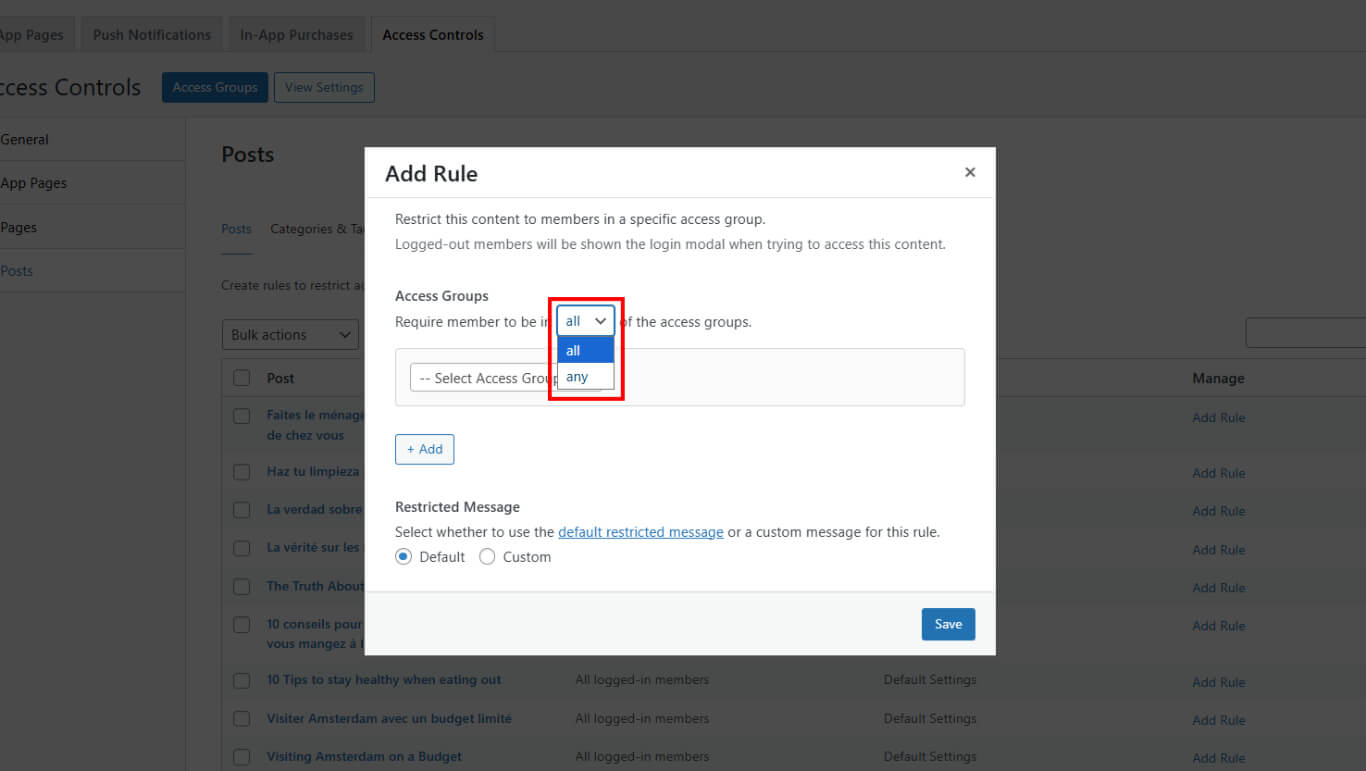
- Especificar si los miembros deben pertenecer a todos Grupos de acceso seleccionados o cualquier de ellos para acceder.
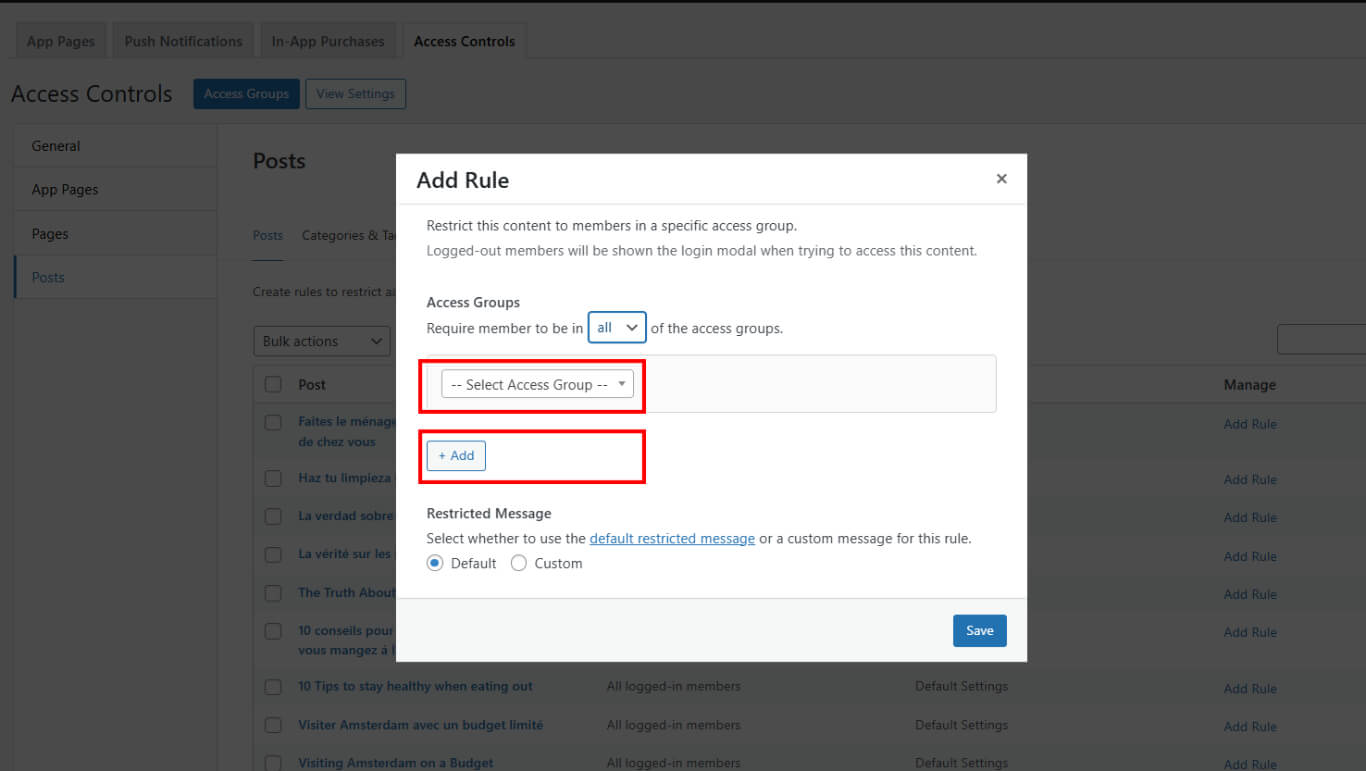
- Seleccione o añada los Grupos de Acceso a los que deben pertenecer los usuarios para ver el contenido.
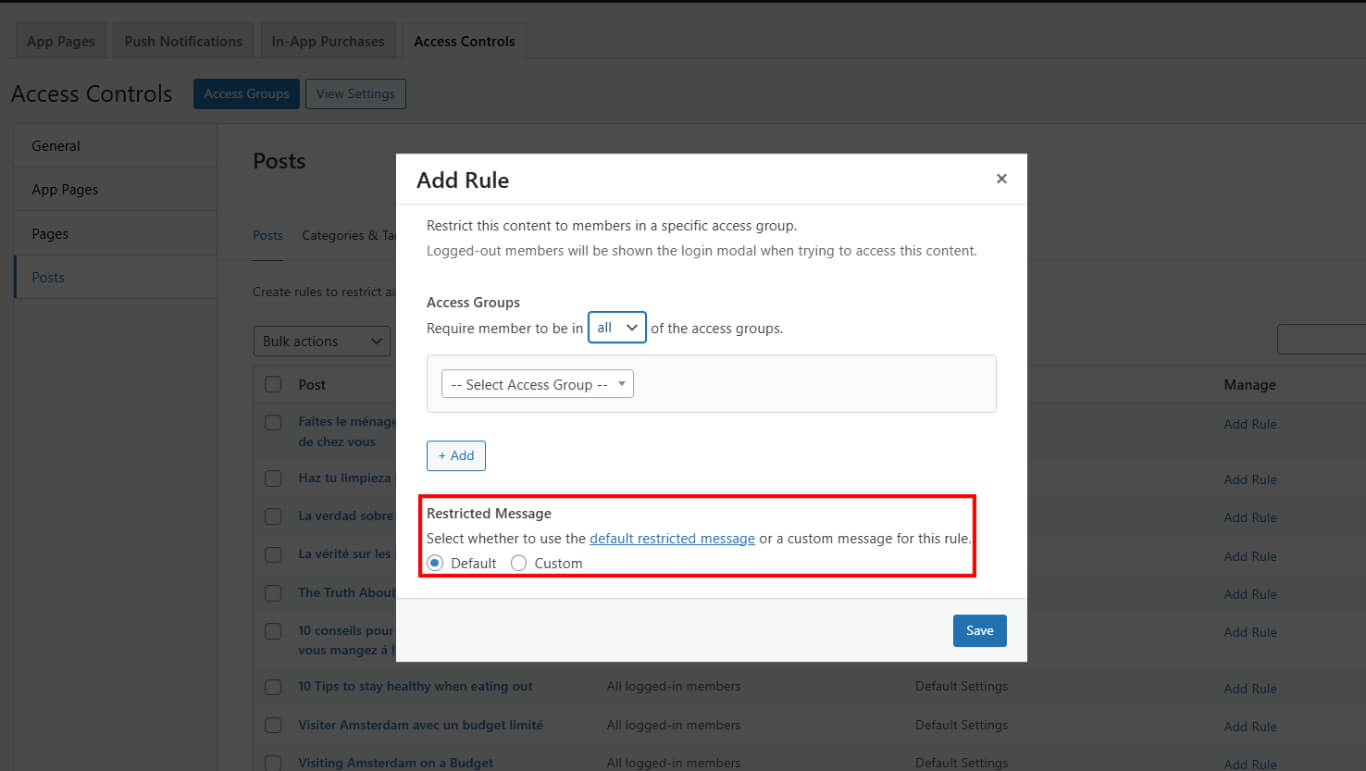
- Especifique si desea mostrar el mensaje restringido predeterminado o crear un mensaje personalizado:
- Seleccione Utilizar mensaje por defecto para aplicar el mensaje de restricción global;
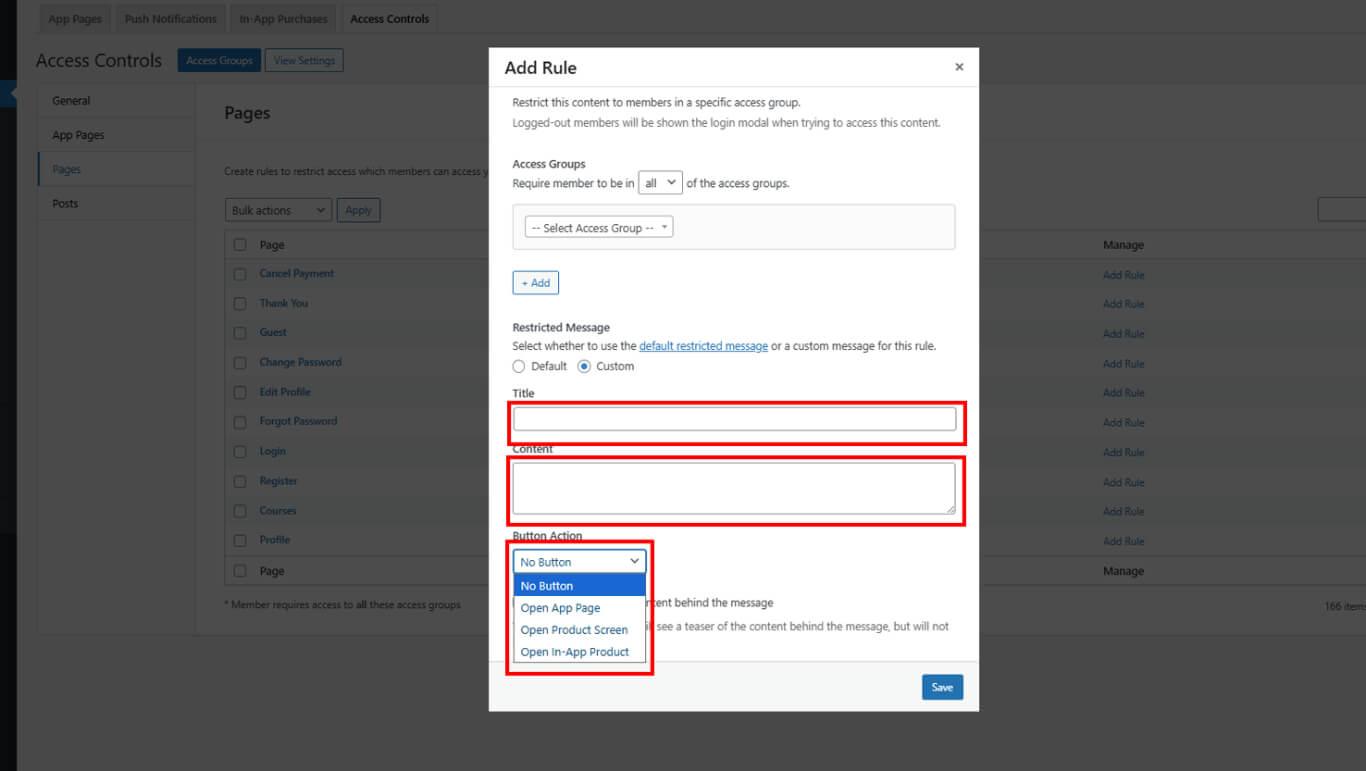
- Seleccione Mensaje personalizado e introduzca un texto específico para esta regla.
Control de la visibilidad de los menús
La visibilidad de los menús puede controlarse en función de los niveles de acceso de los usuarios. Esta función crea experiencias de navegación personalizadas dentro de la aplicación.
Localización de los controles de acceso a los menús
- Vaya a Panel > MP AppKit > Menús.
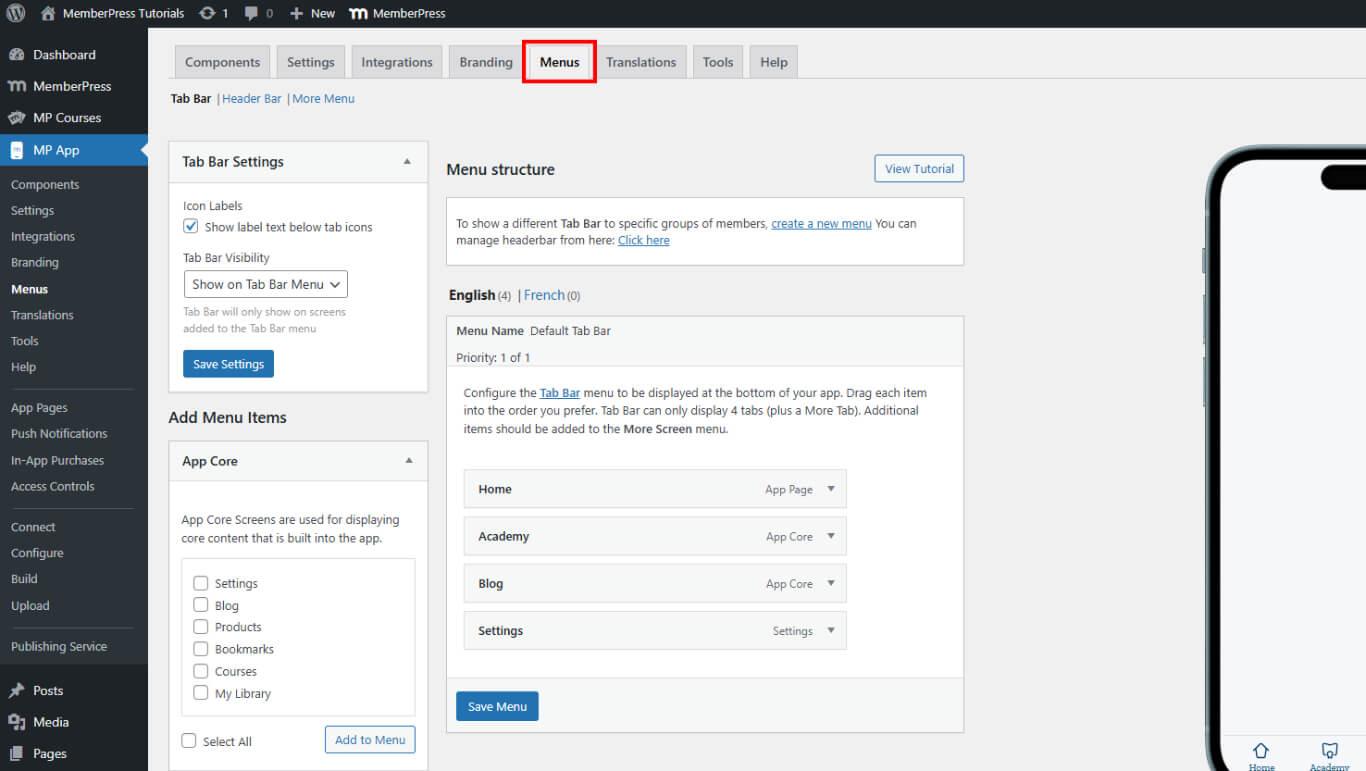
- Seleccione el menú que desea configurar:
- Barra de pestañas para la navegación principal;
- Más menús para opciones secundarias de navegación;
Creación de menús específicos de grupo
- Crear menús separados para cada grupo de usuarios en Panel > MP AppKit > Menús.
- Seleccione Barra de pestañas o menú Más.
- Haga clic en Crear un nuevo menú.
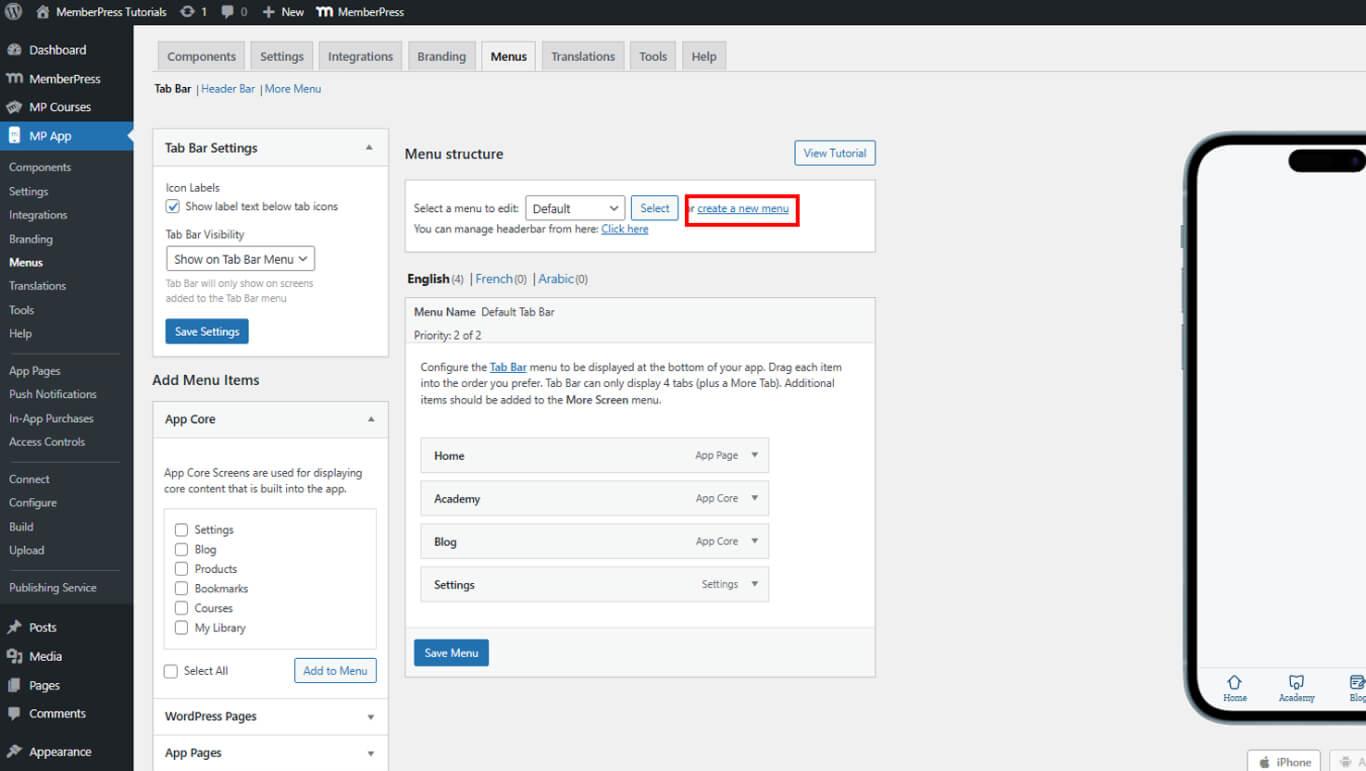
- Añade un nombre de Menú.
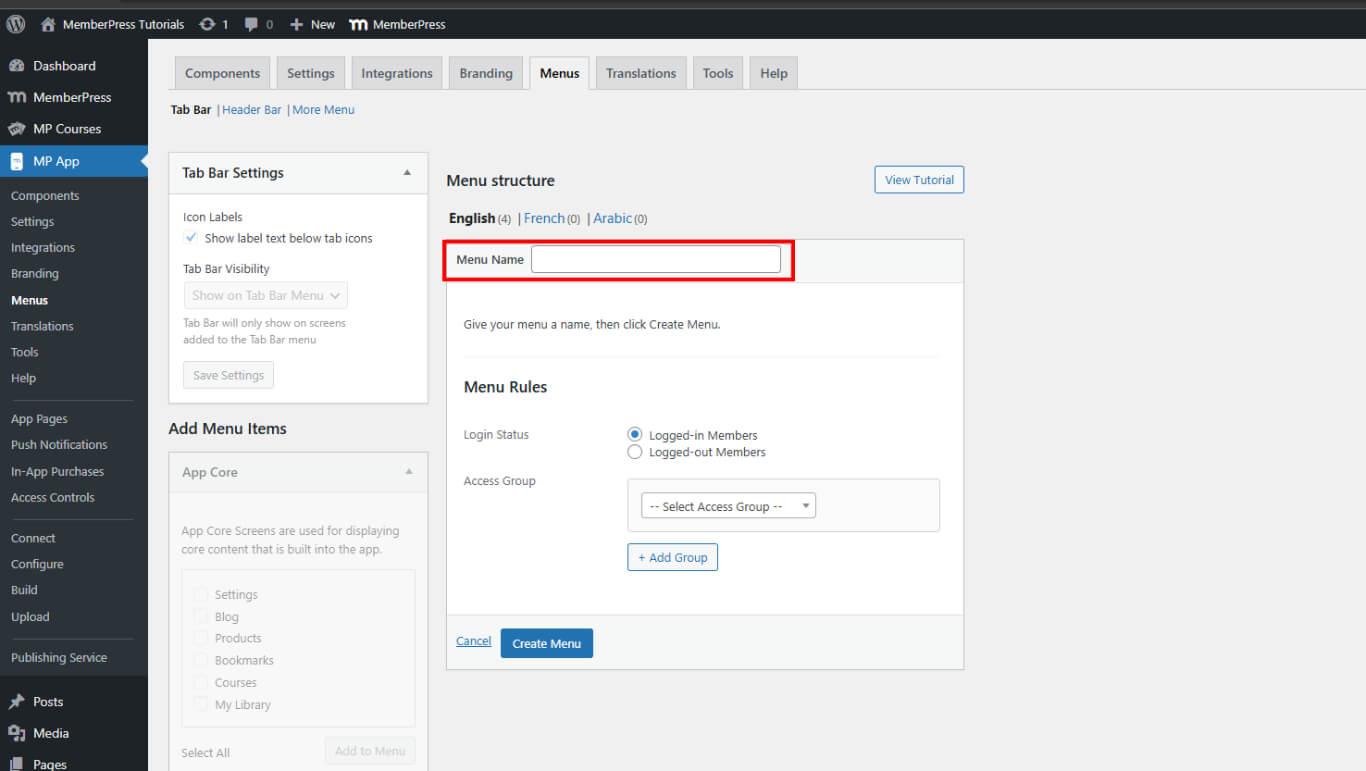
- Aplicar controles de acceso al menú.
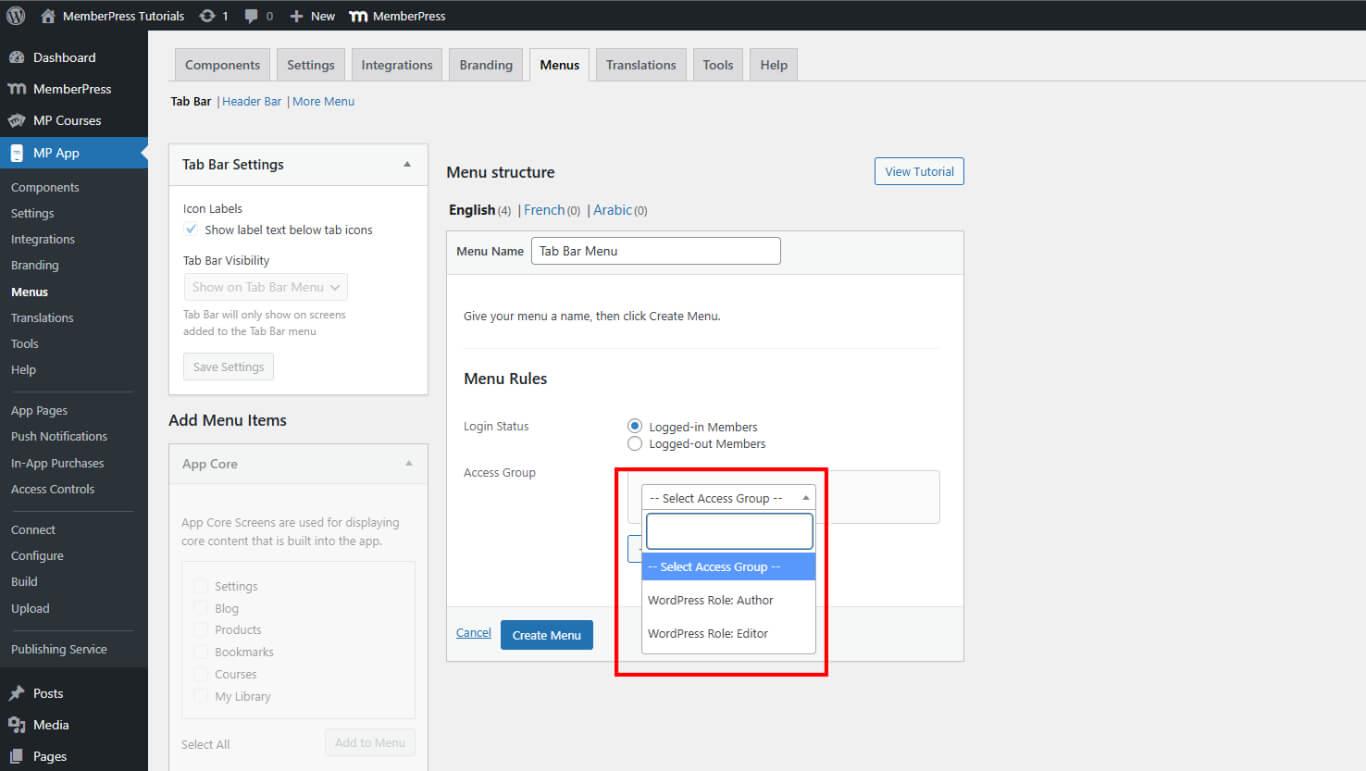
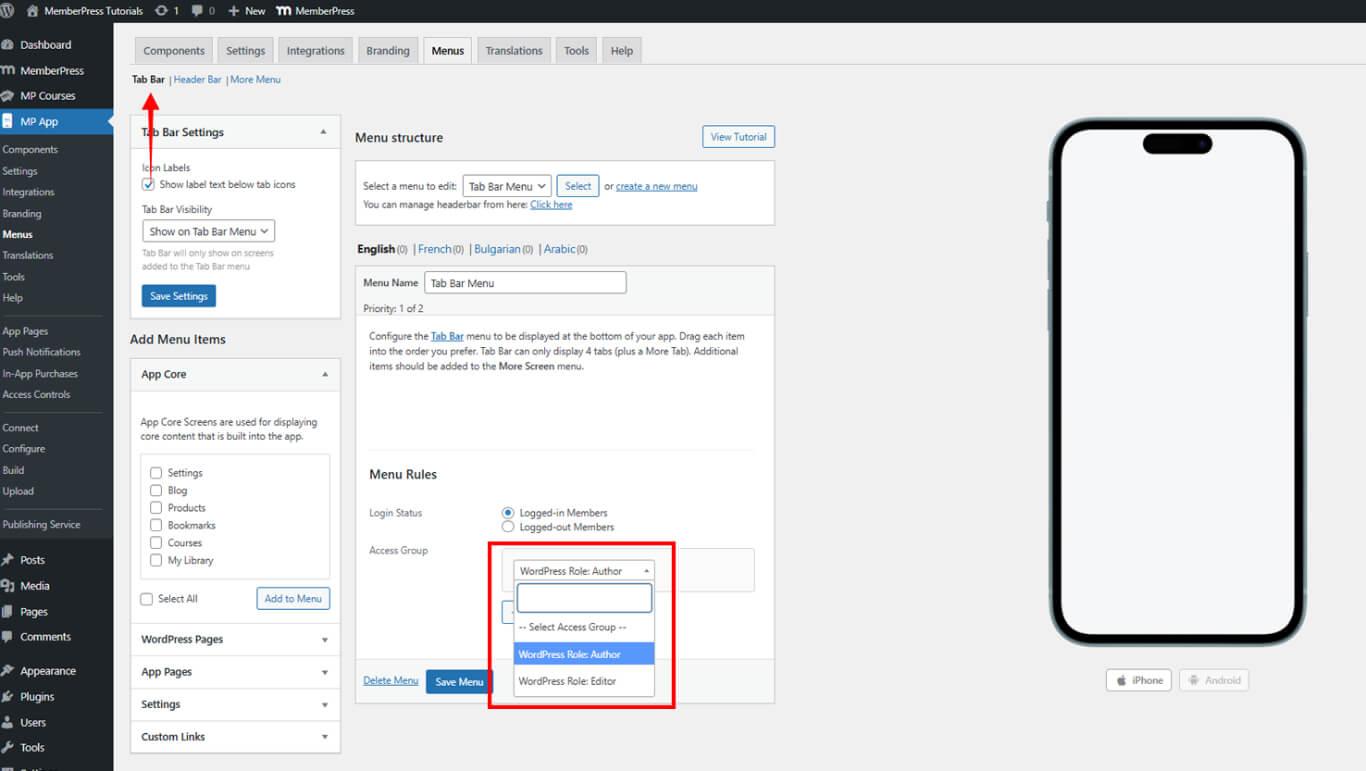
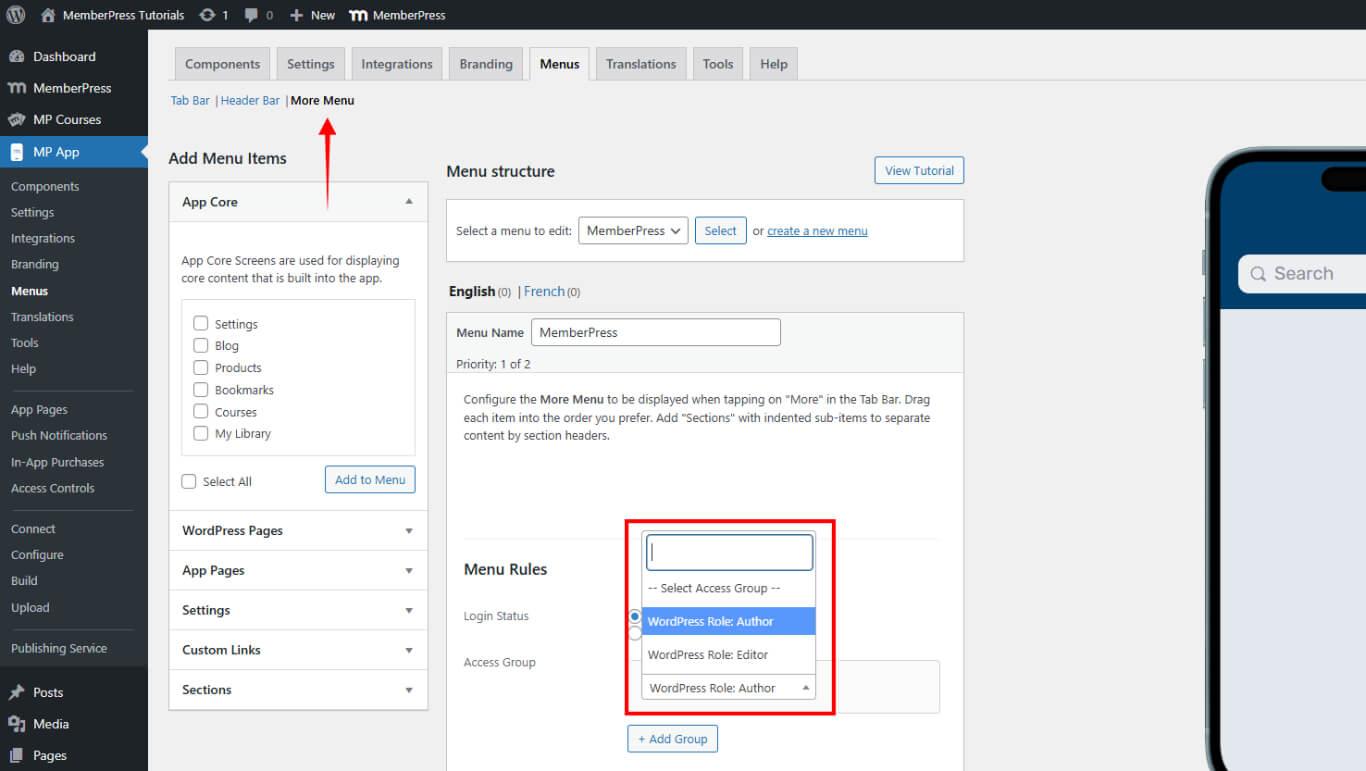
Configuración de los controles de acceso a los menús
- Navegue hasta su Panel > MP AppKit > Menús.
- Establezca el grupo de acceso para:
- Barra de pestañas
- Más menús










 ES
ES  EN
EN  FR
FR  DE
DE  PT
PT 