

El ajuste Requerir compra restringe el acceso a toda la aplicación tras un único muro de pago. Los controles de acceso proporcionan restricciones granulares basadas en reglas mediante planes de suscripción y lógica personalizada.
Este documento explica cómo migrar de Requerir Compra a Controles de Acceso utilizando Grupos de Acceso y reglas de acceso.
Comprender el proceso de migración
La función Exigir compra aplica una única restricción de acceso a toda la aplicación. Los controles de acceso sustituyen este enfoque por restricciones flexibles basadas en condiciones. La migración implica documentar la configuración existente de Requerir compra, activar Controles de acceso, crear Grupos de acceso equivalentes y configurar reglas de acceso que repliquen la funcionalidad anterior.
Documentación de los requisitos de compra actuales
Exigir que la configuración de las compras esté documentada antes de iniciar la migración. El conmutador desaparece tras la activación de Controles de acceso.
- Vaya a Panel > MP AppKit > Ajustes > Compras In-App.
- Tenga en cuenta su configuración de Requerir compra.
- Una vez habilitados los Controles de Acceso, este conmutador desaparecerá, y su lógica deberá reconstruirse manualmente utilizando los Grupos de Acceso.
Una documentación precisa garantiza unas restricciones de acceso equivalentes una vez finalizada la migración.
Habilitación del componente de controles de acceso
La activación de los controles de acceso inicia el proceso de migración.
- Vaya a Panel > MP AppKit > Componentes.
- Localizar Controles de acceso en la lista de componentes.
- Compruebe el Activar controles de acceso casilla de verificación.
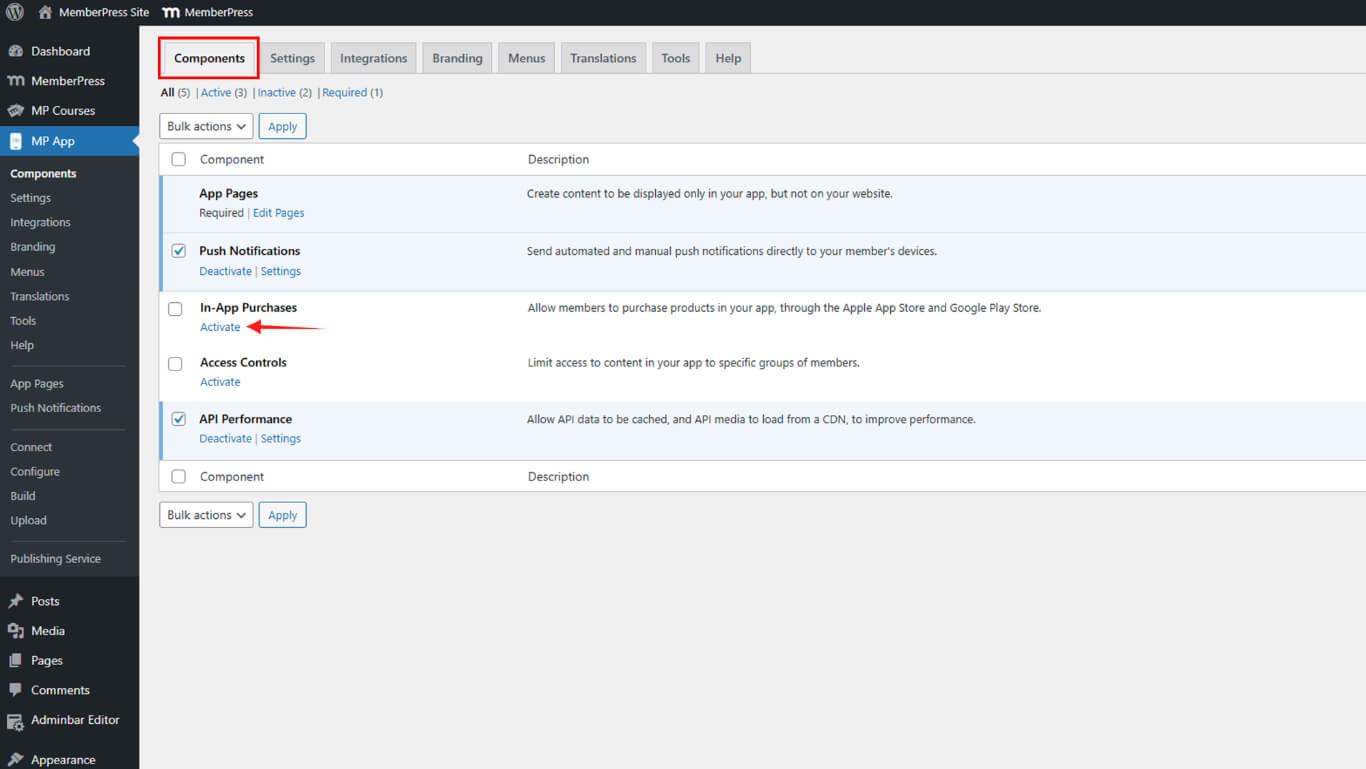
- Haga clic en Guardar cambios.
Comprender el impacto de la migración
La activación de los controles de acceso elimina la opción Requerir compra de la configuración. La lógica anterior del paywall debe recrearse manualmente utilizando Grupos de Acceso y reglas. Este cambio proporciona más flexibilidad, pero requiere un esfuerzo de configuración.
Creación de grupos de acceso equivalentes
Los Grupos de Acceso replican los requisitos de afiliación o producto de la configuración de Requerir Compra.
- Vaya a Panel > MP AppKit > Controles de acceso > Grupos de acceso.
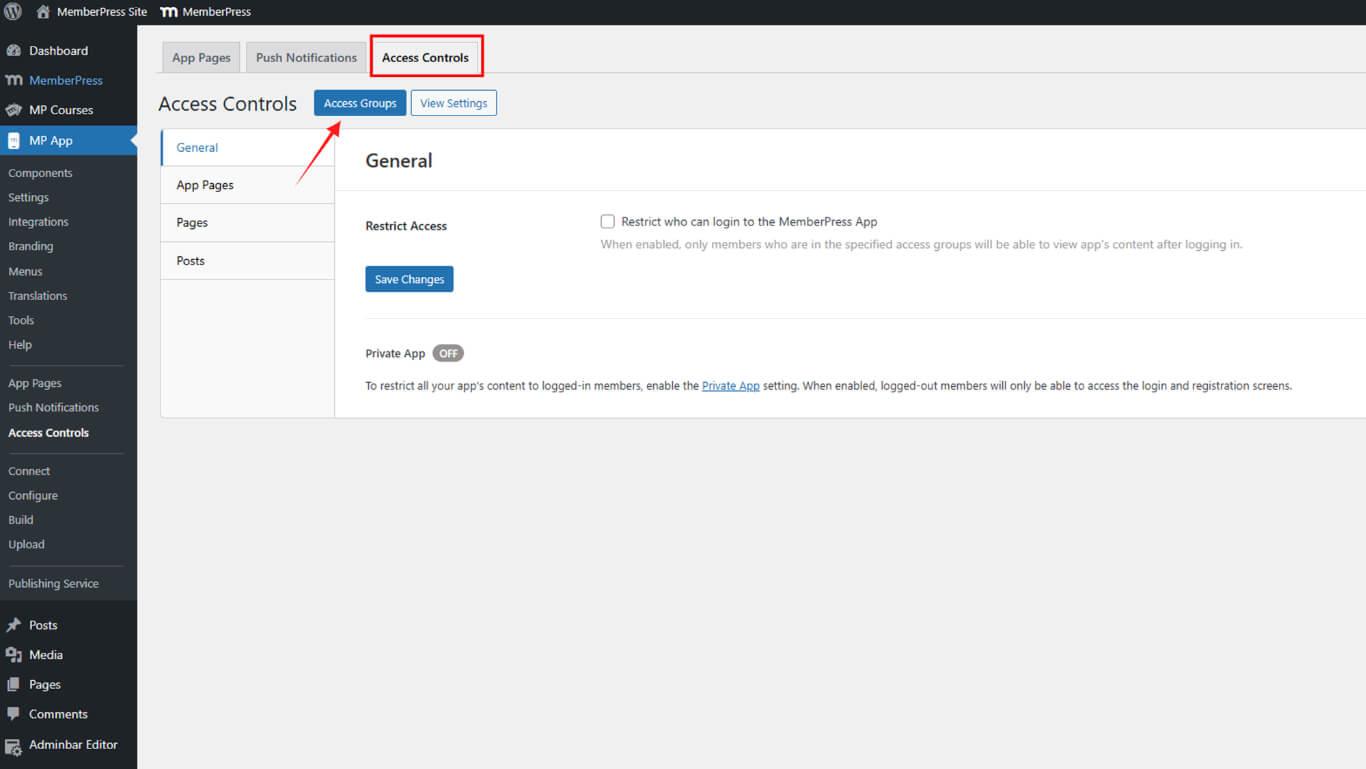
- Haga clic en Añadir grupo.
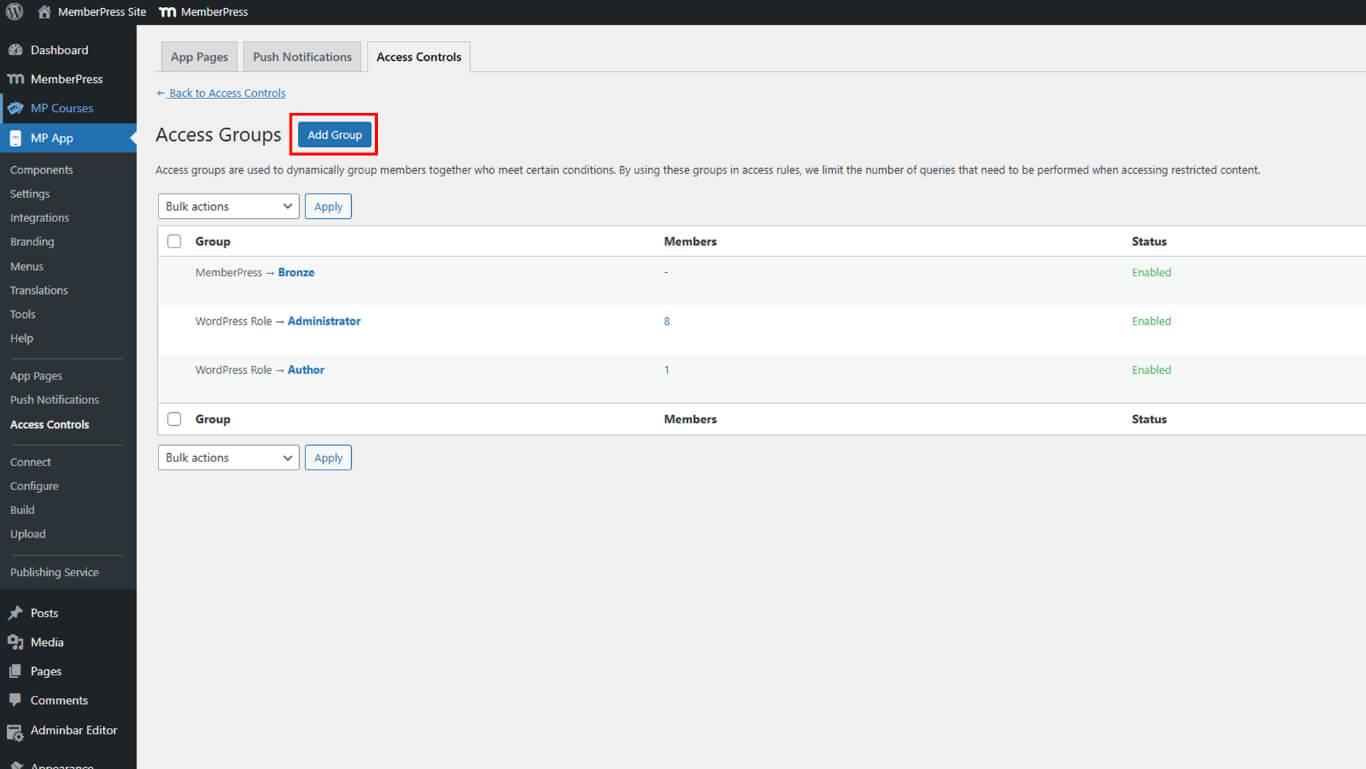
- Introduzca un nombre descriptivo en el campo Nombre del grupo campo.
- Seleccione Tipo de condición que cumplan los requisitos anteriores:
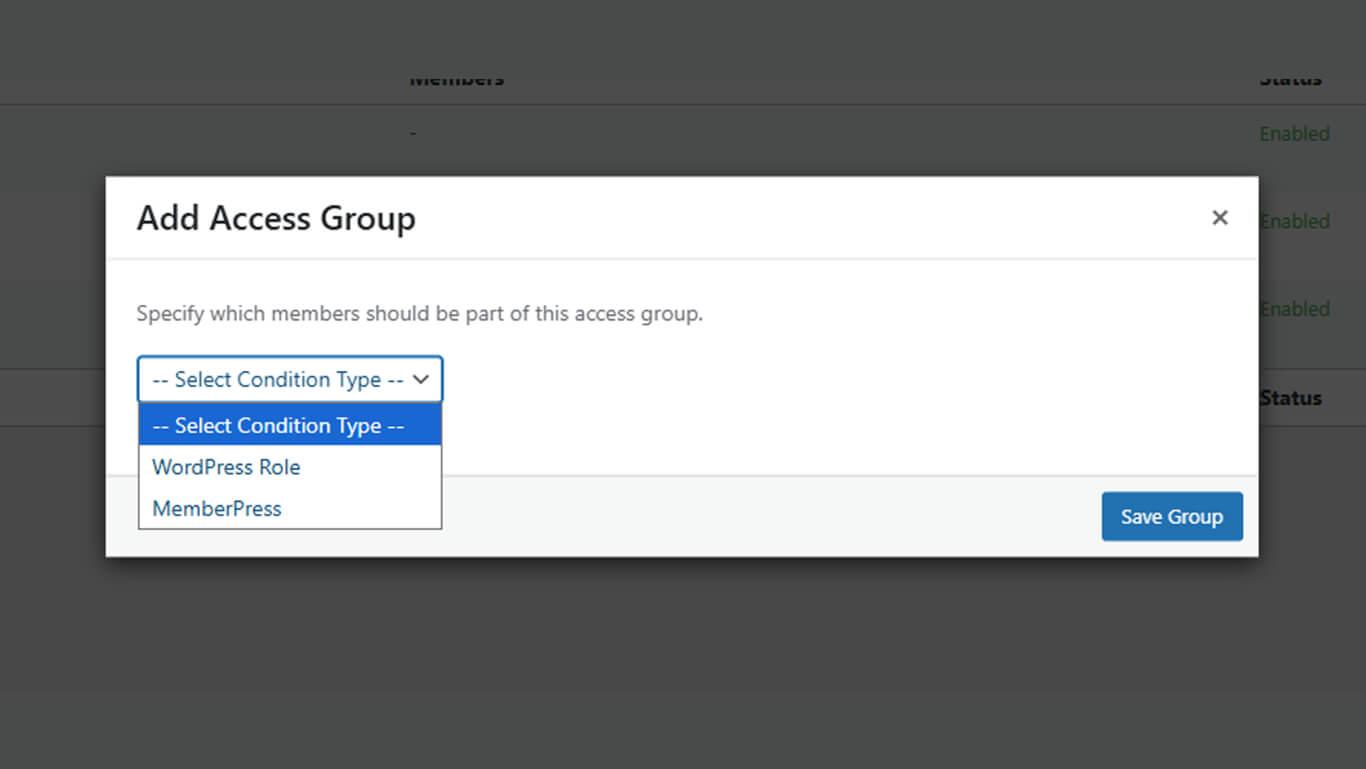
- Plan de afiliación para las restricciones basadas en la afiliación;
- Función del usuario si se requiere un acceso basado en roles.
- Seleccione el plan de afiliación o rol específico en el desplegable secundario.
- Haga clic en Guardar grupo.
- Repita los pasos del 2 al 6 para cada plan de afiliación o condición requerida previamente.
Cada Grupo de Acceso representa un plan de afiliación o condición de la configuración original de Require Purchase.
Configuración de las restricciones generales de acceso a las aplicaciones
Las restricciones de acceso generales reproducen el muro de pago de toda la aplicación de la configuración Requerir compra.
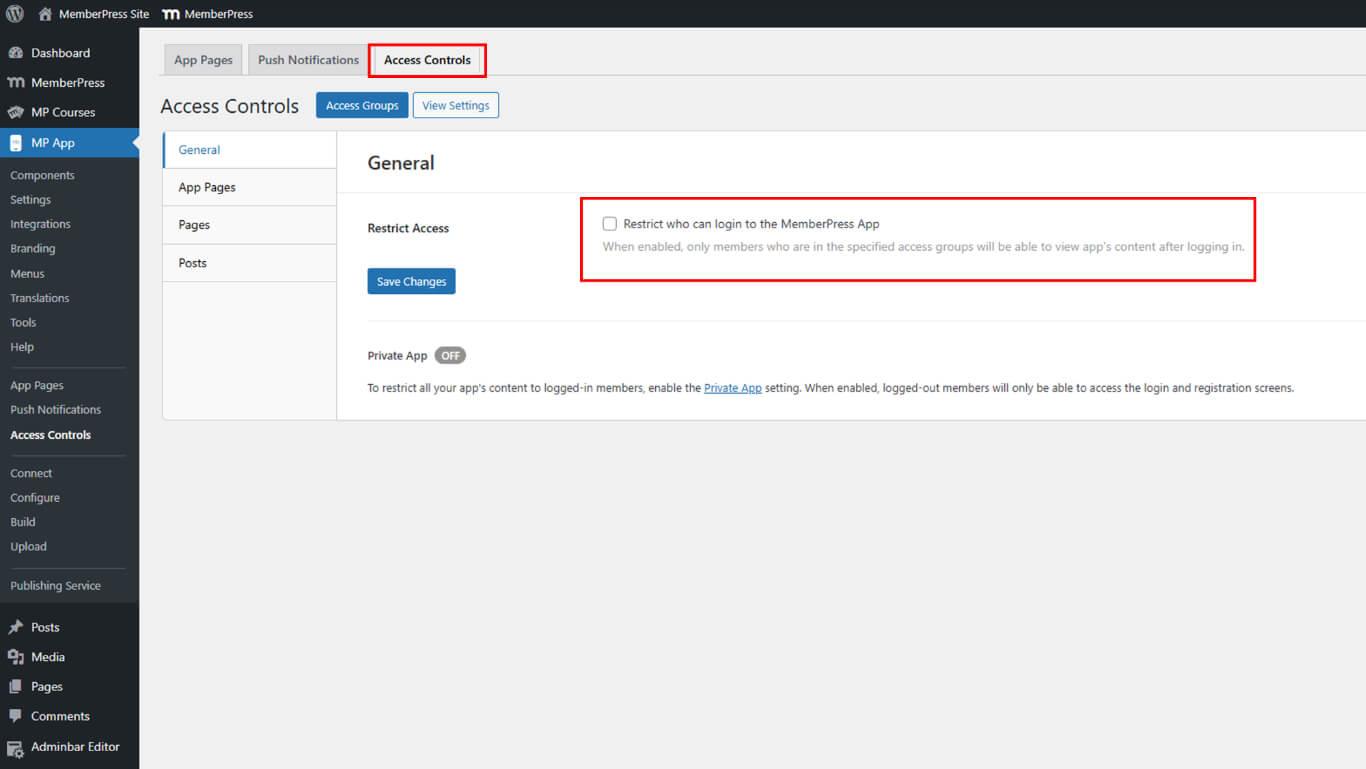
- Vaya a Panel > MP AppKit > Controles de acceso > General.
- Compruebe el Acceso restringido para exigir el inicio de sesión.
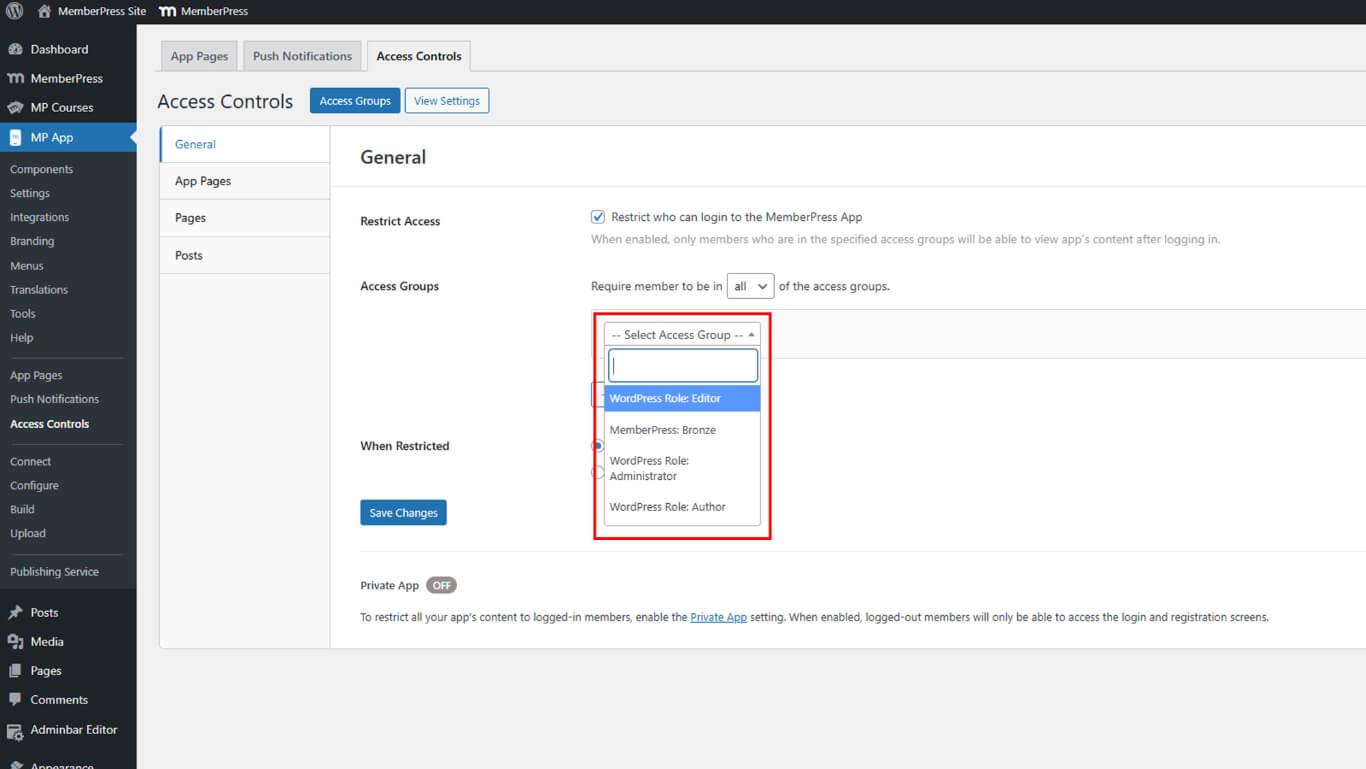
- En Grupos de acceso, seleccione todos los grupos creados en la sección anterior.
- Elija una Acción restringida para usuarios no autorizados:
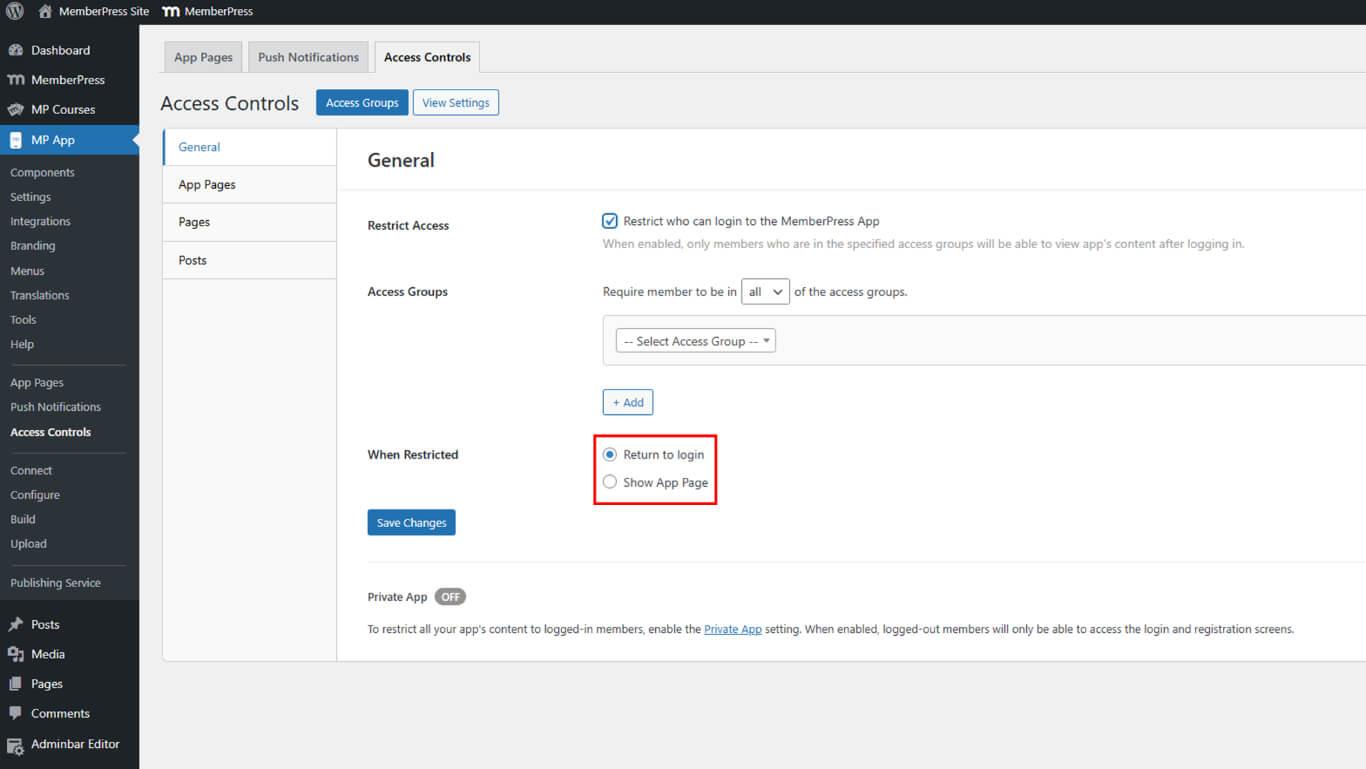
- Volver al inicio de sesión;
- Mostrar página de la aplicación
- Haga clic en Guardar cambios.
Estos ajustes reproducen las restricciones para toda la aplicación de la configuración original de Requerir compra.
Selección de acciones restringidas adecuadas
La Acción Restringida debe coincidir con el comportamiento original de Requerir Compra.
Mostrar pantalla de producto replica el comportamiento de los muros de pago mostrando las opciones de suscripción. Esta acción coincide con la configuración más común de Requerir compra, en la que los usuarios ven los planes disponibles.
Volver al inicio de sesión redirige a los usuarios no autenticados a las pantallas de inicio de sesión. Esta acción se adapta a situaciones en las que la compra se realiza fuera de la aplicación y es necesario iniciar sesión una vez finalizada la compra.
Abrir página de la aplicación dirige a los usuarios a mensajes o información personalizados. Esta acción ofrece la máxima flexibilidad para explicar los requisitos de acceso o guiar a los usuarios en los procesos de compra.
Activar el modo de aplicación privada
El modo Private App oculta por completo la aplicación a los usuarios que no han iniciado sesión, lo que proporciona la máxima restricción de acceso.
- Vaya a Panel > MP AppKit > Ajustes > General > Privacidad.
- Compruebe el Aplicación privada casilla de verificación.
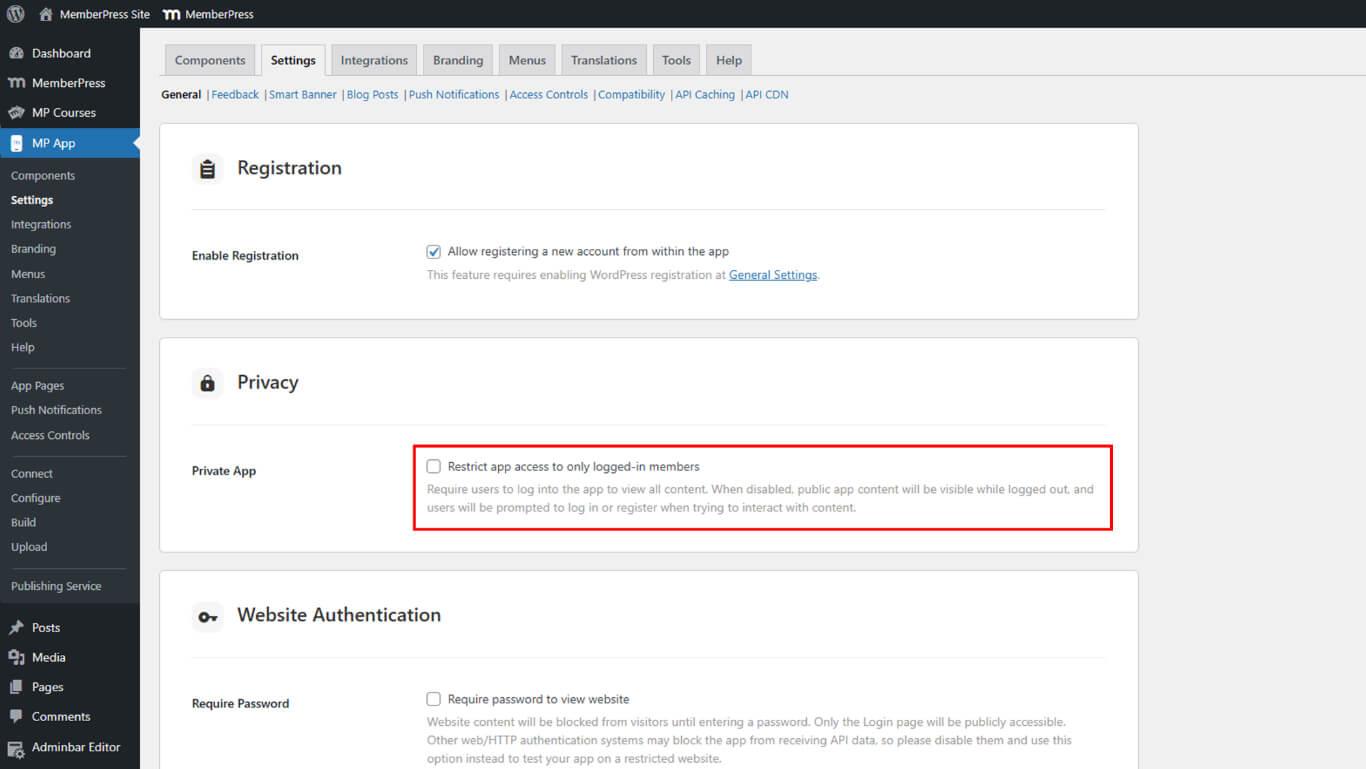
- Haga clic en Guardar cambios.
El modo Aplicación privada complementa los Controles de acceso impidiendo el descubrimiento de aplicaciones antes de la autenticación. Este ajuste mejora la seguridad de las aplicaciones exclusivas para miembros.










 ES
ES  EN
EN  FR
FR  DE
DE  PT
PT 