

Las cargas de compilaciones de iOS a App Store Connect permiten la distribución de TestFlight y la preparación del envío al App Store. El cargador integrado envía compilaciones de aplicaciones de lanzamiento compiladas directamente a App Store Connect desde WordPress.
En este documento se explica cómo configurar las credenciales de Apple, cargar compilaciones de aplicaciones de lanzamiento y gestionar el envío de compilaciones.
Comprender la carga de compilación de iOS
La carga de compilaciones de iOS agiliza la distribución al eliminar las transferencias manuales de archivos IPA. El cargador de WordPress se autentica con las cuentas de desarrollador de Apple y envía las compilaciones directamente a App Store Connect. La configuración de carga requiere credenciales de cuenta de Apple y autenticación de contraseña específica de la aplicación para un acceso seguro.
Función de carga directa elimina los pasos de transferencia manual de archivos a través de herramientas externas. La interfaz de WordPress gestiona todo el proceso de carga sin necesidad de software adicional.
Requisito de liberación de la aplicación restringe las cargas únicamente a las compilaciones listas para producción. Las compilaciones de aplicaciones de prueba no se pueden cargar en App Store Connect a través de esta interfaz.
Validación de la versión garantiza que las compilaciones cargadas tengan códigos de versión superiores a los de los envíos existentes. Los códigos de versión duplicados o inferiores impiden que la carga se complete correctamente.
Integración de TestFlight hace que las compilaciones cargadas estén disponibles inmediatamente para su distribución en TestFlight. Las compilaciones aparecen en App Store Connect en un plazo de 15 minutos desde que se cargan correctamente.
Configuración de la autenticación de carga
La configuración de la carga establece una conexión segura entre WordPress y la cuenta de desarrollador de Apple.
- Vaya a Panel > MP AppKit > Configurar > Ajustes de iOS.
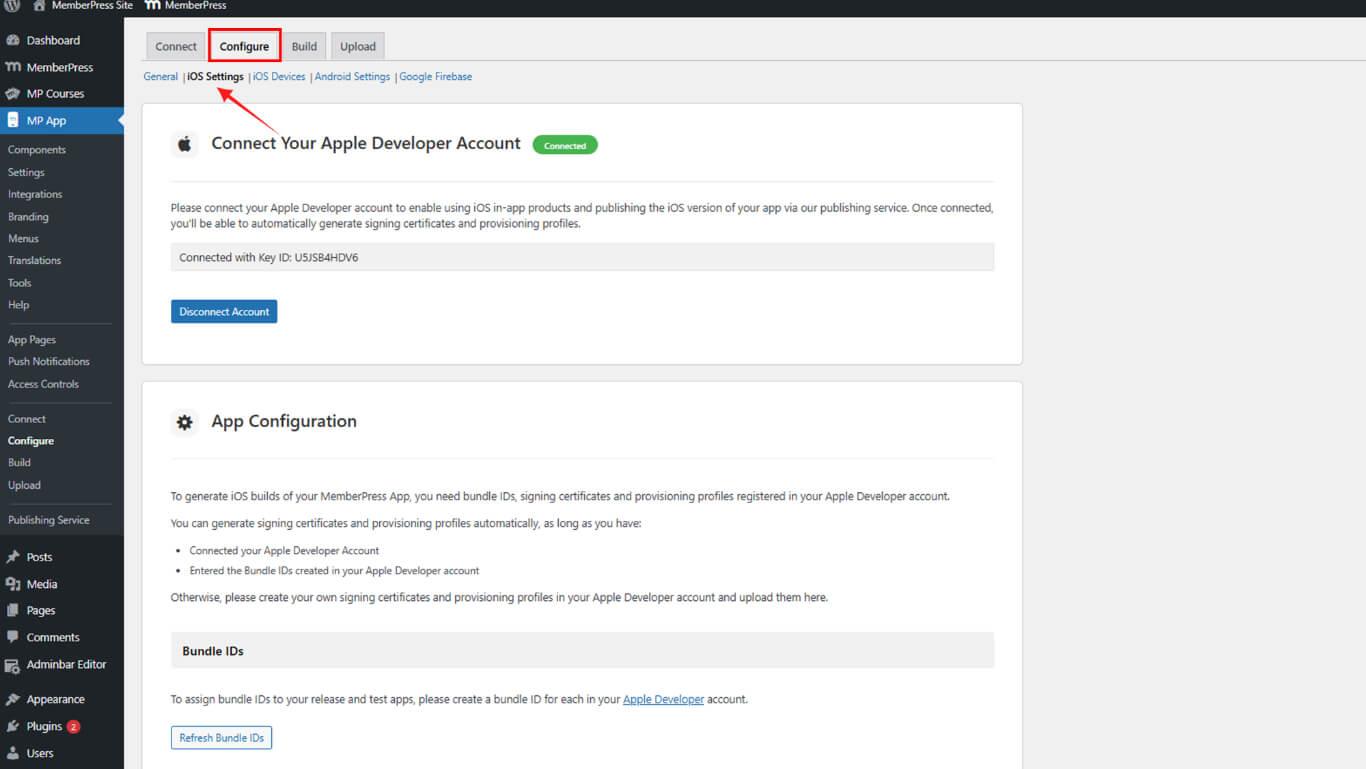
- Desplácese hasta el Cargar configuración sección.
- Localice el ID de cuenta de Apple desplegable.
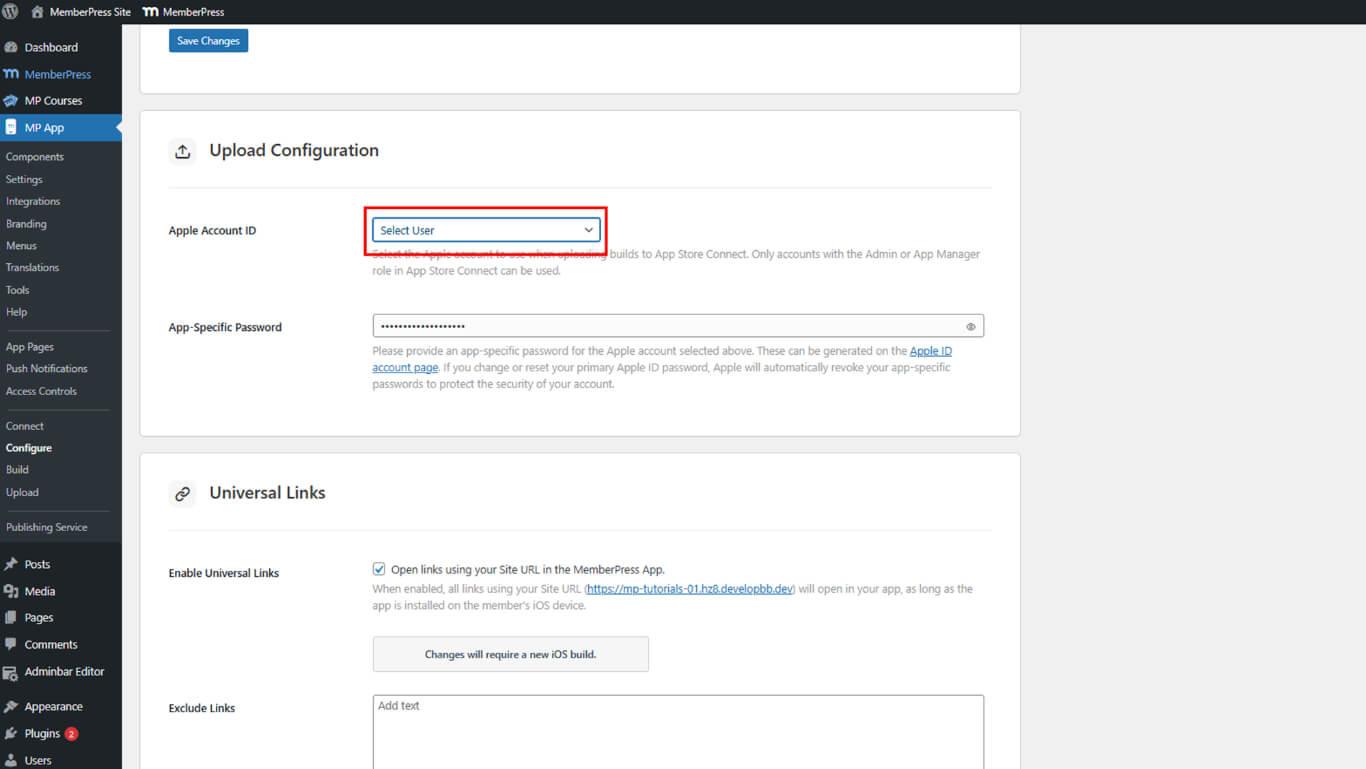
- Seleccione la cuenta de desarrollador para la autenticación de carga de entre las cuentas disponibles.
- Proceda a la generación de la contraseña específica de la aplicación.
La selección del ID de cuenta de Apple determina qué cuenta de desarrollador recibe las compilaciones cargadas.
Generación de una contraseña específica para la aplicación
La creación de contraseñas específicas para aplicaciones permite una autenticación segura sin exponer la contraseña principal del ID de Apple.
- Vaya a appleid.apple.com en un navegador web.
- Inicia sesión con las credenciales del ID de Apple.
- Navegue hasta el Seguridad sección.
- Haga clic en el botón Contraseñas específicas de la aplicación opción.
- Haga clic en Generar contraseña para crear una nueva contraseña.
- Introduzca una etiqueta descriptiva en el campo de etiqueta, como “MP App”.
- Haga clic en Cree para generar la contraseña.
- Vuelva a introducir la contraseña principal del ID de Apple si se le solicita la verificación.
- Copie la contraseña específica de la aplicación generada que aparece en pantalla.
- Volver a Panel de control > Aplicación MP > Configurar > Ajustes de iOS en WordPress.
- Pegue la contraseña copiada en el campo Contraseña específica de la aplicación campo.
- Haga clic en Guardar cambios para almacenar la configuración de autenticación.
Comprender los requisitos de contraseña específicos de la aplicación
Las contraseñas específicas para cada aplicación siguen unos requisitos de uso y seguridad concretos.
Visualización única muestra las contraseñas sólo durante la generación inicial. Las contraseñas no se pueden recuperar después de cerrar la interfaz de generación.
Gestión de la caducidad requiere la generación de una nueva contraseña cuando se producen errores de autenticación. Las contraseñas caducadas o revocadas deben sustituirse por contraseñas recién generadas.
Aislamiento de seguridad protege la contraseña principal del ID de Apple. Las contraseñas específicas de aplicaciones ofrecen un alcance de acceso limitado, lo que reduce los riesgos de seguridad.
Capacidad de revocación permite eliminar la contraseña sin afectar al acceso al ID de Apple. Las contraseñas comprometidas pueden revocarse y sustituirse inmediatamente.
Carga de la compilación de la aplicación de lanzamiento
La carga de la compilación transfiere la aplicación de lanzamiento compilada a App Store Connect para su distribución.
- Vaya a Panel de control > MP App > Cargar > Apple Store Connect.
- Revise las versiones disponibles de la aplicación de lanzamiento en la lista de versiones.
- Compruebe que la compilación deseada tiene un Complete estado.
- Seleccione de la lista la versión de la aplicación que desea cargar.
- Confirma que la versión de compilación y el código son superiores a las cargas existentes de App Store Connect.
- Haga clic en Subir compilación para iniciar el proceso de carga.
- Espere a que finalice el proceso de carga.
- Supervisa el progreso de la carga a través de los indicadores de estado de la interfaz.
- Compruebe que aparece el mensaje de finalización de carga correcta.
- Vaya a App Store Connect para confirmar que la compilación aparece en TestFlight.
Las compilaciones suelen aparecer en App Store Connect en los 15 minutos siguientes a la finalización de la carga.
Comprender los requisitos de carga
El éxito de la carga de compilaciones depende de la versión y los requisitos de compilación específicos.
Exclusividad de la App de lanzamiento restringe las cargas únicamente a las compilaciones listas para producción. Las compilaciones de aplicaciones de prueba no se pueden cargar a través de esta interfaz en App Store Connect.
Requisito de incremento de versión exige códigos de versión superiores a los de cargas anteriores. Cada nueva carga debe tener un código de versión superior a todas las versiones existentes de App Store Connect.
Construir código único evita la carga de identificadores de construcción duplicados. Los códigos de compilación idénticos a cargas existentes provocan fallos de carga y rechazo.
Validez de la autenticación requiere la contraseña actual específica de la aplicación para autorizar la carga. Las contraseñas caducadas o revocadas provocan fallos de autenticación durante los intentos de carga.
Verificación del éxito de la carga
La verificación de carga confirma que la compilación se ha transferido correctamente a App Store Connect.
- Espere hasta 15 minutos después de la finalización de la carga.
- Vaya a App Store Connect en appstoreconnect.apple.com.
- Inicia sesión con las credenciales del ID de Apple.
- Haga clic en Mis aplicaciones en la navegación.
- Selecciona la aplicación de la lista de aplicaciones.
- Haga clic en TestFlight en la barra lateral.
- Compruebe que la compilación cargada aparece en la lista de compilaciones.
- Compruebe que la versión y el código de compilación coinciden con los de la compilación cargada.
- Confirme que el estado de la compilación muestra procesando o disponible para pruebas.
La confirmación correcta de la carga permite la distribución de TestFlight y la asignación de la versión de App Store.
Solución de problemas de carga
Los fallos de carga requieren enfoques de solución de problemas específicos basados en el tipo de error.
Errores de autenticación
Los fallos de autenticación indican problemas de credenciales o contraseñas.
- Comprueba que la contraseña específica de la aplicación está actualizada y no ha caducado.
- Genere una nueva contraseña específica para la aplicación en appleid.apple.com.
- Actualizar el Contraseña específica de la aplicación con una nueva contraseña.
- Haga clic en Guardar cambios para guardar la nueva contraseña.
- Reintentar la carga de la compilación con credenciales actualizadas.
Errores de código de versión
Los conflictos de código de versión indican números de versión duplicados o inferiores.
- Navegue hasta App Store Connect para identificar el código de la versión más alta existente.
- Vaya a Panel > MP AppKit > Construir en WordPress.
- Solicite una nueva compilación con un código de versión superior al de las cargas existentes.
- Esperar a la finalización de la nueva construcción.
- Vuelva a intentar la carga con la nueva versión.
Errores de carga
Los errores de tiempo de espera indican problemas de conectividad de la red o de procesamiento del servidor.
- Compruebe que dispone de una conexión a Internet estable.
- Compruebe si el servidor de WordPress puede comunicarse con los servidores de Apple.
- Espere varios minutos antes de reintentar la carga.
- Vuelva a intentar la carga con la misma compilación tras el periodo de espera.
- Póngase en contacto con el proveedor de alojamiento si persisten los tiempos de espera.










 ES
ES  EN
EN  FR
FR  DE
DE  PT
PT 