

Le module complémentaire MemberPress AppKit étend les sites web alimentés par MemberPress aux appareils mobiles, permettant aux membres d'accéder au contenu par le biais d'applications dédiées. MemberPress propose un service "Done-For-You" (DFY) dans le cadre duquel l'équipe de MemberPress se charge de la création et de la configuration de l'application mobile.
Pour créer et publier l'application Android, l'équipe MemberPress a besoin d'un accès administrateur à la console Google Play. Ce document fournit des instructions étape par étape pour inviter MemberPress en tant qu'utilisateur administrateur.
Comprendre les exigences en matière d'accès à l'équipe
L'octroi d'un accès administrateur à la console Google Play permet à l'équipe MemberPress de :
- gérer les paramètres de l'application,
- configurer les achats intégrés,
- gérer d'autres services essentiels pour l'application Android.
L'équipe MemberPress a besoin d'autorisations spécifiques dans Google Play Console pour assurer une prise en charge et une gestion complètes de l'application :
- Niveau d'accès administrateur offre un contrôle total sur la configuration et les paramètres de l'application. Les autorisations d'administrateur permettent aux membres de l'équipe de gérer tous les aspects de la configuration et de la maintenance de l'application.
- Gestion des achats intégrés nécessite un accès administrateur pour la configuration et la synchronisation des produits. L'équipe configure les niveaux d'abonnement, les tarifs et les paramètres de facturation.
- Contrôle de la configuration des applications Permet la personnalisation de la marque, des métadonnées et des fonctionnalités. L'accès administrateur permet une personnalisation et une optimisation complètes de l'application.
- Supervision des abonnements assure la gestion de la facturation récurrente et de l'accès des membres. L'équipe surveille l'état des abonnements et résout les problèmes de facturation.
- Gestion continue Assure le fonctionnement continu des applications et leur mise à jour. L'accès à l'équipe permet un support proactif et des ajustements de configuration.
Le processus d'invitation comprend Ajouter l'adresse e-mail de l'équipe MemberPress (appsup@memberpress.com) en tant qu'utilisateur administrateur via la console Google Play.
Conditions préalables
Avant de continuer, les conditions suivantes doivent être remplies :
- Un compte Google Play Developer actif ;
- Accès propriétaire ou administrateur à la console Google Play.
Inviter MemberPress avec accès administrateur
L'invitation d'accès administrateur accorde à l'équipe de l'application MemberPress les autorisations nécessaires pour la gestion et la configuration de l'application.
- Naviguez jusqu'à la page Console Google Play et connectez-vous avec les identifiants du propriétaire ou de l'administrateur.
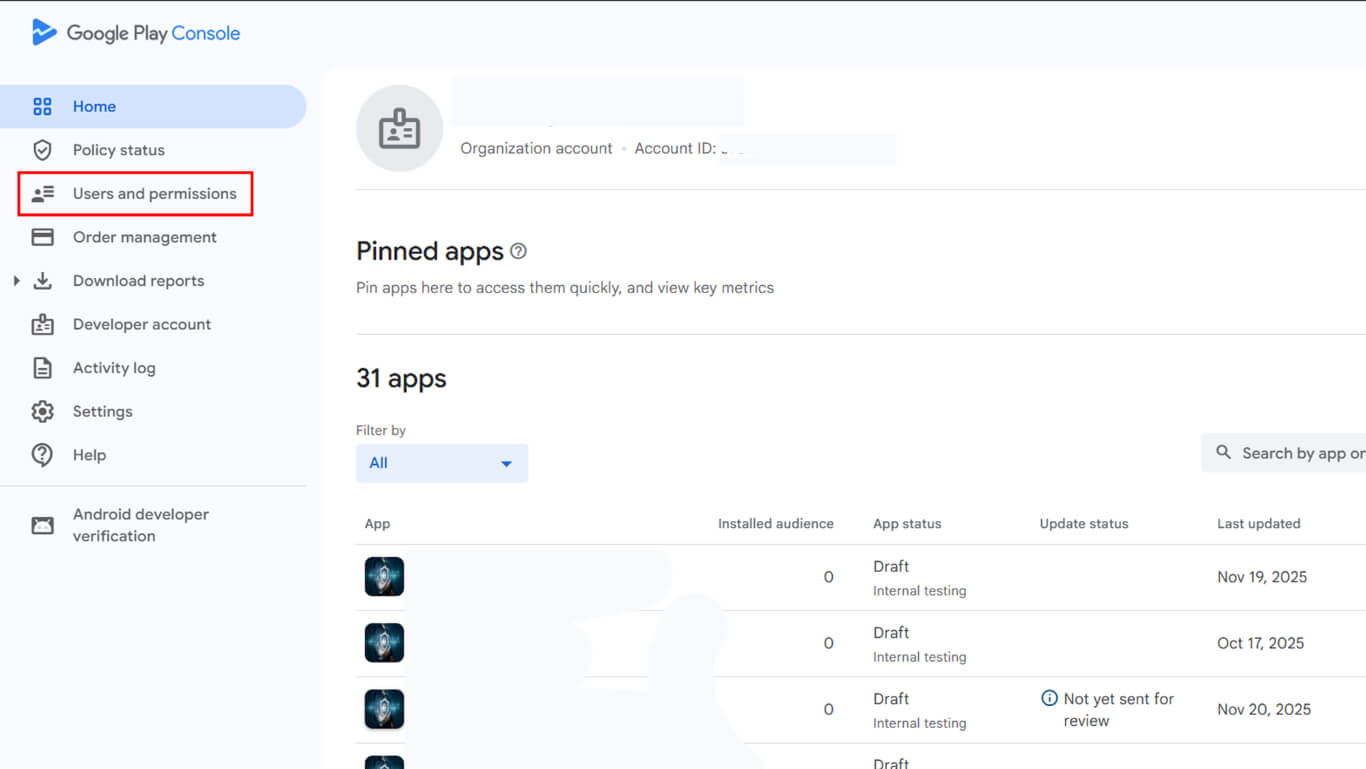
- Dans la barre latérale gauche, cliquez sur Utilisateurs et autorisations.
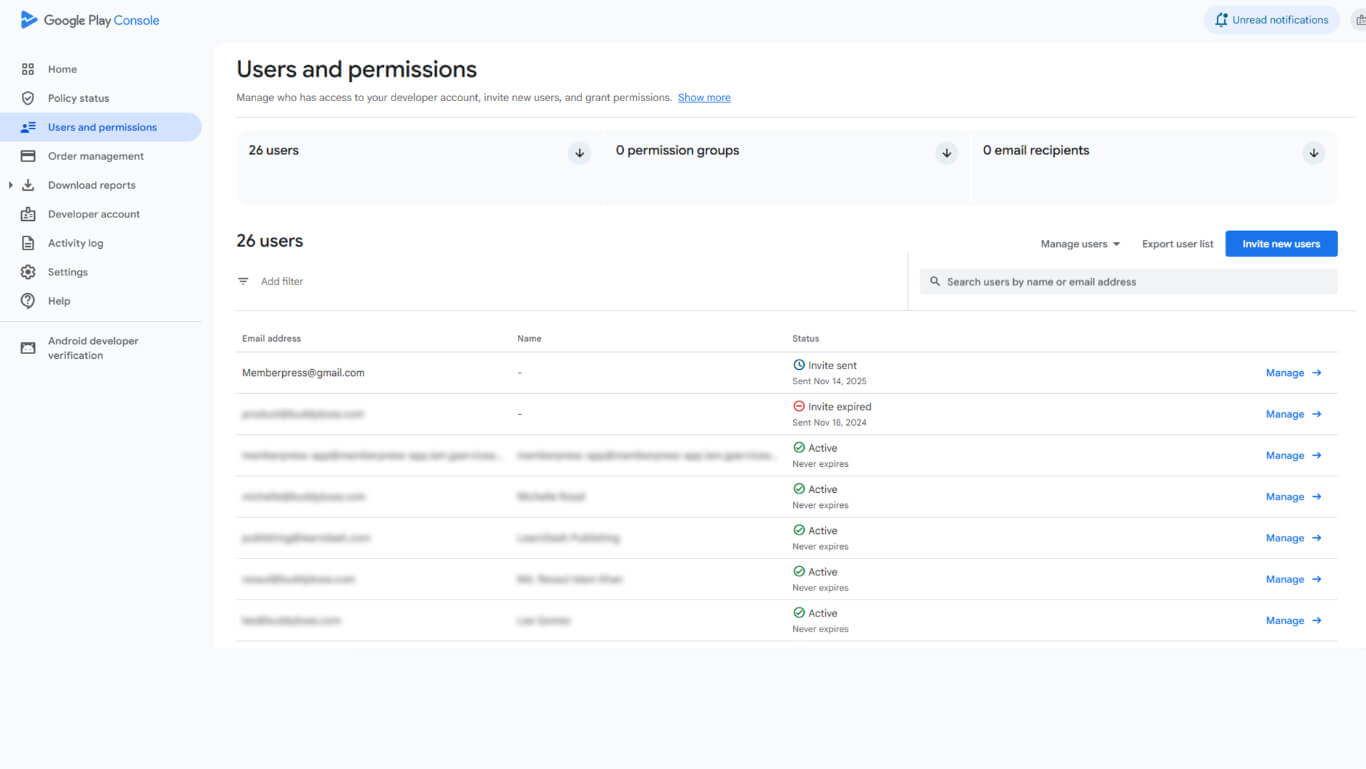
- Cliquez sur le bouton Inviter de nouveaux utilisateurs dans le coin supérieur droit.
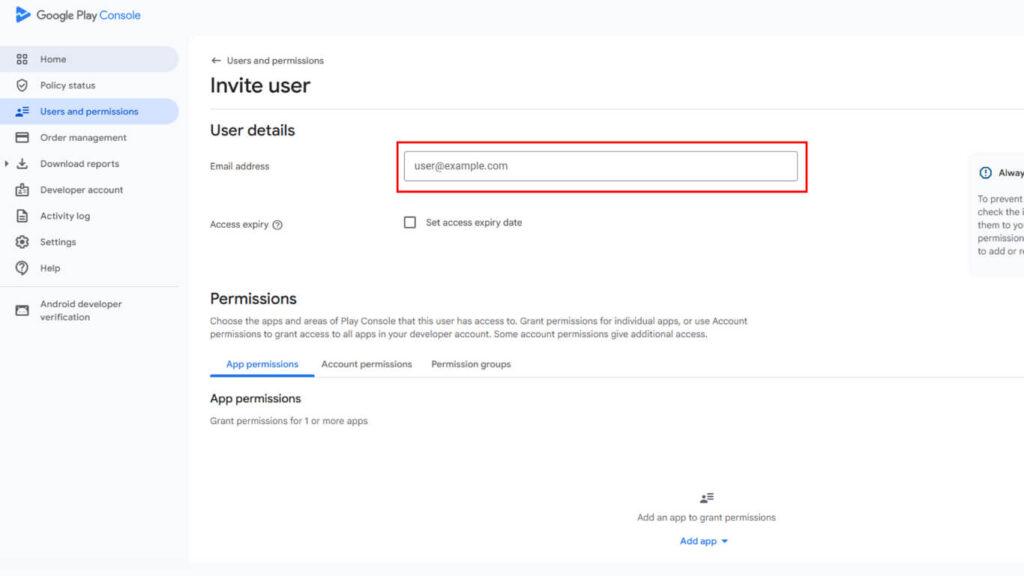
- Dans le cadre de la Adresse électronique champ, entrez le
appsup@memberpress.comadresse.
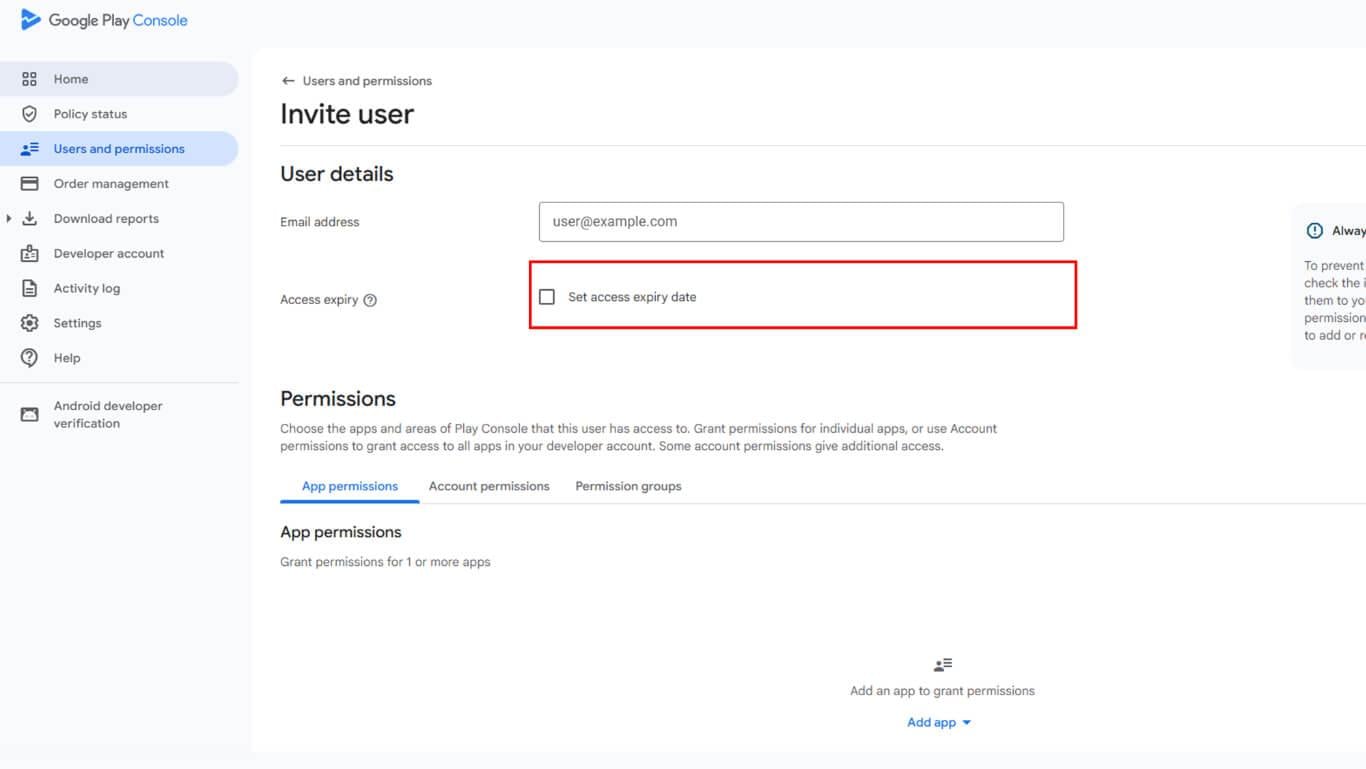
- Assurez-vous que Définir la date d'expiration de l'accès est l'option non vérifié pour accorder un accès continu.
- Cliquez sur le bouton Permissions d'utilisation onglet. Ensuite, cliquez sur Ajouter une application pour sélectionner la ou les applications à gérer par MemberPress, puis Appliquer pour confirmer la sélection de l'application.
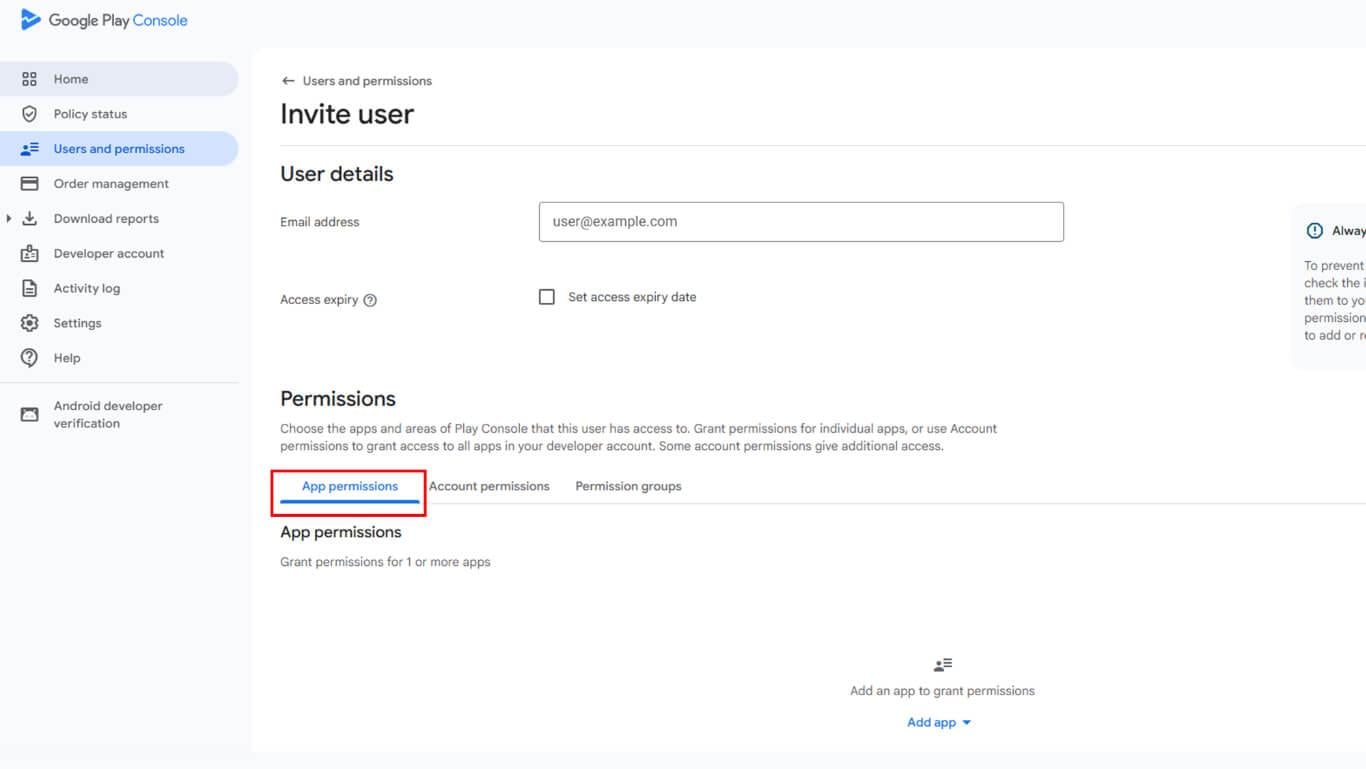
- Dans la fenêtre modale des autorisations, sélectionnez Admin (toutes les autorisations)et cliquez sur Appliquer pour confirmer la sélection de l'autorisation.
- Cliquez sur Inviter un utilisateur envoyer l'invitation.
L'équipe MemberPress acceptera l'invitation et aura accès à la console Google Play.
Remarques importantes
- L'invitation doit être acceptée dans les 30 jours. Si l'invitation expire, une nouvelle invitation doit être envoyée.
- L'utilisateur invité doit se connecter à la console Google Play en utilisant l'adresse e-mail exacte qui a reçu l'invitation.
- Les autorisations d'administrateur permettent à l'équipe MemberPress de gérer les paramètres de l'application, les achats intégrés, les abonnements et d'autres services essentiels.
Dépannage
La section “Utilisateurs et autorisations” n'est pas visible dans la console.
Vérifiez que le compte utilisé dispose d'un accès Propriétaire ou Administrateur sur le bon projet Google Play.
Le bouton “Inviter de nouveaux utilisateurs” est désactivé.
Vérifiez que le compte dispose du Gérer les utilisateurs autorisation dans les paramètres utilisateur.
Le courriel a été saisi, mais aucune confirmation n'a été reçue.
Vérifiez que l'adresse e-mail est saisie exactement telle qu'elle a été fournie. L'équipe MemberPress doit vérifier sa boîte de réception, y compris le dossier spam.
Les autorisations doivent être modifiées après l'envoi de l'invitation.
En Utilisateurs et autorisations, cliquez sur le menu à trois points à côté de l'entrée MemberPress pour Modifier les autorisations ou Supprimer l'accès.
Révocation de l'accès
Une fois le service DFY terminé, l'accès peut être révoqué si vous le souhaitez.
- Naviguez jusqu'à la page Console Google Play et connectez-vous.
- Dans la barre latérale gauche, cliquez sur Utilisateurs et autorisations.
- Recherchez l'utilisateur MemberPress dans la liste des utilisateurs.
- Cliquez sur le menu à trois points à côté de l'entrée utilisateur.
Sélectionner Supprimer l'accès et confirmez la suppression.










 FR
FR  EN
EN  ES
ES  DE
DE  PT
PT 