

Pour intégrer votre application Android à l'écosystème de Google, vous devez tout d'abord la configurer dans la Google Play Console.
Ce guide vous explique comment créer une nouvelle fiche d'application, choisir un nom pour votre application, sélectionner sa langue par défaut, définir son type et son prix, et accepter les conditions d'utilisation de Google, afin que vous soyez prêt à la publier et à la tester lors des étapes suivantes.
Comprendre les exigences de l'App Listing
Les exigences relatives à la liste des applications définissent les configurations nécessaires à la présence sur le Google Play Store et à l'éligibilité à la distribution.
Sélection du nom de l'application établit l'identité de la marque et la possibilité d'effectuer des recherches dans le Google Play Store. Le nom de l'application apparaît dans les listes du magasin et sur les appareils des utilisateurs après l'installation.
Configuration de la langue par défaut détermine la langue principale pour le contenu des listes de magasins et les communications. Le choix de la langue influe sur le ciblage initial du marché et sur la stratégie de localisation.
Spécification du type d'application catégorise l'application en tant qu'application ou jeu pour une bonne organisation de la boutique. La sélection du type influence le filtrage de la recherche et le placement de la catégorie dans la boutique.
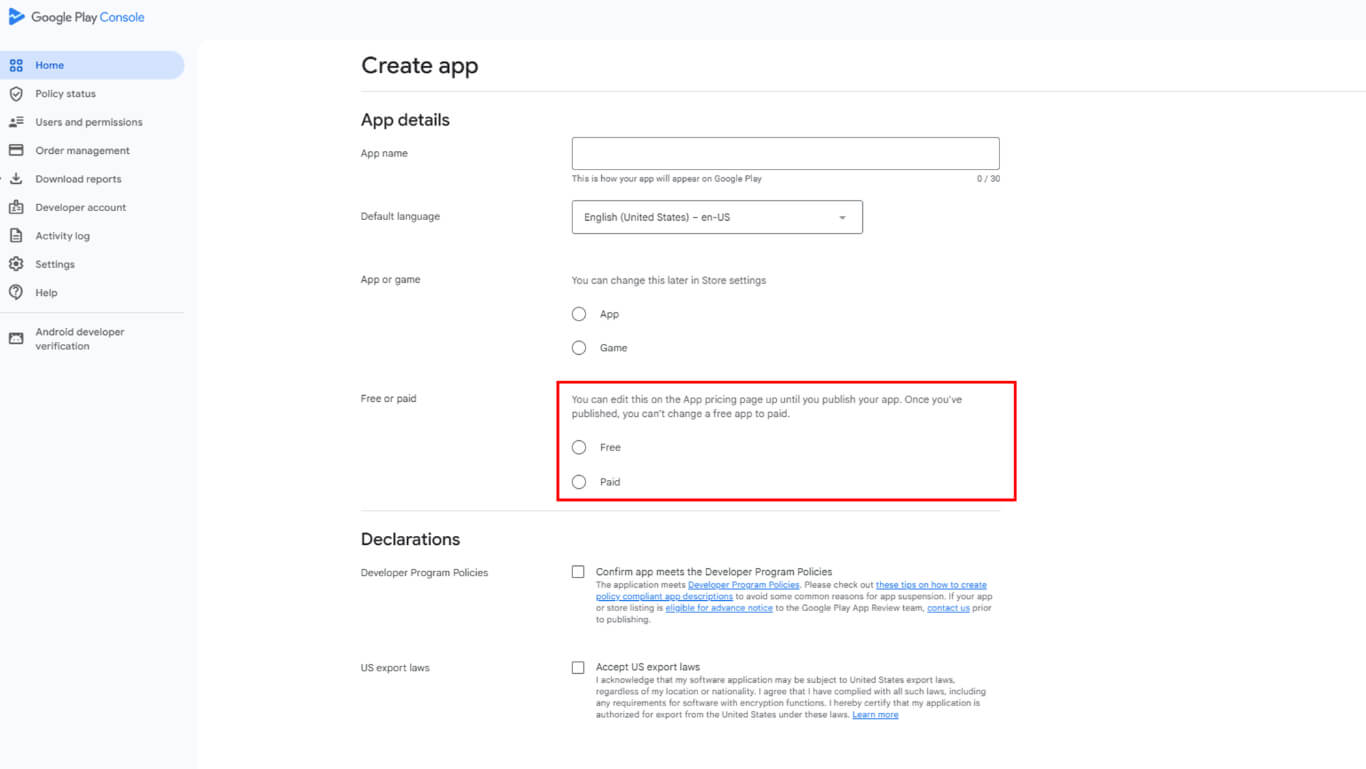
Détermination des prix définit la stratégie de monétisation initiale : distribution gratuite ou payante. La tarification peut être modifiée avant la publication, mais nécessite une réflexion approfondie sur le modèle de revenus.
Reconnaissance de la conformité à la politique confirme la compréhension des exigences de distribution de Google Play et des réglementations en matière d'exportation. L'acceptation de l'accord est obligatoire pour la publication de l'application.
Naviguer vers la console
La navigation dans la console permet d'accéder au tableau de bord du compte Google Play Developer pour les opérations de gestion des applications.
- Aller à play.google.com/console/developers.
- Connectez-vous avec le compte Google que vous avez utilisé pour vous inscrire en tant que développeur Google Play.
Démarrage d'une nouvelle application
La création d'une nouvelle application déclenche le processus de configuration de la liste dans Google Play Console.
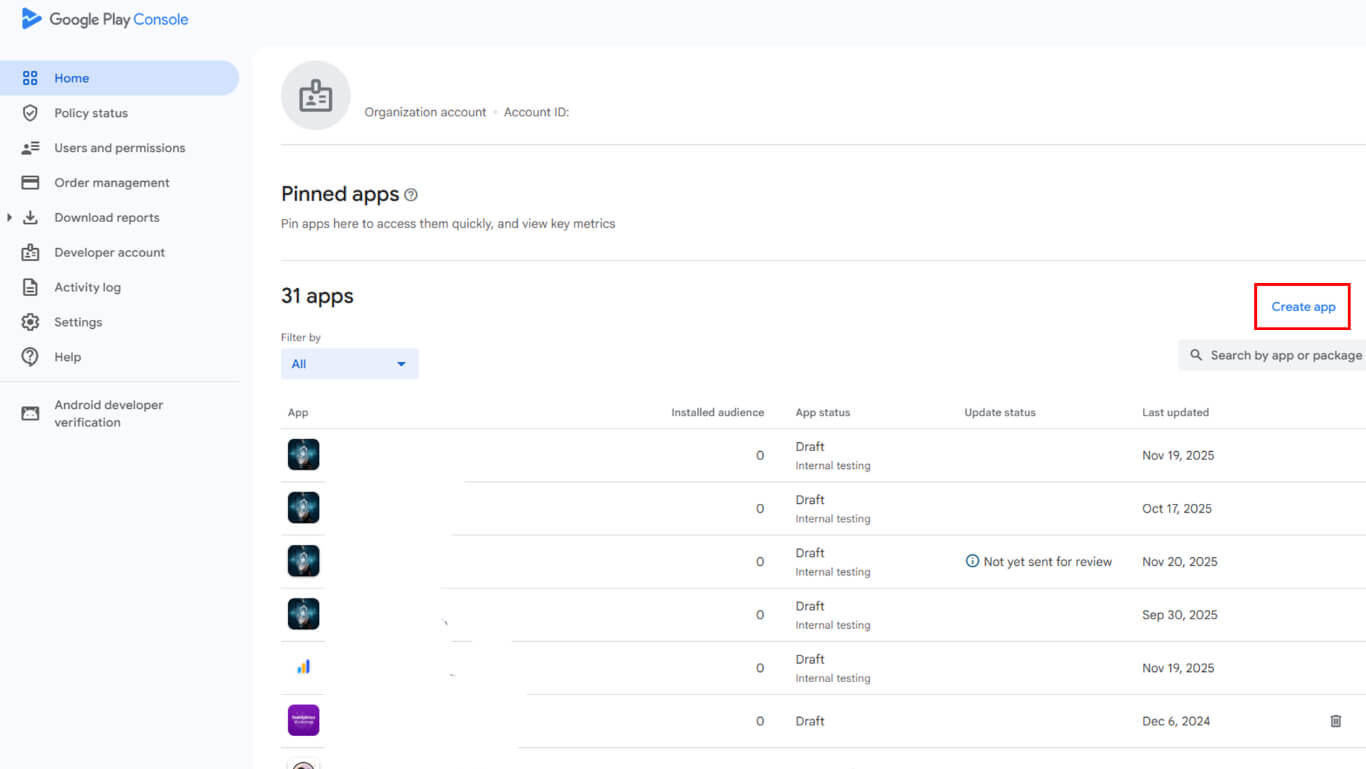
- Dans votre tableau de bord, cliquez sur Créer une application dans le coin supérieur droit.
Donner un nom à votre application
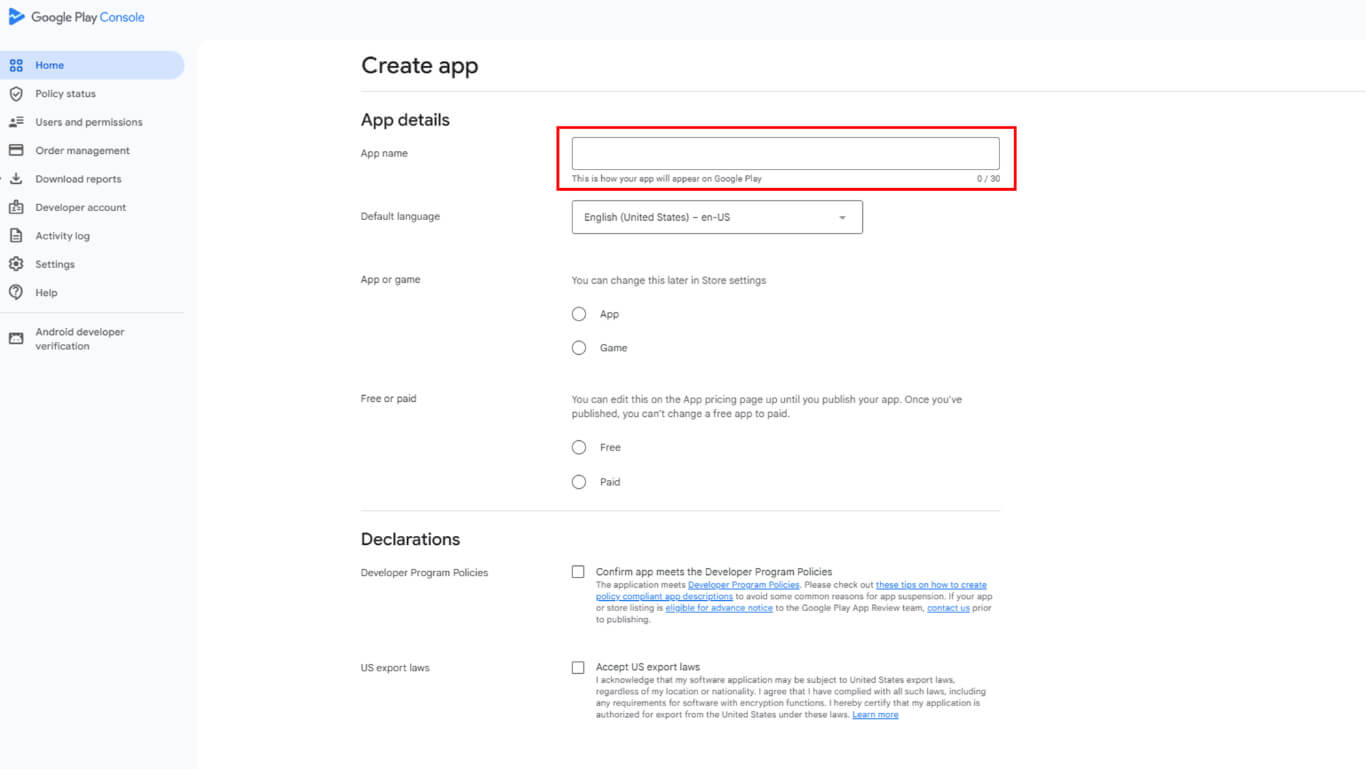
La dénomination de l'application définit l'identifiant et le nom d'affichage de l'application dans les listes du Google Play Store.
- Entrez votre Nom de l'application.
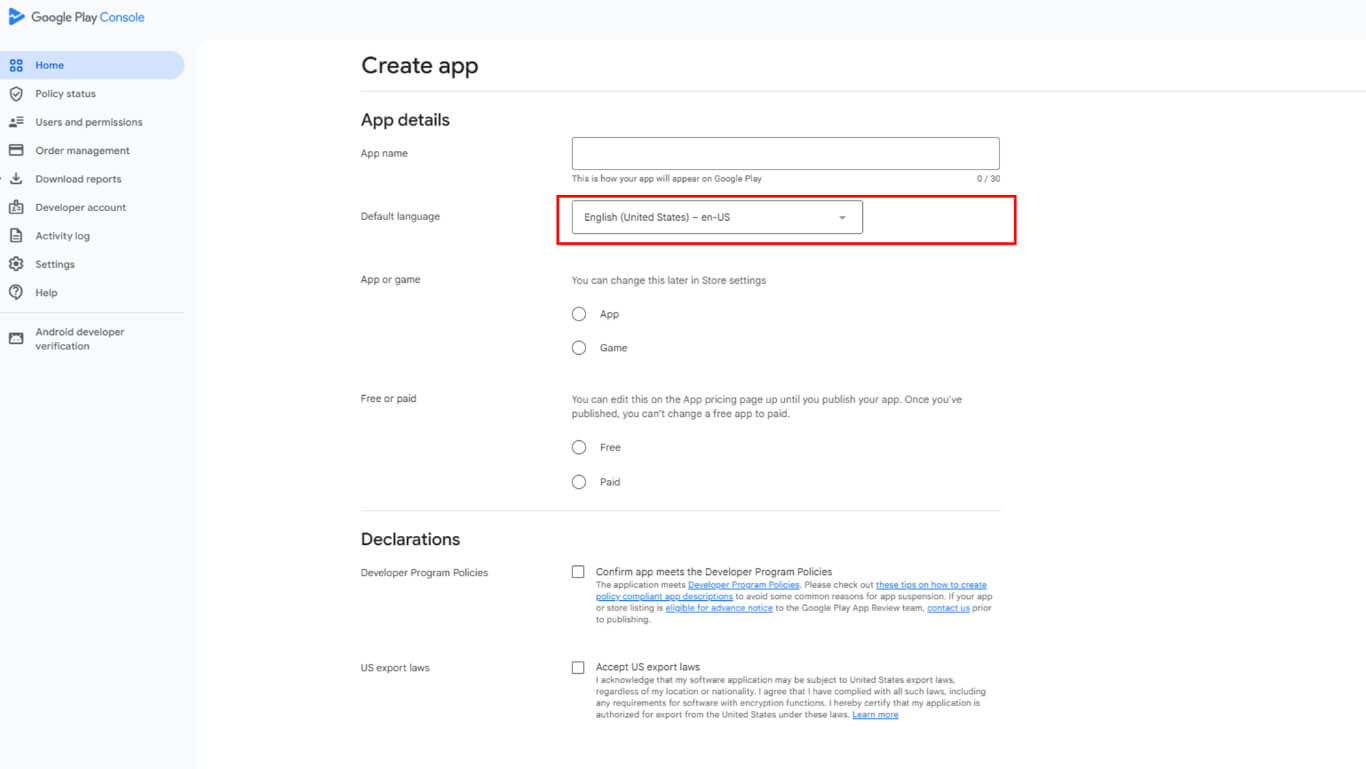
- Choisissez l'application de votre Langue par défaut (par exemple, l'anglais (États-Unis)).
Spécifier le type d'application et la tarification
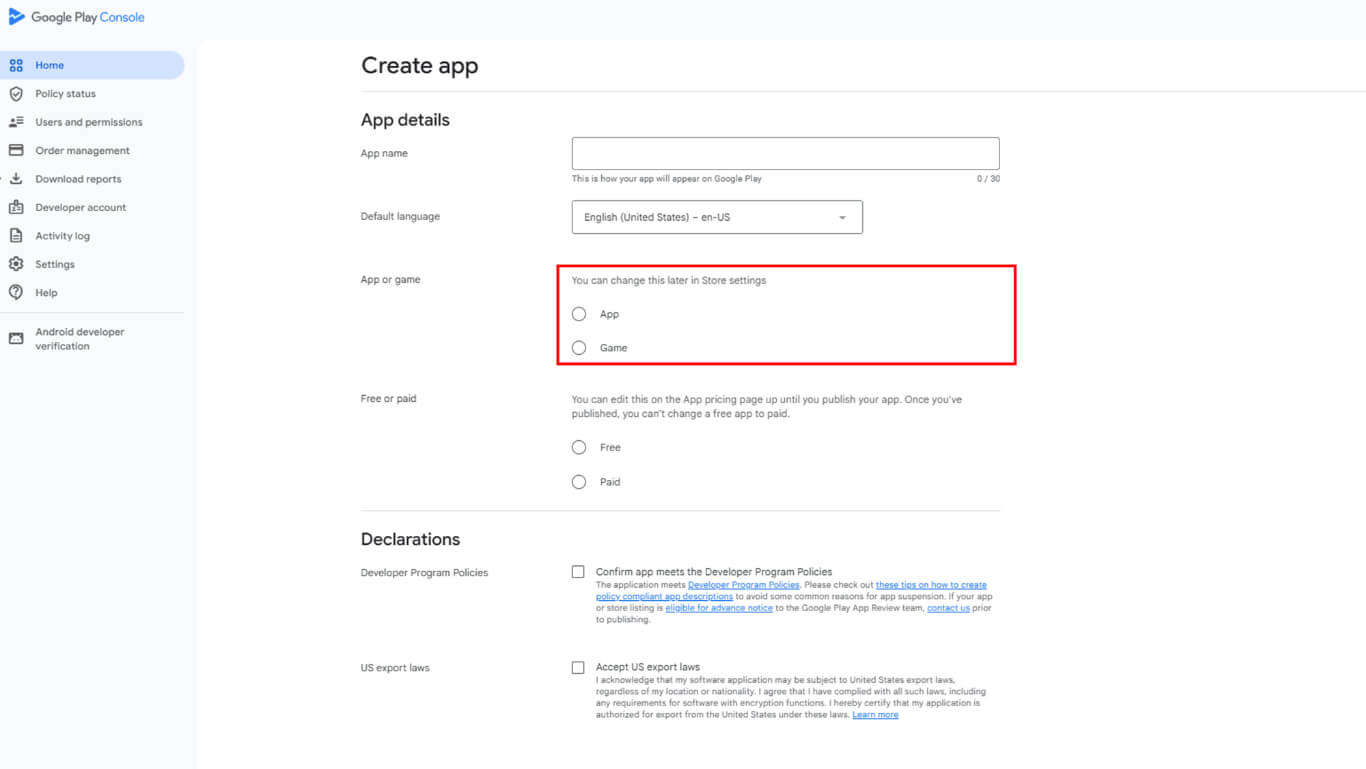
Le type d'application et les spécifications tarifaires définissent la catégorie d'application et l'approche de monétisation pour la distribution.
- Sous De quel type d'application s'agit-il ?, sélectionner Application (pas Jeu).
- Sous Tarificationchoisir Gratuit ou Payé.
Acceptation des conditions d'utilisation de Google
L'accord sur les règles confirme la conformité aux exigences de distribution de Google Play et aux obligations légales.
- Vérifier Politiques du programme des développeurs.
- Vérifier Législation américaine en matière d'exportation.
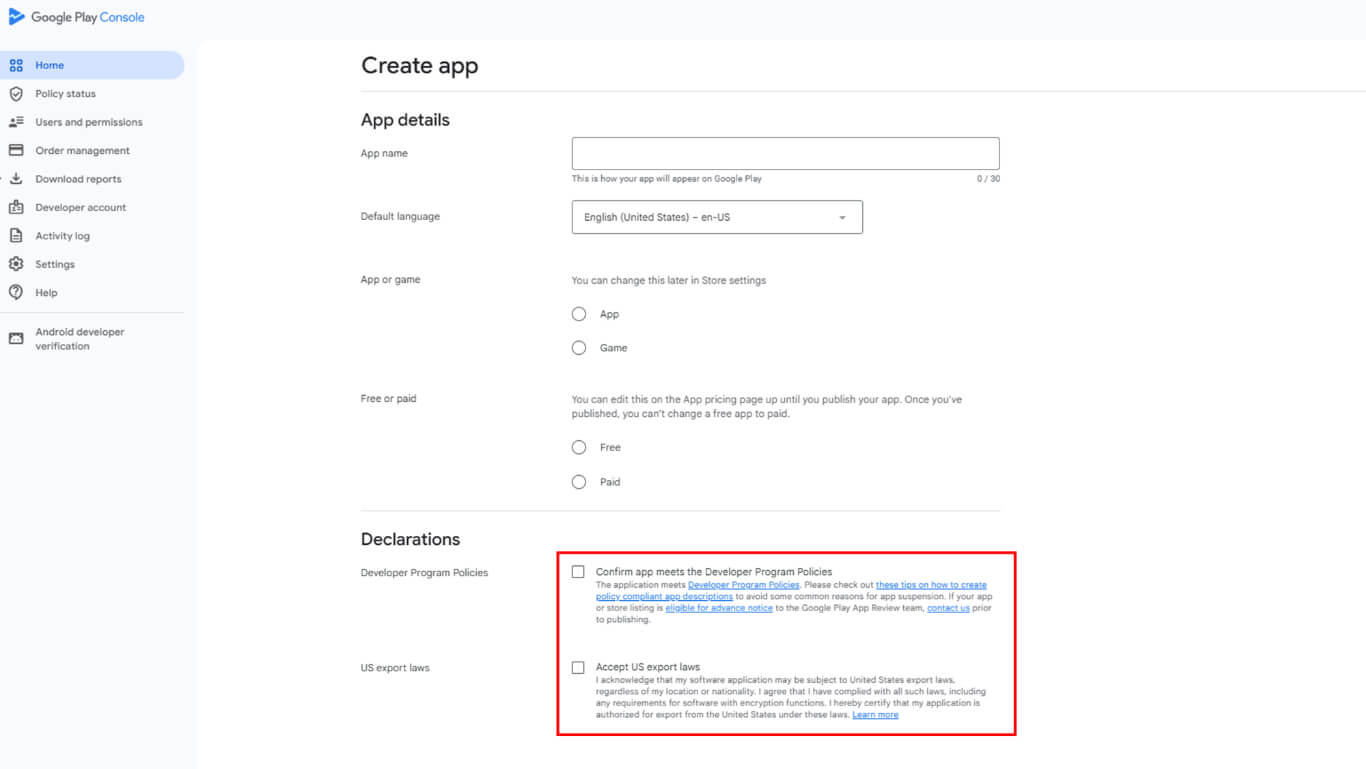
- Cliquez sur Créer une application.










 FR
FR  EN
EN  ES
ES  DE
DE  PT
PT 