

Les articles de blog suscitent l'intérêt du public, mettent en valeur l'expertise et augmentent la fidélisation des membres dans les applications mobiles. MemberPress AppKit vous permet d'afficher du contenu de blog optimisé pour les appareils mobiles.
Ce document explique comment ajouter la page Blog aux menus de l'application, créer des articles de blog et optimiser le contenu pour l'affichage mobile.
Comprendre la fonctionnalité du blog
La fonction Blog permet d'afficher des articles WordPress dans l'interface de l'application. Les membres accèdent au contenu du blog par le biais d'éléments de navigation dédiés dans la barre d'onglets ou le menu supplémentaire. Les articles créés dans WordPress apparaissent automatiquement dans la section Blog de l'application. Les images en vedette et la mise en forme du contenu améliorent la lecture sur mobile.
Examinez le Création de plusieurs versions du menu pour les options de configuration du menu avancé.
Ajouter la page du blog à la navigation de l'application mobile
La page Blog doit être ajoutée à la navigation de l'application avant que les membres puissent accéder au contenu du blog.
Ajout d'un élément de menu blog à la barre d'onglets
- Naviguez jusqu'à Tableau de bord > MP AppKit > Menus > Barre d'onglets.
- Localiser le Noyau de l'application dans le panneau des éléments disponibles.
- Trouver Blog dans la liste App Core.
- Cochez la case située à côté de Blog.
- Cliquez sur Ajouter au menu.
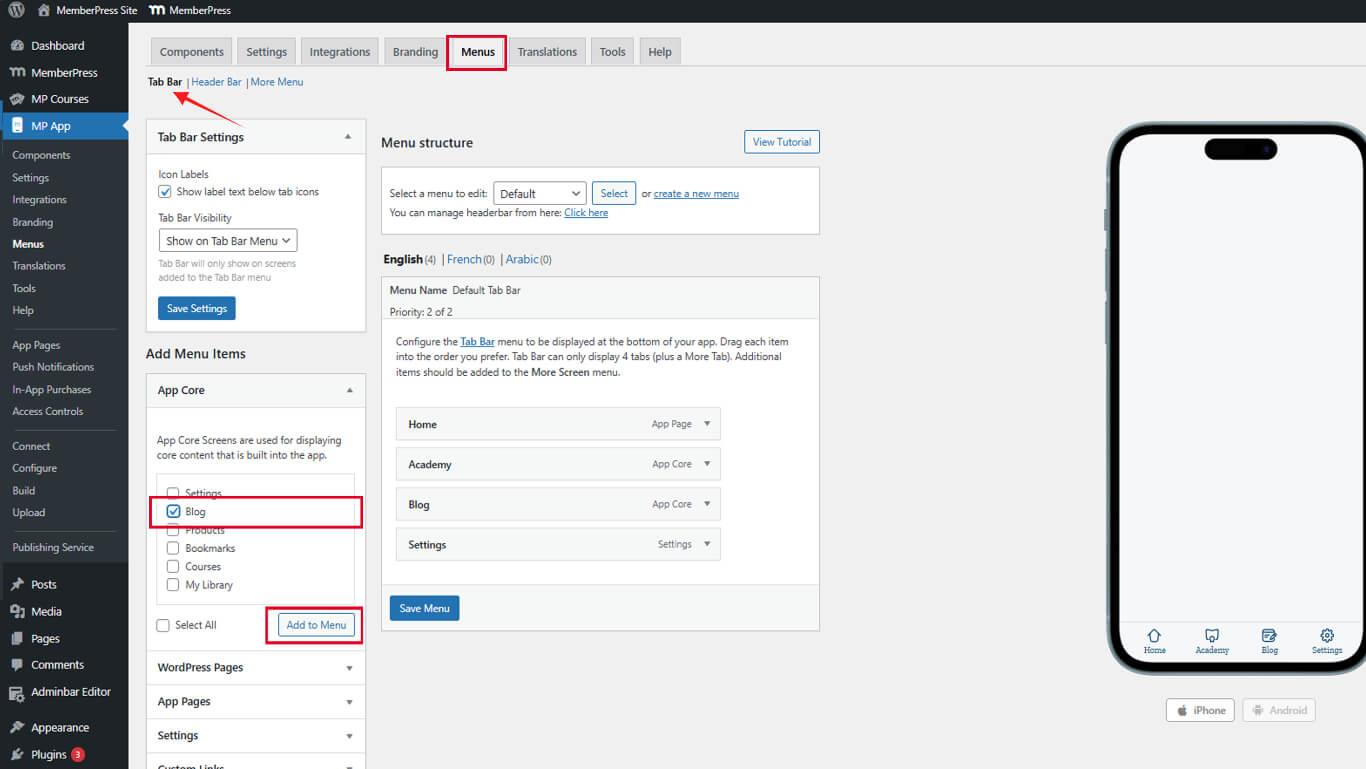
- Faites glisser l'élément du blog à la position souhaitée dans l'ordre du menu.
- Cliquez sur le bouton Sauvegarder le menu.
L'onglet Blog apparaît dans la barre d'onglets de l'application mobile (iOS/Android) après l'enregistrement.
Ajout d'un élément de menu Blog au menu More
- Naviguez jusqu'à Tableau de bord > MP AppKit > Menus > Plus de menu.
- Localiser le Noyau de l'application dans le panneau des éléments disponibles.
- Trouver Blog dans la liste App Core.
- Cochez la case située à côté de Blog.
- Cliquez sur Ajouter au menu.
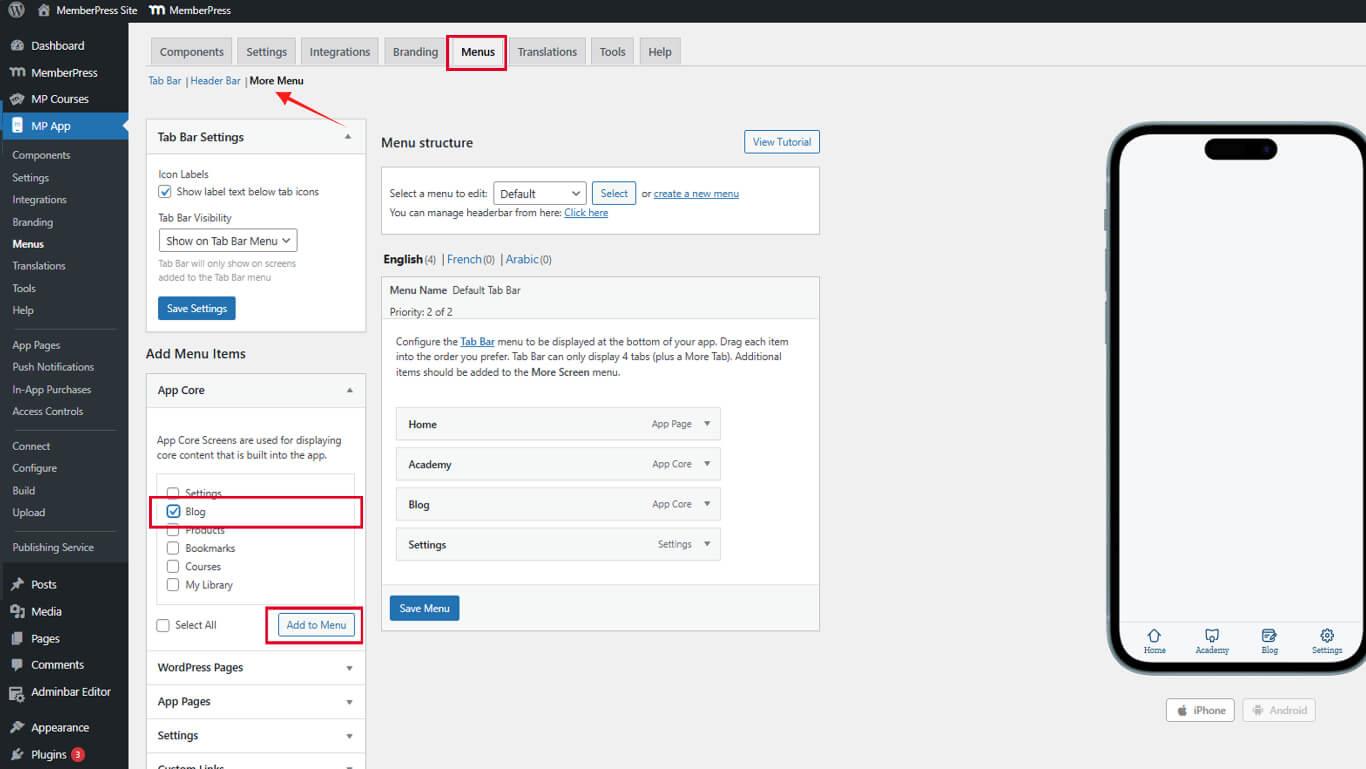
- Faites glisser l'élément du blog à la position souhaitée dans l'ordre du menu.
- Cliquez sur le bouton Sauvegarder le menu.
L'option Blog apparaît dans le menu Plus après l'enregistrement.
Création d'articles de blog
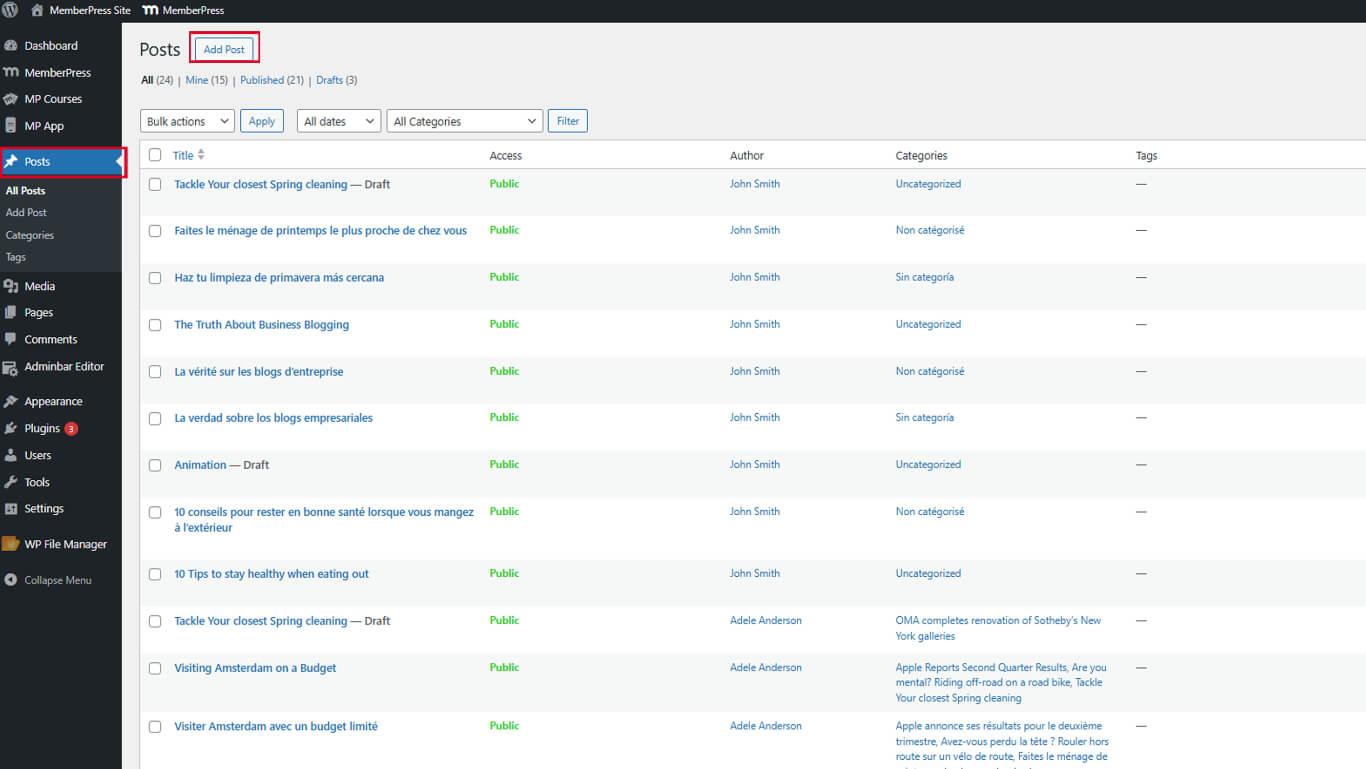
Les articles WordPress apparaissent automatiquement dans la section App Blog après leur publication.
- Naviguez jusqu'à Tableau de bord > Messages > Ajouter un nouveau.
- Saisissez un titre descriptif dans le champ Titre domaine.
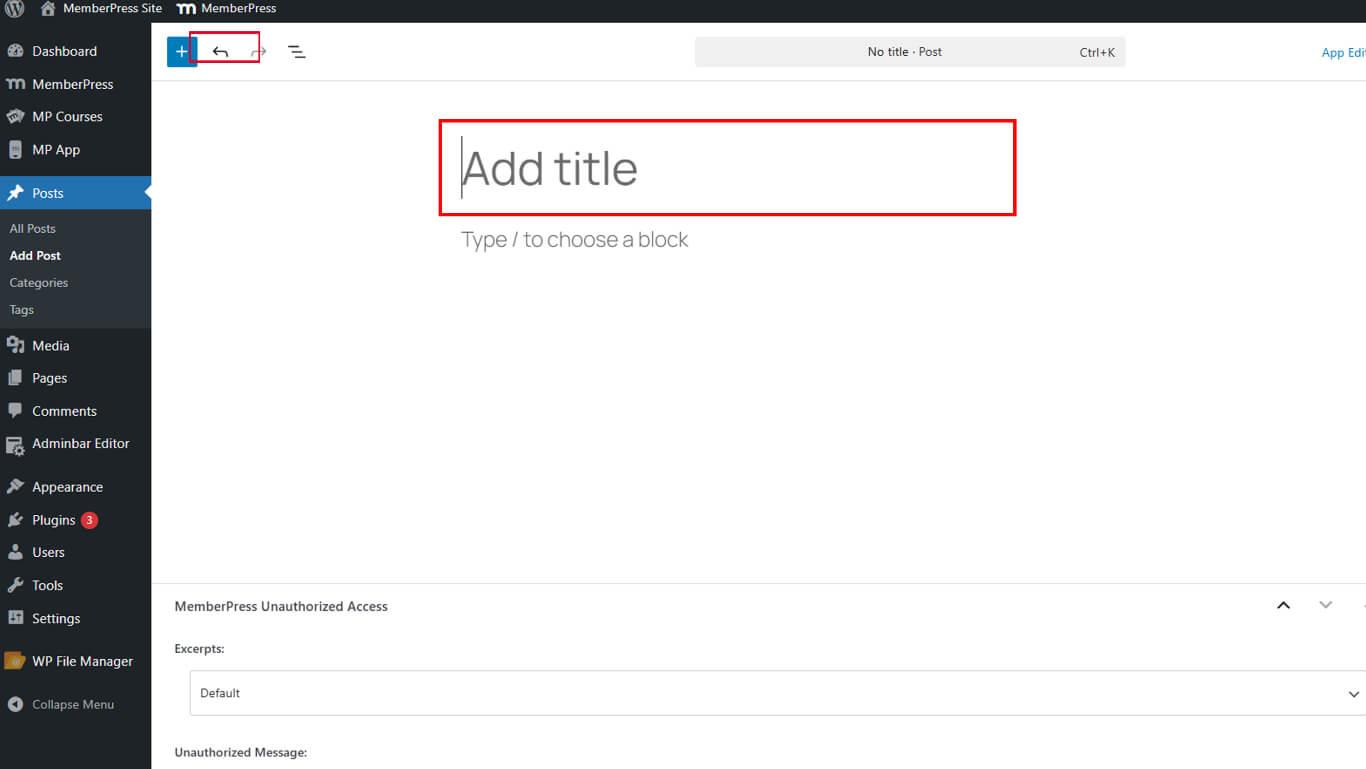
- Rédiger le contenu de l'article dans l'éditeur de blocs.
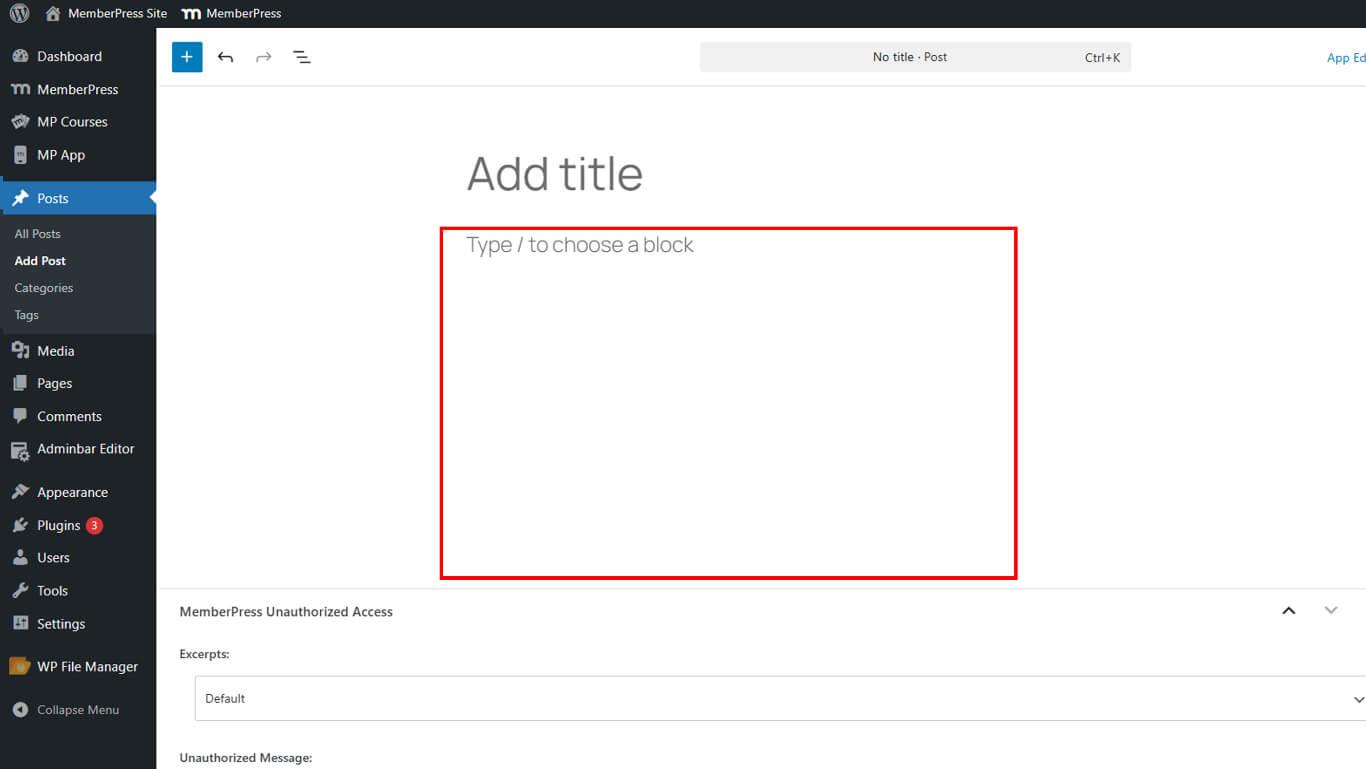
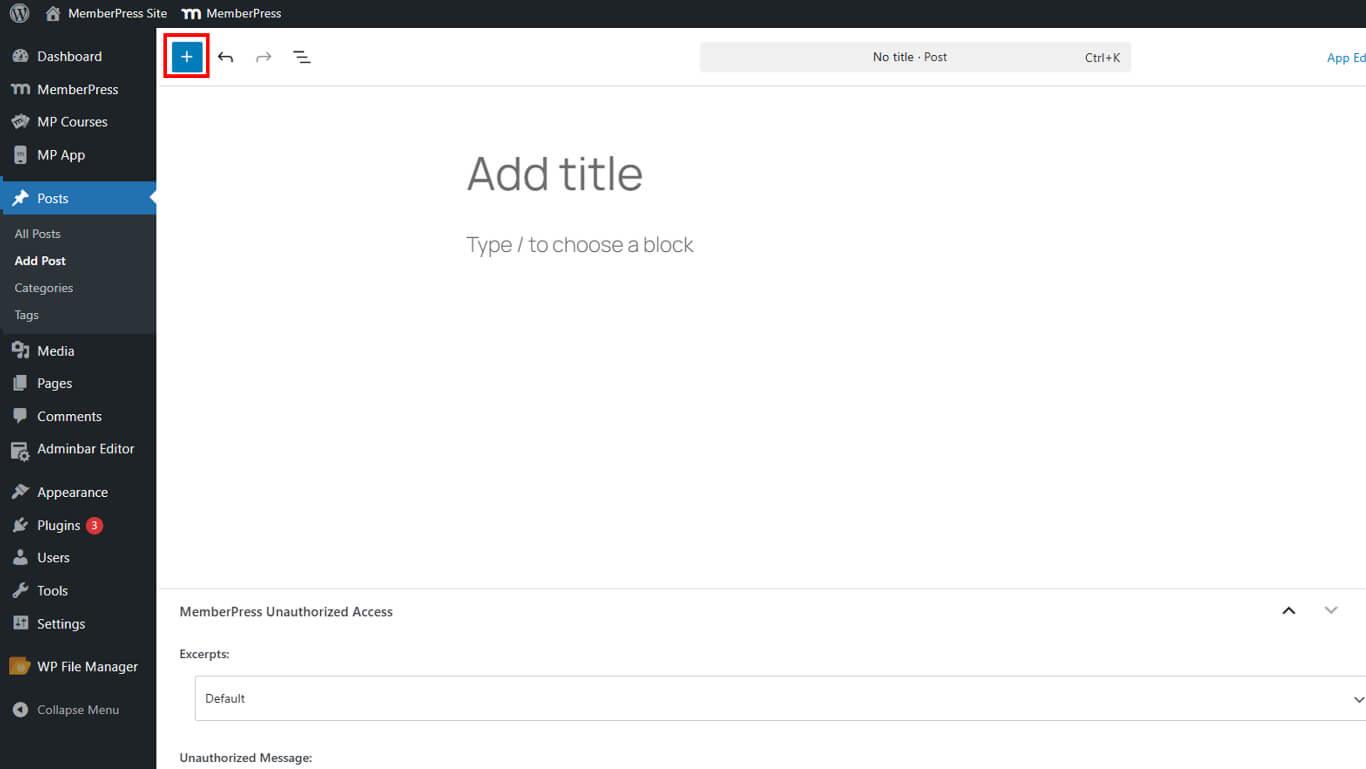
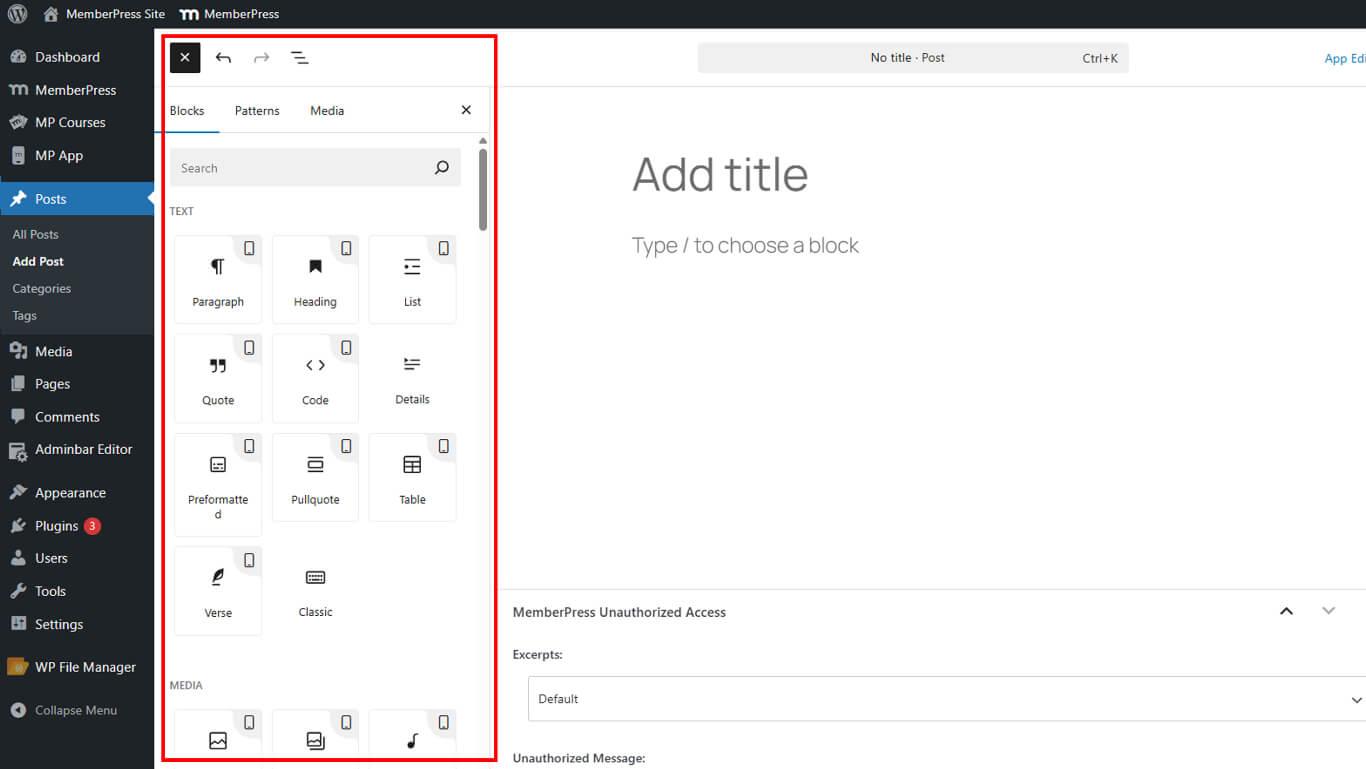
- Utilisez les blocs Gutenberg pour mettre en forme le texte, ajouter des images et structurer le contenu.
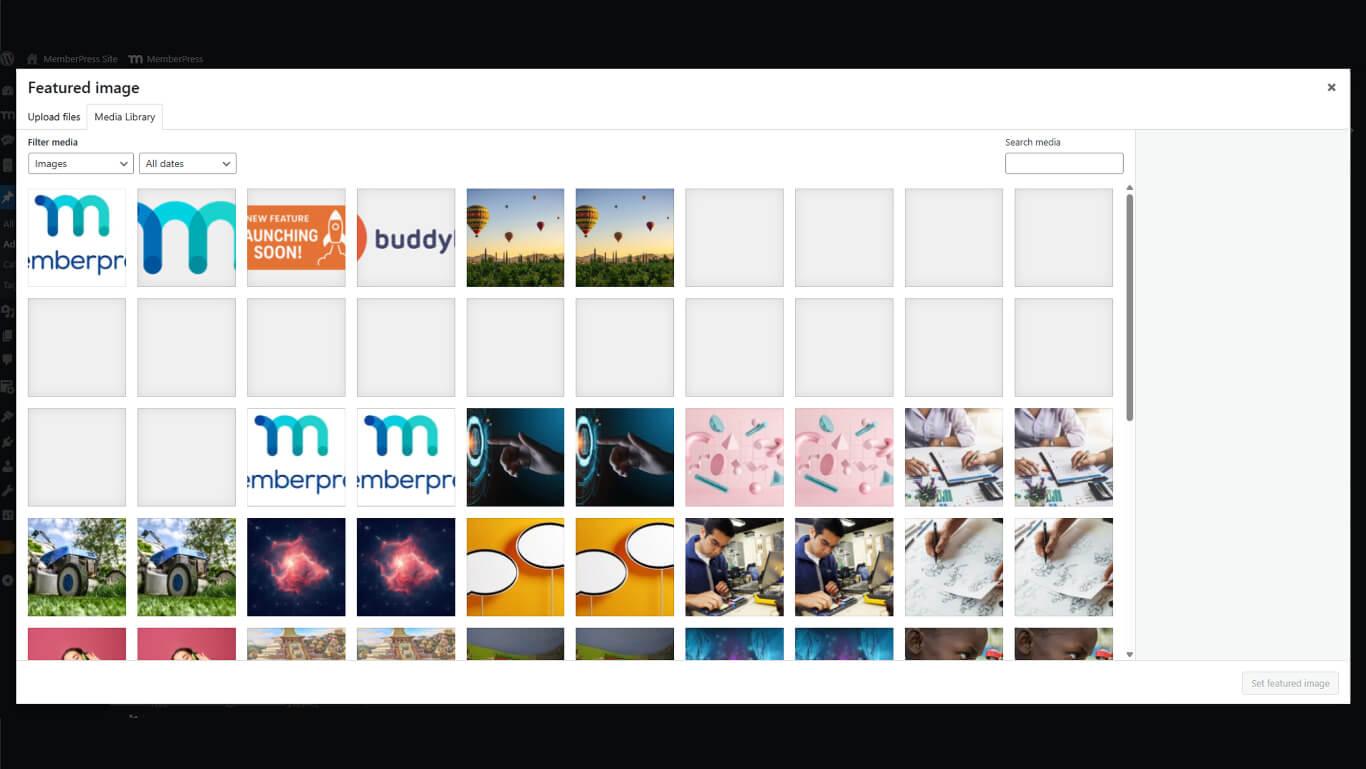
- Cliquez sur Définir l'image en vedette dans la barre latérale droite.
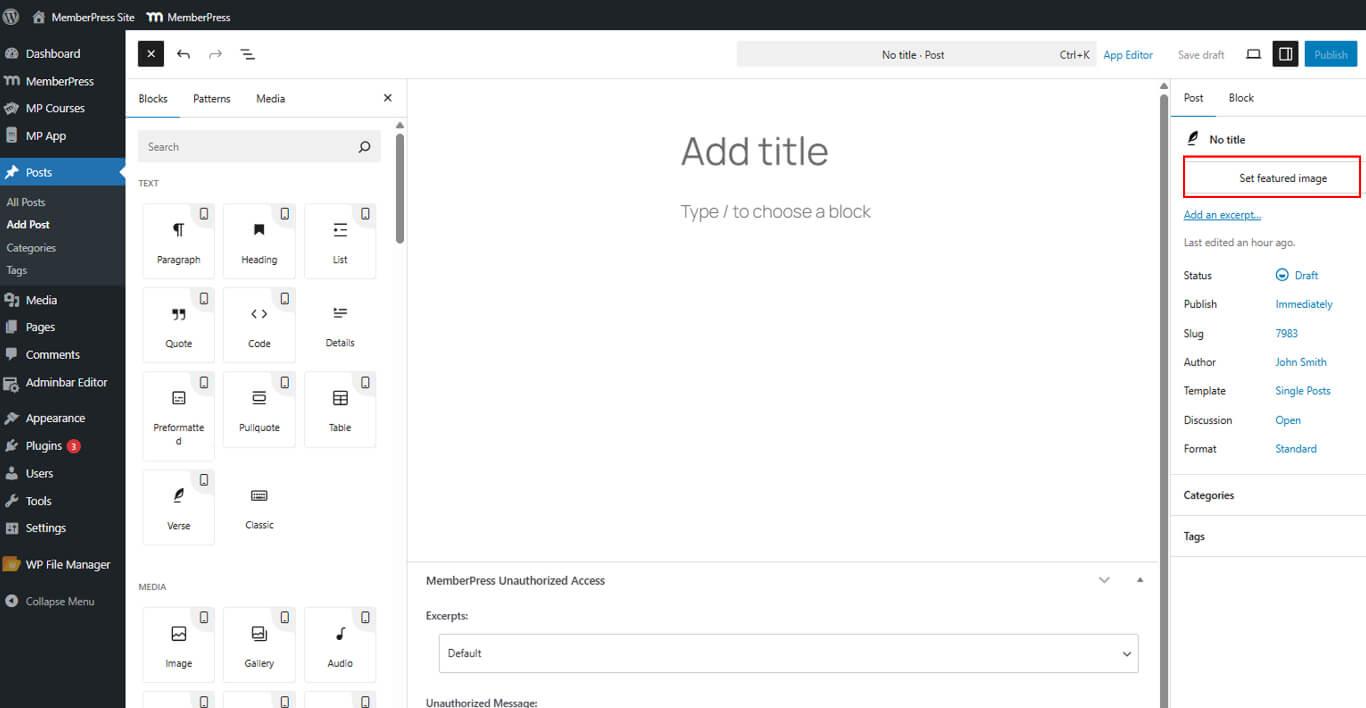
- Télécharger ou sélectionner une image pour représenter l'article dans les listes de blogs.
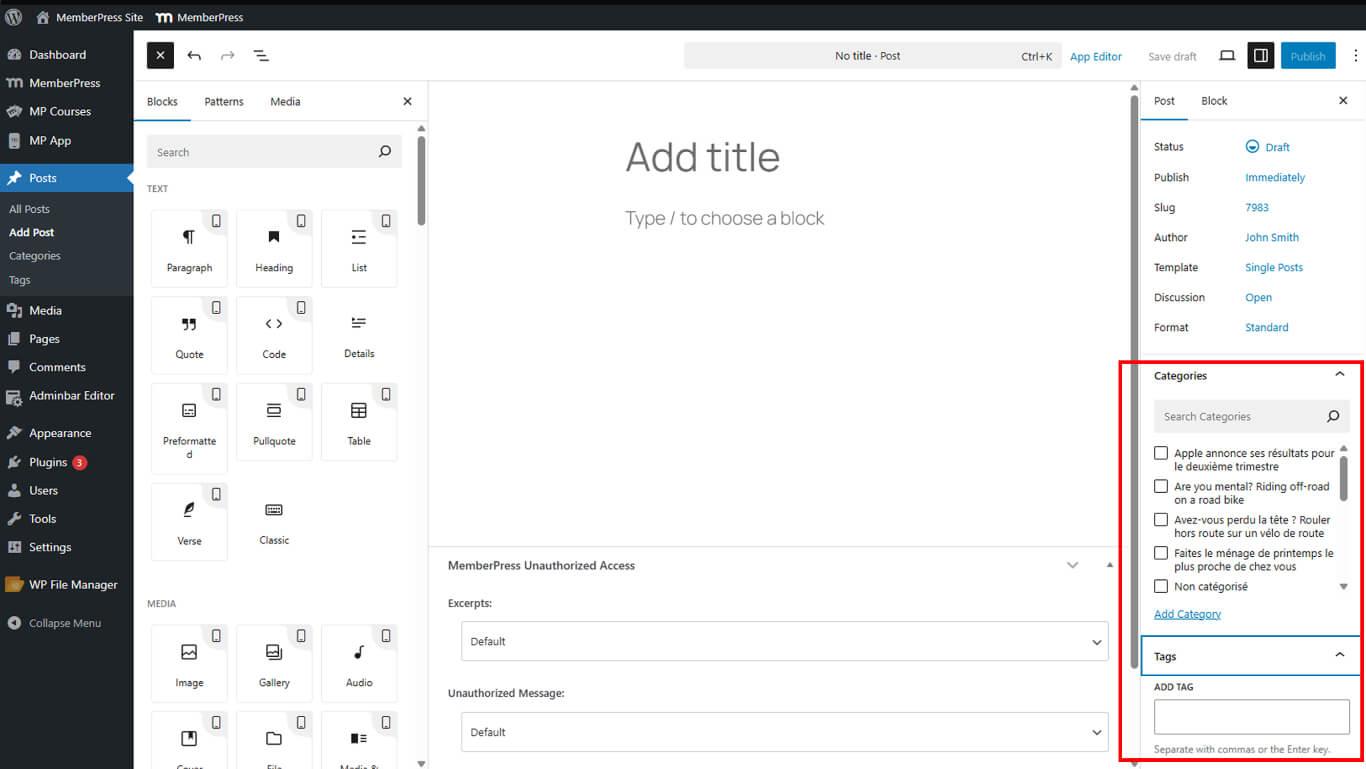
- Configurez les catégories et les étiquettes des articles si vous le souhaitez.
- Cliquez sur Publier lorsque le contenu est complet.
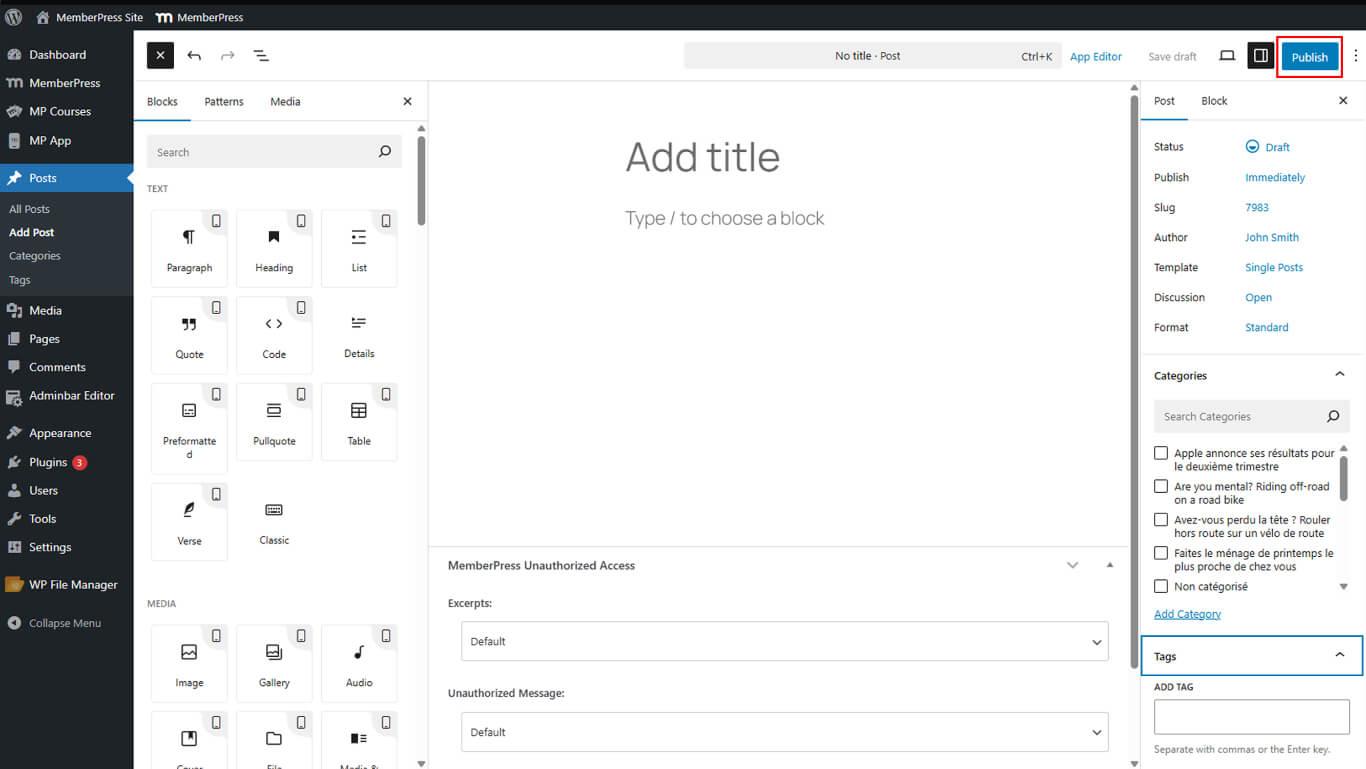
Les articles publiés apparaissent immédiatement dans la section Blog de l'application sans configuration supplémentaire.
Optimiser les articles de blog pour les applications mobiles
- Si votre message contient des blocs non pris en charge, un message de type avertissement apparaîtra en haut de l'éditeur.
- Pour fournir une version mobile optimisée, passez à l'option Éditeur d'applications et ajouter un autre contenu.
Une fois publié, le message apparaîtra automatiquement dans la rubrique Onglet Blog dans votre application MemberPress iOS/Android.










 FR
FR  EN
EN  ES
ES  DE
DE  PT
PT 