

La fonction Bookmark de l'application MemberPress (iOS/Android) permet aux utilisateurs de sauvegarder leurs articles de blog WordPress préférés sur un écran personnalisé pour un accès rapide. Cela améliore l'expérience de l'utilisateur et augmente l'engagement et la rétention du contenu.
Ce guide vous explique comment activer les signets dans MemberPress AppKit, ajouter l'écran au menu de votre application et expliquer comment les utilisateurs peuvent ajouter des signets et gérer les messages qu'ils ont sauvegardés.
Comprendre la fonctionnalité Signet
Les exigences relatives à la fonctionnalité de signet définissent les configurations permettant d'activer les capacités d'enregistrement de contenu par les membres et de gestion personnalisée des collections.
Activation des signets Active la fonctionnalité d'enregistrement de contenu, permettant aux membres de créer des collections personnelles de publications. La fonctionnalité d'enregistrement transforme les lecteurs occasionnels en membres engagés, créant ainsi des bibliothèques de contenu.
Intégration du menu ajoute l'écran Signets à la navigation, offrant un accès direct au contenu enregistré. L'emplacement du menu détermine l'accessibilité des signets et les habitudes d'utilisation des membres.
Indication de l'état de l'icône utilise un retour visuel indiquant le statut des signets pour chaque publication. Les icônes remplies indiquent les publications enregistrées, tandis que les icônes contourées indiquent le contenu non enregistré.
Gestion des états vides affiche un message informatif lorsqu'il n'y a pas de signets, guidant ainsi l'interaction des membres. Les états vides clairs améliorent la visibilité des fonctionnalités et la prise en main initiale.
Persistance des signets conserve le contenu enregistré d'une session à l'autre et d'un appareil à l'autre. La synchronisation dans le cloud garantit la disponibilité des signets, quel que soit l'appareil utilisé pour y accéder.
Activation des signets
L'activation des signets active la fonctionnalité d'enregistrement de contenu dans les affichages des articles de blog et les interfaces de visualisation.
- Dans votre tableau de bord WordPress, rendez-vous dans Tableau de bord > MP AppKit > Paramètres > Articles de blog.
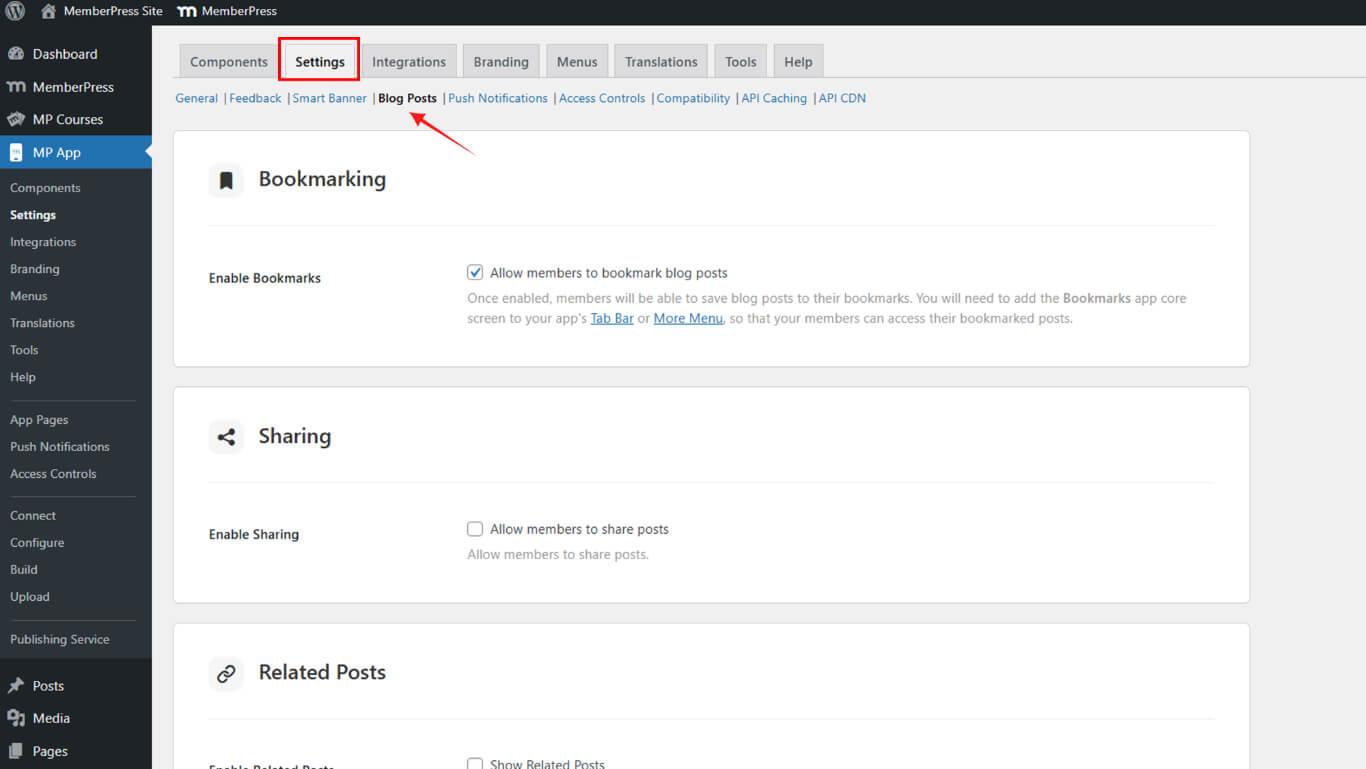
- Vérifier Activer les signets.
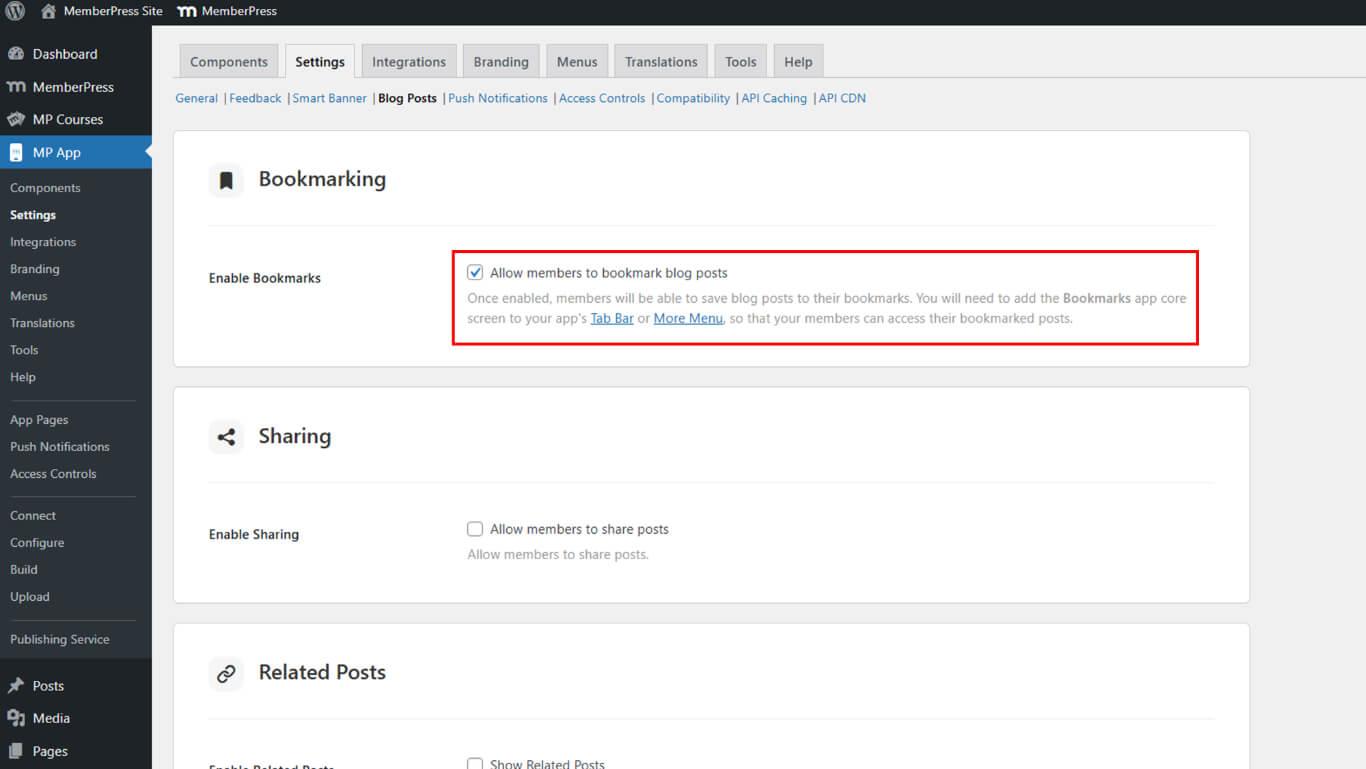
- Cliquez sur Enregistrer les modifications.
Ajouter à la barre d'onglets ou au menu Plus
L'intégration du menu ajoute l'écran Signets à la navigation de l'application, permettant aux membres d'accéder aux collections de contenu enregistrées.
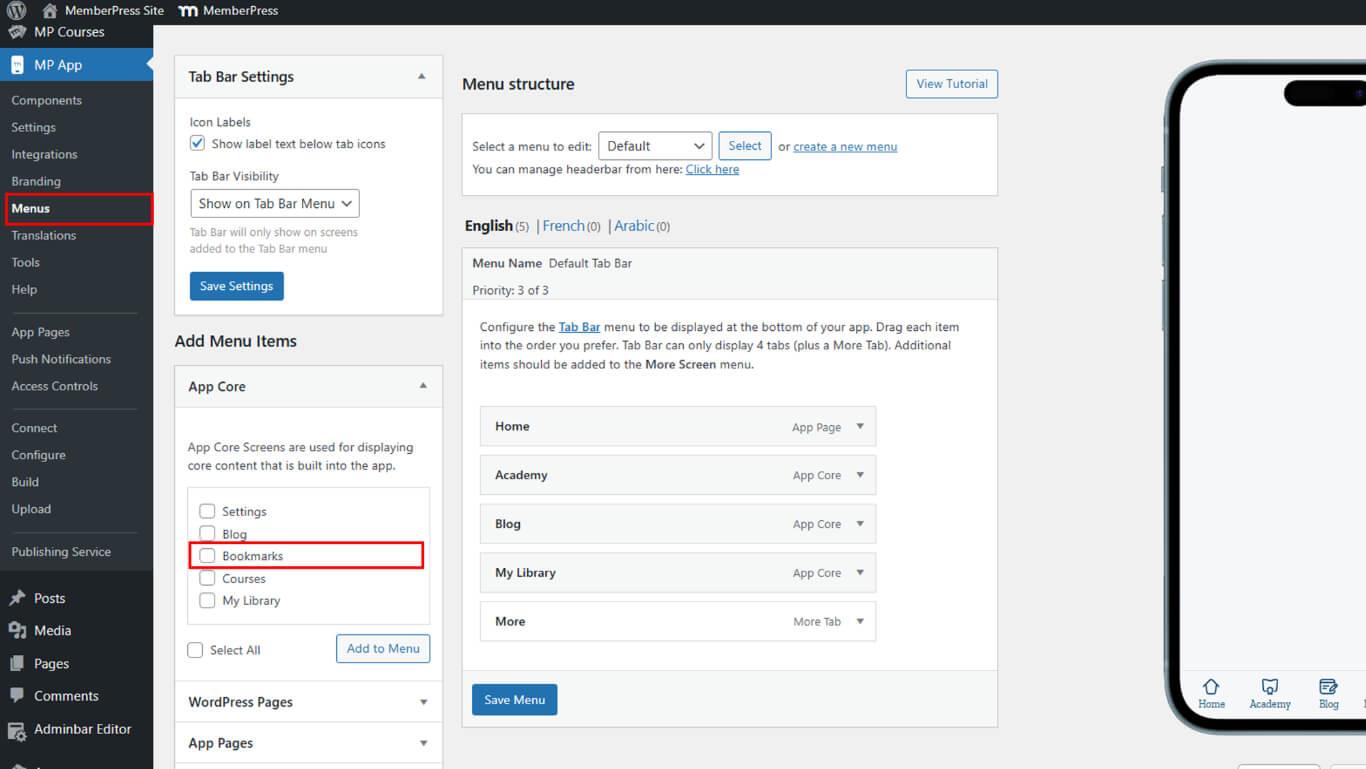
- Aller à Tableau de bord > MP AppKit > Menus.
- Dans le cadre de la Noyau de l'application, sélectionner Signets.
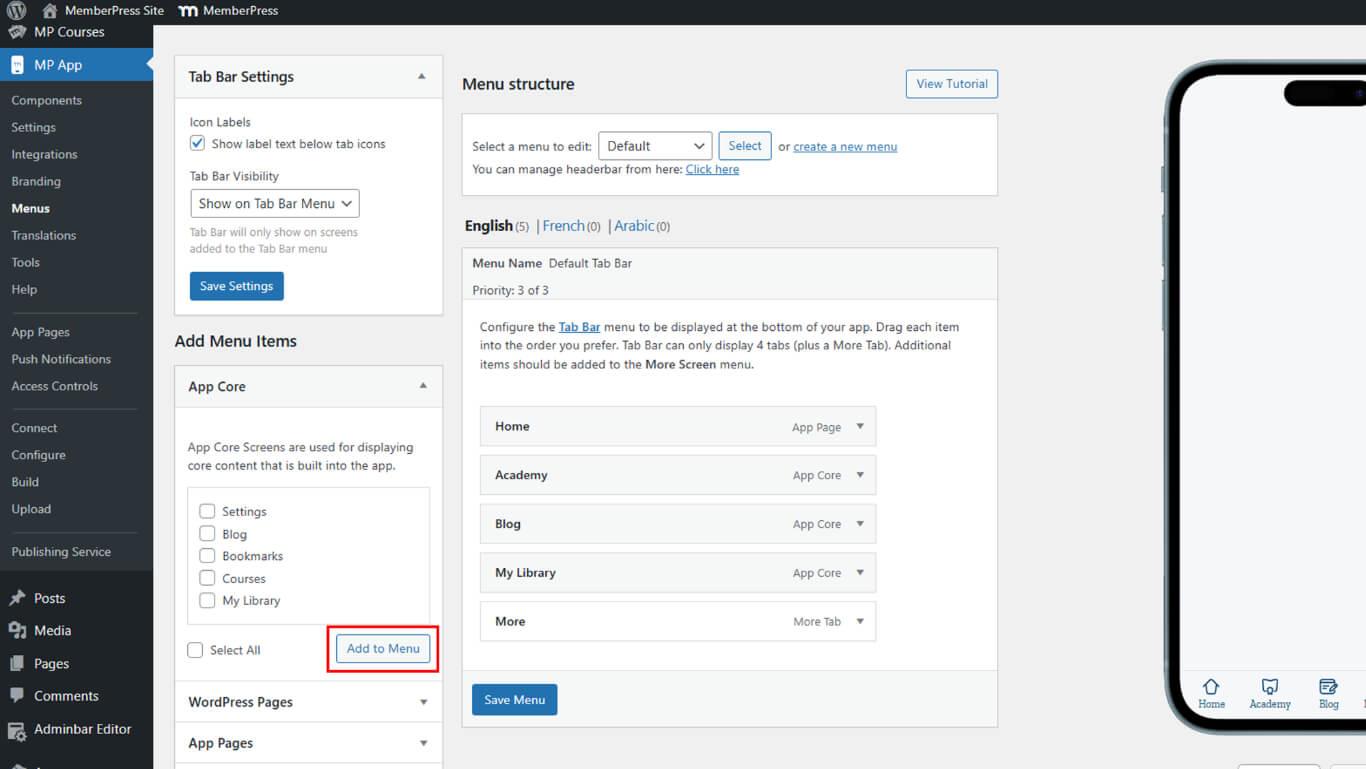
- Cliquez sur Ajouter au menu.
- Réorganisez ou publiez le menu si nécessaire.
- Actualisez l'application pour appliquer les modifications.
Ajouter des articles de blog à vos favoris
La fonctionnalité de mise en favoris des articles de blog permet aux membres d'enregistrer du contenu pour pouvoir le consulter ultérieurement et y accéder rapidement à partir d'un écran dédié.
Enregistrer une publication
La fonction « Enregistrer » ajoute les articles de blog individuels à la collection de signets personnels d'un membre pour un accès ultérieur.
- Ouvrez l'application MemberPress iOS/Android et accédez à l'écran Blog Posts.
- Appuyez sur l'icône du signet à côté d'une publication.
- L'icône passera d'un contour à un remplissage, confirmant ainsi qu'elle a été enregistrée.
Affichage des publications mises en favoris
L'affichage des publications mises en favoris permet d'accéder facilement à la collection de contenus enregistrés par le membre dans un écran dédié.
- Accédez à l'écran Signets via la barre d'onglets ou le menu Plus.
- Consultez vos messages enregistrés.
Supprimer un signet
La suppression des signets efface les publications de la collection enregistrée lorsque le membre n'a plus besoin d'y accéder rapidement.
- Accédez à l'écran Signets.
- Appuyez sur l'icône en forme de marque-page rempli sur la publication que vous souhaitez supprimer.
- L'icône redeviendra un contour et la publication disparaîtra de la liste.










 FR
FR  EN
EN  ES
ES  DE
DE  PT
PT 